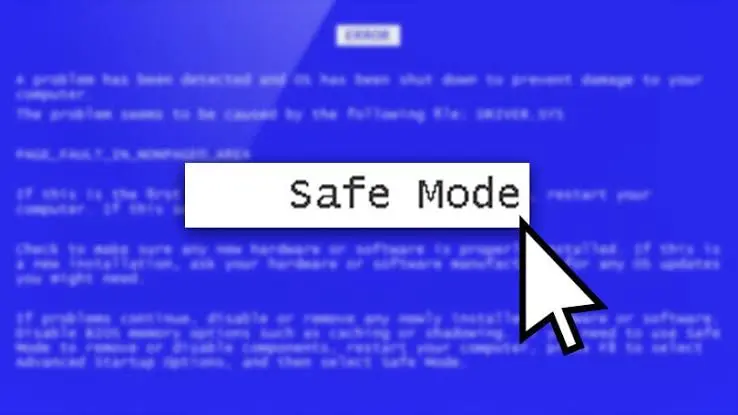
Safe Mode ویندوز 10 یا حالت امن ویندوز، یک محیط مخصوص عیب یابی است که سال هاست در نسخه های مختلف ویندوز وجود دارد. وقتی ویندوز را در Safe Mode اجرا می کنید، فقط درایورها و سرویس های ضروری بارگذاری می شوند و بیشتر برنامه های استارتاپ، سرویس های جانبی و درایورهای غیرضروری غیرفعال می شوند. البته بعضی از ابزارهای خود ویندوز و حتی برخی برنامه های دیگر را هنوز هم می توانید به صورت دستی اجرا کنید.
اگر کامپیوترتان با مشکلاتی مثل ارورهای ناگهانی، به هم ریختگی تصویر، هنگ کردن یا ایرادهای سخت افزاری و نرم افزاری روبرو شده باشد، Safe Mode ویندوز 10 یکی از بهترین ابزارها برای پیدا کردن دلیل مشکل است. چون ویندوز را در یک محیط ساده و بدون برنامه های اضافی اجرا می کند، راحت تر می توانید تشخیص دهید که مشکل از خود ویندوز است یا از یک درایور، برنامه یا سخت افزار.
در ادامه یاد می گیرید چطور وارد Safe Mode ویندوز 10 شوید و از این قابلیت برای عیب یابی و رفع مشکلات سیستم استفاده کنید.
ورود به Safe Mode ویندوز 10 با دو روش ساده
برای ورود به Safe Mode ویندوز 10 چند روش مختلف وجود دارد، اما دو روشی که در ادامه معرفی می کنیم از همه راحت تر و سریع تر هستند. هر دو روش شما را به محیط بازیابی ویندوز می برند، بنابراین می توانید هر کدام را که برای شرایط شما مناسب تر است انتخاب کنید.
مایکروسافت هم اعلام کرده که در حالت Safe Mode ویندوز فقط با حداقل درایورها و سرویس های ضروری اجرا می شود. به همین دلیل پیدا کردن دلیل خطاها، مشکلات نرم افزاری و حتی ایرادهای مربوط به درایورها خیلی راحت تر خواهد بود.
گزینه های Safe Mode ویندوز 10
بعد از اینکه وارد صفحه Startup Settings شدید، سه حالت مختلف برای اجرای Safe Mode در اختیارتان قرار می گیرد که هر کدام کاربرد خاص خودشان را دارند.
گزینه 4 یا Safe Mode
این گزینه ویندوز را فقط با ضروری ترین درایورها و سرویس ها اجرا می کند و خبری از اینترنت نیست. اگر می خواهید مشکلات مربوط به درایورها را بررسی کنید، یک آپدیت خراب را حذف کنید یا یک نرم افزار دردسرساز را پاک کنید، این بهترین گزینه است.
گزینه 5 یا Safe Mode with Networking
این حالت علاوه بر درایورهای اصلی، درایورهای شبکه را هم فعال می کند تا به اینترنت دسترسی داشته باشید.
اگر هنگام عیب یابی نیاز دارید درایور جدید دانلود کنید، سیستم را با آنتی ویروس آنلاین اسکن کنید یا فایل های مورد نیاز را از شبکه دریافت کنید، بهتر است این گزینه را انتخاب کنید.
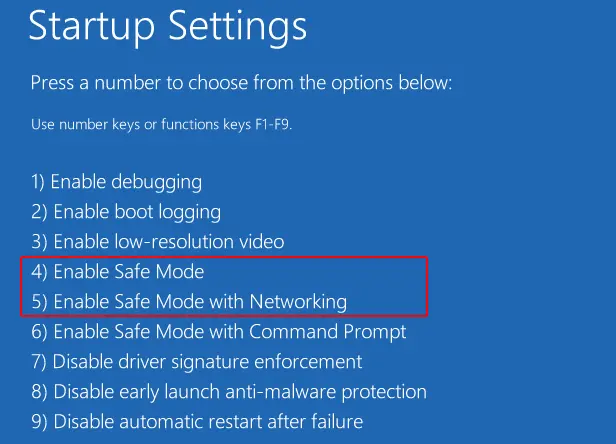
گزینه 6 یا Safe Mode with Command Prompt
در این حالت به جای محیط معمولی ویندوز، پنجره Command Prompt اجرا می شود.
این گزینه بیشتر برای کاربران حرفه ای مناسب است؛ مثلا زمانی که می خواهید دستور SFC را اجرا کنید، رجیستری را از طریق خط فرمان ویرایش کنید یا فایل های مهم را زمانی که محیط گرافیکی ویندوز بالا نمی آید بازیابی کنید.
ورود به Safe Mode ویندوز 10 با دکمه پاور
یکی از سریع ترین روش های ورود به حالت Safe Mode استفاده از دکمه Restart همراه با کلید Shift است.
برای این کار مراحل زیر را انجام دهید.
- منوی Start را باز کنید.
- روی دکمه Power کلیک کنید.
- کلید Shift را نگه دارید.
- همزمان روی گزینه Restart کلیک کنید.
با این کار مستقیما وارد محیط بازیابی ویندوز می شوید و نیازی نیست بین منوهای مختلف تنظیمات جستجو کنید. بعد از ورود به صفحه بازیابی مسیر زیر را دنبال کنید:
Troubleshoot > Advanced Options > See more recovery options > Startup Settings > Restart
بعد از ریستارت شدن کامپیوتر، فهرستی از گزینه ها نمایش داده می شود. برای ورود به Safe Mode کلید 4 را فشار دهید. اگر هنگام عیب یابی به اینترنت احتیاج دارید، کلید 5 را بزنید تا ویندوز در حالت Safe Mode with Networking اجرا شود.
ورود به Safe Mode ویندوز 10 از طریق Settings
اگر ویندوز هنوز به طور عادی اجرا می شود، می توانید از طریق برنامه Settings هم وارد Safe Mode شوید.
مراحل انجام کار به این صورت است.
- وارد برنامه Settings شوید.
- بخش Update and Security را باز کنید.
- وارد تب Recovery شوید.
- به قسمت Advanced Startup بروید.
- روی گزینه Restart Now کلیک کنید.
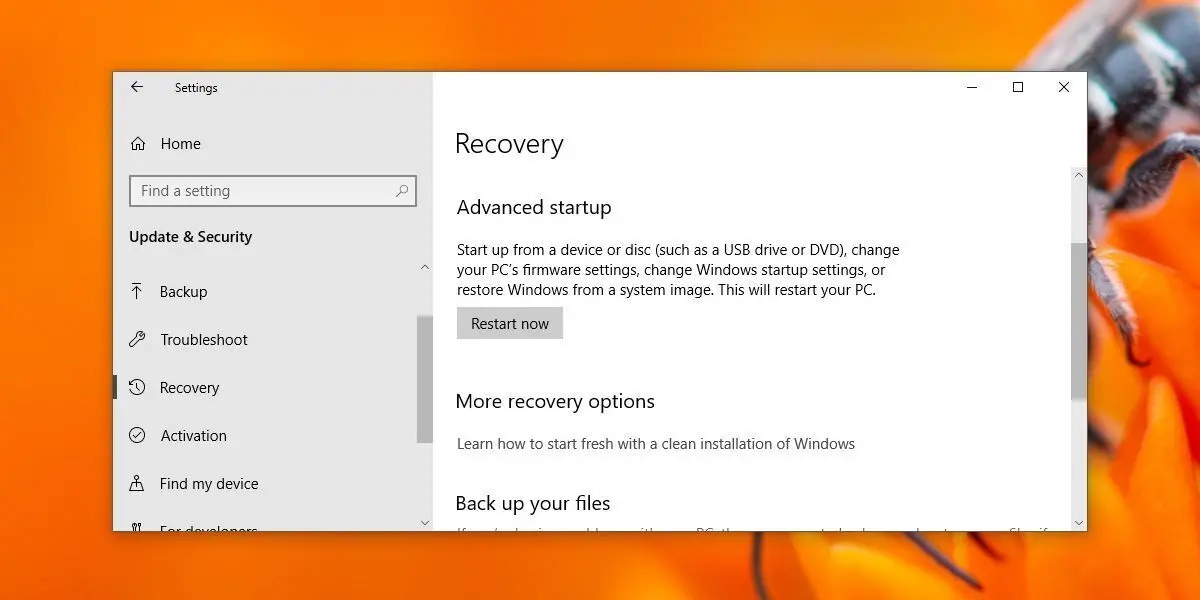
این روش زمانی کاربرد دارد که ویندوز بدون مشکل اجرا می شود و می خواهید به صورت کنترل شده وارد محیط بازیابی شوید.
بعد از ریستارت شدن سیستم، مسیر زیر را دنبال کنید.
Troubleshoot > Advanced Options > See more recovery options > Startup Settings > Restart
در صفحه بعدی برای ورود به Safe Mode کلید 4 را فشار دهید. اگر هم به اینترنت نیاز دارید، کلید 5 را انتخاب کنید تا ویندوز در حالت Safe Mode with Networking اجرا شود.
بعد از ورود به Safe Mode، عبارت Safe Mode در چهار گوشه صفحه نمایش داده می شود تا مطمئن شوید ویندوز در این حالت اجرا شده است. همچنین تصویر پس زمینه و بیشتر تنظیمات ظاهری ویندوز هم غیرفعال می شوند. این موضوع کاملا طبیعی است و نشان می دهد که سیستم در حالت عیب یابی اجرا شده، نه در حالت عادی.
در پیام بعدی، بخشهای ورود به Safe Mode با msconfig، ورود به Safe Mode وقتی ویندوز بالا نمی آید، ورود با فلش نصب ویندوز و خارج شدن از Safe Mode ویندوز 10 را با همین سبک ترجمه میکنم.
ورود به Safe Mode ویندوز 10 با msconfig
اگر وارد ویندوز شده اید و می خواهید مطمئن باشید که بعد از ریستارت، سیستم مستقیما وارد Safe Mode ویندوز 10 شود، بهترین راه استفاده از ابزار msconfig است. این روش زمانی هم خیلی کاربردی است که روش Shift + Restart در دسترس نباشد یا به هر دلیلی نتوانید از آن استفاده کنید.
برای این کار مراحل زیر را انجام دهید.
- کلیدهای Win + R را فشار دهید تا پنجره Run باز شود.
- عبارت msconfig را تایپ کنید و Enter بزنید.
- در پنجره System Configuration وارد تب Boot شوید.
- گزینه Safe boot را فعال کنید.
- اگر حالت معمولی Safe Mode را می خواهید، گزینه Minimal را انتخاب کنید.
- اگر به اینترنت نیاز دارید، گزینه Network را انتخاب کنید.
- روی Apply و بعد OK کلیک کنید.
- در پایان سیستم را ریستارت کنید.
نکته مهم
برخلاف روش Shift + Restart، تنظیم Safe boot در msconfig دائمی است. یعنی هر بار که سیستم را ریستارت کنید، دوباره وارد Safe Mode می شود. بعد از اینکه کارتان تمام شد، دوباره msconfig را باز کنید، وارد تب Boot شوید، تیک Safe boot را بردارید، روی Apply و بعد OK کلیک کنید و یک بار سیستم را ریستارت کنید تا ویندوز دوباره به حالت عادی برگردد.
اگر ویندوز 10 بالا نمی آید چطور وارد Safe Mode شویم؟
گاهی اوقات ویندوز آنقدر خراب می شود که حتی دسکتاپ هم نمایش داده نمی شود. در این شرایط نه می توانید از Settings استفاده کنید و نه روش Shift + Restart در دسترس است.
در چنین مواقعی باید به صورت دستی وارد محیط بازیابی ویندوز شوید.
ورود به WinRE با دکمه پاور
- کامپیوتر را روشن کنید.
- به محض اینکه لوگوی ویندوز یا نقطه های چرخان را دیدید، دکمه پاور را چند ثانیه نگه دارید تا سیستم خاموش شود.
- دوباره سیستم را روشن کنید.
- این کار را دو یا سه بار پشت سر هم تکرار کنید.
- بعد از دو یا سه بار قطع شدن روند بوت، ویندوز به صورت خودکار صفحه Preparing Automatic Repair را نمایش می دهد و سپس وارد محیط بازیابی می شود.
- روی Troubleshoot کلیک کنید.
- روی Advanced options کلیک کنید.
- روی Startup Settings کلیک کنید.
- روی Restart کلیک کنید.
بعد از ریستارت شدن سیستم:
- کلید 4 را برای ورود به Safe Mode فشار دهید.
- کلید 5 را برای Safe Mode همراه با اینترنت انتخاب کنید.
- کلید 6 را برای Safe Mode همراه با Command Prompt بزنید.
ورود به Safe Mode با فلش نصب ویندوز 10
اگر حتی محیط بازیابی ویندوز هم اجرا نشد، هنوز یک راه دیگر وجود دارد. کافی است یک فلش نصب ویندوز 10 داشته باشید. مراحل زیر را دنبال کنید:
- فلش را به کامپیوتر وصل کنید و سیستم را از روی آن بوت کنید. ممکن است لازم باشد ترتیب بوت را از داخل BIOS یا UEFI تغییر دهید.
- بعد از اینکه صفحه نصب ویندوز نمایش داده شد، به جایInstall now روی Repair your computer کلیک کنید.
- با این کار وارد محیط بازیابی ویندوز می شوید. روی Troubleshoot کلیک کنید.
- Advanced options کلیک کنید.
- روی Startup Settings کلیک کنید.
- در مرحلهی بعدی یکی از کلیدهای عددی مربوط به گزینههای مختلف سیف مود را بزنید.
همچنین اگر نیاز به تعمیرات حرفه ای تر داشته باشید، می توانید از همین قسمت Command Prompt را هم اجرا کنید.
آموزش خارج شدن از Safe Mode ویندوز 10
اگر با استفاده از روش Shift + Restart یا بخش Advanced Startup وارد Safe Mode شده باشید، خارج شدن از آن خیلی ساده است.
فقط کافی است یک بار سیستم را ریستارت کنید تا ویندوز دوباره به صورت عادی اجرا شود.
اما اگر با استفاده از msconfig وارد Safe Mode شده باشید، داستان فرق می کند. در این حالت ویندوز بعد از هر بار ریستارت دوباره وارد Safe Mode می شود. برای برگشت به حالت عادی مراحل زیر را انجام دهید:
- کلیدهای Win + R را فشار دهید.
- عبارت msconfig را وارد کنید.
- وارد تب Boot شوید.
- تیک Safe boot را بردارید.
- روی Apply و سپس OK کلیک کنید.
- سیستم را ریستارت کنید.
بعد از راه اندازی دوباره، ویندوز مثل قبل به صورت عادی اجرا خواهد شد.
بعد از خروج از Safe Mode چه اتفاقی می افتد؟
تمام تغییراتی که داخل Safe Mode انجام می دهید، بعد از برگشت به حالت عادی هم باقی می ماند.
برای مثال اگر یک درایور را حذف یا به نسخه قبلی برگردانده باشید، یک دستگاه را غیرفعال کرده باشید یا برنامه ای را از اجرای خودکار خارج کرده باشید، همه این تغییرات بعد از ریستارت هم حفظ می شوند.
به همین دلیل Safe Mode یکی از بهترین ابزارهای عیب یابی ویندوز محسوب می شود، چون می توانید مشکلات را در یک محیط امن برطرف کنید و نتیجه را بلافاصله بعد از راه اندازی دوباره سیستم ببینید.
آیا همه برنامه ها در Safe Mode اجرا می شوند؟
خیر. در حالت Safe Mode بسیاری از برنامه های جانبی، آنتی ویروس ها و سرویس هایی که در پس زمینه اجرا می شوند، به صورت خودکار غیرفعال هستند.
هدف از این کار این است که ویندوز فقط با فایل ها و سرویس های ضروری اجرا شود تا راحت تر بتونید تشخیص بدید که مشکل از خود ویندوز است یا از یک برنامه یا درایور جانبی.
اگر متوجه شدید مشکلی که در حالت عادی وجود داره، داخل Safe Mode کاملا برطرف شده ، به احتمال زیاد دلیل آن یک نرم افزار، درایور یا سرویس جانبیه که فقط در حالت عادی ویندوز اجرا میشه.
سادهگو
