
قابلیتهای اتصال بین دستگاهی در ویندوز ۱۱ به کاربران اجازه میدهند گوشی هوشمند و کامپیوتر را به یکدیگر متصل کنند و امکاناتی مانند دسترسی به اعلانها، پیامها، فایلها و برخی قابلیتهای گوشی را از طریق کامپیوتر مدیریت کنند. Cross Device Experience Host یکی از مؤلفههایی است که در این تجربه نقش دارد و در برخی سیستمها هنگام فعال کردن قابلیت اتصال دستگاههای موبایل باید از طریق Microsoft Store دریافت و نصب شود.
با این حال، گاهی فرایند نصب Cross Device Experience Host متوقف میشود یا وضعیت نصب برای مدت طولانی روی حالت Pending باقی میماند. خرابی کش Microsoft Store، اجرا نشدن سرویسهای مرتبط با دستگاههای متصل و مشکلات موقتی ویندوز از جمله عواملی هستند که میتوانند باعث بروز این مشکل شوند.
اگر Cross Device Experience Host روی ویندوز ۱۱ نصب نمیشود، راهکارهای زیر را به ترتیب امتحان کنید.
Cross Device Experience Host در ویندوز ۱۱ چگونه نصب میشود؟
در حالت عادی، نصب Cross Device Experience Host نباید فرایند پیچیدهای داشته باشد. هنگام فعال کردن قابلیت دسترسی ویندوز به دستگاههای موبایل، سیستم ممکن است از شما بخواهد Cross Device Experience Host را نصب کنید. فایل موردنیاز نیز از طریق زیرساخت Microsoft Store دریافت میشود.
مسیر تنظیمات:
Settings > Bluetooth & devices > Mobile devices
در نسخههای مختلف ویندوز ۱۱ ممکن است متن گزینه مربوط به دسترسی به دستگاههای موبایل کمی متفاوت باشد، اما معمولاً گزینهای با مفهوم Allow this PC to access your mobile devices یا دسترسی کامپیوتر به محتوا و قابلیتهای دستگاههای موبایل مشاهده میشود.
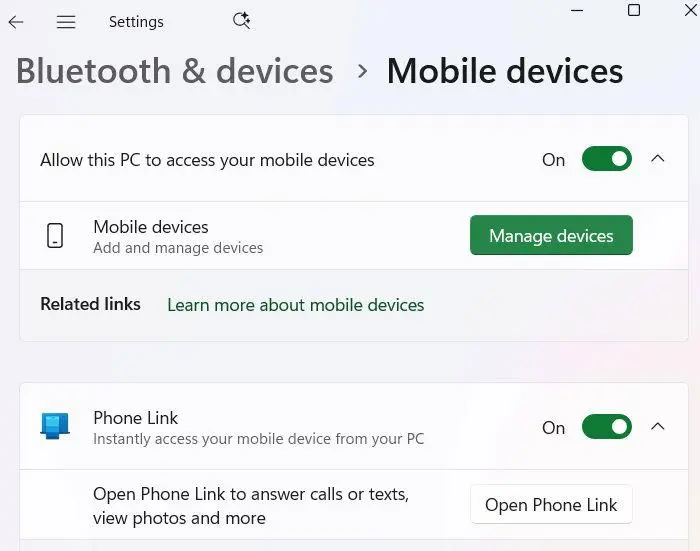
در صورتی که نصب خودکار انجام نشود، وضعیت قابلیت ممکن است روی Pending باقی بماند یا ویندوز پیامی برای نصب Cross Device Experience Host نمایش دهد. در چنین شرایطی بهتر است ابتدا همه پردازشهای مرتبط را ببندید و سپس راهکارهای زیر را به ترتیب اجرا کنید.
پیش از شروع، Task Manager را باز کنید و در صورت مشاهده پردازش مرتبط با Experience Host آن را ببندید. همچنین بهتر است برنامههای در حال اجرای غیرضروری را ببندید تا نصب با کمترین تداخل انجام شود.
۵ راهکار برای نصب Cross Device Experience Host در ویندوز ۱۱
اگر روش معمول نصب Cross Device Experience Host کار نمیکند، پنج روش زیر میتوانند مشکل را برطرف کنند. بهتر است راهکارها را از روش اول شروع کنید و پس از هر مرحله دوباره وضعیت نصب را بررسی کنید.
۱. نصب Cross Device Experience Host با Command Prompt
یکی از سریعترین روشها برای دور زدن مشکل نصب از طریق رابط گرافیکی، استفاده از ابزار winget در Command Prompt است. شناسه بسته Cross Device Experience Host را میتوان مستقیماً به winget داد تا ویندوز تلاش کند آن را دریافت و نصب کند.
- کلیدهای Win + R را فشار دهید.
- در پنجره Run عبارت زیر را وارد کنید:
cmd
- سپس برای اجرای Command Prompt با دسترسی Administrator کلیدهای Ctrl + Shift + Enter را فشار دهید.
- در صورت نمایش پنجره User Account Control روی Yes کلیک کنید.
- دستور زیر را وارد کنید:
winget install 9NTXGKQ8P7N0
- سپس Enter را فشار دهید.
- منتظر بمانید تا winget بسته موردنظر را پیدا و نصب کند.
- اگر پیام نصب موفقیتآمیز نمایش داده شد، کامپیوتر را یکبار Restart کنید و سپس دوباره قابلیت اتصال دستگاه موبایل را امتحان کنید.
اگر winget اعلام کرد که بسته از قبل نصب شده است، یا هنگام نصب خطایی نمایش داده شد، سراغ روش بعدی بروید.

۲. پاک کردن کش Microsoft Store با WSReset
یکی از دلایل رایج نصب نشدن برنامههای Microsoft Store، خراب شدن یا ایجاد مشکل در دادههای موقت Store است. ابزار داخلی WSReset.exe برای پاکسازی کش Microsoft Store طراحی شده و بدون نیاز به حذف برنامه Store میتواند این دادههای موقت را بازنشانی کند.
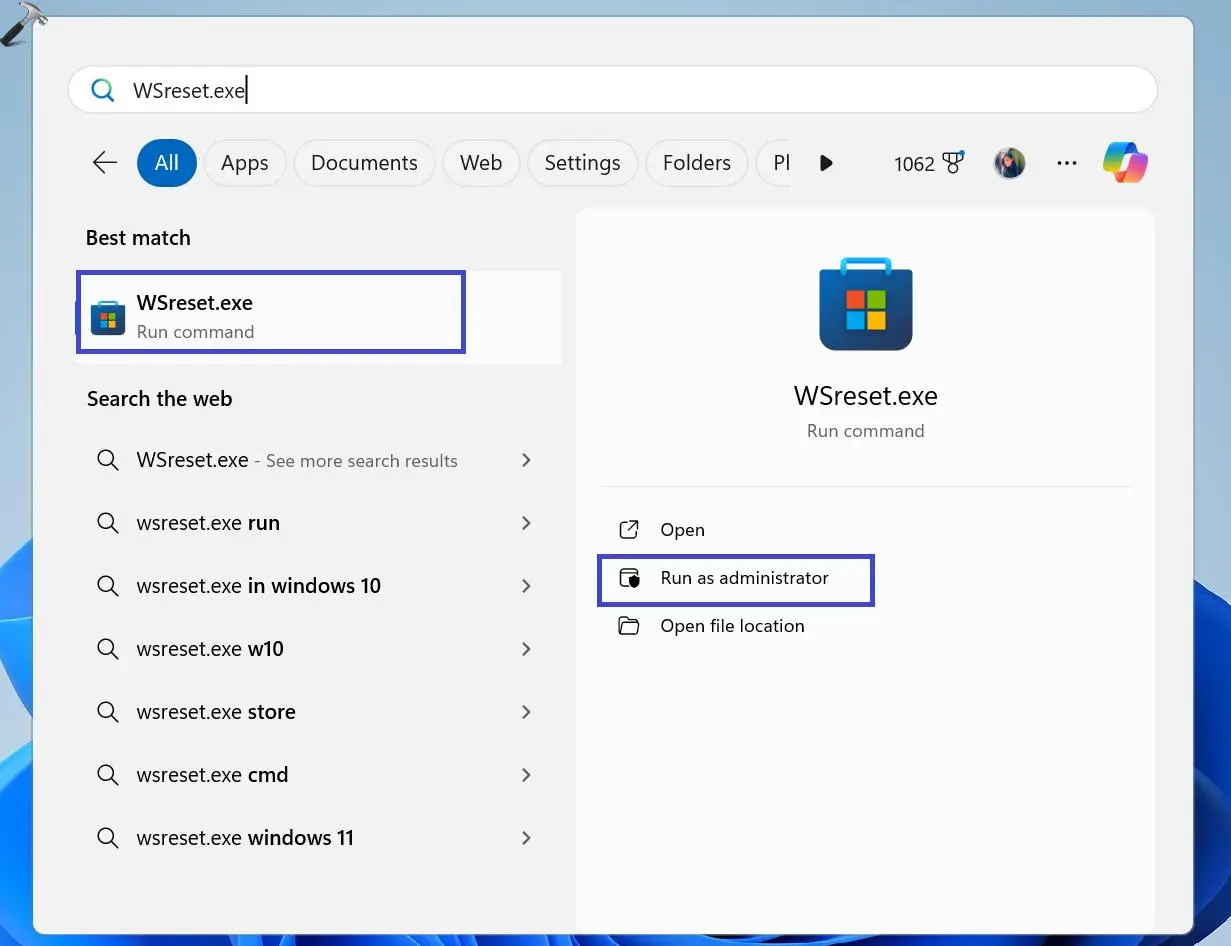
مایکروسافت نیز استفاده از wsreset.exe را به عنوان یکی از روشهای رفع مشکلات Microsoft Store توصیه میکند. هنگام اجرای آن ممکن است یک پنجره خالی Command Prompt برای مدت کوتاهی ظاهر شود و پس از پایان عملیات، Microsoft Store به صورت خودکار باز شود.
- کلیدهای Win + R را فشار دهید.
- دستور زیر را وارد کنید:
wsreset.exe
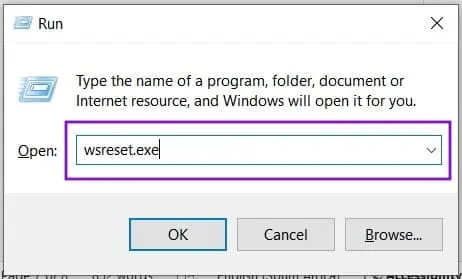
- سپس روی OK کلیک کنید.
- چند لحظه صبر کنید تا عملیات پایان یابد.
- بسته به سیستم ممکن است پنجره Command Prompt برای چند ثانیه روی صفحه باقی بماند.
- پس از باز شدن Microsoft Store، بهتر است کامپیوتر را Restart کنید و دوباره فرایند نصب Cross Device Experience Host را امتحان کنید.
اگر فضای ذخیرهسازی سیستم بسیار کم باشد، مشکلات مربوط به فایلهای موقت Store نیز میتوانند تشدید شوند؛ بنابراین قبل از تلاش مجدد مطمئن شوید درایو ویندوز فضای خالی کافی دارد.
۳. فعال کردن Connected Devices Platform Service
سرویس Connected Devices Platform Service یکی از اجزای ویندوز برای سناریوهای مربوط به دستگاههای متصل است. مستندات مایکروسافت نیز این سرویس را با قابلیتهای مرتبط با دستگاههای متصل مرتبط میدانند.
اگر این سرویس متوقف شده باشد، بررسی وضعیت آن ارزش دارد.
- مرحله ۱: کلیدهای Win + R را فشار دهید.
- سپس عبارت زیر را وارد کنید:
services.msc
- و روی OK کلیک کنید.
- در پنجره Services فهرست سرویسها را به سمت پایین اسکرول کنید و گزینه Connected Devices Platform Service را پیدا کنید.
- روی سرویس کلیک راست کنید.
- اگر گزینه Start فعال بود، روی آن کلیک کنید تا سرویس اجرا شود.
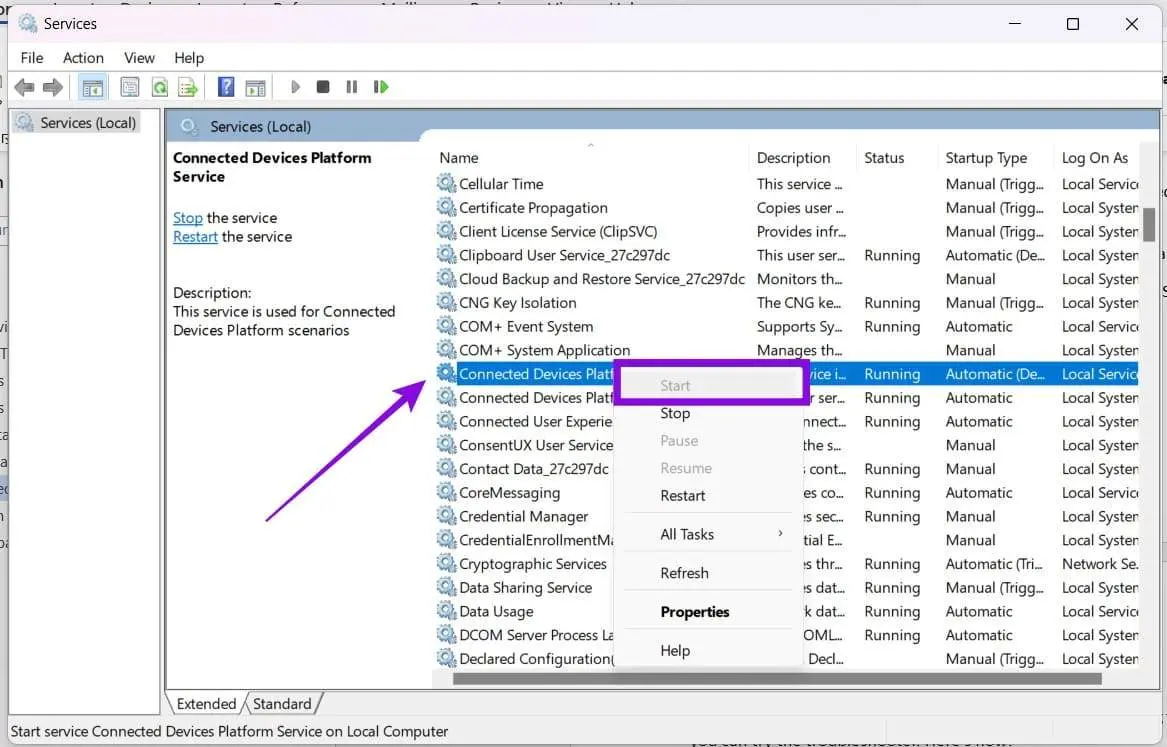
- اگر سرویس از قبل در حال اجرا بود، نیازی به متوقف کردن آن نیست. در این حالت پنجره Services را ببندید و نصب Cross Device Experience Host را دوباره امتحان کنید.
نکته مهم این است که در ویندوز ممکن است سرویسهای مرتبط دیگری مانند Connected Devices Platform User Service نیز وجود داشته باشند. این سرویسها را بدون دلیل غیرفعال نکنید، زیرا مؤلفههای مختلف ویندوز برای قابلیتهای اتصال بین دستگاهی از آنها استفاده میکنند.
۴. اجرای ابزار عیبیابی Microsoft Store در ویندوز ۱۱
اگر مشکل از Microsoft Store یا مؤلفههای مربوط به نصب برنامهها باشد، ابزارهای عیبیابی داخلی ویندوز میتوانند بعضی از مشکلات شناختهشده را شناسایی کنند.
مسیر تنظیمات:
Settings > System > Troubleshoot > Other troubleshooters
در نسخهها و بیلدهای مختلف ویندوز ۱۱ ممکن است ابزار Windows Store Apps مستقیماً در این بخش نمایش داده شود یا فرایند عیبیابی از طریق برنامه Get Help انجام شود. مایکروسافت در نسخههای جدید ویندوز بخشی از ابزارهای قدیمی Troubleshooter را به Get Help منتقل کرده است.
- کلیدهای Win + I را فشار دهید.
- وارد بخش زیر شوید:
System > Troubleshoot
- روی Other troubleshooters کلیک کنید.
- اگر گزینه Windows Store Apps را مشاهده کردید، روی Run کلیک کنید و اجازه دهید فرایند عیبیابی کامل شود.
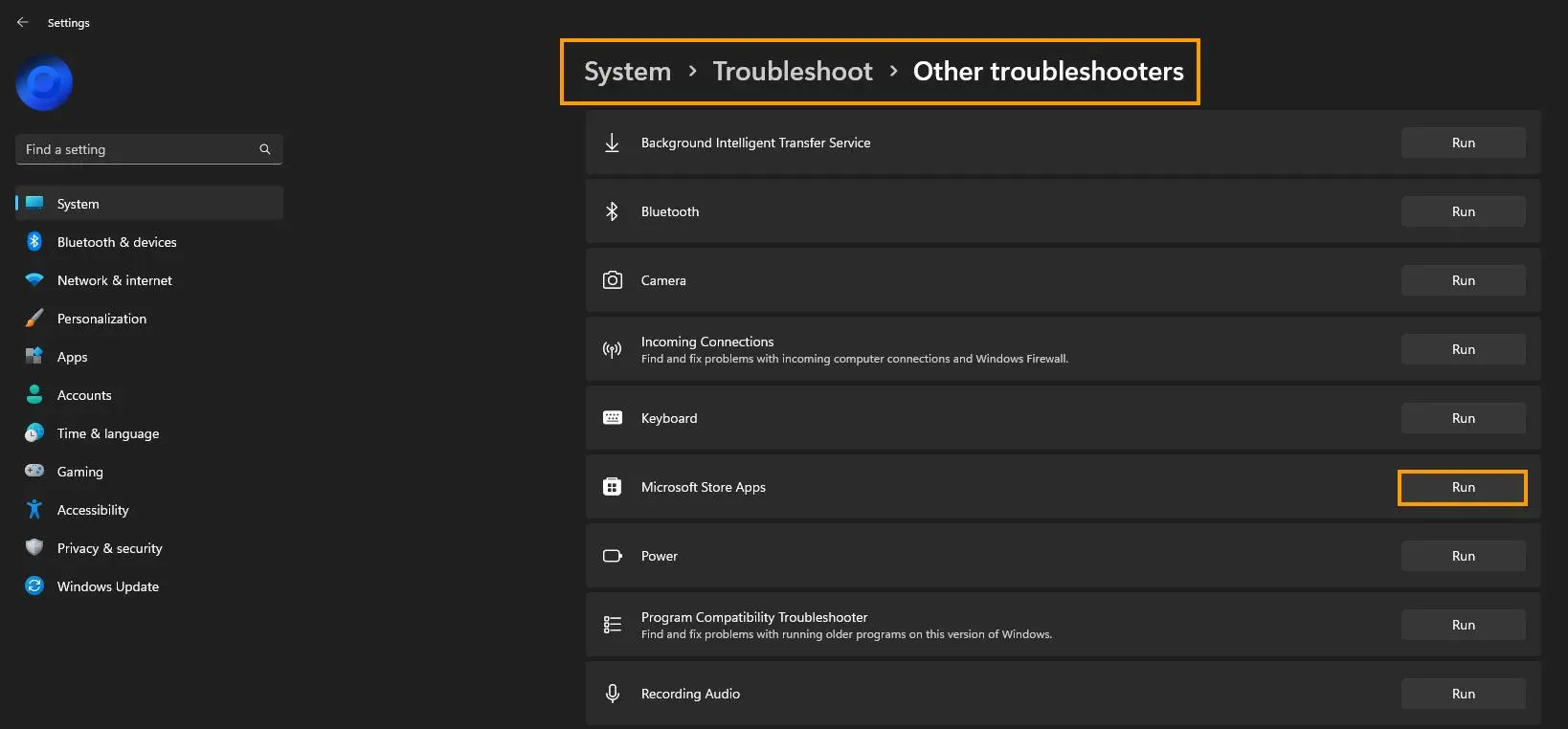
اگر Windows Store Apps در فهرست وجود نداشت، از راهکارهای دیگر این مقاله استفاده کنید. حذف یا جابهجایی برخی Troubleshooterهای قدیمی در نسخههای جدید ویندوز باعث شده مسیر عیبیابی در همه سیستمها کاملاً یکسان نباشد.
۵. تعمیر یا Reset کردن Cross Device Experience Host
اگر Cross Device Experience Host در فهرست برنامههای نصبشده دیده میشود اما بهدرستی کار نمیکند، ابتدا گزینه Repair و در صورت بینتیجه بودن، گزینه Reset را امتحان کنید.
مایکروسافت نیز برای برنامههایی که در ویندوز ۱۱ درست کار نمیکنند پیشنهاد میکند ابتدا Repair و در صورت حل نشدن مشکل، Reset را امتحان کنید. گزینه Reset دادههای برنامه را پاک میکند و برنامه را به وضعیت اولیه بازمیگرداند. البته همه برنامهها این گزینهها را ندارند.
مسیر تنظیمات:
Settings > Apps > Installed apps
- با فشردن کلیدهای Win + I ، برنامه Settings را باز کنید.
- وارد بخش زیر شوید:
Apps > Installed apps
- در فهرست برنامهها عبارت Cross Device Experience Host را پیدا کنید.
- روی سهنقطه کنار برنامه کلیک کنید و گزینه Advanced options را انتخاب کنید.
- ابتدا روی Repair کلیک کنید. این گزینه را در اولویت قرار دهید، زیرا در حالت عادی برای رفع مشکل برنامه بدون پاک کردن دادههای آن استفاده میشود.
- پس از پایان Repair، قابلیت اتصال دستگاه موبایل را آزمایش کنید. اگر مشکل همچنان وجود داشت، دوباره وارد همین بخش شوید و روی Reset کلیک کنید.
پس از Reset ممکن است برخی اطلاعات یا تنظیمات مربوط به برنامه پاک شوند، بنابراین بهتر است این گزینه را بعد از Repair امتحان کنید.
اگر Cross Device Experience Host هنوز نصب نمیشود چه کار کنیم؟
اگر هر پنج روش بالا را امتحان کردهاید اما Cross Device Experience Host همچنان نصب نمیشود، چند بررسی تکمیلی نیز ارزش انجام دادن دارند.
اول مطمئن شوید ویندوز ۱۱ به اینترنت متصل است و Microsoft Store بهدرستی باز میشود. همچنین نصب آخرین آپدیتهای ویندوز میتواند اهمیت داشته باشد، زیرا قابلیتهای اتصال بین دستگاهی به چندین مؤلفه سیستمی وابسته هستند.
در صورت وجود مشکل گسترده در Microsoft Store، ابتدا خود Store را با wsreset.exe بازنشانی کنید. اگر فضای درایو سیستم بسیار کم است نیز مقداری فضا آزاد کنید، زیرا فایلهای موقت و بستههای برنامههای Store به فضای ذخیرهسازی نیاز دارند.
همچنین اگر Cross Device Experience Host اصلاً در فهرست Installed apps ظاهر نمیشود، روش نصب با winget میتواند گزینه مناسبتری باشد. در مقابل، اگر برنامه نصب شده اما اجرا نمیشود، Repair و Reset معمولاً منطقیتر از تلاش برای نصب مجدد هستند.
برای قابلیتهای اتصال گوشی نیز بهتر است گوشی و کامپیوتر هر دو به یک شبکه Wi-Fi متصل باشند و شرایط موردنیاز Phone Link یا Mobile Devices را داشته باشند. مایکروسافت برای مدیریت مستقیم دستگاههای موبایل در ویندوز ۱۱، اتصال کامپیوتر و گوشی به شبکه Wi-Fi و استفاده از نسخههای سازگار نرمافزارهای مرتبط را توصیه میکند.
جمعبندی؛ بهترین روش برای رفع خطای نصب Cross Device Experience Host
نصب نشدن Cross Device Experience Host در ویندوز ۱۱ معمولاً به معنای خراب بودن خود قابلیت اتصال بین دستگاهی نیست. مشکل میتواند از Microsoft Store، کش خراب، سرویسهای مربوط به دستگاههای متصل یا وضعیت ناقص نصب برنامه ناشی شود.
برای شروع، اجرای دستور winget install 9NTXGKQ8P7N0 سریعترین راه برای امتحان کردن نصب مستقیم است. اگر نتیجه نگرفتید، wsreset.exe را اجرا کنید، وضعیت Connected Devices Platform Service را بررسی کنید و ابزار عیبیابی Store را اجرا کنید. در نهایت، اگر Cross Device Experience Host در فهرست برنامهها وجود دارد، Repair و سپس Reset را امتحان کنید.
در بیشتر موارد، همین مراحل بدون نیاز به نصب مجدد ویندوز میتوانند مشکل نصب یا اجرای Cross Device Experience Host را برطرف کنند.
سادهگو