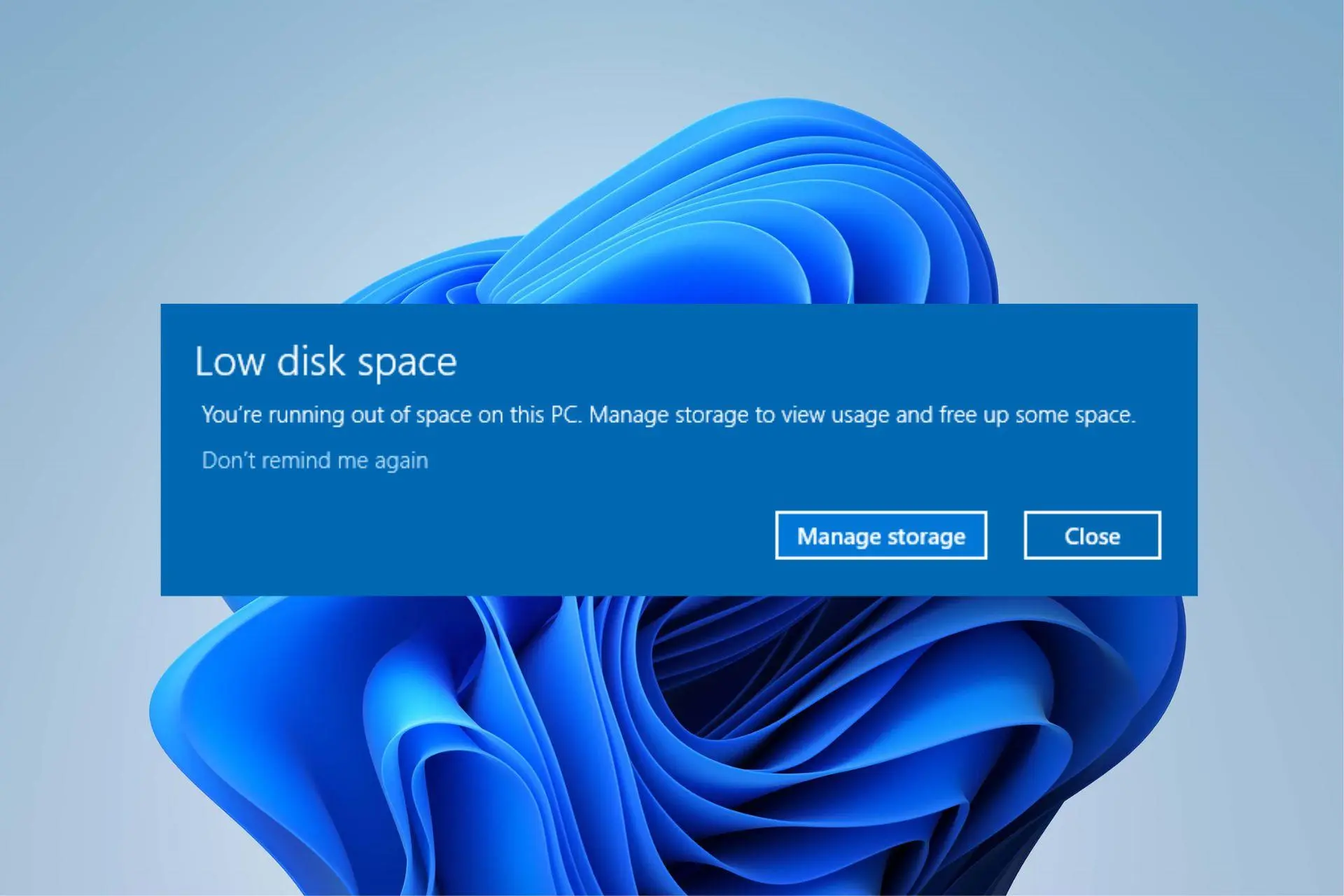
اگر درایو C ویندوز ۱۱ بهسرعت پر میشود، همیشه لازم نیست سراغ حذف فایلهای شخصی یا ابزارهای پیچیده بروید. خود ویندوز ابزارهایی مانند Storage Sense و Cleanup recommendations دارد که میتوانند فایلهای موقت و برخی دادههای غیرضروری را پاک کنند. اگر این ابزارها فضای کافی آزاد نکردند، BleachBit میتواند گزینههای بیشتری برای بررسی کش مرورگرها و فایلهای موقت در اختیار شما بگذارد.
چرا کمبود فضای درایو C در ویندوز ۱۱ مهم است؟
درایو سیستم فقط محل نگهداری فایلهای شخصی نیست. ویندوز برای فایلهای موقت، کشها، نصب بروزرسانیها و بعضی عملیات سیستمی به فضای خالی نیاز دارد. وقتی فضای آزاد بیش از حد کم شود، نصب بروزرسانیها نیز میتواند با مشکل مواجه شود. مایکروسافت هم کمبود فضای ذخیرهسازی را یکی از عواملی میداند که میتواند فرایند بروزرسانی ویندوز را دشوار کند.
در نتیجه اگر بخش زیادی از فضای SSD توسط ویدیوها، دانلودها یا فایلهای حجیم اشغال شده است، پاک کردن چندصد مگابایت فایل موقت راهحل اصلی نیست. بهتر است ابتدا در Storage ببینید چه دستهای بیشترین فضا را مصرف کرده و در صورت امکان فایلهای حجیم را به درایو دیگری منتقل کنید.
بررسی میزان فضای اشغالشده در ویندوز
مسیر تنظیمات:
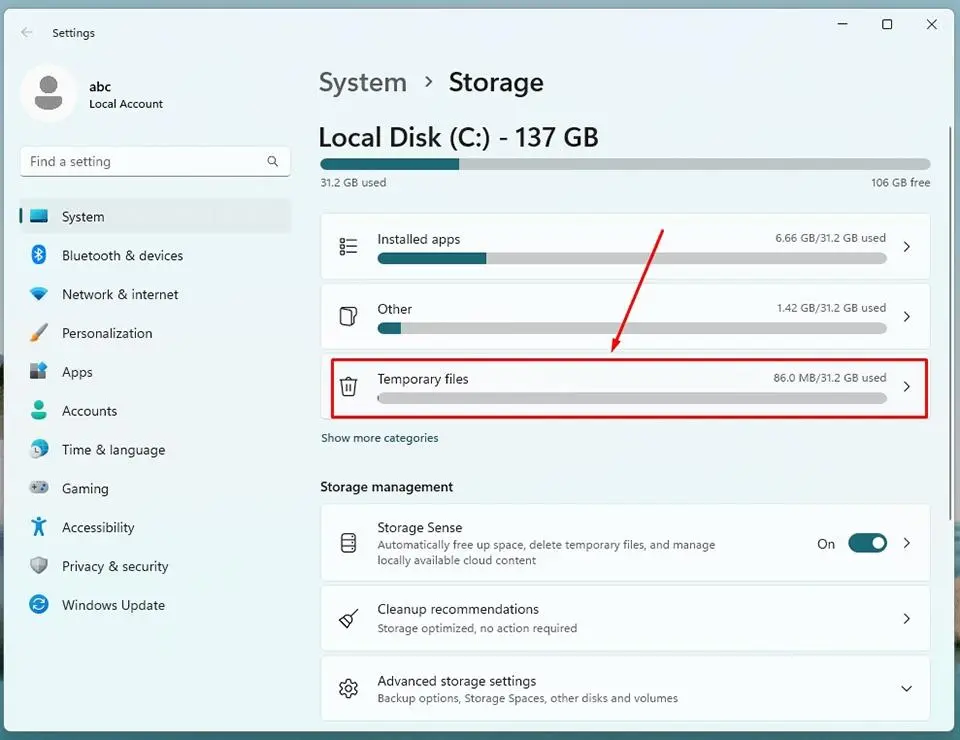
Settings → System → Storage
در این بخش میزان فضای مصرفشده توسط برنامهها، فایلهای موقت، فایلهای سیستمی و سایر دستهها نمایش داده میشود. ویندوز همچنین امکان مشاهده جزئیات بیشتری از نحوه مصرف فضای ذخیرهسازی را فراهم میکند.
اگر فایلهای شخصی حجم زیادی دارند، انتقال ویدیوها، تصاویر یا فایلهای حجیم به یک درایو دیگر معمولاً تأثیر بیشتری از پاک کردن کشها دارد. حتی میتوانید محل ذخیره فایلهای جدید را نیز تغییر دهید تا درایو C دوباره بهسرعت پر نشود.
Storage Sense چقدر فضای اضافی را پاک میکند؟
Storage Sense نخستین ابزاری است که بهتر است قبل از نصب برنامه جانبی امتحان کنید. این قابلیت میتواند فایلهای موقت و برخی موارد موجود در سطل بازیافت را طبق تنظیمات شما حذف کند و امکان اجرای خودکار پاکسازی را نیز دارد.
نکته مهم این است که Storage Sense قرار نیست تمام فایلهای غیرضروری سیستم را حذف کند. برای همین ممکن است پس از اجرای آن فقط مقدار نسبتاً کمی فضا آزاد شود. همچنین پوشه Downloads بهصورت پیشفرض برای حذف خودکار مدیریت نمیشود و باید تنظیمات مربوط به آن را جداگانه بررسی کنید.
فعال کردن Storage Sense در ویندوز ۱۱
مسیر تنظیمات:
Settings → System → Storage → Storage Sense
در صفحه Storage Sense میتوانید اجرای خودکار قابلیت را فعال کنید و مشخص کنید پاکسازی با چه شرایطی انجام شود. همچنین امکان اجرای دستی پاکسازی نیز وجود دارد.
بررسی Cleanup recommendations
اگر Storage Sense فضای زیادی آزاد نکرد مسیر زیر را هم بررسی کنید:
Settings → System → Storage → Cleanup recommendations
در این بخش ویندوز میتواند مواردی مانند فایلهای موقت، فایلهای بزرگ یا بدون استفاده و بعضی برنامههای بلااستفاده را برای پاکسازی پیشنهاد کند. قبل از حذف هر مورد حجم آن را بررسی کنید تا فایل شخصی مهمی اشتباهی پاک نشود.
آیا BleachBit میتواند فضای بیشتری آزاد کند؟
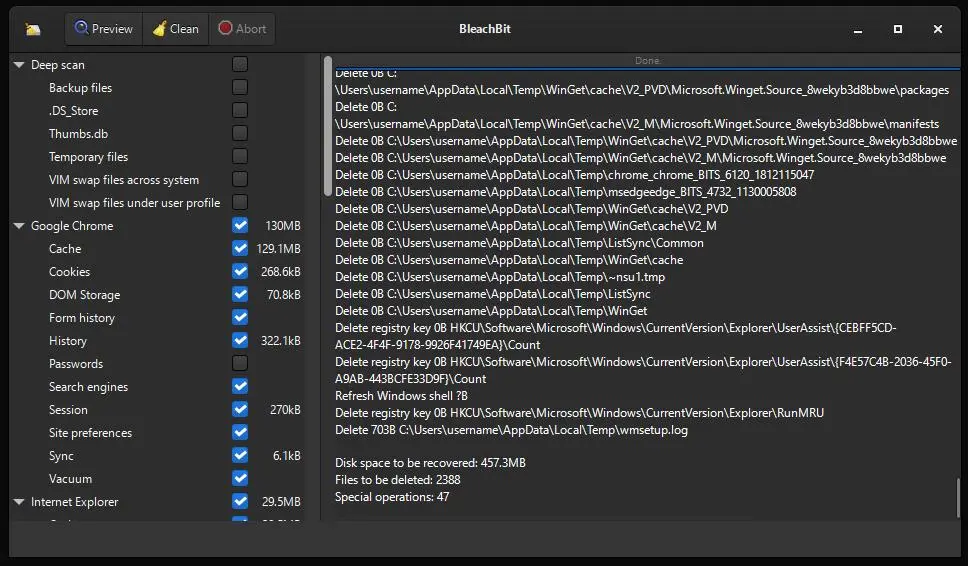
اگر ابزارهای داخلی ویندوز فضای کافی آزاد نکردند، BleachBit میتواند فایلهای موقتی بیشتری را برای بررسی در اختیار شما بگذارد. این برنامه برای پاک کردن مواردی مانند کش مرورگرها، فایلهای موقت و برخی لاگها طراحی شده و قبل از حذف امکان Preview دارد.
مزیت مهم Preview این است که قبل از حذف واقعی میتوانید ببینید چه فایلهایی انتخاب شدهاند و چه مقدار فضا قرار است آزاد شود. بنابراین بهتر است بهجای فعال کردن تمام گزینهها بهصورت یکجا فقط مواردی را انتخاب کنید که کاربردشان را میدانید. مستندات BleachBit نیز توصیه میکند گزینههایی را که درباره آنها مطمئن نیستید غیرفعال نگه دارید.
روش امن استفاده از BleachBit
پس از اجرای برنامه، ابتدا گزینههای مربوط به مرورگرها و فایلهای موقت را بررسی کنید. بهتر است مرورگرها و برنامههایی که قرار است دادههایشان پاک شود بسته باشند. سپس روی Preview بزنید و فهرست فایلهای قابل حذف را بررسی کنید. Preview تغییری در سیستم ایجاد نمیکند.
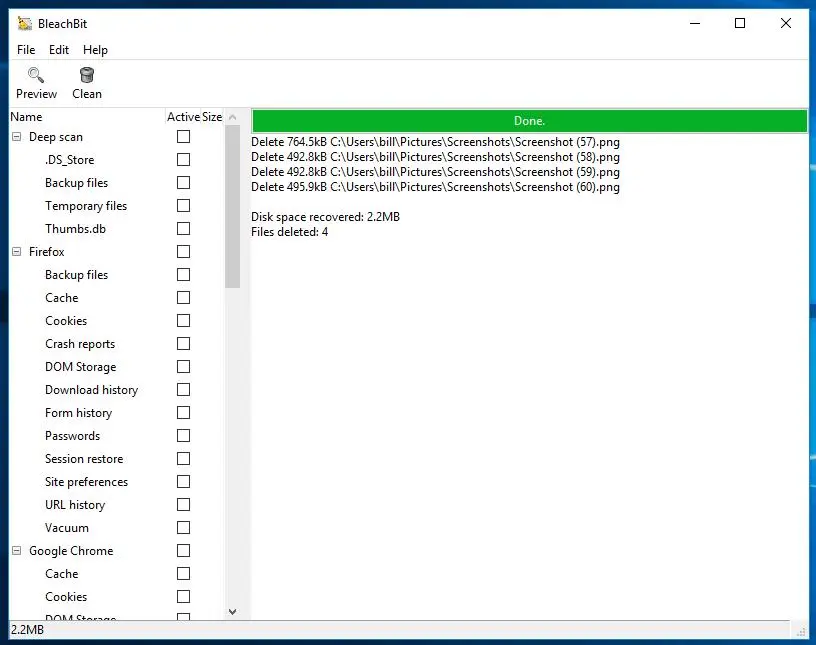
بعد از بررسی نتیجه میتوانید گزینههای موردنظر را پاک کنید. برای استفاده معمولی بهتر است سراغ گزینههایی مانند حذف رمزهای ذخیرهشده، فایلهای شخصی، Downloads یا گزینههای تهاجمی نروید مگر اینکه دقیقاً بدانید چه چیزی حذف خواهد شد.
همچنین گزینه مربوط به Wipe Empty Space را با پاکسازی معمولی اشتباه نگیرید. این قابلیت برای افزایش فضای آزاد طراحی نشده و هدف آن از بین بردن امکان بازیابی برخی دادههای حذفشده است. مستندات BleachBit استفاده مکرر از این قابلیت روی SSD را نیز توصیه نمیکند.
آیا پاک کردن فایلهای موقت باعث افزایش سرعت ویندوز میشود؟
نباید انتظار داشت پاک کردن چند گیگابایت فایل موقت بهتنهایی باعث افزایش محسوس سرعت CPU یا اجرای برنامهها شود. هدف اصلی این کار آزاد کردن فضای ذخیرهسازی و جلوگیری از رسیدن درایو سیستم به وضعیت بحرانی است.
اگر فضای C بسیار کم شده باشد، آزاد کردن چند گیگابایت میتواند برای نصب بروزرسانیها و ایجاد فایلهای موقت مفید باشد. با این حال اگر بیشتر فضای درایو توسط فایلهای شخصی یا برنامههای حجیم اشغال شده است، انتقال آنها به درایو دیگر یا ارتقای SSD راهحل بنیادیتری خواهد بود.
جمعبندی؛ اول ابزارهای خود ویندوز را امتحان کنید
برای خالی کردن فضای درایو C بهتر است ابتدا از ابزارهای داخلی ویندوز ۱۱ استفاده کنید و سپس در صورت نیاز سراغ BleachBit بروید. ترتیب منطقی کار این است:
- میزان فضای آزاد در Storage را بررسی کنید.
- فایلهای شخصی حجیم را به درایو دیگری منتقل کنید.
- Storage Sense را اجرا و تنظیم کنید.
- Cleanup recommendations را بررسی کنید.
- در صورت باقی ماندن فایلهای موقت اضافی از BleachBit استفاده کنید.
- قبل از پاکسازی با BleachBit حتماً Preview را بررسی کنید.
- گزینههایی را که کاربردشان را نمیدانید حذف نکنید.
به این ترتیب لازم نیست برای هر بار کمبود فضا سراغ ابزارهای متعدد بروید و در عین حال احتمال حذف اشتباه فایلهای مهم نیز کمتر میشود.
سادهگو