
اگر میخواهید عدد یا متن یک سلول در جدول اکسل دیده نشود اما مقدار آن همچنان برای فرمولها قابل استفاده باشد، لازم نیست ستون را مخفی کنید یا رنگ فونت را سفید کنید. با یک Custom Number Format ساده میتوان نمایش محتوای سلول را کاملاً خالی کرد، در حالی که مقدار واقعی سلول باقی میماند. مایکروسافت نیز استفاده از سه سمیکالن برای مخفی کردن مقدار سلول را تأیید کرده است.
این روش برای مخفی کردن دادههای کمکی، امتیازها، محاسبات میانی و اطلاعاتی که نمیخواهید در نمای اصلی جدول دیده شوند کاربردی است. با این حال، این قابلیت روش امنیتی برای مخفی کردن اطلاعات محرمانه نیست؛ چون مقدار سلول همچنان از طریق نوار فرمول قابل مشاهده است.
چطور مقدار سلول را در اکسل کاملاً مخفی کنیم؟
سه سمیکالن ;;; در قالب سفارشی اکسل باعث میشوند بخشهای مربوط به عدد مثبت، عدد منفی، مقدار صفر و متن چیزی برای نمایش نداشته باشند. اکسل برای قالبهای سفارشی حداکثر چهار بخش در نظر میگیرد که با سمیکالن از یکدیگر جدا میشوند.
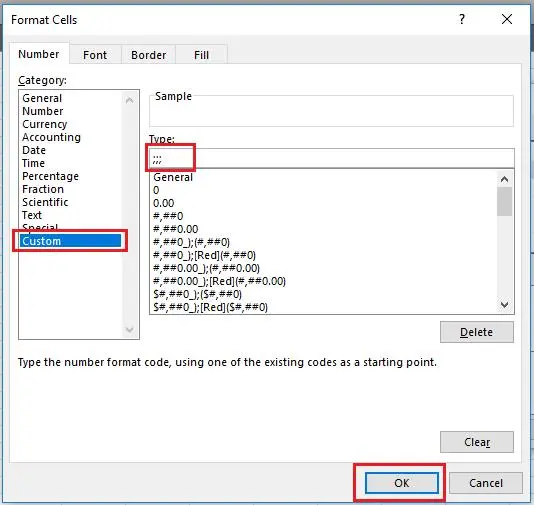
برای انجام این کار:
- سلول یا محدوده موردنظر را انتخاب کنید.
- کلید Ctrl + 1 را فشار دهید تا پنجره Format Cells باز شود.
- وارد زبانه Number شوید.
- از فهرست Category گزینه Custom را انتخاب کنید.
- در کادر Type عبارت ;;; را وارد کنید.
- روی OK کلیک کنید.
مسیر دسترسی:
Format Cells → Number → Custom
بعد از اعمال این قالب، سلول از نظر ظاهری خالی میشود اما مقدار آن حذف نشده است. مایکروسافت این روش را برای نسخههای جدید Excel از جمله Microsoft 365 و Excel 2024 مستند کرده است.
آیا فرمولهای اکسل هنوز میتوانند مقدار مخفی را بخوانند؟
بله. Custom Number Format فقط نحوه نمایش مقدار را تغییر میدهد و خود داده را حذف نمیکند. بنابراین اگر یک سلول حاوی عدد 2777815 باشد و قالب ;;; روی آن اعمال شود، عدد در جدول دیده نمیشود اما فرمولهای دیگر همچنان میتوانند آن را محاسبه کنند.
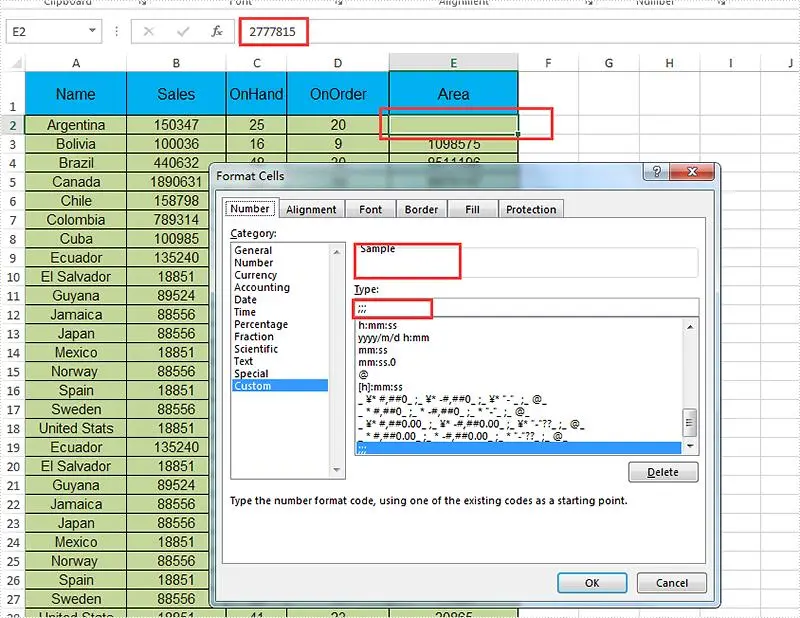
به عنوان مثال اگر مقدار سلول A1 مخفی شده باشد، فرمول زیر همچنان میتواند مقدار آن را استفاده کند:
=A1*10
همچنین میتوانید مقدار مخفی را در فرمولهای دیگر، محاسبات آماری یا فرمولهای وابسته به محدوده به کار ببرید. به همین دلیل این ترفند برای ستونهای کمکی که نباید در ظاهر جدول دیده شوند مفید است.
برای نمایش دوباره مقدار نیز کافی است قالب سلول را از Custom به General یا یک قالب عددی مناسب تغییر دهید.
فرق مخفی کردن مقدار سلول با مخفی کردن ستون در اکسل چیست؟
مخفی کردن ستون، کل ستون را از نمای کاربر خارج میکند و ساختار جدول نیز تغییر ظاهری پیدا میکند. در مقابل، با ;;; خود ستون سر جای خود باقی میماند و فقط محتوای سلول نمایش داده نمیشود.
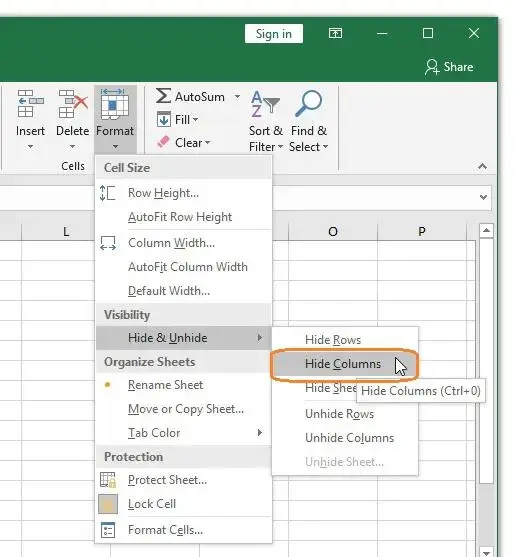
این تفاوت زمانی اهمیت دارد که بخواهید ساختار جدول حفظ شود. برای مثال اگر چند ستون محاسباتی بین اطلاعات اصلی قرار داشته باشند، مخفی کردن ستونها ممکن است باعث شود شماره ستونها از دید کاربر ناپیوسته به نظر برسند. در حالی که با قالب ;;; ستون همچنان وجود دارد و فقط محتوای آن دیده نمیشود.
تغییر رنگ فونت به سفید نیز راهکار مطمئنی نیست. با تغییر رنگ پسزمینه یا تنظیمات چاپ ممکن است محتوای سلول دوباره دیده شود. قالب سفارشی برای چنین استفادهای تمیزتر است و مقدار مخفیشده در چاپ نیز نمایش داده نمیشود.
آیا مقدار مخفیشده در اکسل واقعاً امن است؟
خیر. ;;; برای مخفی کردن نمایشی اطلاعات است و نباید برای محافظت از اطلاعات محرمانه استفاده شود. اگر کاربر روی سلول کلیک کند، مقدار آن همچنان در Formula Bar دیده میشود.
حتی اگر داده در ظاهر کاملاً ناپدید شده باشد، فرمولها و سایر بخشهای فایل همچنان میتوانند از آن استفاده کنند. بنابراین برای دادههایی مانند اطلاعات مالی، رمزها یا اطلاعات شخصی که نباید دیگران به آنها دسترسی داشته باشند، باید از قابلیتهای محافظتی اکسل مانند Protect Sheet و تنظیمات مناسب برای مخفی کردن فرمولها استفاده کنید.
همچنین اگر از این روش در یک فایل کاری استفاده میکنید، بهتر است برای ستون یا محدودهای که عمداً مخفی شده است یک توضیح یا نشانه داخلی داشته باشید تا بعداً مشخص باشد که خالی بودن سلولها عمدی است.
چگونه فقط صفرها را در اکسل مخفی کنیم؟
اگر هدف شما مخفی کردن همه مقادیر نیست و فقط نمیخواهید عدد صفر نمایش داده شود، نیازی به ;;; ندارید. برای این کار میتوانید از قالب سفارشی مخصوص صفر استفاده کنید.
به عنوان مثال:
0;-0;;@
در این قالب، اعداد مثبت و منفی نمایش داده میشوند اما صفرها خالی میمانند. بخش چهارم نیز برای متن در نظر گرفته شده است. ساختار قالبهای سفارشی اکسل به ترتیب شامل مثبت، منفی، صفر و متن است.
این تفاوت مهم است؛ چون ;;; همه محتوای قابل نمایش سلول را مخفی میکند، در حالی که قالبهایی مانند 0;-0;;@ فقط نمایش صفر را کنترل میکنند.
mfسادهگو