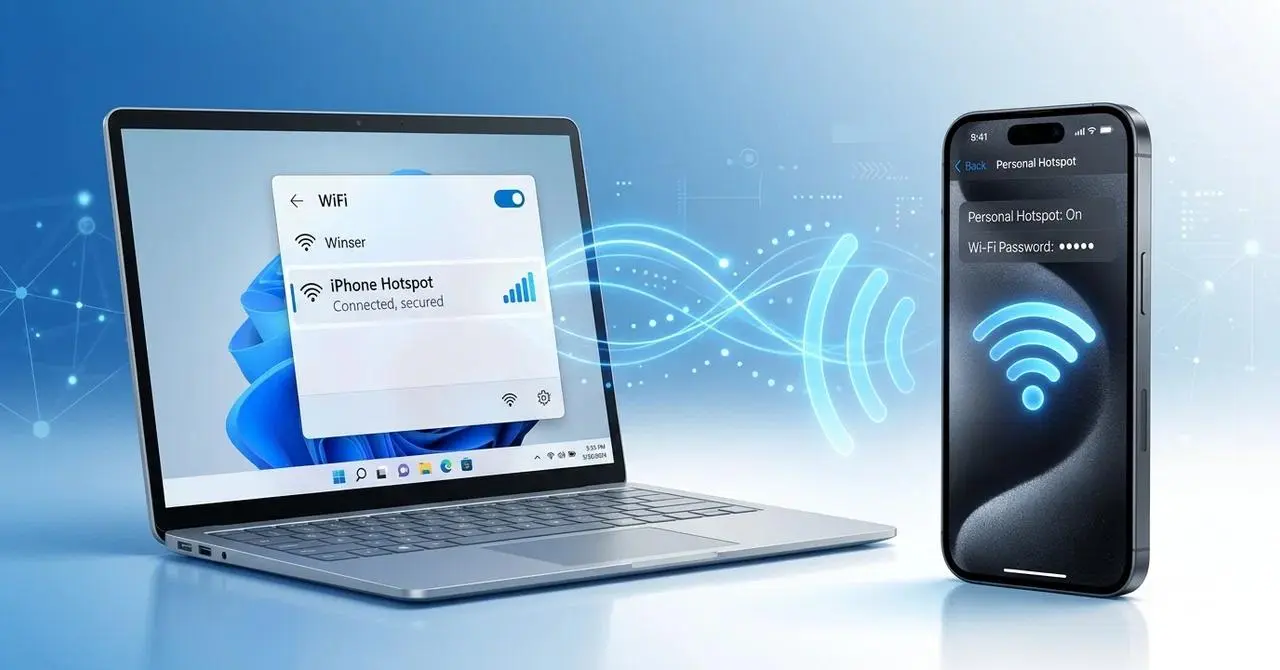
اگر روتر وایفای از کار بیفتد اما کامپیوتر همچنان از طریق کابل شبکه به اینترنت متصل باشد، میتوان از قابلیت Mobile hotspot در ویندوز ۱۱ برای اشتراکگذاری همان اتصال با گوشی، تبلت یا لپتاپ استفاده کرد. این قابلیت بهخصوص زمانی کاربردی است که اینترنت فیبر یا مودم از طریق Ethernet به کامپیوتر میرسد اما شبکه وایفای در دسترس نیست. مایکروسافت نیز تأیید میکند که ویندوز میتواند اتصال Ethernet، وایفای یا داده موبایل را از طریق وایفای یا بلوتوث با دستگاههای دیگر به اشتراک بگذارد.
برای این کار کامپیوتر باید یک آداپتور وایفای داشته باشد که بتواند نقش نقطه اتصال را ایفا کند. بنابراین صرف داشتن اینترنت کابلی کافی نیست و اگر کامپیوتر دسکتاپ فاقد وایفای باشد، این روش بهصورت معمول قابل استفاده نخواهد بود.
آموزش فعال کردن هات اسپات ویندوز ۱۱ برای اشتراک اینترنت
در ویندوز ۱۱ میتوانید اتصال اینترنت کامپیوتر را از طریق Mobile hotspot با دستگاههای دیگر به اشتراک بگذارید. این اتصال میتواند از Ethernet یا وایفای دریافت شود و سپس از طریق وایفای در اختیار گوشی، تبلت یا لپتاپ قرار بگیرد.
برای شروع وارد تنظیمات مربوط به هات اسپات شوید و در بخش مربوط به منبع اینترنت مشخص کنید اتصال از کدام شبکه دریافت میشود. اگر کامپیوتر با کابل شبکه به اینترنت متصل است باید Ethernet را بهعنوان منبع انتخاب کنید.
مسیر دسترسی در ویندوز ۱۱:
Settings → Network & internet → Mobile hotspot
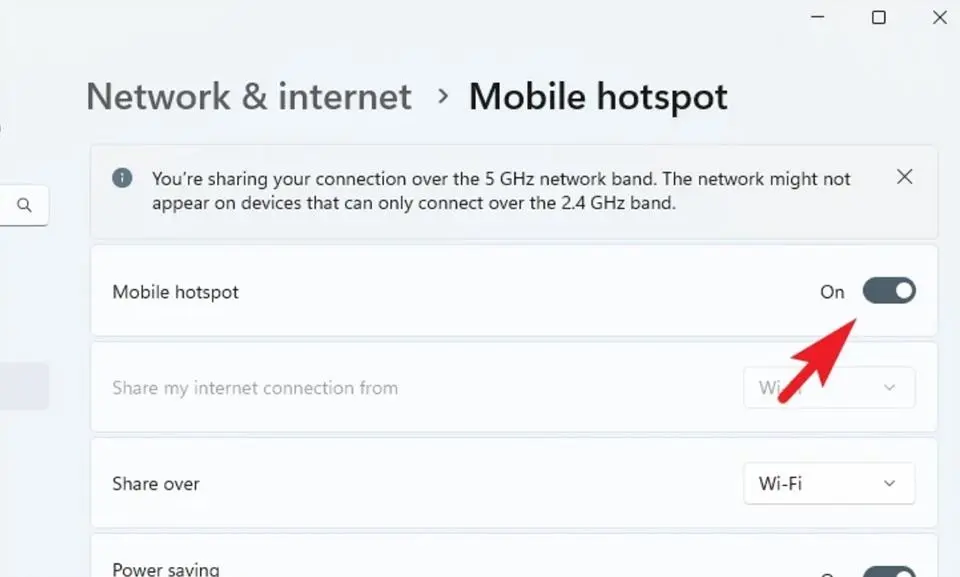
در بخش Share my internet connection from گزینه Ethernet را انتخاب کنید و در Share over گزینه Wi-Fi را قرار دهید. سپس کلید Mobile hotspot را روشن کنید. مایکروسافت همین مسیر و امکان انتخاب منبع اتصال و روش اشتراکگذاری را برای ویندوز ۱۱ ارائه کرده است.
تنظیم نام شبکه و رمز عبور هات اسپات ویندوز
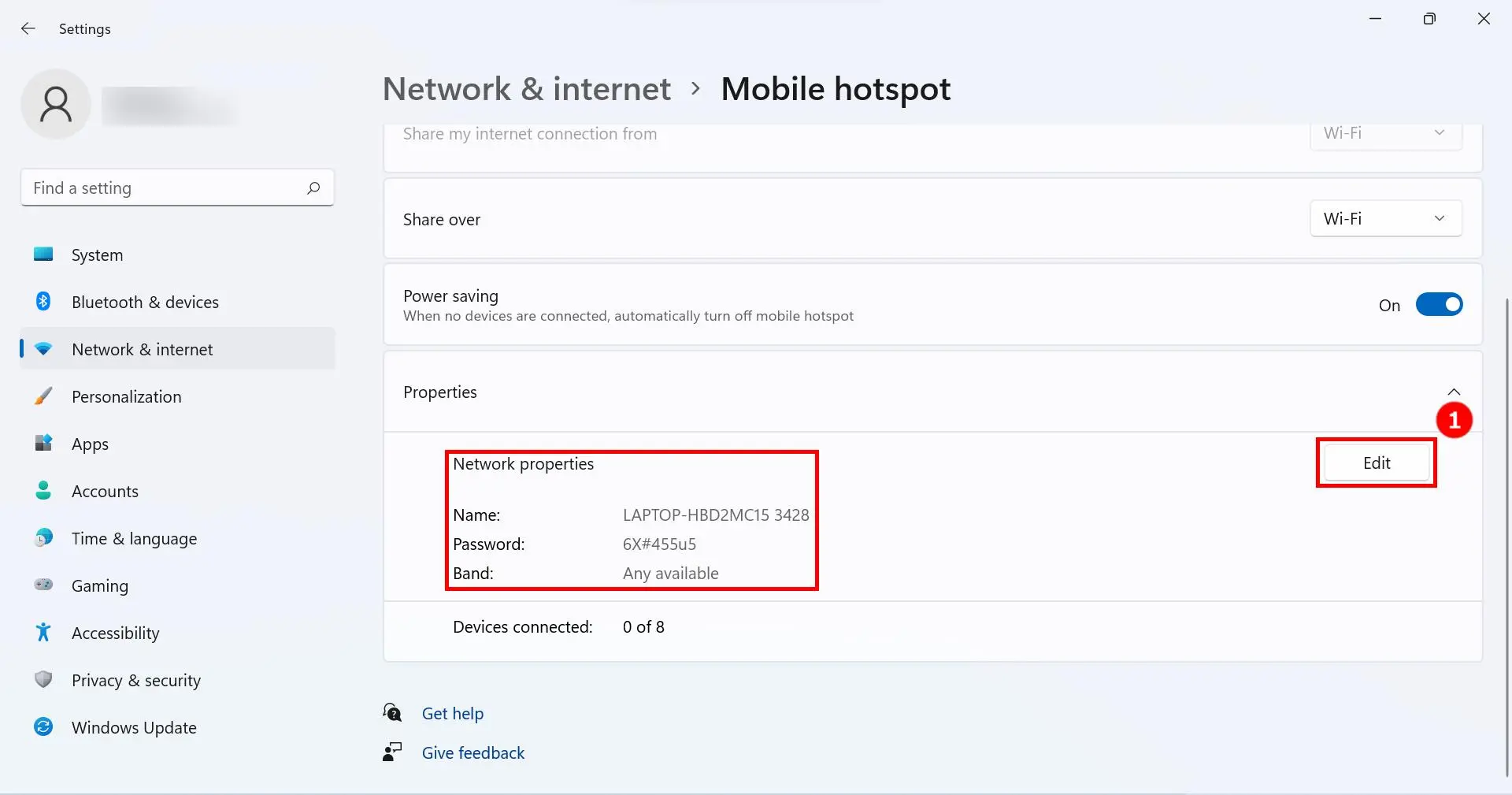
پیش از اتصال گوشی یا تبلت بهتر است نام شبکه و رمز عبور را بررسی کنید. این اطلاعات در قسمت Properties قرار دارد و با انتخاب Edit میتوانید نام شبکه و رمز را تغییر دهید. امکان تغییر باند شبکه نیز در همین بخش وجود دارد.
مسیر دسترسی:
Settings → Network & internet → Mobile hotspot → Properties → Edit
پس از ذخیره تنظیمات کافی است در گوشی یا دستگاه دیگر وارد تنظیمات وایفای شوید و نام شبکهای را که کامپیوتر ایجاد کرده است انتخاب کنید. بسته به نسخه ویندوز و دستگاه مقصد ممکن است امکان اتصال با QR Code نیز در دسترس باشد.
انتخاب باند ۲.۴ گیگاهرتز یا ۵ گیگاهرتز در هات اسپات ویندوز
یکی از نکات مهم هنگام ساخت هات اسپات ویندوز، انتخاب باند وایفای است. اگر گزینه باند روی Any available باشد، ویندوز و آداپتور وایفای میتوانند از باند مناسب استفاده کنند. با این حال بعضی دستگاههای قدیمی فقط با فرکانس ۲.۴ گیگاهرتز سازگار هستند و ممکن است هات اسپات ۵ گیگاهرتزی را نبینند.
اگر گوشی یا لپتاپ قدیمی شبکه ایجادشده را پیدا نمیکند، بهتر است تنظیمات باند را بررسی کنید و در صورت امکان باند ۲.۴ گیگاهرتز را انتخاب کنید. در مقابل ۵ گیگاهرتز معمولاً سرعت بالاتری ارائه میدهد اما برد آن در محیطهای مختلف میتواند کمتر باشد.
مسیر دسترسی:
Settings → Network & internet → Mobile hotspot → Properties → Edit → Network band
هات اسپات ویندوز برای چه مواقعی کاربرد دارد؟
این قابلیت فقط برای زمانی نیست که روتر خراب شده باشد. اگر کامپیوتر از طریق Ethernet به اینترنت متصل باشد و در محل قرارگیری آن پوشش وایفای ضعیف باشد، میتوان از کامپیوتر بهعنوان یک نقطه اتصال موقت استفاده کرد.
برای سفر نیز کاربرد دارد. به عنوان مثال اگر لپتاپ در هتل به اینترنت متصل شده باشد و دستگاههای دیگر نیاز به اتصال داشته باشند، میتوان همان اتصال را از طریق هات اسپات ویندوز به اشتراک گذاشت. این روش همچنین برای دستگاههای دارای اتصال سلولی مانند بعضی لپتاپهای مجهز به مودم 4G یا 5G کاربرد دارد.
محدودیتهای استفاده از کامپیوتر به عنوان هات اسپات وایفای
هات اسپات ویندوز میتواند یک راهحل موقت و کاربردی باشد اما جایگزین کامل روتر یا اکسسپوینت اختصاصی نیست. کامپیوتر باید روشن بماند و با خاموش شدن یا راهاندازی مجدد آن اتصال دستگاههای دیگر نیز قطع میشود.
محدوده پوشش نیز به آداپتور وایفای و آنتنهای کامپیوتر بستگی دارد. بنابراین اگر هدف پوشش دادن کل خانه یا تعداد زیادی دستگاه است، روتر یا اکسسپوینت اختصاصی معمولاً انتخاب مناسبتری است. هات اسپات ویندوز بیشتر برای اشتراکگذاری موقت یا مواقعی مناسب است که به یک راهحل سریع و بدون خرید سختافزار اضافی نیاز دارید.
اگر هات اسپات ویندوز کار نکرد چه کنیم؟
اگر هات اسپات روشن میشود اما گوشی یا تبلت شبکه را پیدا نمیکند، ابتدا اتصال اینترنت کامپیوتر و روشن بودن وایفای را بررسی کنید. سپس باند شبکه را تغییر دهید و یکبار هات اسپات را خاموش و روشن کنید.
در صورتی که اتصال Ethernet برقرار است اما اشتراک اینترنت انجام نمیشود، بررسی آداپتورهای شبکه و قابلیت Internet Connection Sharing نیز میتواند مفید باشد. در برخی مشکلات مربوط به اشتراکگذاری اتصال، بررسی تنظیمات آداپتور Ethernet و سرویسهای شبکه میتواند به شناسایی مشکل کمک کند.
اگر هدف فقط اتصال موقت گوشی یا تبلت است، ابتدا همان تنظیمات Mobile hotspot ویندوز را بررسی کنید و سراغ تغییرات پیشرفته شبکه نروید؛ در بیشتر موارد انتخاب درست منبع اتصال و باند وایفای برای شروع کافی است.
سادهگو