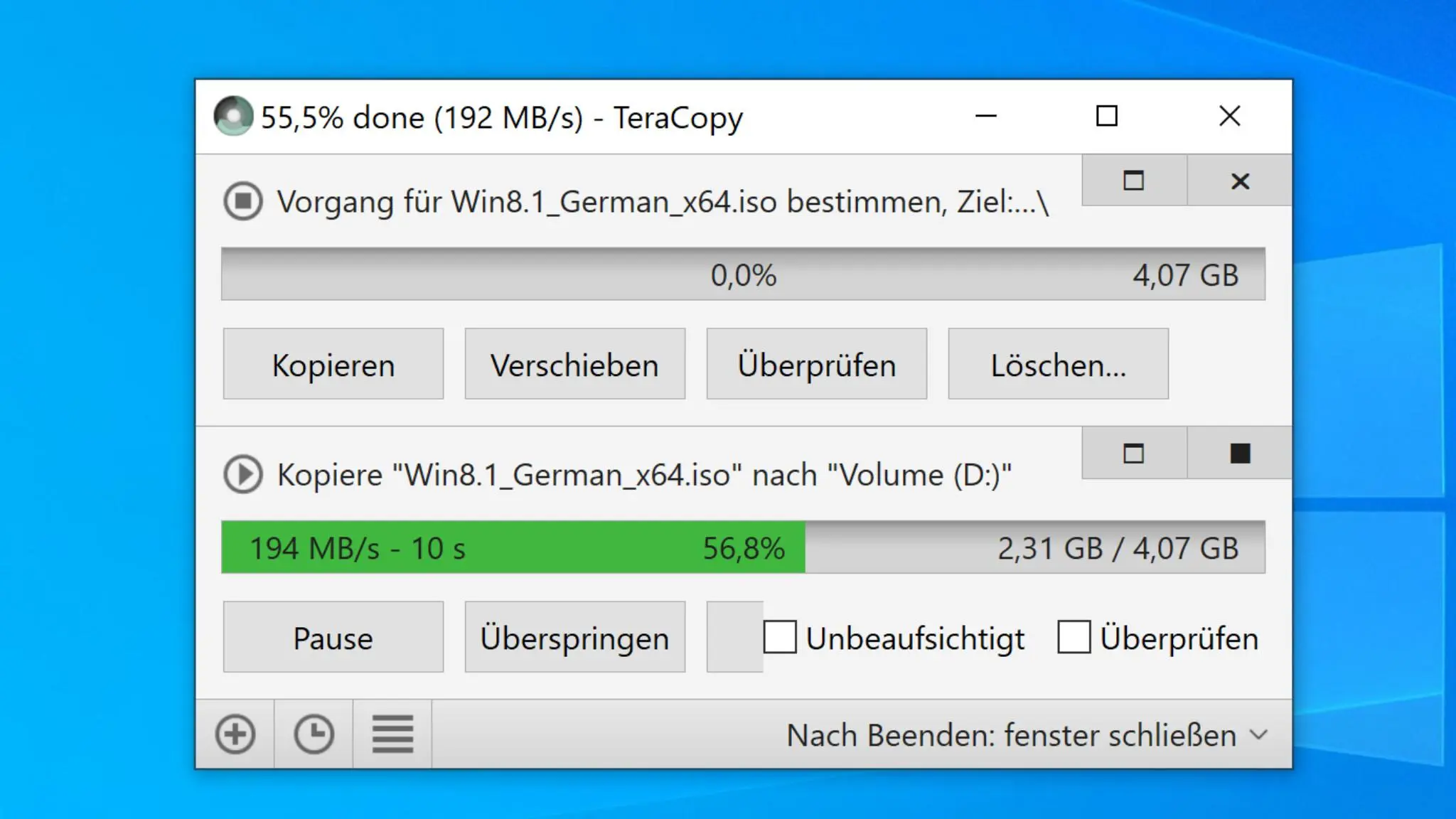
وقتی حجم فایلهایی که باید جابهجا کنید به دهها یا صدها گیگابایت میرسد، فقط سرعت انتقال اهمیت ندارد. امکان توقف عملیات، مدیریت خطاها و بررسی سالم بودن فایلهای منتقلشده نیز مهم است. TeraCopy یکی از ابزارهایی است که امکانات بیشتری نسبت به کپی معمولی فایل در ویندوز ارائه میدهد و برای انتقال حجم زیادی از اطلاعات میتواند کاربردی باشد.
این برنامه با File Explorer ویندوز یکپارچه میشود و امکاناتی مانند ادامه انتقال پس از توقف، رد کردن فایل مشکلدار، بررسی صحت فایلها و نمایش جزئیات بیشتر درباره عملیات کپی را در اختیار کاربر قرار میدهد. نسخه فعلی TeraCopy برای ویندوز ۱۰ و ویندوز ۱۱ عرضه میشود.
چرا TeraCopy برای انتقال فایلهای حجیم کاربردی است؟
کپی معمولی ویندوز برای کارهای روزمره مناسب است اما هنگام انتقال تعداد زیادی فایل یا حجم بالایی از اطلاعات، امکانات مدیریتی محدودی دارد. اگر یکی از فایلها با خطای دسترسی یا مشکل خواندن مواجه شود، مدیریت ادامه عملیات میتواند دردسرساز شود.
TeraCopy در صورت بروز خطا میتواند فایل مشکلدار را کنار بگذارد و انتقال سایر فایلها را ادامه دهد. پس از پایان عملیات نیز میتوان فایلهای ناموفق یا ردشده را جداگانه انتخاب و دوباره پردازش کرد.
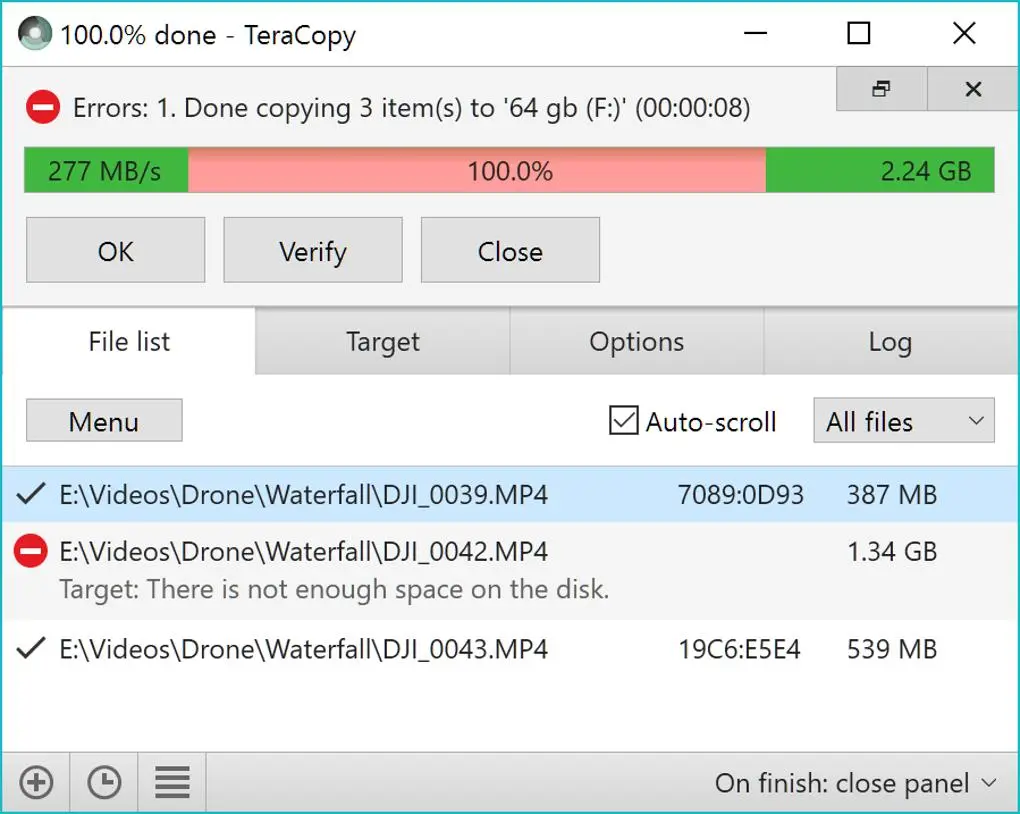
این ویژگی برای انتقال پوشههای بزرگ، آرشیوها، ویدئوها و فایلهای پشتیبان اهمیت بیشتری پیدا میکند. به جای اینکه یک خطا باعث شود کل عملیات را از ابتدا مدیریت کنید، میتوانید فایلهای مشکلدار را شناسایی کرده و بعداً فقط همان موارد را دوباره منتقل کنید.
TeraCopy همچنین وضعیت عملیات را با اطلاعاتی مانند سرعت انتقال، زمان باقیمانده و تعداد فایلهای موفق، ردشده یا دارای خطا نمایش میدهد.
چگونه فایلهای مشکلدار را دوباره منتقل کنیم؟
اگر بعضی فایلها هنگام انتقال با خطا مواجه شوند، لازم نیست کل عملیات را دوباره انجام دهید. TeraCopy فهرست فایلها و وضعیت هرکدام را نگه میدارد و میتوانید موارد ناموفق را جدا کرده و دوباره گزینه Copy یا Move را اجرا کنید.
این قابلیت مخصوصاً زمانی مفید است که مشکل فقط مربوط به چند فایل، دسترسی یک پوشه یا اتصال موقت یک حافظه جانبی باشد.
بررسی سالم بودن فایلها بعد از کپی
یکی از تفاوتهای مهم TeraCopy امکان بررسی صحت فایلهای منتقلشده است. برنامه میتواند برای فایلها Checksum محاسبه کند و نتیجه فایل مبدأ و مقصد را با یکدیگر مقایسه کند. TeraCopy در نسخه فعلی از الگوریتمهای مختلفی مانند CRC32 و MD5 و SHA1 و BLAKE3 و xxHash3 پشتیبانی میکند.
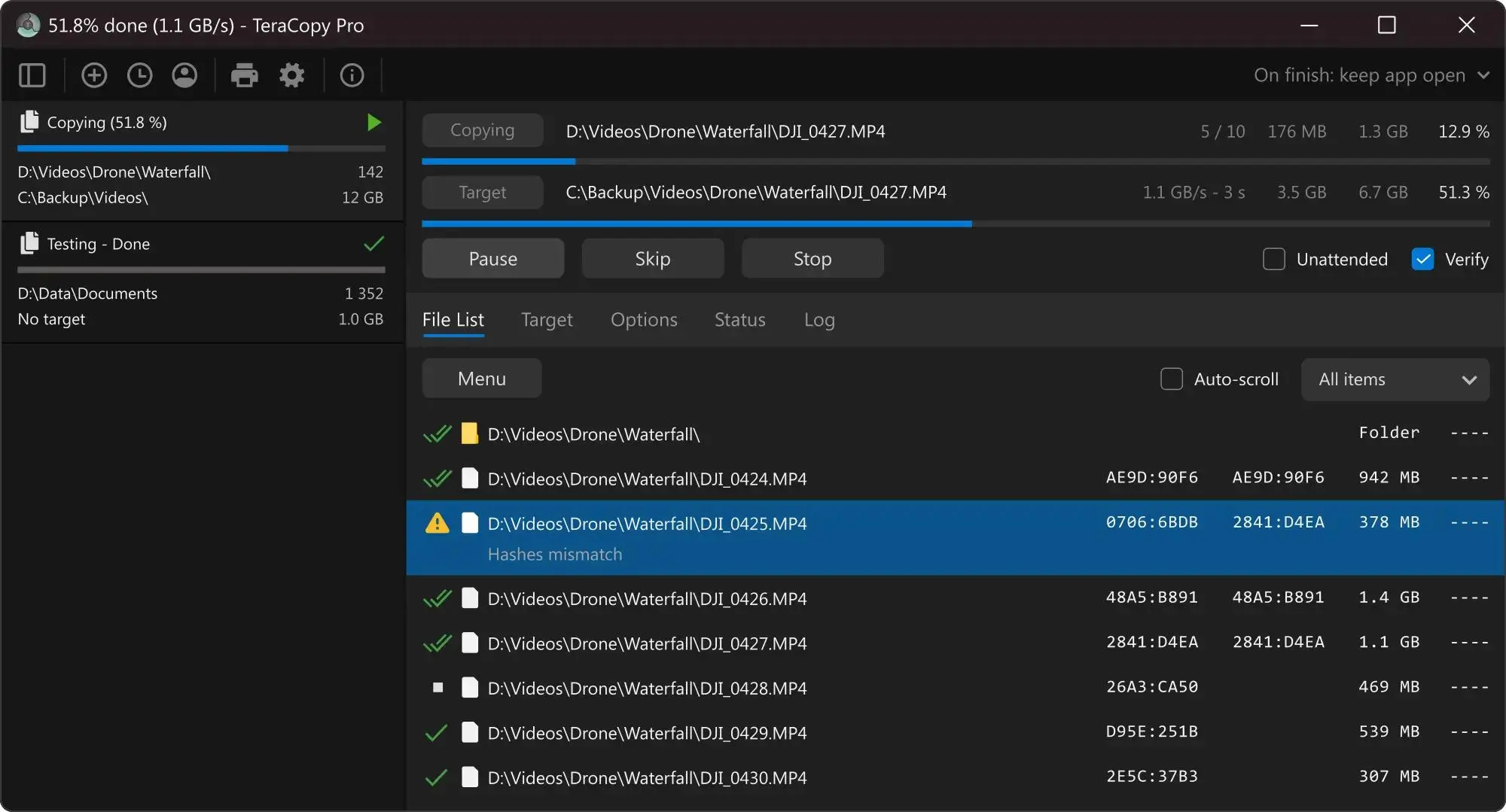
برای فایلهای مهم مانند نسخه پشتیبان، فیلمهای شخصی یا آرشیوهای حجیم، صرفاً تمام شدن نوار پیشرفت به معنای بررسی کامل صحت اطلاعات نیست. در TeraCopy میتوانید گزینه Verify را فعال کنید تا پس از انتقال، فایلهای مقصد با فایلهای اصلی مقایسه شوند. در صورت تطابق Checksum، فایل تأیید میشود و در صورت مغایرت، مشکل در فهرست انتقال مشخص خواهد شد.
حتی میتوان بعداً فایلهای مقصد را دوباره بررسی کرد. این قابلیت برای حافظههایی که قابلیت اطمینان کمتری دارند یا آرشیوهایی که نگهداری طولانیمدت آنها مهم است، کاربرد بیشتری دارد.
چرا بررسی صحت فایلها اهمیت دارد؟
اگر فایل اصلی را بلافاصله بعد از انتقال حذف کنید و بعداً متوجه شوید نسخه مقصد مشکل دارد، بازیابی اطلاعات ممکن است دشوار یا حتی غیرممکن باشد. استفاده از Verify قبل از حذف نسخه اصلی میتواند یک مرحله کنترلی مهم برای فایلهای ارزشمند ایجاد کند.
البته بررسی Checksum جایگزین داشتن نسخه پشتیبان دوم نیست. برای اطلاعات بسیار مهم بهتر است حداقل یک کپی دیگر روی حافظه یا محل جداگانه نگهداری شود.
توقف و ادامه کپی فایلها در TeraCopy
انتقال چند صد گیگابایت اطلاعات ممکن است مدت زیادی طول بکشد و در این فاصله شاید به تمام توان دیسک یا حافظه جانبی نیاز داشته باشید. TeraCopy امکان Pause کردن عملیات را فراهم میکند تا بتوانید انتقال را موقتاً متوقف کنید.
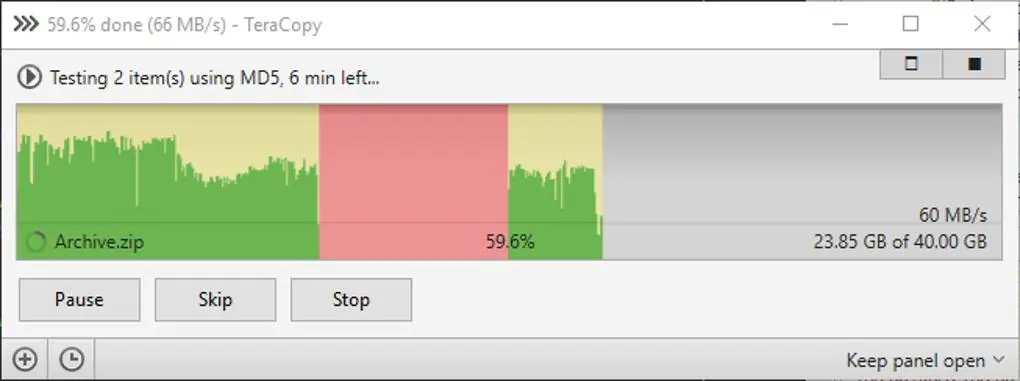
بعداً میتوانید عملیات متوقفشده را دوباره ادامه دهید. TeraCopy فهرست عملیات را نگه میدارد و امکان باز کردن فهرست قبلی و ادامه انتقال را فراهم میکند. بنابراین برای کپیهای طولانی لازم نیست همیشه منتظر بمانید تا عملیات به پایان برسد.
این قابلیت زمانی مفید است که مثلاً هنگام انتقال فایلهای حجیم نیاز داشته باشید از حافظه یا دیسک برای کار دیگری استفاده کنید. با این حال سرعت واقعی همچنان به نوع حافظه، اتصال USB یا شبکه، تعداد فایلها و سرعت خواندن و نوشتن مبدأ و مقصد بستگی دارد.
استفاده از TeraCopy به جای کپی معمولی ویندوز
یکی از امکانات مهم TeraCopy یکپارچه شدن با File Explorer است. میتوانید عملیات کپی و انتقال را تقریباً مانند قبل انجام دهید و در صورت فعال بودن گزینه مربوط به استفاده از TeraCopy به عنوان Copy Handler پیشفرض، عملیات کپی و Move به این برنامه سپرده میشود.
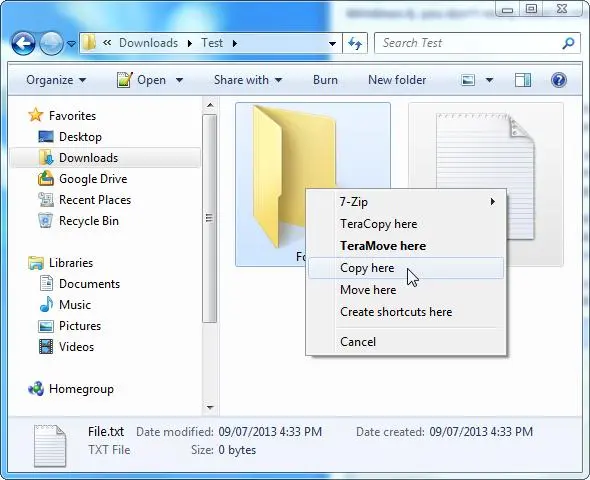
در صورت تمایل میتوانید همچنان از روشهای معمول ویندوز مانند Drag and Drop یا Copy و Paste استفاده کنید. برای مثال کلیدهای Ctrl + C و Ctrl + V همچنان همان کاربرد معمول خود را دارند و در صورت تنظیم TeraCopy به عنوان Copy Handler پیشفرض، عملیات انتقال توسط این برنامه مدیریت میشود.
TeraCopy همچنین امکان نمایش پنجره تأیید هنگام Drag and Drop را دارد تا احتمال انتقال تصادفی یک پوشه بزرگ به محل اشتباه کمتر شود.
آیا TeraCopy برای همه کاربران ضروری است؟
اگر بیشتر فایلهای کوچک مانند اسناد و تصاویر را جابهجا میکنید، امکانات اضافه TeraCopy ممکن است چندان ضروری نباشد. اما هنگام انتقال مرتب فایلهای حجیم یا تهیه نسخه پشتیبان، قابلیتهایی مانند Verify و مدیریت فایلهای ناموفق میتوانند مفید باشند.
نسخه رایگان امکانات اصلی مانند بررسی فایلها، یکپارچهسازی با File Explorer و کپی فایلهای قفلشده را ارائه میکند. امکاناتی مانند پردازش چندرشتهای پیشرفتهتر، چند مقصد همزمان و ویرایش فهرست فایلها در نسخه Pro قرار دارند.
در نتیجه TeraCopy بیشتر از اینکه صرفاً یک ابزار برای افزایش سرعت کپی باشد، یک ابزار مدیریت انتقال فایل است که کنترل بیشتری روی عملیاتهای حجیم و طولانی در ویندوز ایجاد میکند.
سادهگو