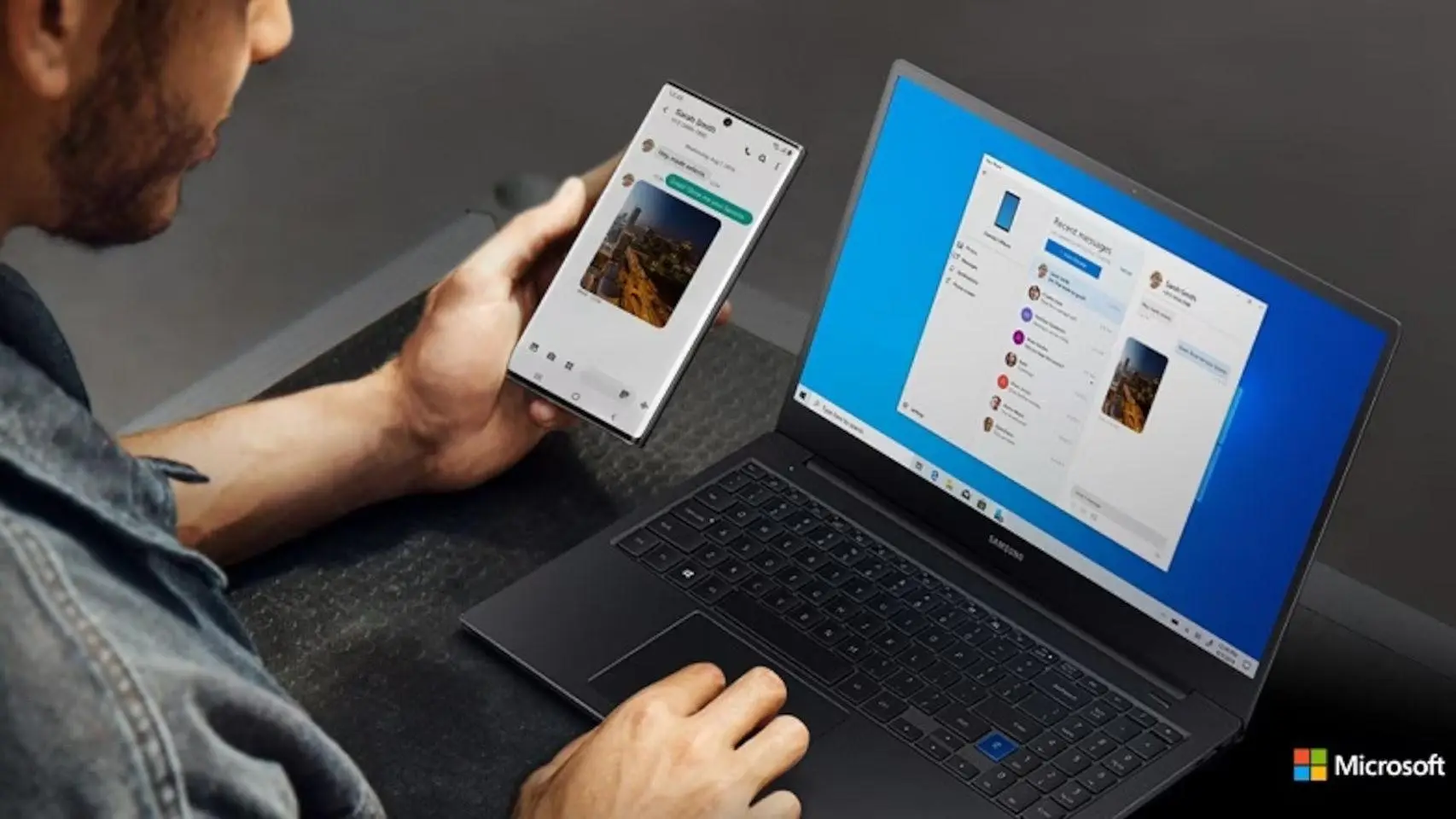
اگر برنامه Phone Link پیامکهای گوشی را روی کامپیوتر نمایش نمیدهد، معمولاً مشکل به اتصال بین گوشی و ویندوز یا محدودیت دسترسی برنامه در پسزمینه مربوط میشود. فعال بودن حالت صرفهجویی باتری، غیرفعال بودن مجوز پیامک و قدیمی بودن برنامهها نیز میتواند باعث قطع همگامسازی شود.
پیش از تغییر تنظیمات، مطمئن شوید گوشی و کامپیوتر روشن هستند و اتصال اینترنت برقرار است. در اندروید نیز بهتر است گوشی و کامپیوتر روی یک شبکه وایفای باشند. مایکروسافت همچنین توصیه میکند Phone Link و Link to Windows را به آخرین نسخه بروزرسانی کنید.
رفع مشکل دریافت نشدن پیامک با بررسی مصرف باتری Phone Link
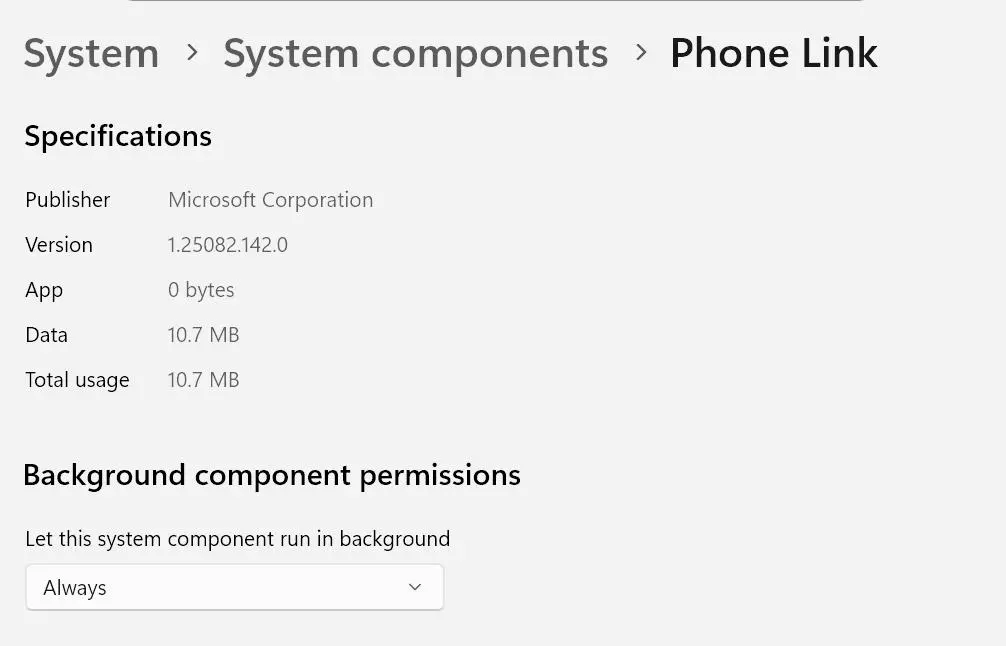
یکی از دلایل رایج این مشکل، جلوگیری ویندوز یا اندروید از اجرای برنامه در پسزمینه است. در ویندوز ۱۱ میتوانید دسترسی Phone Link به اجرای پسزمینه را بررسی کنید.
در ویندوز ۱۱ مسیر زیر را باز کنید:
Settings → System → System components → Phone Link → Advanced options
تنظیمات ← سیستم ← مؤلفههای سیستم ← Phone Link ← گزینههای پیشرفته
در بخش مربوط به مجوز اجرای مؤلفه در پسزمینه، گزینه Always را انتخاب کنید و مطمئن شوید گزینه اجرای برنامه هنگام ورود به ویندوز نیز فعال است. نام برخی گزینهها ممکن است با توجه به نسخه ویندوز کمی متفاوت باشد.
همچنین اگر Battery Saver در ویندوز یا گوشی فعال است، آن را موقتاً غیرفعال کنید. مایکروسافت اعلام کرده است که صرفهجویی باتری میتواند در همگامسازی محتوا و اعلانهای Phone Link اختلال ایجاد کند.
راهاندازی مجدد سرویس Phone Service در ویندوز
اگر Phone Link همچنان پیامکها را دریافت نمیکند، ممکن است سرویس مرتبط با تلفن در ویندوز دچار مشکل شده باشد. در این شرایط میتوان سرویس را به صورت دستی متوقف و دوباره اجرا کرد.
برای باز کردن پنجره اجرای دستورات ویندوز، از کلید میانبر Win + R استفاده کنید و عبارت services.msc را وارد کنید و سپس کلید Enter را بزنید.
در پنجره Services، سرویس Phone Service را پیدا کنید و روی آن دوبار کلیک کنید. اگر سرویس در حال اجراست، گزینه Stop را بزنید و پس از چند لحظه گزینه Start را انتخاب کنید.
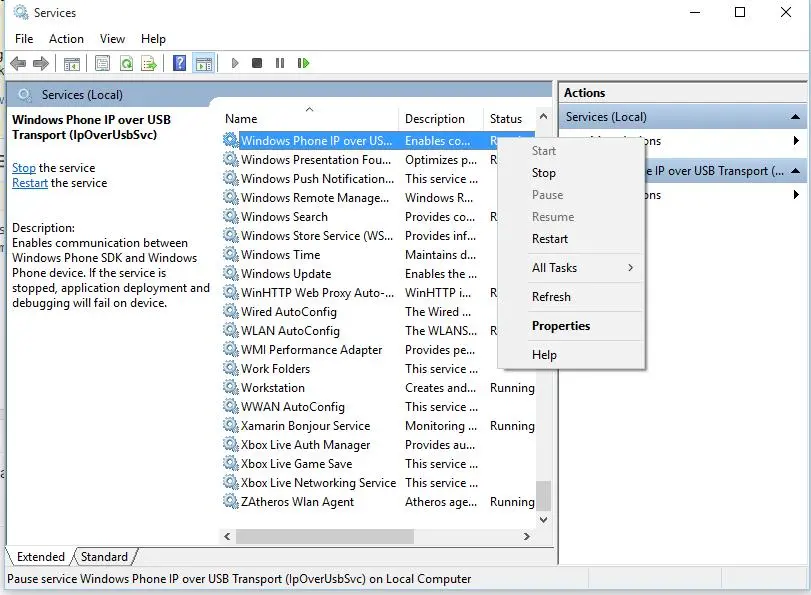
در همین پنجره میتوانید نوع اجرای سرویس را نیز بررسی کنید. اگر مشکل ادامه داشت، تغییر Startup type از حالت Manual به Automatic و سپس راهاندازی مجدد کامپیوتر میتواند ارزش امتحان کردن داشته باشد.
فعال کردن مجوز پیامک و اجرای پسزمینه در اندروید
اگر پیامک روی گوشی دریافت میشود اما در Phone Link دیده نمیشود، مجوزهای برنامه Link to Windows را بررسی کنید. این مورد بهخصوص زمانی مهم است که قبلاً یکی از مجوزهای برنامه رد شده باشد.
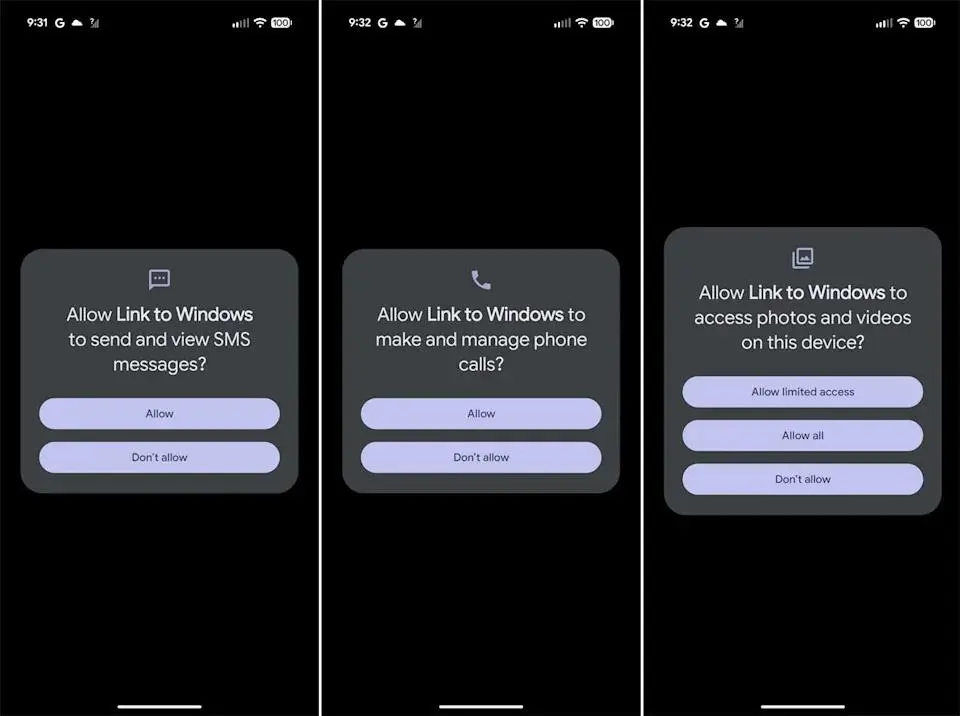
در بیشتر گوشیهای اندرویدی مسیر تنظیم مجوزها به این شکل است:
Settings → Apps → Link to Windows → Permissions
مجوزها ← Link to Windows ← برنامهها ← تنظیمات
سپس مجوز مربوط به SMS یا Messages را فعال کنید. در بعضی گوشیها ممکن است نام بخشها کمی متفاوت باشد.
در گوشیهای سامسونگ که Link to Windows به صورت داخلی ارائه میشود، ممکن است تنظیمات آن را از این مسیر پیدا کنید:
Settings → Advanced features → Link to Windows
پیوند به ویندوز ← قابلیتهای پیشرفته ← تنظیمات
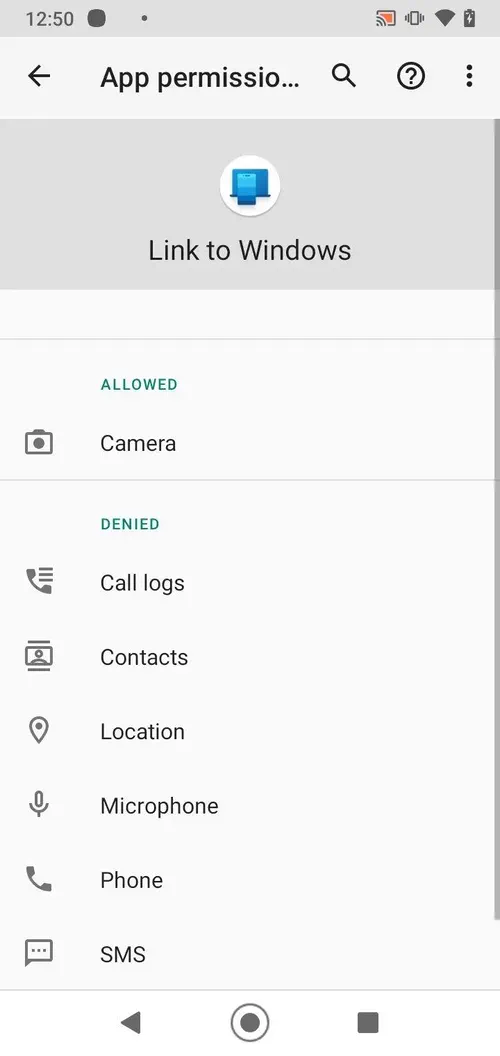
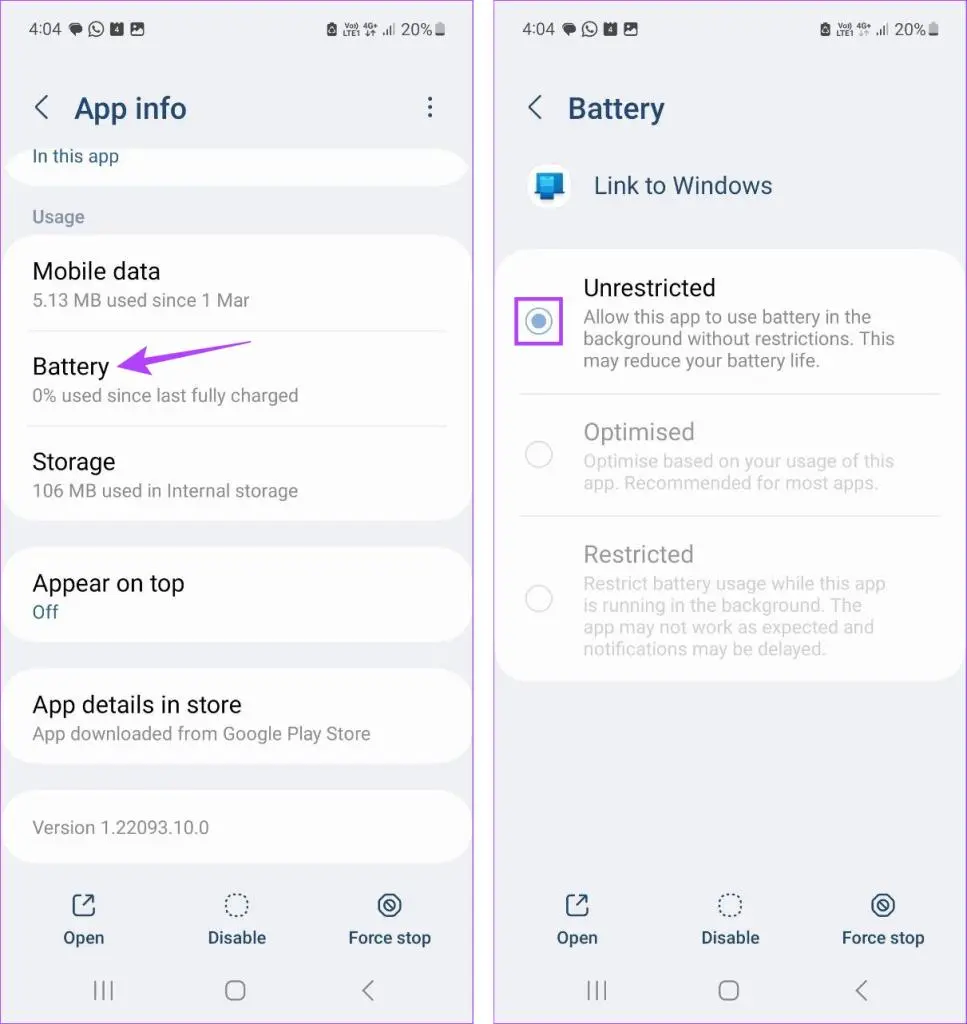
برای جلوگیری از متوقف شدن برنامه در پسزمینه، تنظیمات باتری آن را نیز بررسی کنید:
Settings → Apps → Link to Windows → Battery
باتری ← Link to Windows ← برنامهها ← تنظیمات
در صورت وجود گزینه Unrestricted آن را انتخاب کنید. این کار به برنامه اجازه میدهد بدون محدودیت شدید مصرف باتری در پسزمینه اجرا شود؛ البته ممکن است مصرف باتری گوشی کمی افزایش پیدا کند.
اگر برنامه همچنان پیامکها را همگام نمیکند، از صفحه اطلاعات برنامه گزینه Force stop را انتخاب کنید و سپس Link to Windows را دوباره اجرا کنید. بررسی مجوز Nearby devices نیز در برخی گوشیها میتواند مفید باشد.
نکته مهم این است که Phone Link لزوماً تمام پیامهای موجود در همه پیامرسانها را نمایش نمیدهد. طبق مستندات مایکروسافت، پیامک و پیامهای چندرسانهای پشتیبانی میشوند اما استفاده از یک برنامه پیامرسان جانبی به عنوان برنامه اصلی میتواند باعث نمایش نشدن بعضی پیامها شود. در برخی گوشیهای سامسونگ نیز قابلیت RCS به مدل گوشی و اپراتور بستگی دارد و شرایط خاص خود را دارد.
تعمیر Phone Link در ویندوز ۱۱ بدون حذف برنامه
اگر تنظیمات بالا را بررسی کردهاید اما مشکل همچنان وجود دارد، میتوانید خود برنامه Phone Link را از طریق تنظیمات ویندوز تعمیر کنید. این کار برای زمانی مناسب است که برنامه باز میشود اما همگامسازی پیامها یا سایر قابلیتها درست کار نمیکنند.
در ویندوز ۱۱ مسیر زیر را دنبال کنید:
Settings → System → System components → Phone Link → Advanced options
تنظیمات ← سیستم ← مؤلفههای سیستم ← Phone Link ← گزینههای پیشرفته
در صفحه گزینههای پیشرفته، بخش Repair را پیدا کنید و روی آن کلیک کنید. ویندوز تلاش میکند مشکل برنامه را بدون حذف اطلاعات و تنظیمات اصلی برطرف کند.
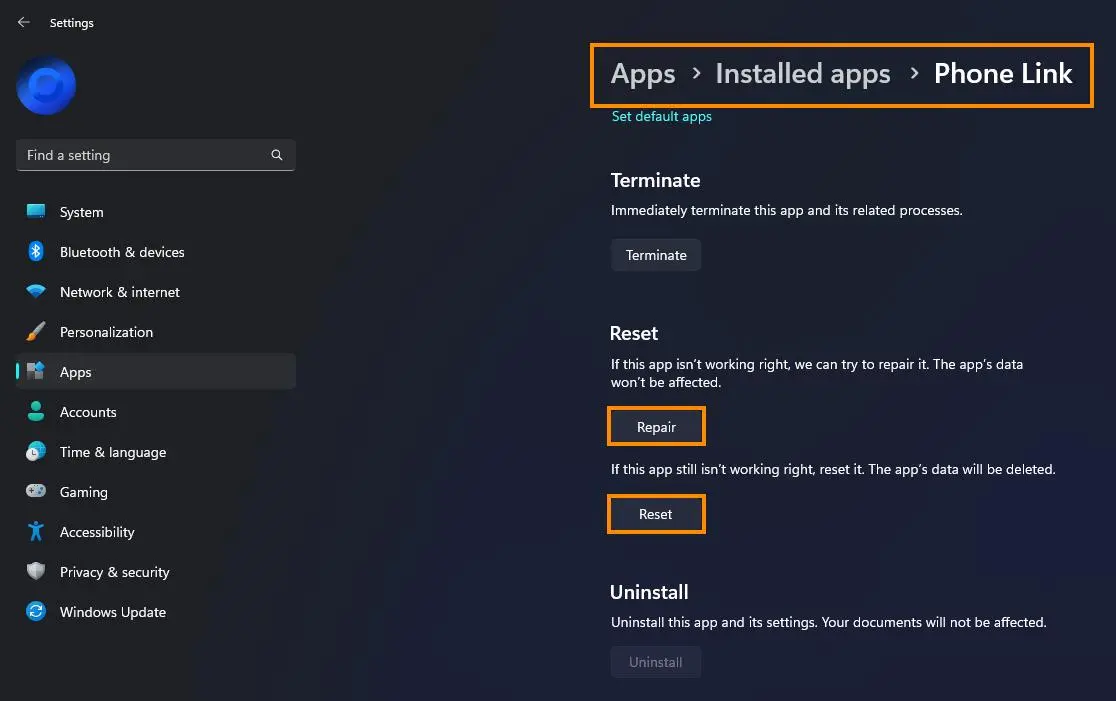
بعد از پایان تعمیر، Phone Link را ببندید و دوباره اجرا کنید. اگر مشکل پابرجا بود، بروزرسانی Phone Link و Link to Windows را بررسی کنید. مایکروسافت همچنین توصیه میکند در صورت ادامه مشکلات اتصال، دستگاهها را مجدداً متصل کنید.
اگر پیامکها هنوز در Phone Link نمایش داده نمیشوند
اگر هیچکدام از روشهای بالا جواب نداد، این موارد را نیز بررسی کنید:
- مطمئن شوید گوشی و کامپیوتر با یک حساب مایکروسافت مرتبط هستند.
- اتصال وایفای هر دو دستگاه را بررسی کنید.
- حالت هواپیما و صرفهجویی باتری گوشی را خاموش کنید.
- برنامه Phone Link را در ویندوز بروزرسانی کنید.
- برنامه Link to Windows را در گوشی بروزرسانی کنید.
- مجوز پیامک و اعلانهای Link to Windows را دوباره بررسی کنید.
- در صورت تداوم مشکل، ارتباط گوشی و کامپیوتر را قطع و دوباره برقرار کنید.
Phone Link در حالت عادی امکان مشاهده و ارسال پیامک و پیامهای چندرسانهای را فراهم میکند و مایکروسافت اعلام کرده است که پیامهای قابل مشاهده در این بخش برای کاهش مصرف پهنای باند به بازه مشخصی از پیامهای اخیر محدود میشوند.
سادهگو