اینکه اینستاگرام وسط دیدن ریلز یهو شما رو برگردونه به صفحه اصلی گوشی، یکی از اعصابخردکنترین اتفاقاتیه که ممکنه برای گوشی بیفته. ولی یه نفس عمیق بکشید؛ این اتفاق معمولاً نشونه خراب شدن یا از کار افتادن گوشی نیست. تقریباً همیشه یه دلیل ساده و قابل حل پشتشه: قدیمی بودن نسخه اینستاگرام، پر شدن کش، کمبود فضای ذخیرهسازی یا یه آپدیت جدید که هنوز باگهاش برطرف نشده.
رفع این مشکل هم مهارت خاصی نمیخواد. راهکارهایی که تو این مقاله از سایت سادهگو معرفی میکنیم، از سریعترین روشها شروع میشن و کمکم به سراغ راههای جدیتر میرن و هم برای آیفون و هم اندروید کاربرد دارن.
اول این کارهای سریع رو امتحان کنید
قبل از هر کاری این موارد رو یکییکی انجام بدید. بیشتر کرشهای اینستاگرام با همین کارهای ساده، کمتر از پنج دقیقه برطرف میشن و ممکنه اصلاً لازم نباشه سراغ مراحل بعدی برید.
- اینستاگرام رو اجباری ببندید و دوباره باز کنید: این کار معمولاً یه مشکل موقتی و لحظهای رو برطرف میکنه.
- گوشی رو ریاستارت کنید: حافظه شلوغ و پردازشهای پسزمینهای که دارن با اینستاگرام سر منابع رقابت میکنن، پاک میشن.
- اینستاگرام رو آپدیت کنید: قدیمی بودن نسخه برنامه یکی از رایجترین دلایل کرشهای تصادفی اینستاگرامه.
- اتصال اینترنت رو بررسی کنید: بین وای فای و دیتای موبایل جابهجا بشید تا مشخص بشه مشکل از شبکه نیست.
- کش اینستاگرام رو پاک کنید: این کار فضای اشغال شده رو آزاد میکنه و فایلهای موقت خراب رو هم پاک میکنه. در اندروید میشه مستقیماً کش رو پاک کرد و در آیفون باید از گزینه Offload App استفاده کنید.
- فضای خالی گوشی رو بررسی کنید: اینستاگرام برای بارگذاری عکسها و ویدیوها به فضای خالی نیاز داره.
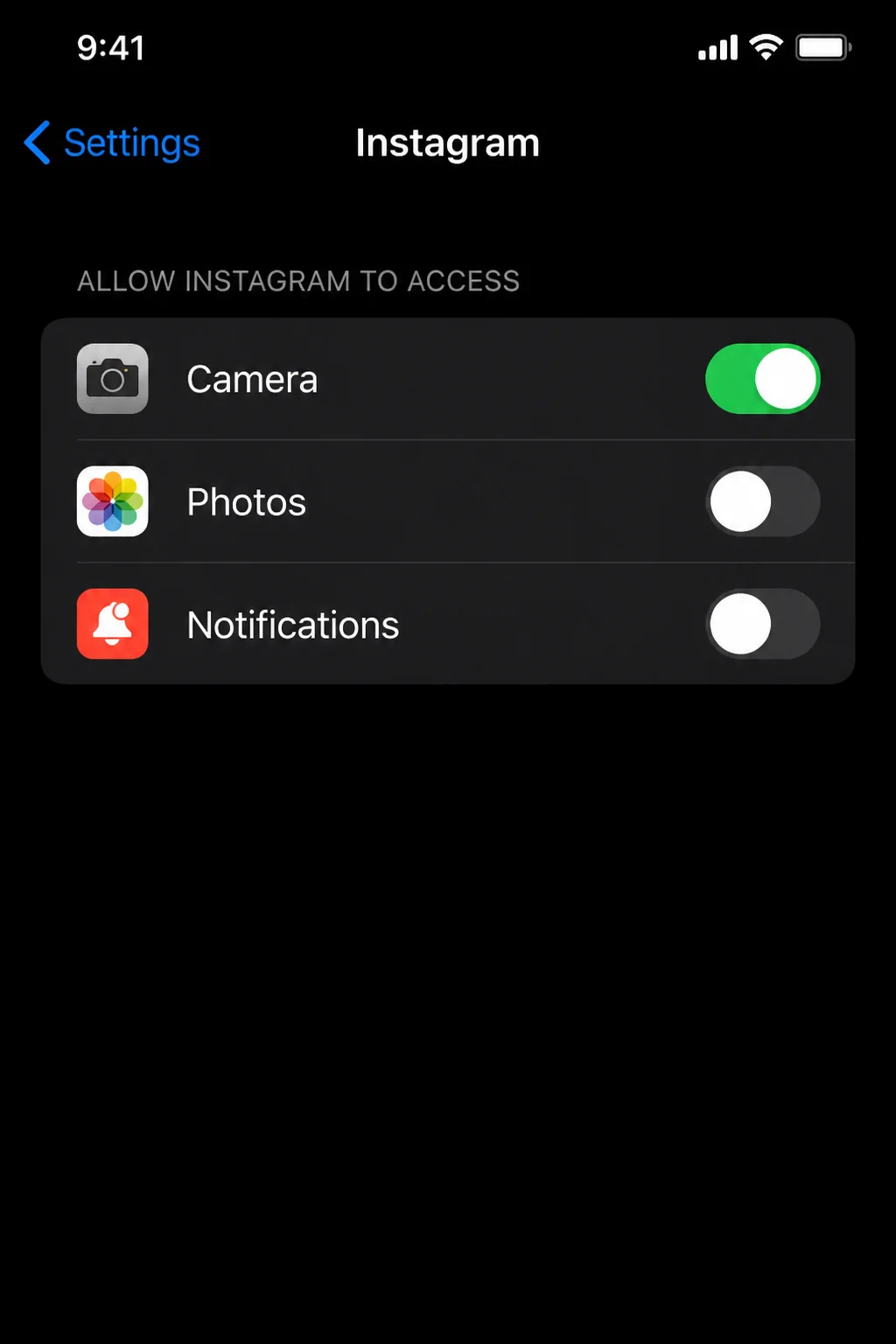
- مجوزهای برنامه رو بررسی کنید: نداشتن دسترسی به دوربین یا عکسها میتونه باعث کرش کردن بعضی قابلیتها، مثل انتشار پست، بشه.
- اینستاگرام رو دوباره نصب کنید: این روش آخرین راهحل محسوب میشه، ولی مشکلی برای حساب یا عکسهای شما ایجاد نمیکنه.
اگر چند مورد از این کارها رو قبلاً انجام دادید، میتونید مستقیماً برید سراغ بخشی که با مشکلی که دارید مطابقت داره.
اول مشخص کنید مشکل از گوشی شماست یا سرورهای اینستاگرام
قبل از اینکه سراغ عیبیابی گوشی برید، بهتره مطمئن بشید مشکل سراسری نیست. اگر مشکل از سرورهای متا باشه، پاک کردن کش هیچ کمکی نمیکنه.
- بررسی کنید ببینید افراد دیگه هم گزارش دادهاند که اینستاگرام از کار افتاده. میتونید عبارت «Instagram down» رو در شبکههای اجتماعی یا سایتهای بررسی وضعیت سرویسها جستجو کنید.
- یه برنامه دیگه که به اینترنت نیاز داره، مثل مرورگر، باز کنید تا مطمئن بشید اتصال اینترنت خودتون مشکلی نداره.
- اینستاگرام رو یک بار با وای فای و یک بار با دیتای موبایل باز کنید تا ببینید مشکل با تغییر شبکه برطرف میشه یا همچنان باقی میمونه.
اگر اینستاگرام برای همه از کار افتاده باشه، کاری از دست شما برنمیاد و باید صبر کنید تا مشکل برطرف بشه. ولی اگر فقط برای شما اتفاق میافته، ادامه مراحل رو انجام بدید.
مشکلات رایج اینستاگرام و راه حل آنها
اینستاگرام بلافاصله بعد از باز شدن کرش میکند
علائم:
- برنامه برای یه لحظه باز میشه و بعد دوباره شما رو به صفحه اصلی گوشی برمیگردونه.
- حتی صفحه ورود یا فید رو هم نمیبینید.
- هر بار که روی آیکون اینستاگرام میزنید، همین اتفاق میافته.
چرا این اتفاق میافته؟
تقریباً همیشه یکی از این موارد مقصره: قدیمی بودن نسخه اینستاگرام، خراب شدن کش یا قدیمی بودن نسخه iOS یا اندروید که دیگه پشتیبانی کاملی از اینستاگرام نداره.
راه حل:
- وارد App Store در آیفون یا Play Store در اندروید بشید و اگر آپدیتی برای اینستاگرام وجود داره، اون رو نصب کنید.
- گوشی رو کامل ریاستارت کنید، نه اینکه فقط برنامه رو ببندید.
- دوباره اینستاگرام رو باز کنید.
- اگر باز هم کرش کرد، در اندروید کش رو پاک کنید و در آیفون از Offload App استفاده کنید. مراحل مربوط به هر سیستم عامل در بخشهای بعدی توضیح داده شده.
اینستاگرام هنگام اسکرول کردن فید، استوری یا ریلز هنگ میکند
علائم:
- ویدیو تکهتکه پخش میشه یا روی یه فریم ثابت میمونه.
- فید دیگه به سوایپها واکنش نشون نمیده.
- ریلزها خیلی طول میکشه تا لود بشن یا کاملاً قفل میکنن.
چرا این اتفاق میافته؟
فید و ریلز از سنگینترین بخشهای اینستاگرام از نظر مصرف منابع هستن. وقتی کش بیش از حد بزرگ شده باشه یا برنامههای زیادی در پس زمینه در حال اجرا باشن و حافظه رو مصرف کنن، اینستاگرام منابع کافی برای بارگذاری روان محتوا نداره.
راه حل:
- همه برنامههای دیگهای که در پس زمینه اجرا میشن رو ببندید.
- کش اینستاگرام رو پاک کنید.
- گوشی رو ریاستارت کنید.
- دوباره اینستاگرام رو باز کنید و فید و ریلز رو امتحان کنید.
نکته: اگر فقط ریلزها هنگ میکنن، احتمالاً گوشی رم محدودی داره و هنگام رمزگشایی ویدیوها به مشکل میخوره. بهروز نگه داشتن سیستم عامل هم میتونه کمک کنه، چون آپدیتها معمولاً مدیریت حافظه برنامهها رو بهتر میکنن.
اینستاگرام فقط هنگام استفاده از دوربین یا انتشار پست کرش میکند
علائم:
- برنامه مشکلی نداره تا اینکه روی آیکون دوربین یا «پست جدید» میزنید.
- آپلود روی صفر درصد گیر میکنه یا وسط کار متوقف میشه.
- کرش دقیقاً هنگام فیلم گرفتن یا اضافه کردن عکس اتفاق میافته.
چرا این اتفاق میافته؟
معمولاً یکی از این موارد باعثش میشه: دسترسی نداشتن اینستاگرام به دوربین یا عکسها، کمبود فضای ذخیرهسازی یا ضعیف بودن اتصال اینترنت هنگام آپلود فایلهای ویدیویی بزرگ.
راه حل:
- مطمئن بشید اینستاگرام به دوربین، عکسها و میکروفون دسترسی داره.
- اگر فضای گوشی تقریباً پره، مقداری فضا خالی کنید.
- قبل از انتشار پست، مخصوصاً ویدیو، به یه وای فای قویتر وصل بشید.
- اول یه عکس کوچیکتر منتشر کنید تا مطمئن بشید خود برنامه مشکلی نداره، بعد فایل اصلی رو دوباره امتحان کنید.
اینستاگرام صفحه سفید نشان میدهد یا روی لودینگ گیر میکند
علائم:
- برنامه باز میشه ولی یه صفحه سفید یا خالی نمایش میده.
- علامت لودینگ هیچ وقت تموم نمیشه.
- محتوا تا حدی لود میشه و بعد متوقف میشه.
چرا این اتفاق میافته؟
این مشکل میتونه به خاطر یه اختلال موقتی در سرورهای اینستاگرام، ضعیف بودن اتصال اینترنت یا خراب شدن اطلاعات محلی برنامه باشه.
راه حل:
- اتصال اینترنت رو بررسی کنید و بین وای فای و دیتای موبایل جابهجا بشید.
- برنامه رو اجباری ببندید و دوباره باز کنید.
- اگر صفحه سفید مرتب برمیگرده، کش یا اطلاعات ذخیره شده برنامه رو پاک کنید.
- ۱۰ تا ۱۵ دقیقه صبر کنید؛ ممکنه مشکل موقتی از سمت سرورهای اینستاگرام باشه.
خطای «Instagram keeps stopping» در اندروید
علائم:
- یه پنجره با پیام «Instagram keeps stopping» نمایش داده میشه.
- برنامه بلافاصله دوباره به لیست برنامهها یا صفحه اصلی برمیگرده.
- این اتفاق مرتب تکرار میشه و گاهی فقط چند ثانیه بعد از باز کردن دوباره برنامه رخ میده.
چرا این اتفاق میافته؟
این خطای استاندارد اندروید یعنی برنامه به شکل غیرمنتظرهای کرش کرده و معمولاً کمبود فضای ذخیرهسازی یا خراب شدن کش باعثش میشه.
راه حل:
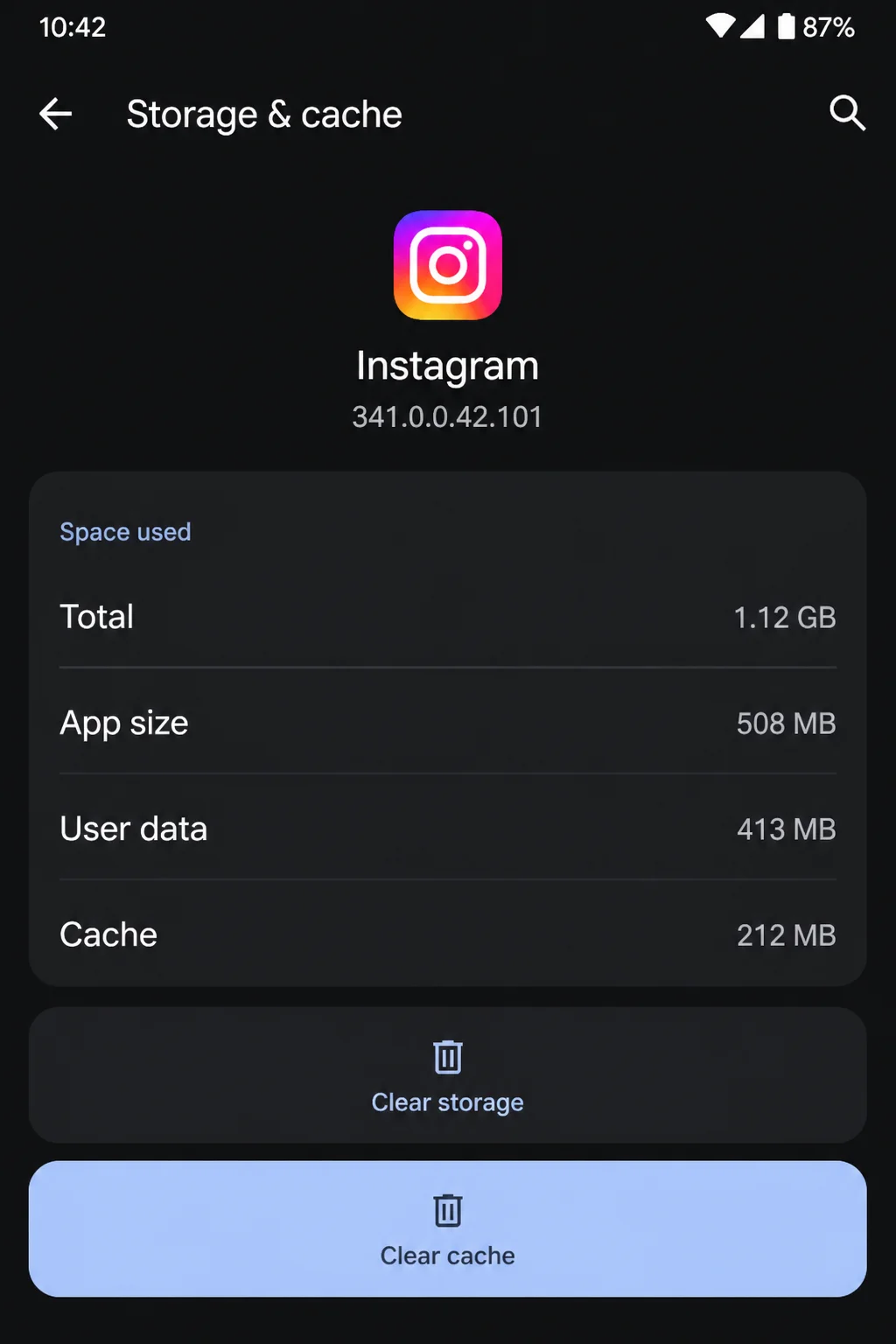
- وارد Settings > Apps > Instagram > Storage & cache بشید.
- اول روی Clear Cache بزنید و دوباره اینستاگرام رو باز کنید.
- اگر مشکل ادامه داشت، دوباره به همین بخش برید و Clear Storage رو انتخاب کنید. این کار اینستاگرام رو کاملاً ریست میکنه و باید دوباره وارد حساب بشید.
- گوشی رو ریاستارت کنید.
- اگر باز هم برنامه متوقف شد، اینستاگرام رو از Play Store حذف و دوباره نصب کنید.
اینستاگرام کند یا لگدار شده ولی کاملاً کرش نمیکند
علائم:
- همه چیز نسبت به قبل کمی دیرتر لود میشه.
- تایپ کردن کامنت یا پیام مستقیم با تأخیر انجام میشه.
- برنامه کرش نمیکنه، ولی کاملاً مشخصه که تحت فشار قرار گرفته.
چرا این اتفاق میافته؟
معمولاً فضای ذخیرهسازی کم، تعداد زیاد برنامههای در حال اجرا در پس زمینه یا قدیمی بودن گوشی باعث این مشکل میشه. گوشیهای قدیمیتر ممکنه نتونن از پس نسخههای جدیدتر و سنگینتر اینستاگرام بربیان.
راه حل:
- فضای ذخیرهسازی گوشی رو خالی کنید و بهتره حداقل چند گیگابایت فضای خالی داشته باشید.
- به جای اینکه فقط برنامهها رو ببندید، هر چند وقت یک بار گوشی رو ریاستارت کنید.
- اینستاگرام و سیستم عامل گوشی رو تا جدیدترین نسخهای که گوشی پشتیبانی میکنه، آپدیت کنید.
- تعداد برنامههایی که همزمان در پس زمینه اجرا میشن رو محدود کنید.
اینستاگرام بلافاصله بعد از یک آپدیت جدید کرش میکند
علائم:
- اینستاگرام دیروز بدون مشکل کار میکرده ولی امروز کرش میکنه.
- مشکل دقیقاً بعد از نصب یه آپدیت شروع شده.
- افراد دیگه هم در اینترنت همین مشکل رو گزارش میکنن.
چرا این اتفاق میافته؟
گاهی یه آپدیت جدید اینستاگرام باگی داره که روی بعضی گوشیها یا نسخههای سیستم عامل مشکل ایجاد میکنه. در این حالت نه تقصیر شماست و نه لزوماً گوشی مشکل داره؛ فقط زمان انتشار آپدیت بد بوده.
راه حل:
- App Store یا Play Store رو برای یه آپدیت اصلاحی جدید بررسی کنید. متا معمولاً بعد از مشخص شدن یه مشکل گسترده، آپدیت اصلاحی منتشر میکنه، هرچند زمان مشخص یا تضمین شدهای برای اون وجود نداره.
- اگر هنوز آپدیت اصلاحی منتشر نشده، در آیفون برنامه رو Offload و دوباره نصب کنید و در اندروید کش رو پاک کرده یا برنامه رو دوباره نصب کنید.
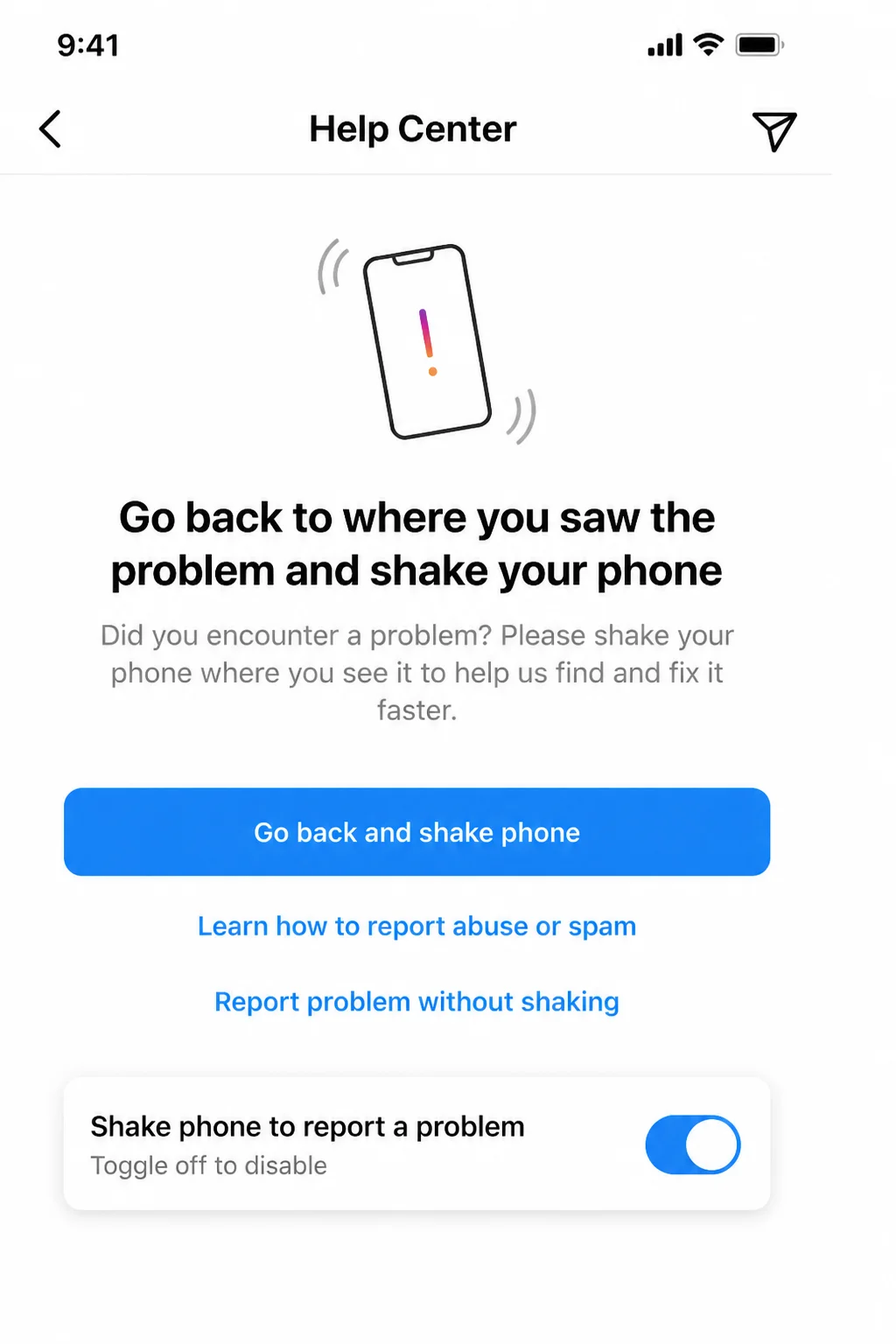
- با استفاده از گزینه Report a Problem داخل اینستاگرام، مشکل رو به متا گزارش بدید.
معنی خطاهای رایج اینستاگرام
| پیام خطا | معنی | راه حل سریع |
|---|---|---|
| Instagram keeps stopping | اندروید تشخیص داده که برنامه کرش کرده |
کش و اطلاعات ذخیره شده رو پاک کنید گوشی رو ریاستارت کنید و اگر مشکل ادامه داشت برنامه رو دوباره نصب کنید |
| Couldn’t refresh feed | مشکل اتصال شبکه یا سرور |
وای فای یا دیتا رو بررسی کنید برنامه رو اجباری ببندید و دوباره باز کنید |
|
Something went wrong. Try again. |
خطای عمومی معمولاً به سرور یا درخواست نامعتبر مربوطه |
چند دقیقه صبر کنید برنامه رو ببندید و دوباره امتحان کنید |
| No internet connection |
گوشی به اینترنت دسترسی نداره یا اینستاگرام نمیتونه به سرور وصل بشه |
وای فای یا دیتا رو خاموش و روشن کنید حالت هواپیما رو بررسی کنید و روتر رو ریاستارت کنید |
| Upload failed |
اتصال ضعیفه یا فایل هنگام انتشار بیش از حد بزرگ یا خراب شده |
به وای فای قویتر وصل بشید فضای خالی ایجاد کنید و دوباره امتحان کنید |
|
App not responding frozen screen |
کش یا برنامههای پس زمینه حافظه زیادی مصرف کردهاند |
برنامه رو اجباری ببندید کش رو پاک کنید و گوشی رو ریاستارت کنید |
راه حلهای مخصوص هر سیستم عامل
در iOS یا آیفون
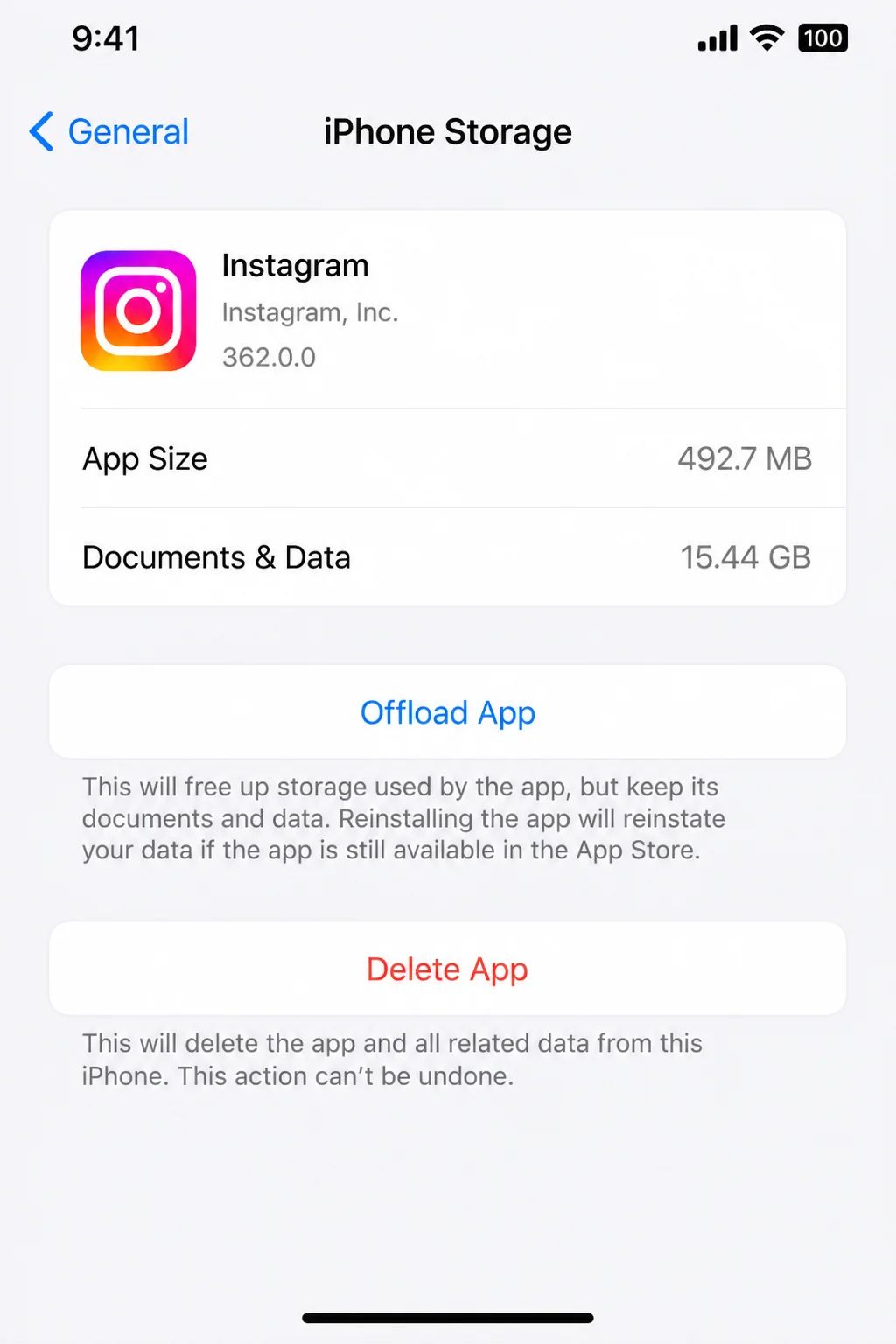
اپل مثل اندروید یه دکمه مستقیم برای «Clear Cache» در اختیار برنامهها نمیذاره. نزدیکترین گزینه، Offload App هست که خود برنامه و دادههای کش شده اون رو حذف میکنه، ولی اسناد و تنظیمات رو نگه میداره.
- وارد Settings > General > iPhone Storage بشید.
- از فهرست برنامهها روی Instagram بزنید.
- روی Offload App بزنید. این کار اطلاعات کش شده رو پاک میکنه ولی به حساب شما دست نمیزنه.
- وقتی از شما خواسته شد، برنامه رو از App Store دوباره نصب کنید و وارد حساب بشید.
برای بررسی مجوزها، وارد Settings > Instagram بشید و مطمئن بشید دسترسیهای Camera، Photos، Microphone و Notifications، در صورتی که از این قابلیتها استفاده میکنید، فعال باشن.
برای آپدیت کردن برنامه هم App Store رو باز کنید، روی آیکون پروفایل در گوشه بالا سمت راست بزنید و بررسی کنید ببینید آپدیتی برای اینستاگرام وجود داره یا نه.
در اندروید
اندروید یه گزینه مستقیم برای پاک کردن کش در اختیار شما میذاره و بهتره قبل از حذف کامل برنامه ازش استفاده کنید.
- وارد Settings > Apps > Instagram > Storage & cache بشید.
- روی Clear Cache بزنید تا فایلهای موقت پاک بشن، بدون اینکه اطلاعات ورود شما حذف بشه.
- اگر مشکل ادامه داشت، روی Clear Storage بزنید. این کار برنامه رو کاملاً ریست میکنه و از حساب خارج میشید.
- اینستاگرام رو دوباره باز کنید و وارد حساب بشید.
برای آپدیت کردن هم Play Store رو باز کنید، روی آیکون پروفایل بزنید، وارد Manage apps & device بشید و اگر اینستاگرام در فهرست آپدیتها بود، اون رو بهروز کنید.
تنظیماتی که باید بررسی کنید
این تنظیمات بیشتر از بقیه با کرش یا هنگ کردن اینستاگرام ارتباط دارن:
- مجوزهای برنامه: مجوزهای Camera، Photos، Microphone و Notifications رو از تنظیمات اینستاگرام بررسی کنید. نداشتن بعضی از این مجوزها میتونه باعث بشه قابلیتهایی مثل دوربین یا انتشار پست بدون نمایش خطای واضح کرش کنن.
- Background App Refresh در iOS / Background data در اندروید: این گزینهها در تنظیمات عمومی گوشی قرار دارن. خاموش کردنشون برای برنامههایی که استفاده نمیکنید میتونه مقداری از حافظه رو آزاد کنه، هرچند ممکنه باعث تأخیر در دریافت اعلانها بشه.
- آپدیت خودکار برنامهها: این گزینه رو در تنظیمات App Store یا Play Store فعال کنید تا اینستاگرام همیشه بهروز باشه و روی یه نسخه مشکلدار قدیمی باقی نمونه.
- Storage & cache: هر چند وقت یک بار میزان فضای مصرفی اینستاگرام و کش اون رو بررسی کنید تا کش بدون اینکه متوجه بشید بیش از حد بزرگ نشه.
مشکلات مربوط به تنظیمات
چند اشتباه رایج در تنظیمات میتونه باعث کرشهای غیرضروری بشه و بهتره حتی اگر فکر میکنید همه چیز درست تنظیم شده، دوباره بررسیشون کنید.
اشتباه: دسترسی دوربین یا عکسها رو مسدود میکنید و بعد تعجب میکنید چرا هنگام انتشار پست اینستاگرام کرش میکنه.
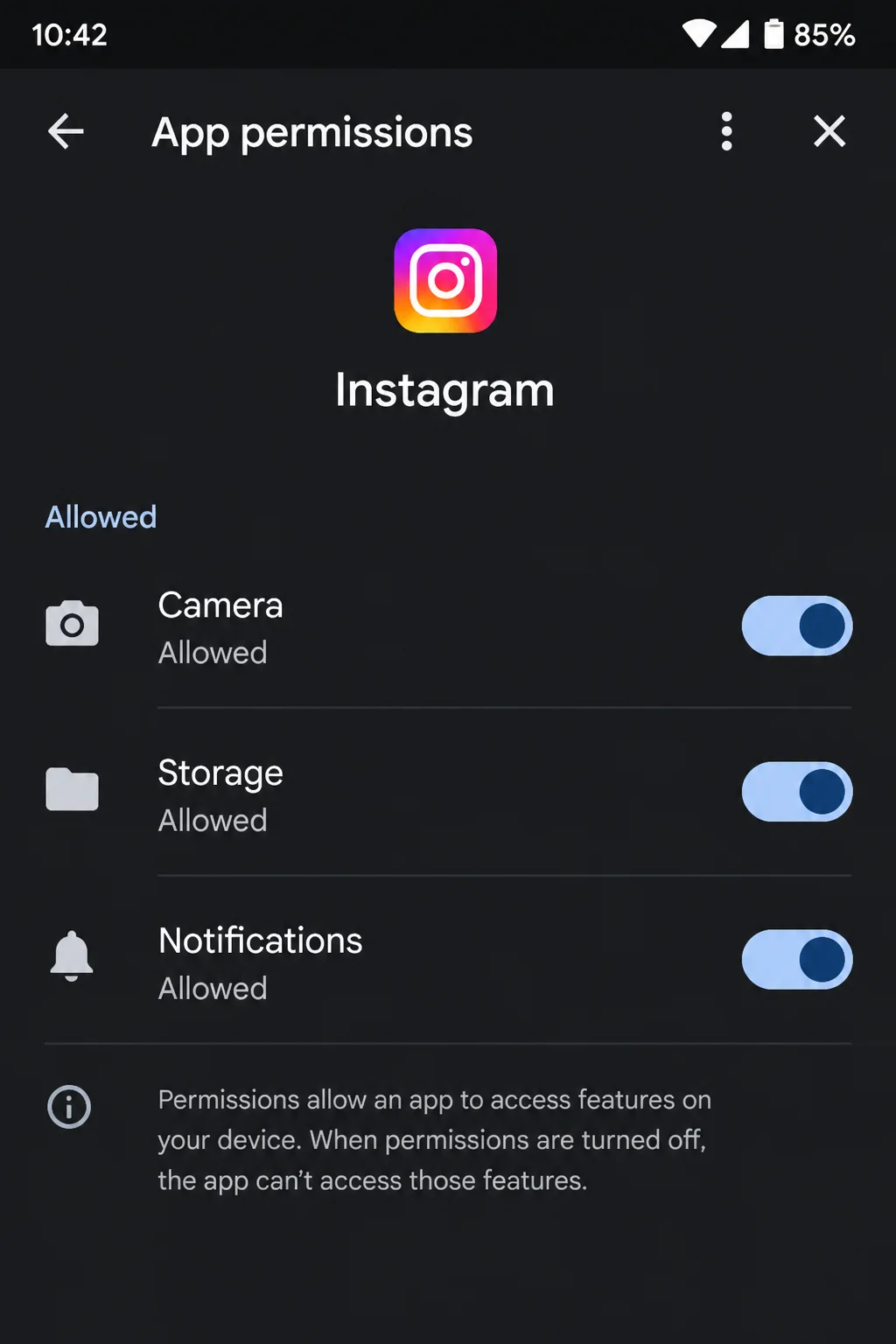
تنظیم درست: در آیفون وارد Settings > Instagram بشید و گزینههای Camera، Photos و Microphone رو فعال کنید. در اندروید وارد Settings > Apps > Instagram > Permissions بشید و دسترسی Camera، Microphone و Photos/Media رو روی Allow قرار بدید.
اشتباه: آپدیت خودکار برنامهها رو خاموش میذارید و اینستاگرام هفتهها از نسخه جدید عقب میمونه تا جایی که نسخه مورد استفاده دیگه پشتیبانی نمیشه.
تنظیم درست: آپدیت خودکار برنامهها رو در App Store یا Play Store فعال کنید. در آیفون مسیر Settings > App Store > App Updates و در اندروید مسیر Profile icon > Settings > Network preferences > Auto-update apps هست.
اشتباه: اینستاگرام رو روی گوشیای اجرا میکنید که نسخه قدیمی سیستم عامل روش نصبه و دیگه توسط برنامه پشتیبانی نمیشه.
تنظیم درست: در آیفون مسیر Settings > General > Software Update و در اندروید مسیر Settings > System > System update رو بررسی کنید و اگر آپدیتی برای گوشی وجود داشت و دستگاه از اون پشتیبانی میکرد، نصبش کنید.
چه زمانی باید سراغ پشتیبانی برید؟
اگر همه مراحل بالا رو انجام دادید و اینستاگرام هنوز درست کار نمیکنه، دیگه بهتره حدس زدن رو کنار بذارید و از پشتیبانی رسمی کمک بگیرید. در شرایط زیر بهتره مشکل رو گزارش کنید:
- چند برنامه مختلف هم کرش میکنن و به نظر میرسه مشکل کلیتری در گوشی وجود داره.
- اینستاگرام رو دوباره نصب کردهاید ولی دقیقاً همون مشکل روی یه گوشی کاملاً بهروز، هر بار بلافاصله تکرار میشه.
- بعد از یه آپدیت جدید اینستاگرام، کاربران دیگه هم دقیقاً همین مشکل رو گزارش میکنن؛ یعنی احتمالاً باگ از سمت متاست.
- فضای ذخیرهسازی، مجوزها، کش و اتصال اینترنت رو بررسی کردهاید ولی هیچ تغییری ایجاد نشده.
- چطور کمک بگیرید؟
- داخل اپ اینستاگرام وارد پروفایل بشید، روی آیکون منو بزنید و به Settings and privacy > Help > Report a problem برید.
- برای پیدا کردن مشکلات شناخته شده یا ارسال بازخورد میتونید از Instagram Help Center استفاده کنید.
- اگر به نظر میرسه مشکل از خود سیستم عامل گوشی باشه، میتونید از Apple Support یا Google Android Support کمک بگیرید.
چطور از کرش کردن دوباره اینستاگرام جلوگیری کنیم؟
با یه مقدار نگهداری ساده، لازم نیست دوباره همه این مراحل رو از اول انجام بدید:
- اینستاگرام و سیستم عامل رو بهروز نگه دارید: بیشتر کرشها به قدیمی بودن نرمافزار در یکی از این دو بخش برمیگردن.
- هر چند وقت یک بار کش رو پاک کنید: منتظر نمونید تا برنامه کرش کنه؛ هر یکی دو ماه میزان فضای مصرفی اینستاگرام رو بررسی کنید.
- فضای ذخیرهسازی گوشی رو مدیریت کنید: همیشه چند گیگابایت فضای خالی داشته باشید. اینستاگرام و خود گوشی وقتی فضای کافی دارن، بهتر کار میکنن.
- برنامههای پس زمینه رو محدود کنید: هرچه برنامههای کمتری برای حافظه رقابت کنن، احتمال هنگ کردن هنگام اسکرول سنگین یا پخش ویدیو هم کمتر میشه.
- بعد از آپدیتها مجوزها رو بررسی کنید: بعضی وقتها یه آپدیت باعث تغییر یا ریست شدن مجوزها میشه و یه بررسی سریع میتونه جلوی دردسرهای بعدی رو بگیره.
سوالات متداول
آیا نصب دوباره اینستاگرام حساب یا عکسها رو حذف میکند؟
نه. حساب کاربری، فالوورها و پستهای شما روی سرورهای اینستاگرام ذخیره میشن، نه روی گوشی. با نصب دوباره فقط یه نسخه تازه از برنامه دریافت میکنید و کافیه دوباره وارد حسابتون بشید.
اینستاگرام برای درست کار کردن به چقدر فضای ذخیرهسازی نیاز دارد؟
حداقل مشخصی وجود نداره، ولی وقتی چند گیگابایت فضای خالی روی گوشی داشته باشید، اینستاگرام معمولاً عملکرد بهتری داره؛ چون برای ذخیره موقت عکسها و ویدیوها به فضای کافی برای کش نیاز داره.
مشکل از گوشی است یا سرورهای اینستاگرام؟
اگر بقیه برنامهها و سایتها بدون مشکل کار میکنن و فقط اینستاگرام مشکل داره، احتمالاً ایراد از خود گوشی و مواردی مثل کش، فضای ذخیرهسازی یا مجوزهاست. اما اگر افراد دیگه هم همین مشکل رو گزارش میکنن، احتمالاً مشکل از سمت سرورهای اینستاگرامه.
چطور کرش یا باگ اینستاگرام را گزارش کنم؟
اینستاگرام رو باز کنید، روی عکس پروفایل بزنید، وارد منوی برنامه بشید و بعد به Settings and privacy > Help > Report a problem برید و توضیح بدید چه اتفاقی افتاده.
جمع بندی
بیشتر کرشهای اینستاگرام در نهایت به چند دلیل تکراری برمیگردن: قدیمی بودن برنامه، پر شدن کش، کمبود فضای ذخیرهسازی یا غیرفعال شدن یکی از مجوزها. بهتره اول راهکارهای سریع رو امتحان کنید؛ در بیشتر مواقع همین کارها مشکل رو برطرف میکنن و اصلاً نیازی به نصب دوباره برنامه نیست.
یه بررسی پنج دقیقهای برای پاک کردن کش یا نصب آخرین آپدیت واقعاً میتونه جلوی دردسرهای بعدی رو بگیره. بهتره هر چند وقت یک بار این کارها رو انجام بدید، حتی وقتی هنوز مشکلی پیش نیومده.
| مرحله | کار | مربوط به |
|---|---|---|
| ۱ | اینستاگرام رو اجباری ببندید و دوباره باز کنید | iOS و اندروید |
| ۲ | گوشی رو ریاستارت کنید | iOS و اندروید |
| ۳ | اینستاگرام رو از اپ استور آپدیت کنید | iOS و اندروید |
| ۴ | کش رو پاک کنید یا در آیفون از Offload App استفاده کنید | مخصوص هر سیستم عامل |
| ۵ | فضای ذخیرهسازی رو بررسی کنید | iOS و اندروید |
| ۶ | مجوزهای Camera و Photos رو بررسی کنید | iOS و اندروید |
| ۷ | اینستاگرام رو دوباره نصب کنید | iOS و اندروید |
| ۸ | اگر مشکل ادامه داشت، باگ رو گزارش کنید | iOS و اندروید |
سادهگو