
راهاندازی یک لپتاپ جدید برای من به کاری کاملاً روتین تبدیل شده است. در خانواده ما من همان «آدم فنی» هستم و به همین دلیل هر وقت یکی از اعضای خانواده لپتاپ جدیدی میخرد، معمولاً دستگاه پیش از شروع استفاده روی میز من قرار میگیرد. از من انتظار میرود برنامههای موردعلاقهشان را نصب کنم و نرمافزارهای اضافی و ناخواسته را حذف کنم و مطمئن شوم همهچیز درست کار میکند.
اما پیش از انجام تمام این کارها، یک مورد را همیشه در BIOS بررسی میکنم: تنظیمات فن لپتاپ.
البته همیشه این کار را انجام نمیدادم. سالها تصور میکردم طبیعی است که فن لپتاپ با کوچکترین فعالیت پردازشی شروع به چرخیدن با سرعت بالا کند. گاهی باز کردن چند تب مرورگر و دانلود یک فایل یا نصب یک برنامه کافی بود تا لپتاپ چنان صدایی ایجاد کند که انگار هر لحظه قرار است از زمین بلند شود!
در نهایت متوجه شدم بسیاری از لپتاپها امکان انتخاب نحوه عملکرد فن را در اختیار کاربر قرار میدهند. از آن زمان، بررسی این تنظیم به یکی از اولین کارهایی تبدیل شده که روی هر لپتاپ جدید انجام میدهم. با سادهگو همراه باشید تا در مورد تنظیم سرعت فن لپتاپ در بایوس بیشتر بدانید.
تغییر پروفایل فن میتواند لپتاپ را بسیار کمصداتر کند
این کار مشکلی را حل میکند که بیشتر افراد صرفاً با آن کنار میآیند
بیشتر لپتاپها بهصورت پیشفرض از یک پروفایل استاندارد یا متعادل برای فن استفاده میکنند که هدف آن پایین نگه داشتن دمای قطعات است. اگر دائماً سختافزار لپتاپ را تحت فشار شدید قرار میدهید، این تنظیم کاملاً منطقی است؛ اما بیشتر افراد از لپتاپ خود چنین استفادهای ندارند.
برای من، کارهای روزمره معمولاً شامل نوشتن و تحقیق و ویرایش اسناد و باز نگه داشتن تعداد زیادی تب مرورگر است. چنین فعالیتهایی نیازی ندارند که فن لپتاپ در هر فرصتی با حداکثر سرعت کار کند.
به همین دلیل، هر زمان در BIOS یک پروفایل فن آرام پیدا کنم، بلافاصله آن را فعال میکنم. لپتاپ در استفاده روزمره به شکل محسوسی کمصداتر میشود و برای کارهایی که واقعاً انجام میدهم، تقریباً هیچ تفاوتی در عملکرد احساس نمیکنم.
اگر هم زمانی به خنککنندگی حداکثری برای انجام کاری سنگینتر نیاز داشته باشم، همیشه میتوانم بعداً پروفایل را به حالت قبلی برگردانم.
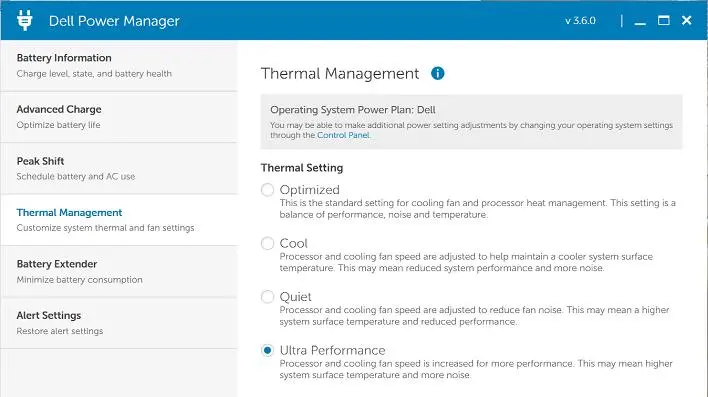
نکته جالب این است که چنین تنظیماتی واقعاً در برخی لپتاپها وجود دارند. به عنوان مثال، در برخی مدلهای Dell Latitude گزینه Thermal Management در BIOS میتواند نحوه مدیریت فن و حرارت پردازنده را تغییر دهد. مستندات رسمی Dell نشان میدهند که این بخش برای تنظیم عملکرد سیستم و میزان صدا و دما طراحی شده است.
تغییر این تنظیم فقط یک دقیقه زمان میبرد
مراحل دقیق متفاوت است، اما روند کار معمولاً مشابه است
نام منوهای BIOS به سازنده لپتاپ بستگی دارد، اما روند کلی معمولاً تفاوت زیادی ندارد. لپتاپ مورد استفاده در متن اصلی یک Dell Latitude است، بنابراین مراحل زیر بر اساس BIOS دستگاههای Dell توضیح داده شدهاند. اگر لپتاپ شما ساخت شرکت دیگری است، ممکن است نام گزینهها و محل آنها متفاوت باشد؛ با این حال احتمالاً گزینهای مشابه پیدا خواهید کرد.
- لپتاپ را Restart کنید.
- به محض ظاهر شدن لوگوی سازنده، کلید ورود به BIOS را چند بار فشار دهید. در برخی لپتاپهای Dell این کلید F12 است، اما بسته به سازنده ممکن است F2 یا F10 یا Delete باشد.
- پس از ورود به BIOS، به دنبال بخشهایی مانند Hardware Monitor یا Power یا PC Health یا Advanced یا Cooling/Thermal بگردید. در لپتاپ مورد استفاده در این مقاله، گزینه موردنظر در بخش Power قرار داشت.
- گزینهای با نام Thermal Management یا گزینهای مشابه CPU Fan Speed Control یا Smart Fan Mode را پیدا کنید.
- پروفایل خنککنندگی را روی Quiet یا Silent قرار دهید.
- تغییرات را ذخیره کنید و لپتاپ را Restart کنید.
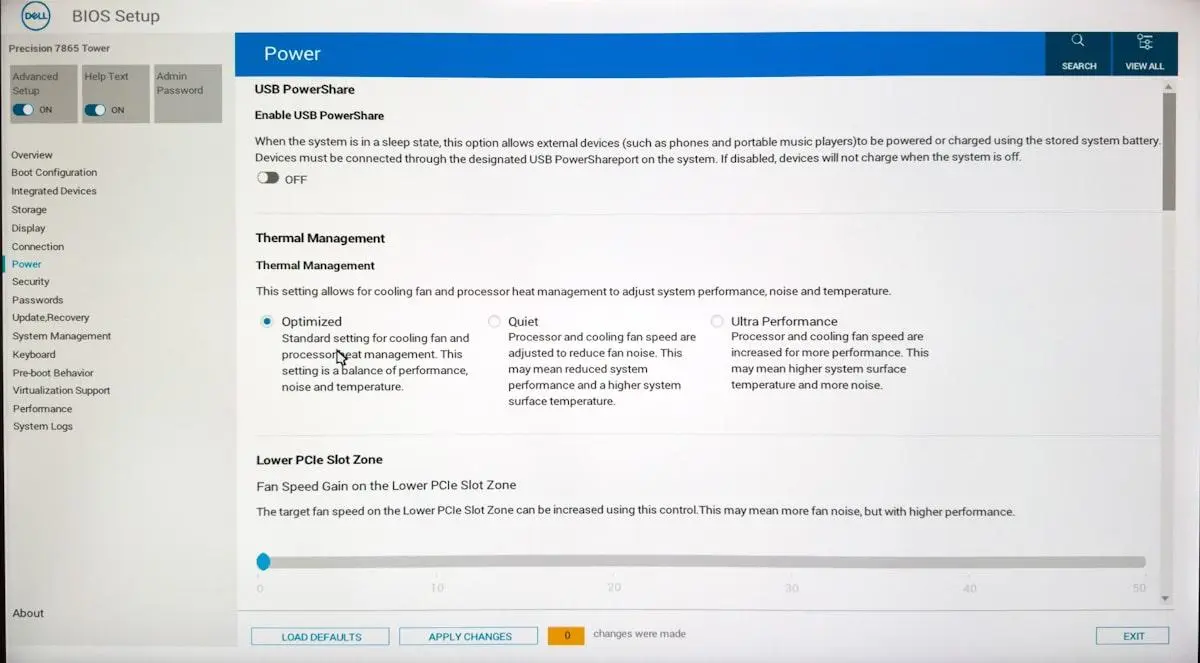
در BIOS برخی مدلهای Dell، بخش Thermal Management گزینههایی مانند Optimized و Cool و Quiet و Ultra Performance را ارائه میکند. این گزینهها رفتار سیستم خنککننده را در برابر دما و عملکرد و میزان صدا تغییر میدهند.
بنابراین اگر گزینه Quiet را پیدا نکردید، تصور نکنید الزاماً چیزی را از دست دادهاید. ممکن است سازنده از نام دیگری برای همان مفهوم استفاده کرده باشد.
همه لپتاپها تنظیم BIOS برای تغییر سرعت فن ندارند
اما گزینههای جایگزین وجود دارد
اگر مراحل بالا را انجام دادید و نتوانستید تنظیمات فن را پیدا کنید، نگران نباشید. این موضوع به معنای خراب بودن لپتاپ نیست.
بسیاری از سازندگان لپتاپ یا این تنظیمات را از BIOS حذف کردهاند یا آنها را به شکلی در اختیار کاربر قرار دادهاند که از طریق نرمافزار اختصاصی شرکت قابل تغییر باشند.
در چنین شرایطی، اولین کار این است که نرمافزار رسمی سازنده لپتاپ را بررسی کنید. ابزارهایی مانند Dell Power Manager و Lenovo Vantage و ASUS Armoury Crate و HP Command Center میتوانند بسته به مدل دستگاه، پروفایلهای فن یا تنظیمات حرارتی را در اختیار شما قرار دهند.

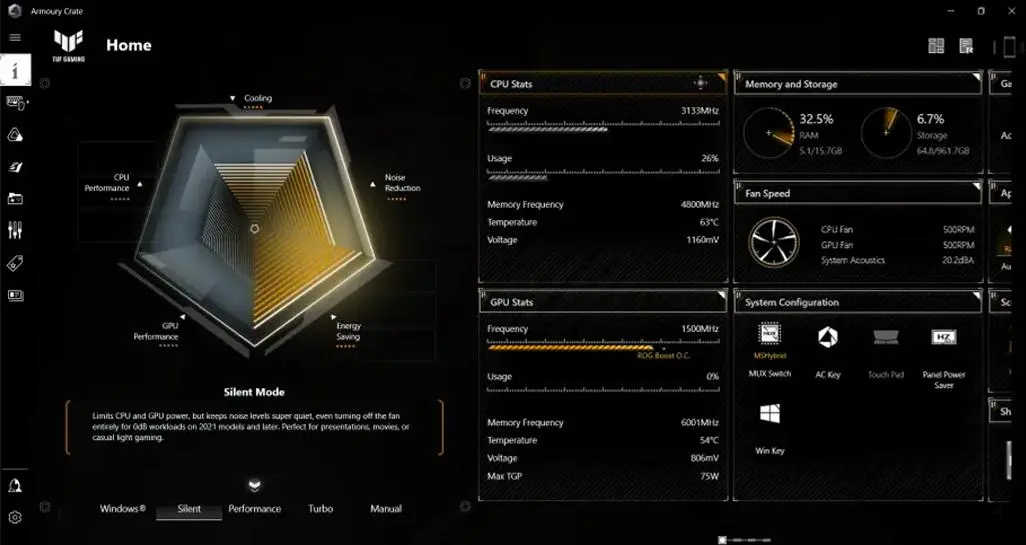
به عنوان مثال ASUS در Armoury Crate حالتهایی مانند Silent و Performance و Turbo را ارائه میکند و در برخی مدلها حتی امکان تنظیم دستی Fan Curve نیز وجود دارد. حالت Silent برای کاهش صدا طراحی شده است و در مقابل، Turbo عملکرد و خنککنندگی را در اولویت قرار میدهد.
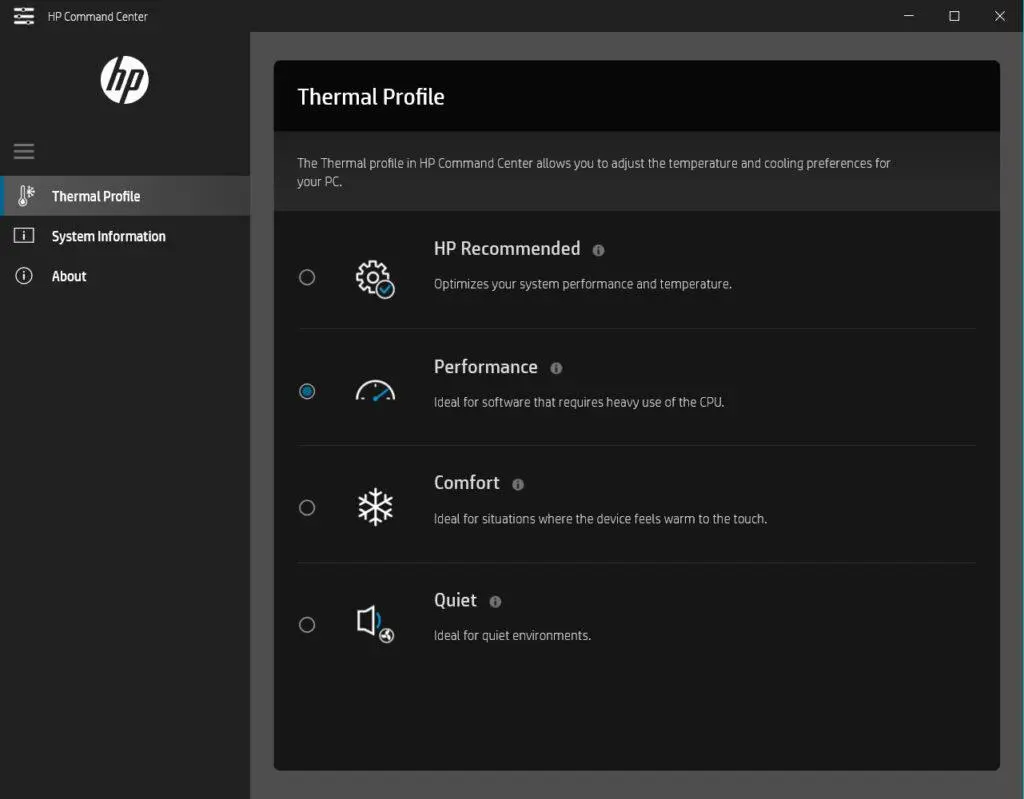
در لپتاپهای HP نیز HP Command Center در مدلهای پشتیبانیشده امکان انتخاب Thermal Profile را فراهم میکند تا نحوه مدیریت عملکرد و فن و دمای سیستم تغییر کند.
یک نکته بهروز درباره Dell هم وجود دارد: نرمافزار قدیمی Dell Power Manager دیگر در حال توسعه فعال نیست و Dell اعلام کرده که این برنامه با Dell Optimizer 6.x جایگزین شده است. بنابراین در مدلهای جدید Dell بهتر است ابتدا سراغ ابزارهای جدیدتر این شرکت بروید.
در کنار ابزارهای رسمی سازنده، برنامههای شخص ثالث مانند Argus Monitor یا SpeedFan نیز در برخی سیستمها قابلیت کنترل فن دارند و میتوانند جایگزین مناسبی باشند. البته سازگاری آنها به مدل لپتاپ و سختافزار آن بستگی دارد و نباید انتظار داشت روی همه دستگاهها کار کنند.
با وجود این، هر زمان که امکان تغییر پروفایل فن از BIOS وجود داشته باشد، ترجیح میدهم همین روش را انتخاب کنم؛ زیرا یک بار تنظیم میشود و در هر بار استفاده از لپتاپ باقی میماند.
اگر BIOS لپتاپ شما چنین گزینهای ندارد، نرمافزار سازنده یا یک برنامه شخص ثالث سازگار میتواند تقریباً همان نتیجه را به دست دهد.
از طرف دیگر، بسیاری از کاربران از تغییر تنظیمات BIOS میترسند. بنابراین اگر لپتاپ شما اصلاً تنظیمات فن را در BIOS ارائه نمیکند، شاید بتوان گفت این محدودیت در یک مورد خاص حتی میتواند خیال شما را راحتتر کند؛ چون احتمال تغییر تصادفی یک تنظیم مهم نیز کمتر خواهد بود.
یک تغییر کوچک که تفاوت بزرگی ایجاد میکند
اگر این گزینه در لپتاپ شما وجود داشته باشد، پیدا کردن تنظیم فن در BIOS شاید بیشتر از یک دقیقه زمان نبرد. من دیگر این مرحله را روی هیچ لپتاپی که به دستم میرسد نادیده نمیگیرم.
انتقال پروفایل فن به حالت Quiet میتواند صدای لپتاپ را در استفاده روزمره به شکل محسوسی کاهش دهد، بدون اینکه در کارهای معمولی تفاوت قابلتوجهی در عملکرد احساس شود.
نکته اینجاست که بسیاری از کاربران اصلاً نمیدانند لپتاپشان چنین قابلیتی دارد. در حالی که یک تنظیم ساده در BIOS یا نرمافزار سازنده میتواند تجربه استفاده روزمره از دستگاه را بسیار آرامتر کند.
بنابراین اگر لپتاپ جدیدی خریدید، قبل از اینکه شروع به نصب برنامهها و حذف نرمافزارهای اضافی کنید، ارزش دارد یک بار وارد BIOS شوید و Thermal Management یا تنظیمات مشابه مربوط به فن را بررسی کنید. شاید همین یک تغییر ساده، لپتاپ پرصدای شما را به دستگاهی بسیار آرامتر تبدیل کند.
سادهگو