
اگر هنگام دریافت پیام در بله صدای اعلان پخش نمیشود، مشکل میتواند از تنظیمات داخلی برنامه، اعلانهای سیستمعامل، حالت بیصدا یا مزاحم نشوید، محدودیت باتری و فعالیت پسزمینه یا حتی نسخه نصبشده پیامرسان باشد. در بعضی مواقع اعلان روی صفحه نمایش داده میشود اما چون کانال اعلان روی حالت Silent قرار گرفته، هیچ صدایی شنیده نمیشود.
گاهی نیز وضعیت متفاوت است و پیامهای بله تا زمانی که برنامه را باز نکنید دریافت نمیشوند. در این حالت باید علاوه بر تنظیمات صدا، مجوز اعلان و محدودیتهای مربوط به اجرای برنامه در پسزمینه را بررسی کنید. مسیر بعضی تنظیمات نیز با توجه به مدل گوشی و نسخه سیستمعامل متفاوت است.
در ادامه تمام روشهای مهم برای حل مشکل صدای پیام بله را بررسی میکنیم تا بتوانید علت را مرحلهبهمرحله پیدا کنید.
علت پخش نشدن صدای پیام بله چیست؟
قبل از تغییر تنظیمات بهتر است مشخص کنید مشکل دقیقاً کدام بخش است. اگر پیام بله در نوار اعلان ظاهر میشود اما صدایی شنیده نمیشود، احتمالاً تنظیمات صدای اعلان یا کانال اعلان برنامه تغییر کرده است.
اما اگر هیچ اعلان جدیدی نمایش داده نمیشود یا پیامها فقط بعد از باز کردن بله ظاهر میشوند، احتمال دارد اعلان برنامه غیرفعال شده باشد یا سیستمعامل فعالیت بله را در پسزمینه محدود کرده باشد. اندروید امکان کنترل جداگانه اعلان برنامهها و دستههای مختلف اعلان را در اختیار کاربر قرار میدهد و بعضی اعلانها میتوانند روی حالت Silent قرار بگیرند.
بنابراین بهتر است ابتدا تنظیمات خود بله را بررسی کنید، سپس سراغ تنظیمات اعلان گوشی بروید و در نهایت محدودیت باتری و فعالیت پسزمینه را بررسی کنید.
فعال کردن صدای اعلان پیام در برنامه بله
یکی از اولین مواردی که باید بررسی شود، تنظیمات داخلی اعلانهای بله است. در تنظیمات این پیامرسان میتوان اعلانهای شخصی و گروهها یا کانالها را کنترل کرد و صدای اعلان را نیز تغییر داد.
در برنامه بله ابتدا منوی اصلی را باز کنید و وارد تنظیمات شوید.
به مسیر زیر بروید:
بله > منوی اصلی > تنظیمات > اعلانها
در صفحه اعلانها، فعال بودن اعلانهای شخصی و گروه یا کانال را بررسی کنید. اگر اعلان یکی از این بخشها خاموش باشد، پیامهای مربوط به آن دسته ممکن است بدون هشدار صوتی دریافت شوند.

در همین صفحه گزینه مربوط به صدای اعلان را نیز بررسی کنید. طبق راهنمای تنظیمات بله، امکان تغییر صدای اعلان و شخصیسازی برخی رفتارهای اعلان در این پیامرسان وجود دارد.
اگر صدای اعلان غیرفعال است، آن را فعال کنید و در صورت وجود چند گزینه، یک صدای مشخص برای اعلان انتخاب کنید. سپس یک پیام آزمایشی دریافت کنید تا مشخص شود مشکل برطرف شده است.
چگونه اعلان بله را در اندروید فعال کنیم؟
اگر تنظیمات داخل بله درست است، مرحله بعدی بررسی اعلانهای برنامه در اندروید است. سیستمعامل میتواند اعلان هر برنامه را جداگانه فعال یا غیرفعال کند و حتی برای دستههای مختلف اعلان، تنظیمات متفاوتی داشته باشد.
برای دسترسی سریع، روی آیکون بله چند لحظه انگشت خود را نگه دارید و وارد اطلاعات برنامه شوید.
به مسیر زیر بروید:
بله > App info > Notifications
ابتدا مطمئن شوید گزینه اصلی نمایش اعلانها فعال است. سپس فهرست دستههای اعلان را بررسی کنید. اگر گزینهای مربوط به پیامهای جدید، گفتگوها یا اعلانهای بله وجود دارد، آن را نیز باز کنید.
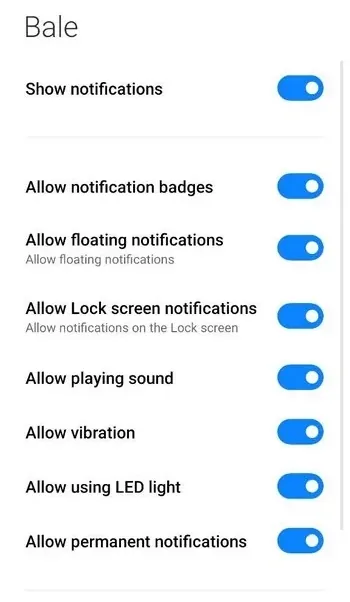
یکی از مهمترین موارد در اندروید، وضعیت Alerting و Silent است. اگر اعلان پیامهای بله روی Silent قرار گرفته باشد، اعلان ممکن است نمایش داده شود اما صدا و لرزش ایجاد نکند. راهنمای اندروید نیز تفاوت اعلانهای هشداردهنده و بیصدا را توضیح میدهد.
اگر حالت Silent فعال است، آن را به حالت Alerting تغییر دهید. در صورت وجود گزینه Sound نیز یک صدای اعلان انتخاب کنید.
در بعضی گوشیها ممکن است به جای App info یا Notifications، گزینههایی مانند App notifications نمایش داده شود. این تفاوت به رابط کاربری سازنده گوشی و نسخه اندروید مربوط است.
فعال کردن نوتیفیکیشن بله در آیفون
در آیفون نیز اعلان بله باید از تنظیمات سیستمعامل اجازه دریافت داشته باشد. اگر این مجوز خاموش باشد، تنظیمات داخلی بله بهتنهایی نمیتواند اعلان را بهدرستی نمایش دهد.
به مسیر زیر بروید:
Settings > Apps > Bale > Notifications
گزینه Allow Notifications را روشن کنید. سپس محل نمایش اعلان مانند Lock Screen و Notification Center و Banners را بررسی کنید.
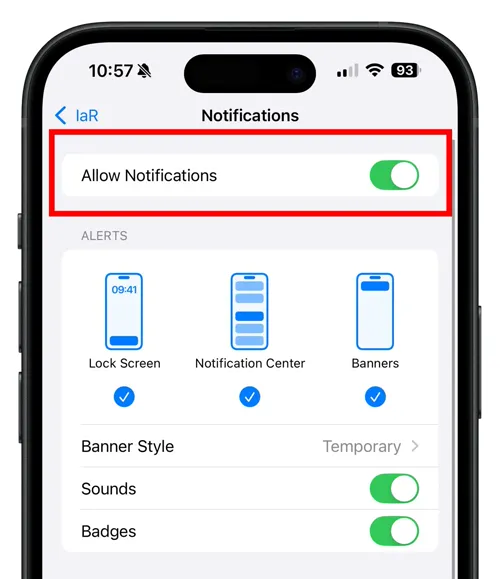
اگر گزینه Sounds در دسترس است، مطمئن شوید صدای اعلان نیز فعال باشد. اپل امکان مدیریت اعلان برنامهها و نحوه نمایش و دریافت هشدارها را از تنظیمات اختصاصی هر برنامه فراهم میکند.
اگر اعلان بله نمایش داده میشود اما صدا ندارید، در ادامه حتماً حالت بیصدا و Focus را نیز بررسی کنید. اگر اعلان هیچ برنامهای صدا ندارد، احتمالاً مشکل مربوط به تنظیمات کلی آیفون است.
حالت مزاحم نشوید را برای حل مشکل صدای بله خاموش کنید
فعال بودن Do Not Disturb یا مزاحم نشوید یکی از مواردی است که باید هنگام عیبیابی اعلانها بررسی شود. این حالت میتواند هشدارهای صوتی را محدود کند و در بعضی گوشیها طبق زمانبندی مشخص بهصورت خودکار فعال شود.
در اندروید میتوانید ابتدا پنل تنظیمات سریع را باز کنید و وضعیت Do Not Disturb را ببینید.
به مسیر زیر بروید:
Settings > Modes > Do Not Disturb
اگر این حالت فعال است، آن را خاموش کنید و سپس یک پیام آزمایشی در بله دریافت کنید. اگر مشکل برطرف شد، تنظیمات همین بخش علت اصلی مشکل بوده است.
همچنین زمانبندیهای خودکار را بررسی کنید. ممکن است Do Not Disturb در ساعت مشخصی فعال شود و دوباره باعث قطع صدای اعلان بله شود.
در آیفون نیز Do Not Disturb بخشی از Focus است و میتواند اعلان برنامههای انتخابشده را محدود یا ساکت کند. اپل امکان تعیین برنامههای مجاز برای Focus را نیز فراهم کرده است.
به مسیر زیر بروید:
Settings > Focus > Do Not Disturb
اگر نمیخواهید Do Not Disturb را خاموش کنید، بخش Apps را بررسی کنید و بله را در فهرست برنامههای مجاز قرار دهید.

محدودیت باتری بله را بردارید
اگر مشکل شما فقط بیصدا بودن اعلان نیست و پیامهای بله با تأخیر دریافت میشوند، تنظیمات باتری اهمیت زیادی پیدا میکند. سیستمعاملهای موبایل برای کاهش مصرف انرژی میتوانند فعالیت بعضی برنامهها را در پسزمینه محدود کنند.
این محدودیت در بعضی شرایط باعث میشود برنامه تا زمانی که دوباره باز نشود، فعالیت محدودی داشته باشد. در نتیجه ممکن است پیام دیر دریافت شود یا اعلان آن با تأخیر ظاهر شود.
به مسیر زیر بروید:
Settings > Apps > Bale > App battery usage
اگر گزینههایی مانند Optimized و Restricted و Unrestricted مشاهده میکنید، بررسی کنید بله روی Restricted قرار نگرفته باشد.

در صورت ادامه مشکل میتوانید برای آزمایش، محدودیت فعالیت پسزمینه بله را کاهش دهید یا اجازه فعالیت بیشتری به برنامه بدهید. توجه داشته باشید که استفاده از حالتهای بدون محدودیت ممکن است مصرف باتری را افزایش دهد.
اگر بعد از برداشتن محدودیت باتری اعلانها بلافاصله دریافت شدند، احتمالاً مدیریت انرژی گوشی عامل اصلی مشکل بوده است.
حالت ذخیره باتری را خاموش کنید
Battery Saver یا حالت ذخیره باتری نیز میتواند فعالیت برنامهها در پسزمینه را محدود کند. این مسئله بهخصوص زمانی اهمیت دارد که بله فقط بعد از باز کردن برنامه پیامهای جدید را نشان میدهد.
در گوشیهای مختلف، تنظیمات Battery Saver میتواند رفتار متفاوتی داشته باشد، اما اصل مشکل یکسان است: سیستمعامل تلاش میکند فعالیتهای پسزمینه را برای کاهش مصرف انرژی محدود کند.
به مسیر زیر بروید:
Settings > Battery > Battery Saver
حالت ذخیره باتری را موقتاً خاموش کنید و از یک گوشی دیگر برای ارسال پیام آزمایشی استفاده کنید. اگر اعلان بله بلافاصله رسید، تنظیمات صرفهجویی انرژی را بررسی کنید.
در گوشیهای سامسونگ و شیائومی نیز ممکن است گزینههای دیگری برای مدیریت برنامههای پسزمینه وجود داشته باشد.
اگر مشکل فقط در زمان فعال بودن Battery Saver اتفاق میافتد، لازم نیست تمام محدودیتهای باتری گوشی را غیرفعال کنید؛ بهتر است ابتدا تنظیمات مربوط به خود بله را بررسی کنید.
بله را آپدیت کنید
قدیمی بودن نسخه بله نیز میتواند یکی از عوامل بروز مشکلات نرمافزاری باشد. اگر مدت زیادی است برنامه را آپدیت نکردهاید، ابتدا نسخه جدید را نصب کنید.
آپدیت برنامه علاوه بر دریافت قابلیتهای جدید، میتواند شامل رفع باگ و بهبود سازگاری با نسخه جدید سیستمعامل باشد.
پس از نصب نسخه جدید، بله را کاملاً ببندید و گوشی را یک بار راهاندازی مجدد کنید. سپس یک پیام آزمایشی دریافت کنید.
اگر مشکل همچنان باقی بود، حافظه کش برنامه را در اندروید پاک کنید.
حافظه کش بله را در اندروید پاک کنید
حافظه کش شامل فایلهای موقتی است که برنامه برای دسترسی سریعتر به اطلاعات نگهداری میکند. خراب شدن بعضی فایلهای موقت میتواند در برخی برنامهها باعث رفتارهای غیرعادی شود و پاک کردن کش یکی از مراحل معمول عیبیابی است.
به مسیر زیر بروید:
Settings > Apps > Bale > Storage > Clear Cache
در بعضی گوشیها ممکن است گزینه Storage & cache را مشاهده کنید. سپس وارد آن شوید و Clear Cache را انتخاب کنید.
دقت داشته باشید Clear Cache با Clear Data یا Clear Storage تفاوت دارد. پاک کردن دادههای برنامه میتواند اطلاعات محلی و تنظیمات حساب را حذف کند، بنابراین برای این مرحله فقط گزینه مربوط به کش را انتخاب کنید.
پس از پاک کردن کش، بله را دوباره باز کنید و یک پیام آزمایشی دریافت کنید.
در آیفون بله را Offload یا دوباره نصب کنید
آیفون برخلاف اندروید گزینه عمومی Clear Cache را برای همه برنامهها ارائه نمیکند. اگر احتمال میدهید فایلهای محلی برنامه دچار مشکل شدهاند، میتوانید از قابلیت Offload App استفاده کنید.
به مسیر زیر بروید:
Settings > General > iPhone Storage > Bale
Offload با حذف کامل برنامه تفاوت دارد و برای آزاد کردن فضای برنامه بدون حذف کامل دادههای مربوط به آن طراحی شده است. اگر این روش مشکل را حل نکرد، میتوانید بله را حذف و دوباره نصب کنید.
پس از نصب مجدد، دوباره اجازه اعلان را بررسی کنید.
به مسیر زیر بروید:
Settings > Apps > Bale > Notifications
سپس Allow Notifications و گزینه مربوط به صدا را فعال کنید.
Scheduled Summary آیفون را بررسی کنید
یکی دیگر از تنظیماتی که در آیفون میتواند زمان نمایش بعضی اعلانها را تغییر دهد، Scheduled Summary است. این قابلیت اعلانهای انتخابشده را در زمانهای مشخص در قالب یک خلاصه نمایش میدهد. اپل امکان انتخاب برنامههای قرارگرفته در این خلاصه را فراهم کرده است.
به مسیر زیر بروید:
Settings > Notifications > Scheduled Summary
اگر بله در فهرست برنامههای Scheduled Summary قرار دارد و دریافت فوری پیامها برایتان مهم است، آن را از این فهرست خارج کنید.

این تنظیم بیشتر زمانی اهمیت دارد که مشکل شما دریافت با تأخیر اعلان باشد، نه صرفاً قطع شدن صدای اعلان.
اگر صدای پیام بله هنوز نمیآید چه کار کنیم؟
اگر تمام مراحل بالا را انجام دادهاید، یک آزمایش ساده انجام دهید و مشخص کنید آیا مشکل فقط مربوط به بله است یا اعلان سایر برنامهها نیز بدون صدا دریافت میشوند.
اگر اعلان بله نمایش داده میشود اما صدایی ندارید، تنظیمات صدای اعلان و وضعیت Silent یا Alerting را بررسی کنید. اگر هیچ اعلانی از بله دریافت نمیکنید، مجوز اعلان و محدودیت فعالیت پسزمینه را بررسی کنید.
در گوشیهای اندرویدی که Notification History را پشتیبانی میکنند، بررسی سابقه اعلانها نیز میتواند کمک کند مشخص شود اعلان واقعاً به گوشی رسیده است یا خیر.
اگر اعلانهای واتساپ، پیامک و سایر برنامهها نیز بدون صدا هستند، احتمالاً مشکل از تنظیمات کلی صدای گوشی یا حالت مزاحم نشوید است.
اما اگر فقط بله مشکل دارد، تمرکز اصلی را روی تنظیمات داخلی بله، دستههای اعلان، مجوز اعلان و محدودیت باتری برنامه قرار دهید.
سریعترین راه حل مشکل صدای اعلان بله
برای حل مشکل صدای پیام بله، ابتدا وارد تنظیمات خود برنامه شوید و فعال بودن اعلانها و صدای اعلان را بررسی کنید. سپس تنظیمات Notifications گوشی را باز کنید و مطمئن شوید اعلان بله و دسته مربوط به پیامهای جدید فعال است.
اگر از اندروید استفاده میکنید، وضعیت Silent و Alerting را بررسی کنید و مطمئن شوید بله در حالت Restricted قرار نگرفته است. در آیفون نیز Allow Notifications، Sounds، Focus و Scheduled Summary را بررسی کنید.
در نهایت، اگر مشکل همچنان باقی بود، بله را آپدیت کنید، گوشی را ریستارت کنید و در اندروید حافظه کش برنامه را پاک کنید. در آیفون نیز میتوانید از Offload App یا نصب مجدد برنامه استفاده کنید.
سوالات متداول
چرا صدای پیام بله نمیاد ولی اعلان نمایش داده میشود؟
اگر اعلان نمایش داده میشود اما صدا ندارید، ابتدا صدای اعلان گوشی و سپس تنظیمات دسته اعلان بله را بررسی کنید. در اندروید ممکن است دسته اعلان مربوط به پیامهای بله روی Silent قرار گرفته باشد.
چگونه صدای اعلان بله را در اندروید فعال کنیم؟
روی آیکون بله نگه دارید و وارد App info شوید.
به مسیر زیر بروید:
App info > Notifications
سپس نمایش اعلانها را فعال کنید و دسته مربوط به پیامهای جدید را روی حالت هشداردهنده قرار دهید.
چگونه اعلان بله را در آیفون فعال کنیم؟
به مسیر زیر بروید:
Settings > Apps > Bale > Notifications
سپس Allow Notifications را روشن کنید و گزینه Sounds را بررسی کنید.
چرا پیام بله فقط بعد از باز کردن برنامه دریافت میشود؟
این مشکل میتواند به محدودیت فعالیت بله در پسزمینه یا تنظیمات باتری مربوط باشد. بخش App battery usage را بررسی کنید و مطمئن شوید بله در حالت Restricted قرار نگرفته است.
آیا پاک کردن کش بله پیامها را حذف میکند؟
Clear Cache با Clear Data یا Clear Storage متفاوت است و برای حذف فایلهای موقت استفاده میشود. هنگام پاک کردن کش، گزینه مربوط به حذف کامل دادههای برنامه را انتخاب نکنید.
چرا Do Not Disturb باعث قطع صدای بله میشود؟
Do Not Disturb برای محدود کردن مزاحمت اعلانها طراحی شده و میتواند هشدارهای صوتی را محدود کند. در آیفون نیز Do Not Disturb زیرمجموعه Focus است و میتواند اعلان بعضی برنامهها را ساکت کند.
سادهگو