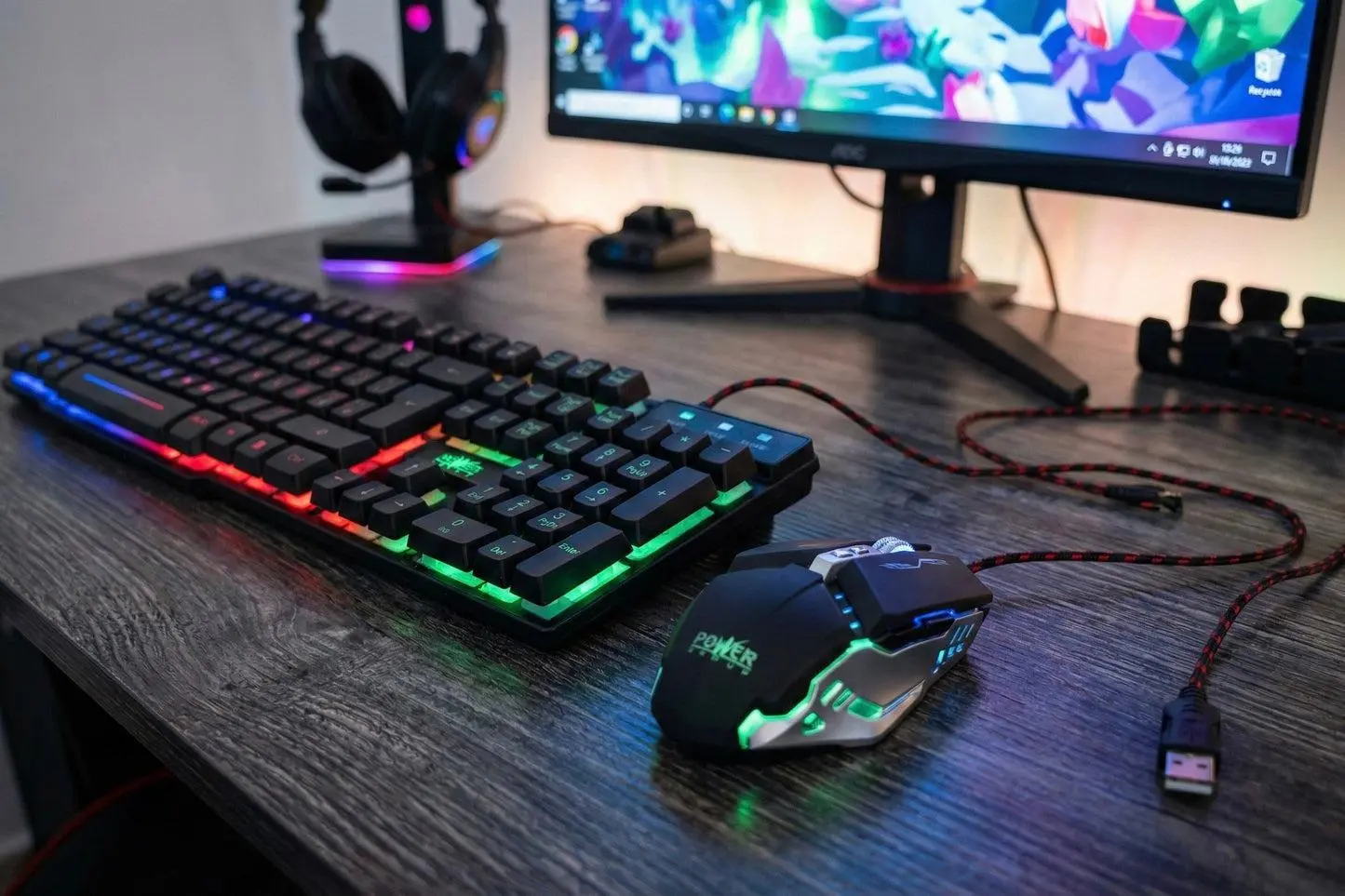
اگر کامپیوتر شما تقریباً همیشه روشن است، ممکن است گاهی هنگام استفاده دوباره از موس، کیبورد یا سایر وسایل جانبی USB با تأخیر کوتاهی مواجه شوید. این مشکل لزوماً به معنای ضعیف بودن سختافزار یا افت عملکرد سیستم نیست و در بعضی شرایط، یکی از تنظیمات مدیریت مصرف انرژی ویندوز میتواند عامل آن باشد.
من هم معمولاً کامپیوترم را خاموش نمیکنم و مدت زیادی است که قصد دارم این عادت را تغییر دهم. با این حال، روشن نگه داشتن سیستم برایم ضروری است، زیرا خاموش کردن و راهاندازی مجدد کامپیوتر باعث میشود مجبور شوم دوباره تمام برنامهها و گردش کارهای خود را اجرا کنم و همین مسئله بهرهوری را کاهش میدهد.
بعد از مدتی متوجه شدم هر بار که برای چند دقیقه از کامپیوتر فاصله میگیرم و دوباره سراغ آن میآیم، وسایل جانبی بلافاصله مثل قبل واکنش نشان نمیدهند. بررسی بیشتر نشان داد که این رفتار میتواند به USB Selective Suspend مربوط باشد؛ قابلیتی در ویندوز که برای کاهش مصرف انرژی، دستگاههای USB بدون فعالیت را موقتاً به حالت تعلیق میبرد.
بله، یک قابلیت USB در ویندوز را غیرفعال کردم؛ موس و کیبورد حالا سریعتر واکنش نشان میدهند. با سادهگو همراه باشید تا در مورد USB Selective Suspend در ویندوز و مزایا و مشکلات آن بیشتر بدانید.
USB Selective Suspend دقیقاً چه کاری انجام میدهد؟
قابلیتی برای کاهش مصرف انرژی که در کامپیوترهای رومیزی همیشه ضروری نیست
ویندوز برای مدیریت مصرف انرژی، بسیاری از رفتارهای سیستم را بهصورت خودکار کنترل میکند. این رویکرد در لپتاپها اهمیت زیادی دارد، زیرا کاهش مصرف انرژی میتواند به افزایش دوام باتری کمک کند؛ اما در کامپیوتر رومیزی که دائماً به برق متصل است، بعضی از این تنظیمات ممکن است مزیت چندانی نداشته باشند.
USB Selective Suspend یکی از همین قابلیتها است. ویندوز با استفاده از آن میتواند یک دستگاه USB بدون فعالیت را موقتاً به حالت تعلیق ببرد، بدون اینکه لزوماً سایر دستگاههای متصل به همان هاب را متوقف کند. هدف اصلی این کار کاهش مصرف انرژی است. مایکروسافت نیز تأیید میکند که USB Selective Suspend برای قرار دادن دستگاههای بلااستفاده در حالت کممصرف طراحی شده است.
به عنوان مثال، وقتی مدتی از موس یا کیبورد استفاده نمیکنید، ویندوز میتواند آنها را وارد وضعیت کممصرف کند. با حرکت دادن دوباره موس یا فشردن یکی از کلیدهای کیبورد، دستگاه باید از این وضعیت خارج شود. همین فرآیند بازگشت ممکن است باعث ایجاد یک مکث بسیار کوتاه شود.
برای کاربری که فقط گاهی از کامپیوتر استفاده میکند، چنین تأخیری احتمالاً اهمیتی ندارد. اما اگر مرتب بین کارهای مختلف جابهجا میشوید و در طول روز بارها از سیستم فاصله میگیرید، همین مکثهای کوچک میتوانند آزاردهنده شوند.
هابها، داکها و دستگاههای پرسرعت بیشتر تحت تأثیر قرار میگیرند
استفاده از SSD اکسترنال یا وبکم میتواند مشکل را محسوستر کند
USB Selective Suspend فقط روی موس و کیبورد تأثیر نمیگذارد. اگر چند دستگاه را از طریق هاب USB یا داک به کامپیوتر متصل کرده باشید، مدیریت وضعیت مصرف انرژی میتواند پیچیدهتر شود.
در چنین شرایطی، بعد از مدتی عدم فعالیت ممکن است ارتباط برخی دستگاههای متصل به هاب قطع شود. در موارد خاص، ویندوز نیز نتواند دستگاه را بهدرستی از حالت تعلیق خارج کند و مجبور شوید اتصال آن را دوباره برقرار کنید.
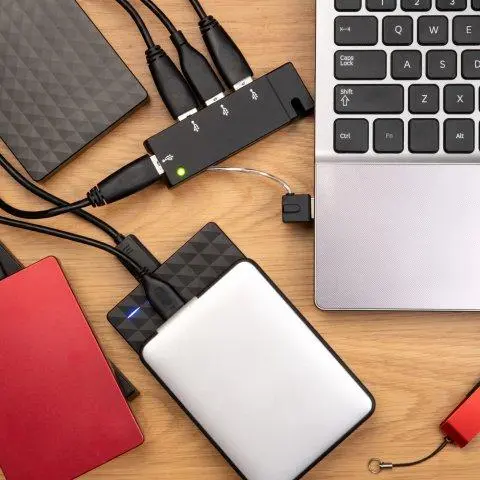
SSDهای اکسترنال و وبکمها از جمله دستگاههایی هستند که در چنین شرایطی میتوانند دردسر بیشتری ایجاد کنند. نمایشگرهای اکسترنال متصل از طریق USB نیز ممکن است تحت تأثیر قرار بگیرند؛ بهخصوص در سیستمهایی که از DisplayLink استفاده میکنند. در این حالت حتی احتمال چشمک زدن نمایشگر یا ناپدید شدن موقت آن وجود دارد.
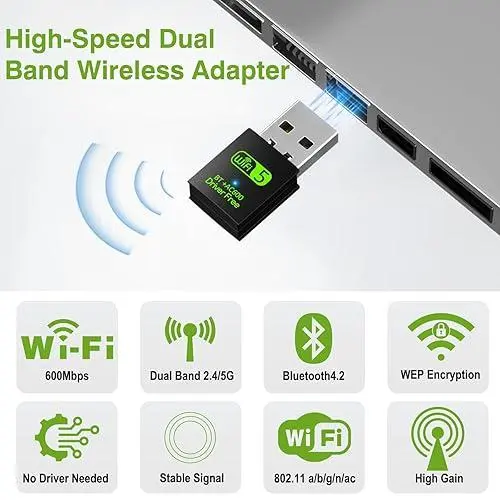
دانگلهای وایفای و بلوتوث نیز میتوانند با همین مسئله مواجه شوند. اگر دانگل شبکه به یک پورت USB متصل باشد و ویندوز آن را به حالت کممصرف ببرد، ممکن است برقراری دوباره اتصال شبکه کمی زمان ببرد. در مورد دستگاههای بلوتوث نیز قطع شدن برق دانگل میتواند باعث قطع ارتباط برخی تجهیزات شود.
چگونه USB Selective Suspend را در ویندوز غیرفعال کنیم؟
کنترل بیشتری روی مدیریت انرژی دستگاههای USB داشته باشید
غیرفعال کردن USB Selective Suspend کار پیچیدهای نیست. اگر از کامپیوتر رومیزی استفاده میکنید و کاهش مصرف انرژی USB برایتان اولویت ندارد، میتوانید این قابلیت را از تنظیمات پیشرفته مصرف انرژی غیرفعال کنید.
به مسیر زیر بروید:
Control Panel > Hardware and Sound > Power Options
سپس طرح مصرف انرژی فعال را انتخاب کنید و وارد تنظیمات تغییر آن شوید. در ادامه، تنظیمات پیشرفته مصرف انرژی را باز کنید.
به مسیر زیر بروید:
Power Options > Change plan settings > Change advanced power settings
در پنجره بازشده، بخش USB Settings را گسترش دهید و گزینه مربوط به USB Selective Suspend را پیدا کنید. مقدار آن را روی Disabled قرار دهید و تغییرات را ذخیره کنید.

اگر ترجیح میدهید این قابلیت را فقط برای یک دستگاه خاص غیرفعال کنید، روش دیگری نیز وجود دارد. این روش بهخصوص در لپتاپها کاربردیتر است، زیرا میتوانید همچنان از مزایای مدیریت مصرف انرژی سایر دستگاهها بهره ببرید.
ابتدا Device Manager را در جستوجوی ویندوز پیدا و باز کنید. سپس بخش مربوط به کنترلرهای USB را گسترش دهید و هاب USB مورد نظر را انتخاب کنید.
به مسیر زیر بروید:
Device Manager > Universal Serial Bus controllers > USB Hub > Properties > Power Management
در تب Power Management، تیک گزینه Allow the computer to turn off this device to save power را بردارید و تغییرات را تأیید کنید.
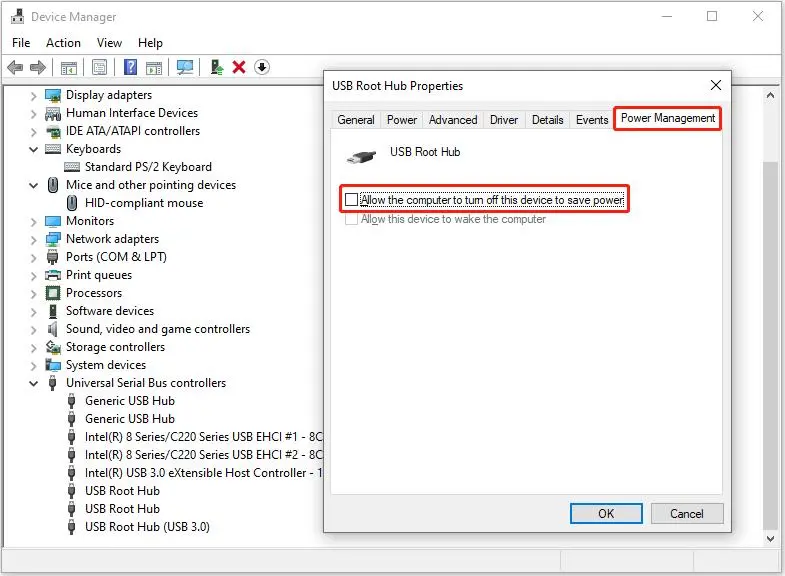
این روش باعث میشود ویندوز نتواند هاب USB انتخابشده را صرفاً برای کاهش مصرف انرژی خاموش کند. بنابراین اگر مثلاً یک داک یا هاب مهم به همان مسیر USB متصل باشد، احتمال بروز مشکلات ناشی از مدیریت انرژی کمتر خواهد شد.
یک تنظیم جداگانه با نتیجهای مشابه
مدیریت مصرف انرژی در ویندوز فقط به دستگاههای USB محدود نمیشود. برخی قطعات داخلی سیستم نیز میتوانند در صورت عدم فعالیت وارد وضعیت کممصرف شوند.
کارتهای وایفای داخلی نیز میتوانند به حالت کممصرف بروند
کامپیوترهای رومیزی مجهز به کارت وایفای داخلی ممکن است تحت تأثیر تنظیمات مدیریت انرژی PCI Express قرار بگیرند. در چنین شرایطی، ویندوز برای کاهش مصرف انرژی، وضعیت اتصال PCIe را مدیریت میکند.
اگر بعد از دورهای عدم فعالیت با تأخیر در برقراری ارتباط شبکه مواجه میشوید، میتوانید تنظیم مربوط به مدیریت مصرف انرژی PCI Express را بررسی کنید.
به مسیر زیر بروید:
Power Options > Advanced Power Settings > PCI Express > Link State Power Management
سپس Link State Power Management را غیرفعال کنید.

البته USB Selective Suspend و Link State Power Management دو تنظیم متفاوت هستند و غیرفعال کردن یکی، دیگری را تغییر نمیدهد. بنابراین اگر مشکل شما مشخصاً به دستگاههای USB مربوط است، ابتدا تنظیم USB را بررسی کنید.
لرزش نشانگر موس قابل تحمل بود، اما قطع شدن درایوها نه
وقتی بعد از چند دقیقه دوباره موس را برمیداشتم، حرکت نشانگر در چند لحظه اول کمی نامنظم بود. به نظر میرسید موس ابتدا باید از وضعیت کممصرف خارج شود و سپس به حالت عادی برگردد.
این مشکل بهتنهایی چندان جدی نبود، اما زمانی که با درایوهای اکسترنال مواجه شدم، موضوع آزاردهندهتر شد. در برخی مواقع ویندوز دیگر درایو متصل را شناسایی نمیکرد و برای دسترسی دوباره به آن مجبور میشدم کابل را جدا کرده و مجدداً وصل کنم.
بعد از غیرفعال کردن USB Selective Suspend، این مشکلات برای من برطرف شد. حالا پس از فاصله گرفتن کوتاه از کامپیوتر، موس و سایر وسایل جانبی بدون مکث محسوس دوباره آماده استفاده هستند و دیگر لازم نیست هر بار برای شناسایی درایوهای اکسترنال، آنها را دوباره متصل کنم.
البته USB Selective Suspend اساساً یک قابلیت مدیریت انرژی است و مایکروسافت غیرفعال کردن آن را بهصورت عمومی توصیه نمیکند؛ بنابراین بهتر است این تغییر را با توجه به نوع استفاده از سیستم انجام دهید.
سادهگو