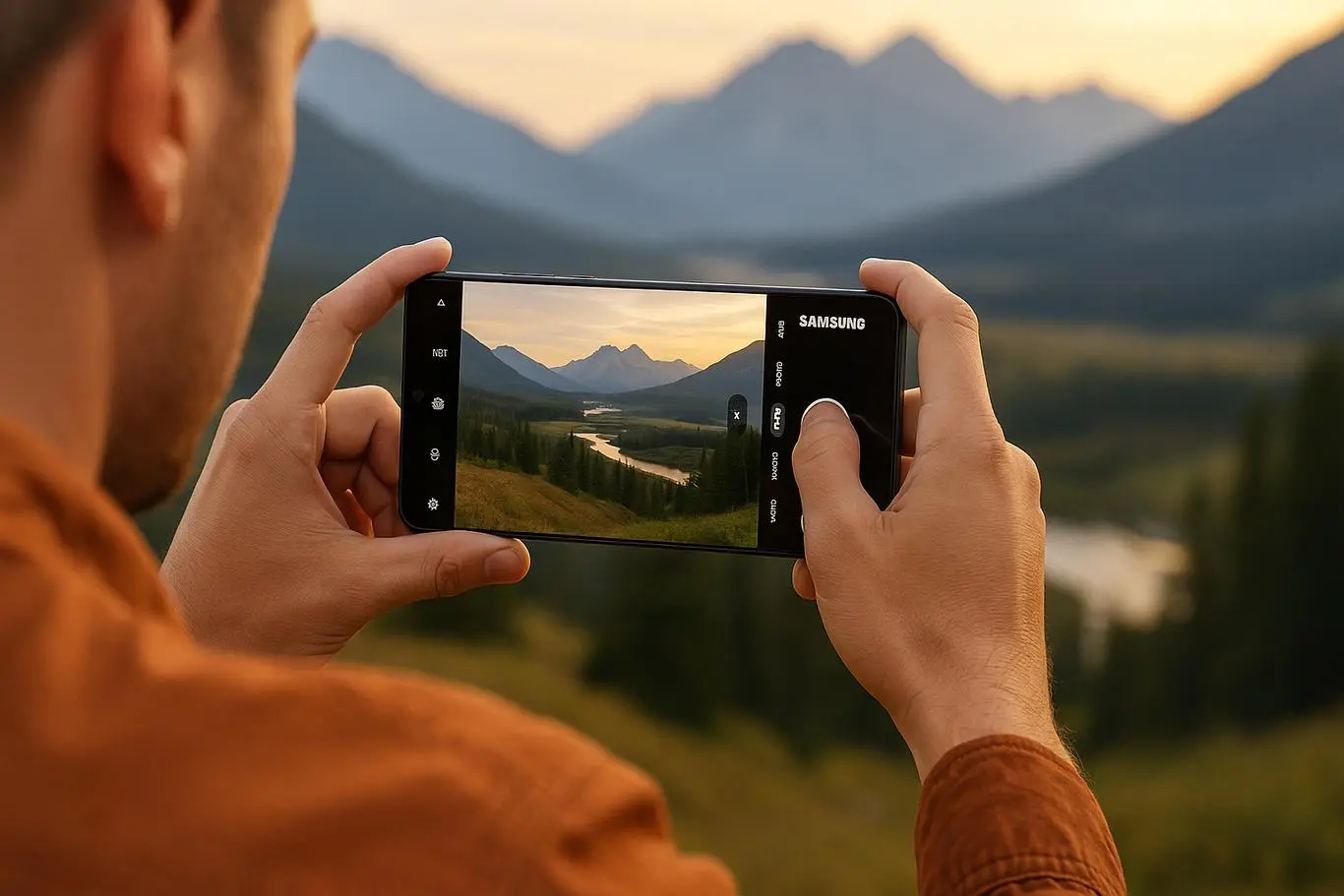
دوربین Galaxy S26 فقط به تعداد مگاپیکسل و سخت افزار سنسورها محدود نمیشود. سامسونگ چند قابلیت نرم افزاری مهم را در Camera Assistant و Expert RAW قرار داده که میتوانند کیفیت عکس و فیلمبرداری و همچنین کنترل کاربر روی دوربین را افزایش دهند. بعضی از این قابلیتها مانند Horizontal Lock و اسکن هوشمند اسناد مستقیماً در Camera دیده میشوند و بعضی دیگر باید از طریق ابزارهای جانبی سامسونگ فعال شوند.
چگونه با Horizontal Lock ویدیوهای کاملاً صاف بگیریم؟
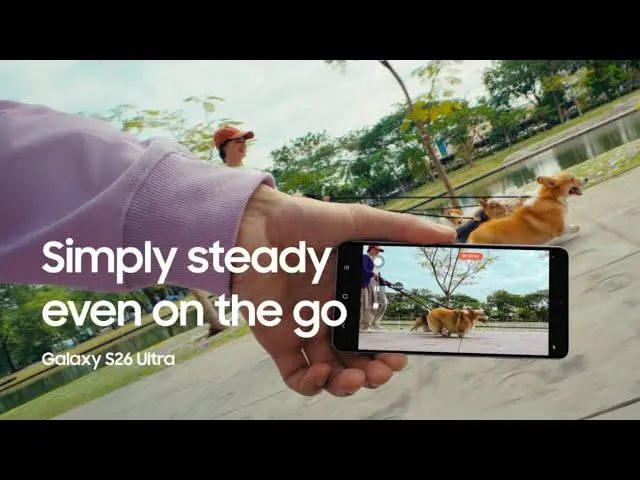
Horizontal Lock یکی از قابلیتهای جدید Super Steady در سری Galaxy S26 است. این قابلیت هنگام حرکت یا چرخاندن گوشی تلاش میکند خط افق را صاف نگه دارد و با کمک ژیروسکوپ و شتاب سنج، تغییر جهت گوشی را در لحظه تشخیص میدهد. سامسونگ میگوید این قابلیت حتی هنگام چرخش ۳۶۰ درجه گوشی نیز میتواند کادر را تراز نگه دارد.
برای فعال کردن آن:
Camera → Video → Super Steady → Horizontal Lock
دوربین ← ویدیو ← Super Steady ← قفل افقی
بعد از فعال شدن قابلیت میتوانید هنگام راه رفتن یا فیلمبرداری از سوژههای متحرک گوشی را حرکت دهید و کادر همچنان تراز باقی بماند. این قابلیت برای فیلمبرداری ورزشی و حرکت در مسیرهای ناهموار کاربرد بیشتری دارد.
سامسونگ همچنین تأکید کرده است که Horizontal Lock برای همه حالتهای فیلمبرداری در دسترس نیست و در برخی حالتها مانند دوربین جلو و Pro Video قابل استفاده نیست.
حالت 24MP دوربین Galaxy S26 چه مزیتی دارد؟
Galaxy S26 علاوه بر حالتهای معمول 12MP و 50MP یک گزینه 24MP نیز دارد. این حالت بین رزولوشن پیش فرض 12MP و رزولوشن بالاتر 50MP قرار میگیرد و میتواند برای کاربرانی که جزئیات بیشتری میخواهند اما نمیخواهند همیشه فایلهای بسیار حجیم تولید کنند، انتخاب مناسبی باشد.
حالت 24MP از ترکیب پردازش چند فریمی و فناوری AI Fusion برای ایجاد تصویر استفاده میکند. به همین دلیل هدف آن ارائه جزئیات بیشتر نسبت به 12MP همراه با پردازش محاسباتی مشابه حالتهای معمول دوربین است.
چگونه حالت 24MP را در Galaxy S26 فعال کنیم؟
این گزینه در ابتدا در Camera Assistant پنهان بود و بعداً سامسونگ با آپدیت این بخش دسترسی به آن را سادهتر کرد. در نسخههای جدیدتر Camera Assistant گزینه 24MP مستقیماً در تنظیمات مربوط به رزولوشن قابل مشاهده است.
ابتدا Camera Assistant را از Galaxy Store نصب کنید. سپس وارد تنظیمات Camera Assistant شوید و گزینه مربوط به رزولوشن 24MP را فعال کنید.
Camera Assistant → 24MP resolution
Camera Assistant ← رزولوشن 24MP
پس از فعال شدن، گزینه 24M در حالت Photo دوربین نمایش داده میشود.
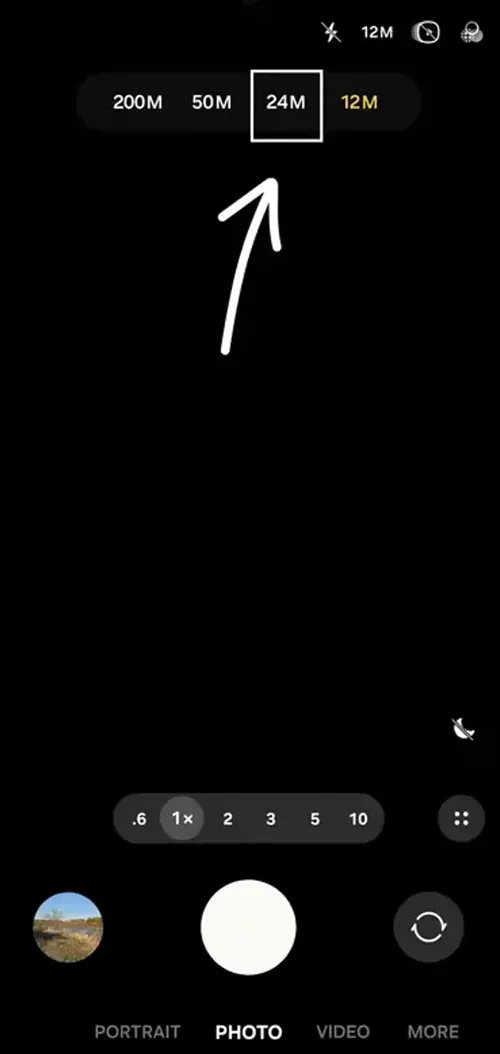
نکته مهم این است که Galaxy S26 همیشه در تمام شرایط با رزولوشن 24MP عکس ذخیره نمیکند. سامسونگ اعلام کرده است که عواملی مانند میزان زوم، حالت عکاسی، Night mode، عکاسی پیاپی، فلش و تنظیم Photo enhancer میتوانند باعث شوند تصویر با رزولوشن 12MP ذخیره شود. برای ذخیره 24MP باید Photo enhancer روی Prioritize quality قرار داشته باشد.
اسکن هوشمند اسناد با Galaxy AI
Galaxy S26 یک ابزار اسکن اسناد در برنامه Camera دارد که میتواند لبههای سند را تشخیص دهد و تصویر را برای خوانایی بهتر اصلاح کند. این قابلیت برای دیجیتالی کردن فاکتور، قرارداد، رسید، برگه و مدارک بدون نصب برنامه جداگانه کاربردی است. سامسونگ همچنین قابلیت تشخیص خودکار سند و اصلاح جهت تصویر را ارائه میکند.
برای فعال کردن قابلیتهای اسکن:
Camera → Quick controls → Settings → Scanning
دوربین ← کنترلهای سریع ← تنظیمات ← اسکن
بعد از فعال کردن Scanning کافی است دوربین را مقابل سند بگیرید. وقتی سند شناسایی شود، گزینه Scan ظاهر میشود. بسته به قابلیتهای فعال میتوان اصلاحات مربوط به لبهها و ظاهر سند را نیز انجام داد.
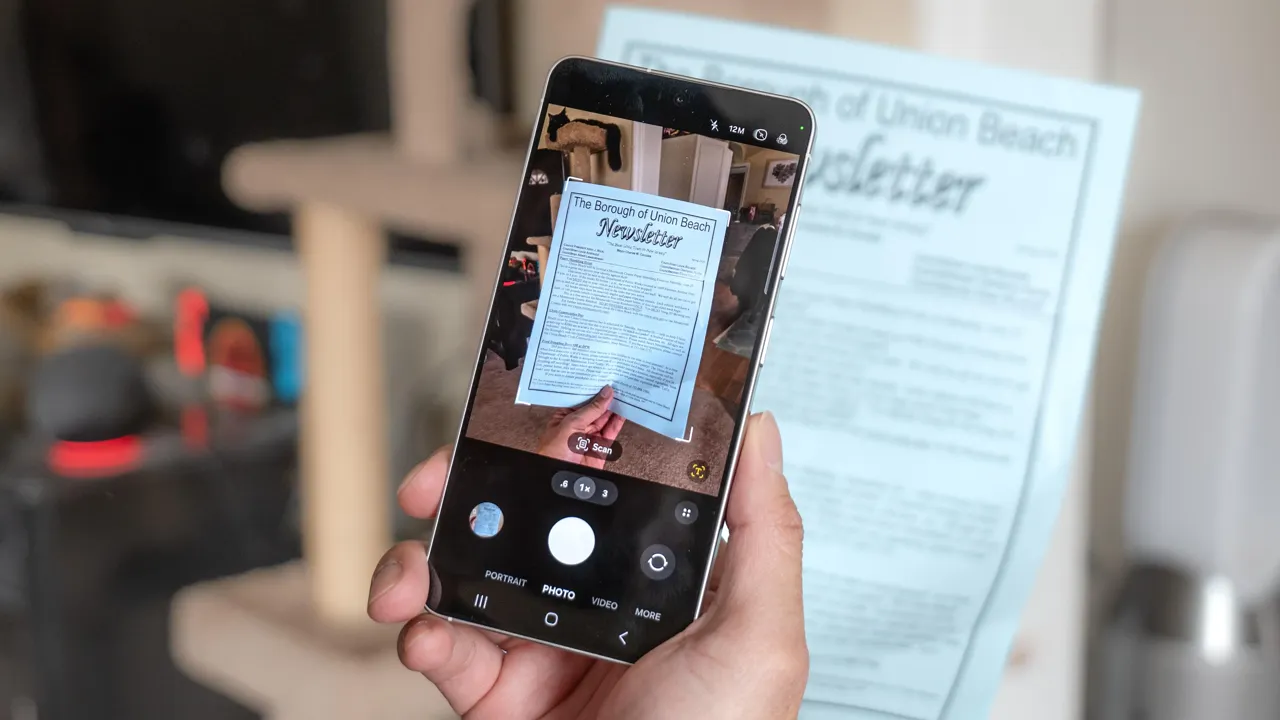
قابلیت اسکن برای چند صفحه نیز کاربردی است و میتواند اسناد چندصفحهای را به شکل یک فایل یکپارچه ذخیره کند. در کنار آن، قابلیت تشخیص متن نیز برای استخراج اطلاعاتی مانند شماره تلفن، آدرس و متن چاپ شده از روی سند مفید است.
Virtual Aperture چیست و چگونه تاری پس زمینه را کنترل کنیم؟
Virtual Aperture قابلیتی نرم افزاری در Expert RAW است که کنترل بیشتری روی عمق میدان و تاری پس زمینه ایجاد میکند. برخلاف دیافراگم واقعی لنز که با تغییر فیزیکی دهانه لنز عمل میکند، این قابلیت با تشخیص سوژه و پردازش نرم افزاری میزان تاری را شبیه سازی میکند.
ویژگی مهم Virtual Aperture در Galaxy S26 این است که قابلیتهای آن فقط به دوربین اصلی محدود نیست و سامسونگ پشتیبانی گستردهتری برای دوربینهای مختلف ارائه کرده است.
برای استفاده:
Camera → More → Expert RAW → Labs → Virtual Aperture
دوربین ← بیشتر ← Expert RAW ← آزمایشگاهها ← دیافراگم مجازی
پس از فعال کردن گزینه میتوانید مقدار تاری پس زمینه را قبل از ثبت عکس تنظیم کنید. نتیجه برای پرتره و عکاسی از سوژههایی که میخواهید از پس زمینه جدا شوند کاربردیتر است.
Virtual Reflector برای کنترل نور بازتابی
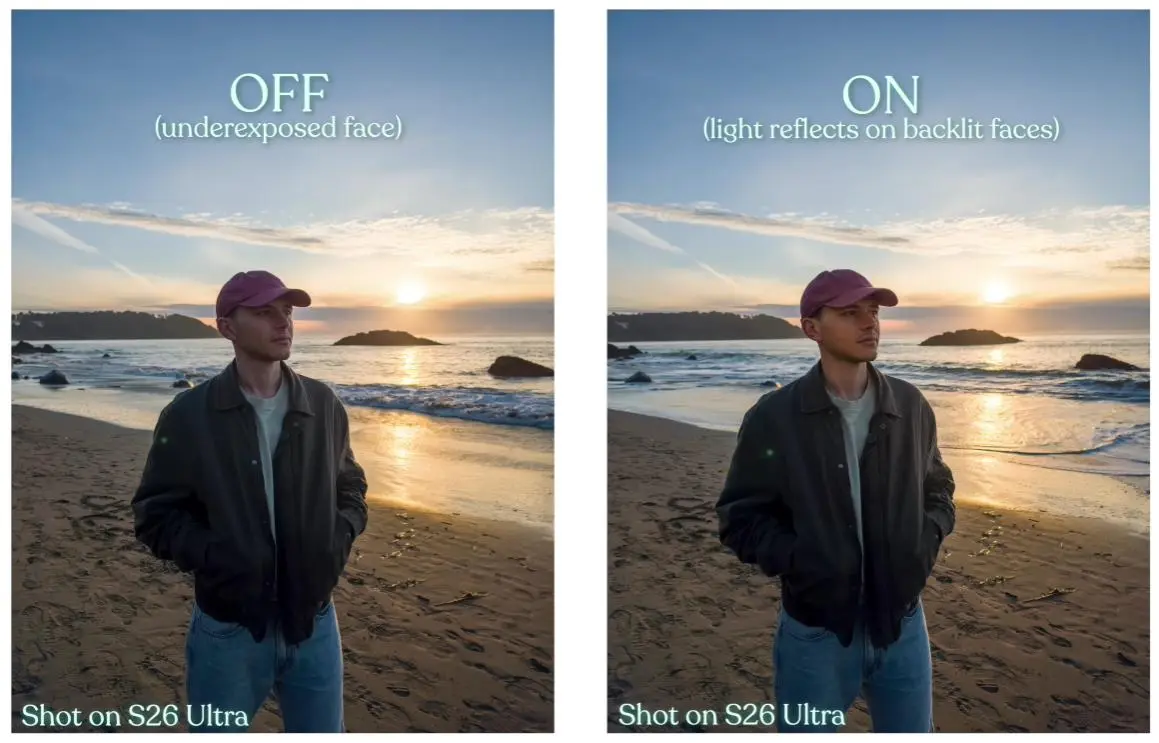
Virtual Reflector یکی دیگر از قابلیتهای Expert RAW است که امکان شبیه سازی نور بازتابی را فراهم میکند. در عکاسی حرفهای معمولاً از رفلکتور فیزیکی برای تغییر شدت و جهت نور روی سوژه استفاده میشود اما این قابلیت بخشی از این کنترل را به صورت نرم افزاری انجام میدهد.
سامسونگ این قابلیت را در نسخههای جدید Expert RAW برای سری Galaxy S26 اضافه کرده است و امکان تغییر جلوه نور بازتابی را در عکس فراهم میکند.
Expert RAW → Labs → Virtual Reflector
Expert RAW ← آزمایشگاهها ← رفلکتور مجازی
این ابزار زمانی مفیدتر است که بخواهید نور روی صورت یا یک سوژه مشخص را بدون استفاده از تجهیزات نورپردازی فیزیکی تغییر دهید.
Camera Assistant چه قابلیتهایی به دوربین Galaxy S26 اضافه میکند؟
Camera Assistant را میتوان یک لایه تنظیمات تکمیلی برای برنامه Camera دانست. این ابزار برخی گزینههای پیشرفته را در اختیار کاربر قرار میدهد که در تنظیمات عادی دوربین دیده نمیشوند.
در Galaxy S26 یکی از مهمترین کاربردهای آن فعال کردن حالت 24MP است. این برنامه همچنین گزینههای دیگری برای کنترل نحوه پردازش عکس و رفتار دوربین ارائه میکند. سامسونگ Camera Assistant را از بخش تنظیمات Camera نیز قابل دسترسی کرده است.
Camera → Quick controls → Settings → Camera Assistant
دوربین ← کنترلهای سریع ← تنظیمات ← Camera Assistant
برای کاربرانی که فقط عکس میگیرند و نمیخواهند تنظیمات پیچیده را تغییر دهند، استفاده از حالت عادی Camera کافی است. اما اگر میخواهید کنترل بیشتری روی رزولوشن و رفتار پردازش تصویر داشته باشید، Camera Assistant ارزش بررسی دارد.
Expert RAW چه تفاوتی با دوربین معمولی دارد؟
Expert RAW برای کاربرانی طراحی شده است که کنترل بیشتری روی پارامترهای عکاسی میخواهند. در این برنامه میتوان تنظیماتی مانند ISO، سرعت شاتر، تراز سفیدی و فوکوس را کنترل کرد و تصاویر RAW را برای ویرایش حرفهایتر ثبت کرد.
در Galaxy S26 این برنامه فقط برای کنترل دستی دوربین نیست و قابلیتهایی مانند Virtual Aperture و Virtual Reflector نیز به آن اضافه شدهاند. بنابراین Expert RAW برای عکاسانی که میخواهند فراتر از حالت خودکار دوربین کار کنند، کاربرد بیشتری دارد.
کدام قابلیتهای دوربین Galaxy S26 ارزش فعال کردن دارند؟
اگر فیلمبرداری در حال حرکت انجام میدهید، Horizontal Lock یکی از کاربردیترین قابلیتهاست. برای عکاسی روزمره، حالت 24MP میتواند بین جزئیات و حجم فایل تعادل ایجاد کند. اسکن هوشمند اسناد نیز برای کارهای روزمره و اداری بدون نیاز به برنامه جداگانه مفید است.
اگر به عکاسی حرفهایتر علاقه دارید، Expert RAW و قابلیتهایی مانند Virtual Aperture و Virtual Reflector کنترل بیشتری در اختیار شما میگذارند. در نهایت لازم نیست همه این گزینهها را همزمان فعال کنید؛ بهتر است قابلیتهایی را انتخاب کنید که با نوع استفاده شما از دوربین Galaxy S26 مطابقت دارند.
سادهگو
