
وقتی صحبت از این میشود که «چطور این فایل را وارد ChatGPT کنم؟»، معمولاً PDF اولین پاسخی است که به ذهن میرسد؛ حتی زمانی که فایل اصلی میتواند ساختار بسیار مفیدتری را حفظ کند. PDF در درجه اول برای حفظ ظاهر ثابت یک سند طراحی شده است. اگرچه PDFهای استاندارد میتوانند برچسبها و ساختار منطقی داشته باشند، خروجی گرفتن از فایلهای دیگر معمولاً صفحات گسترده و اسلایدها و سایر فایلهای کاری را به صفحاتی تبدیل میکند که تحلیل دقیق آنها دشوارتر است.
در چنین شرایطی، ممکن است ارتباط واضح بین ستونهای جدول از بین برود، ترتیب خواندن متنهای چندستونه بههم بخورد و فرمولها نیز پشت مقادیر نهایی که نمایش داده میشوند پنهان شوند.
به همین دلیل، قبل از اینکه یک فایل را به PDF تبدیل و سپس در ChatGPT آپلود کنم، ابتدا از خودم میپرسم فایل اصلی قبل از فشردن گزینه Export چه فرمتی داشته است. این ۶ فرمت در بسیاری از مواقع اطلاعات ساختاری بسیار مناسبتری برای کاری که قرار است انجام شود در اختیار ChatGPT قرار میدهند.
CSV
ردیفها را به پاسخ تبدیل میکند
وقتی کار فقط با یک جدول ساده و منظم سروکار دارد، CSV معمولاً اولین انتخاب من است. ChatGPT از تحلیل دادههای CSV پشتیبانی میکند و میتواند ستونها را خلاصه کند و روندها و دادههای پرت را پیدا کند و محاسبات انجام دهد و نمودار ایجاد کند.
CSV زمانی بهترین عملکرد را دارد که ردیف اول شامل عنوانهای واضح برای ستونها باشد و هر ردیف بعدی نیز یک رکورد مستقل را نشان دهد.
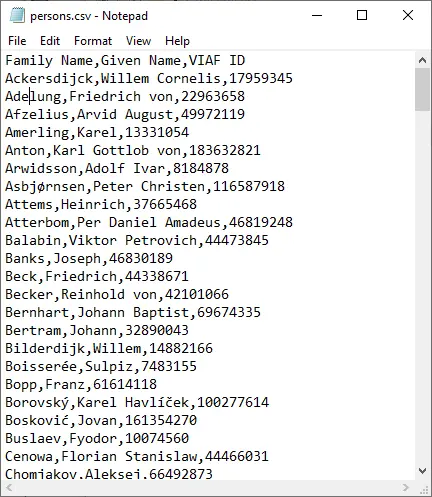
من یک خروجی کوچک از هزینهها را آپلود کردم و از ChatGPT خواستم هزینههای غیرعادی و موارد تکراری دقیق را پیدا کند. پرداخت ۲۹۰ دلاری CloudHost در مقایسه با تراکنشهای کوچکتر بهوضوح جلب توجه کرد و دو تراکنش کاملاً یکسان ۸.۷۵ دلاری City Cafe نیز بهسادگی قابل شناسایی بودند.
انجام همین کار زمانی که جدول در چند صفحه PDF تقسیم شده باشد، میتواند دشوارتر و کماعتمادتر شود.
CSV همچنین ساختار داده را ساده و شفاف نگه میدارد. بهتر است پیش از خروجی گرفتن، جداکنندههای خالی و عنوانهای ادغامشده و جمعهای میانی داخل داده و جدولهای نامرتبط را حذف کنید. در مقابل، فرمولها و چند Sheet را از دست میدهید، اما فایلی خواهید داشت که ساختار آن ساده است و حتی با یک ویرایشگر متن معمولی نیز میتوان محتوایش را بررسی کرد.
XLSX
ساختار کامل Workbook را حفظ میکند
وقتی فایل Excel فقط یک جدول ساده نیست و شامل یک Workbook کامل است، XLSX انتخاب مناسبتری خواهد بود. من یک Workbook با سه Sheet به نامهای Summary و Transactions و Labels ایجاد کردم و از ChatGPT خواستم ساختار آن را بررسی کند. ChatGPT هر سه Sheet را شناسایی کرد و توانست مجموع محاسبهشده و میانگین و بزرگترین هزینه را از بخش خلاصه استخراج کند.
مزیت اصلی XLSX نسبت به PDF همین حفظ ساختار Workbook است. PDF ممکن است همان اعداد را نمایش دهد، اما مرزهای اصلی بین Sheetها را از بین میبرد و معمولاً فرمولها را به نتیجه نهایی آنها تبدیل میکند. در مقابل، XLSX جدولهای مرتبط را در همان Workbook اصلی کنار یکدیگر نگه میدارد.
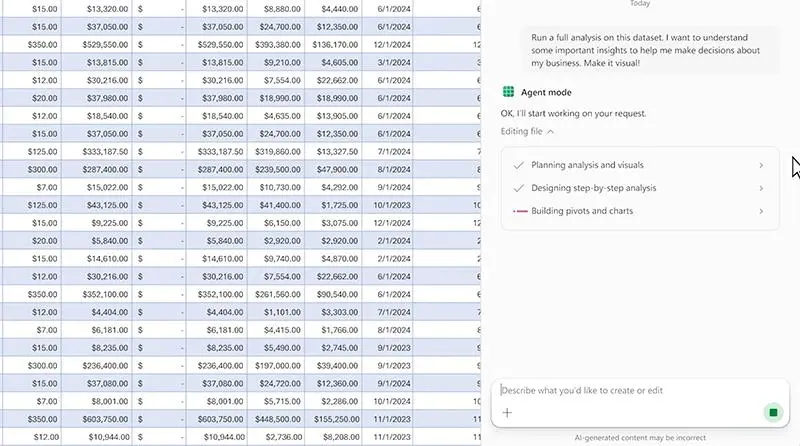
با این حال، برای تحلیلهای جدی همچنان بهتر است Workbook را خودتان نیز بررسی کنید. برای فیلتر کردن دادهها و کار با فرمولها و تغییر مستقیم سلولها، Excel در بسیاری از مواقع سریعتر از استفاده از ChatGPT است.
در آزمایش من، ChatGPT توانست مقادیر محاسبهشده را استخراج کند، اما برای توضیح تکتک فرمولها و نمودارها و جزئیات قالببندی یا عناصر پنهان، صرفاً به آن اتکا نکردم. دادههای مهم را در سلولهای معمولی با ساختار مشخص قرار دهید و برای Sheetها نامهای واضح انتخاب کنید. اگر مقدار دقیق یک نمودار اهمیت دارد، بهتر است سلولهای منبع آن نیز در اختیار ChatGPT قرار بگیرند.
JSON
ساختار تودرتو را حفظ میکند
JSON زمانی بسیار مفید است که اطلاعات بهراحتی در قالب ردیف و ستون قرار نمیگیرند. خروجی اپها و پاسخهای API و فایلهای پیکربندی و دادههای مرورگر و گزارشهای خطا اغلب شامل Objectهایی هستند که داخل Objectهای دیگر قرار گرفتهاند و هر فیلد نیز رابطه مشخصی با بخشهای دیگر دارد.
همین ساختار میتواند امکان بررسی یک خروجی بزرگ Google Takeout را تقریباً مانند یک پایگاه داده فراهم کند.
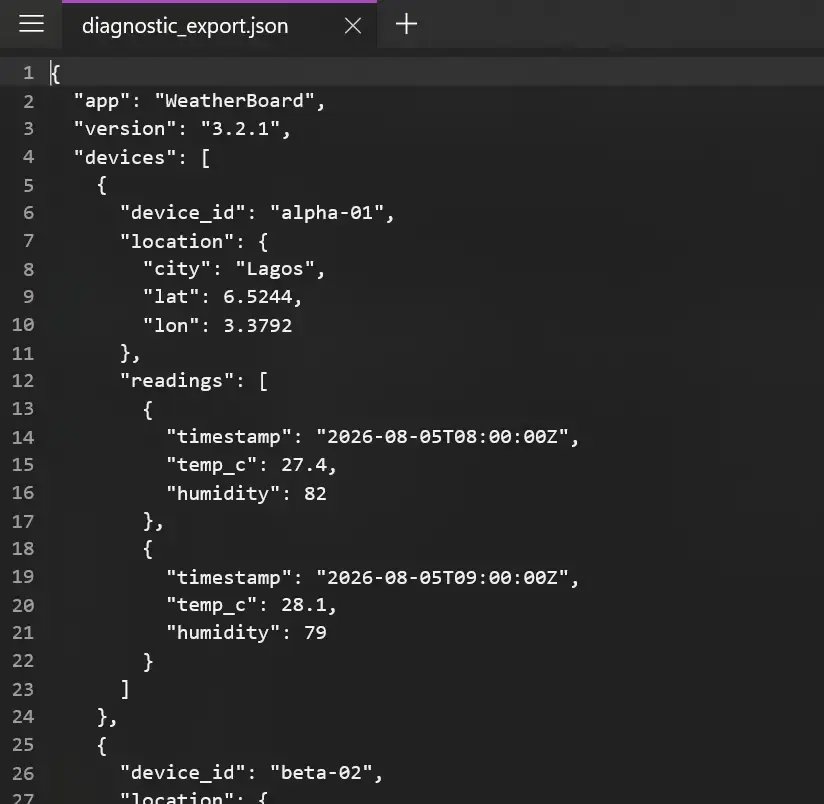
فایل آزمایشی من شامل دو دستگاه و Objectهای مربوط به موقعیت مکانی و دادههای زمانبندیشده و یک خطای متصل به یکی از دادهها بود. ChatGPT توانست مشکل Timeout را به دستگاه دوم نسبت دهد و مسیر مربوط به آن را از فهرست دستگاهها تا دادههای ثبتشده دنبال کند.
برای استفاده از این قابلیت نیازی نیست برنامهنویس باشید. میتوانید از ChatGPT بخواهید یک Schema ناآشنا را به زبان ساده توضیح دهد و Objectها را با یکدیگر مقایسه کند و فیلدهای مفقود را فهرست کند یا بخشهایی از Properties را به جدول تبدیل کند.
البته ابتدا باید صحت فایل اصلی را بررسی کنید، زیرا یک ویرگول جاافتاده یا براکت ناقص میتواند ساختار JSON را مختل کند. برای محاسبات عددی نیز بهتر است دقیقاً مشخص کنید چه محاسباتی لازم دارید و از ChatGPT بخواهید روش یا کدی را که برای رسیدن به نتیجه استفاده کرده است نمایش دهد تا امکان بررسی نتیجه وجود داشته باشد.
DOCX
متن را قابل ویرایش نگه میدارد
اگر هدف من کار کردن روی متن باشد، نه صرفاً حفظ ظاهر صفحه، فایل Word را در قالب DOCX آپلود میکنم. DOCX برای استخراج هدینگها و جابهجایی بخشها و کوتاهتر کردن قسمتهای مشخص و تغییر لحن متن بسیار مناسب است و در عین حال ساختار اصلی سند را تا حد زیادی در دسترس نگه میدارد.
OpenAI نیز استفاده از آپلود فایل برای کارهایی مانند مقایسه اسناد و بازنویسی و استخراج محتوا و تحلیل لحن را در نظر گرفته است.
من یک گزارش کوتاه خدماتی را آزمایش کردم که شامل هدینگهای قالببندیشده و یک جدول و یک پیشنهاد و یک اسکرینشات بود. ChatGPT توانست ترتیب بخشها و مقادیر جدول و پیشنهادهای ارائهشده را بهخوبی استخراج کند. همین موضوع باعث شد بتوانم بدون تبدیل گزارش به متن صفحهبهصفحه، از آن بخواهم یک خلاصه مدیریتی دقیقتر تهیه کند.
البته نباید تصور کرد که تمام جزئیات قالببندی Word همیشه بهصورت کامل و قابل استفاده در اختیار ChatGPT قرار میگیرند. کامنتها و Track Changes و تایپوگرافی و Objectهای تعبیهشده ممکن است همیشه به شکل مورد انتظار قابل استفاده نباشند.
یک نکته جالب این است که ChatGPT در آزمایش من توانست چند خط از اسکرینشات تعبیهشده در سند را نیز بخواند؛ از جمله کد خطا و آخرین زمان همگامسازی. با این حال، وقتی دقت اطلاعات تصویری اهمیت زیادی دارد، بهتر است تصاویر ضروری را بهصورت جداگانه نیز آپلود کنید.
PPTX
داستانی را که بین اسلایدها جریان دارد آشکار میکند
ساختار واقعی یک ارائه فقط به ظاهر اسلایدها محدود نمیشود. ترتیب اسلایدها و میزان تراکم اطلاعات و ایدههای تکرارشونده و حرکت استدلال از مسئله به تصمیم نیز بخش مهمی از ساختار ارائه هستند.
آپلود فایل اصلی PPTX این ساختار را حفظ میکند و اجازه میدهد Deck بهعنوان مجموعهای از اسلایدهای مرتبط بررسی شود، نه مجموعهای از صفحات جداگانه.
من این روش را با یک ارائه چهاراسلایدی درباره بررسی عملکرد عملیاتی آزمایش کردم. از ChatGPT خواستم عنوان اسلایدها را به ترتیب فهرست کند و پیشنهادهای تکراری را پیدا کند و بررسی کند که استدلال ارائه تا چه اندازه منسجم پیش میرود.
ChatGPT ترتیب اسلایدها را بهدرستی مشخص کرد و متوجه شد پیشنهاد مربوط به پوشش هزینهها در اسلاید سوم و اسلاید پایانی تکرار شده است. در نتیجه، یک اصلاح مشخص به دست آمد: اسلاید سوم به ارائه شواهد اختصاص پیدا کند و اسلاید نهایی فقط تصمیم اصلی را مطرح کند.
PPTX برای پیدا کردن اسلایدهای بیش از حد شلوغ و انتقالهای ناقص و ادعاهای تکراری و نتیجهگیریهای ضعیف بسیار مفید است. قابلاعتمادترین بخش اطلاعات معمولاً همان متن نوشتهشده در اسلایدهاست.
در آزمایش من، ChatGPT جزئیات قابل خواندن از اسکرینشات تعبیهشده در فایل ارائه را نیز استخراج کرد؛ از جمله کد خطا و زمان همگامسازی و اطلاعات تشخیصی.
PNG
مشکل را مستقیماً روی صفحه قرار میدهد
گاهی اوقات خود صفحه نمایش منبع اصلی اطلاعات است. در چنین شرایطی، PNG برای اسکرینشات خطا و صفحه تنظیمات و رابط یک نرمافزار و نمودار و رسید یا جدولی که فقط به شکل تصویر وجود دارد، گزینه مناسبی است.
آپلود مستقیم تصویر به ChatGPT اجازه میدهد محتوای بصری آن را بررسی کند، بدون اینکه تصویر ابتدا داخل یک فایل دیگر مانند DOCX یا PDF قرار گرفته باشد.
من این قابلیت را با یک صفحه خطای ساختگی مربوط به همگامسازی ابری آزمایش کردم. ChatGPT توانست کد خطا و آخرین زمان موفقیتآمیز همگامسازی و شناسه تشخیصی و حتی شماره Build کوچک درجشده در پایین صفحه را شناسایی کند.
همین اطلاعات برای شروع عیبیابی کافی بود و همچنین میشد بدون وارد کردن دستی تکتک فیلدها، محتوای تصویر را به یک یادداشت پشتیبانی کوتاه تبدیل کرد.
با این حال، بهتر است اطلاعات استخراجشده از تصویر را نقطه شروع بدانید، نه نتیجه قطعی. تحلیل تصاویر در مورد متنهای بسیار کوچک و محتوای چرخیده و نمودارهای پیچیده و خطوط رنگی یا روابط دقیق فضایی میتواند دقت کمتری داشته باشد.
حذف بخشهای اضافی تصویر و واضح نگه داشتن برچسبها میتواند نتیجه را بهتر کند، اما اگر مقادیر دقیق نمودار اهمیت دارند، فایل داده اصلی همیشه انتخاب بهتری از تصویر نمودار خواهد بود.
فایل اصلی را آپلود کنید، نه نسخهای که فقط ظاهر آن را حفظ کرده است
نتیجهگیری از تمام این فرمتها ساده است: فایلی را انتخاب کنید که ساختاری را که ChatGPT برای انجام کار نیاز دارد، بهتر حفظ کند.
این ۶ فرمت تنها گزینههای قابل استفاده نیستند. OpenAI از فرمتهایی مانند XLS و TSV و TXT و XML و YAML و MD و JPEG و JPG و GIF غیرمتحرک نیز پشتیبانی میکند؛ البته قابلیت دسترسی به هر فرمت میتواند به مدل و نوع حساب و تنظیمات Workspace و امکانات فعال برای حساب بستگی داشته باشد.
من همچنان PDF را بهعنوان نسخه مرجع نگه میدارم، بهخصوص زمانی که حفظ ظاهر نهایی سند اهمیت زیادی دارد. اما قبل از اینکه برای تحلیل اطلاعات پشت یک سند سراغ PDF بروم، ابتدا به دنبال فایل اصلی میگردم.
اگر داده از ابتدا در CSV بوده، همان CSV را آپلود کنید؛ اگر داخل یک Workbook قرار دارد، XLSX را انتخاب کنید؛ اگر ساختار تودرتو دارد، JSON مناسبتر است؛ و برای متن و ارائه نیز بهتر است DOCX و PPTX اصلی را در اختیار ChatGPT قرار دهید.
سادهگو