Adobe Acrobat یکی از قدرتمندترین نرمافزارهای کار با PDF است و نسخههای پولی آن تقریباً هر قابلیتی را که برای ویرایش حرفهای اسناد نیاز داشته باشید، در اختیار شما قرار میدهند. ویرایش گسترده متن، حذف دائمی اطلاعات حساس، مقایسه اسناد و ابزارهای پیشرفته خودکارسازی، تنها بخشی از امکانات Acrobat هستند.
اما یک مشکل وجود دارد: بیشتر کاربران در طول روز کارهای چندان پیچیدهای با PDF انجام نمیدهند.
باز کردن و مطالعه فایل، هایلایت کردن متن، اضافه کردن یادداشت، تکمیل فرمها، امضای اسناد و ترکیب چند فایل PDF، احتمالاً بخش عمده نیاز کاربران عادی را تشکیل میدهد. نکته جالب اینجاست که بسیاری از این کارها را میتوان بدون پرداخت هزینه اشتراک یا نصب کردن برنامههای کرک شده انجام داد. با سادهگو همراه باشید تا چند برنامه پیدیاف رایگان و قدرتمند معرفی کنیم.
قدرت Adobe Acrobat واقعاً قابل توجه است
اما بیشتر کاربران به قابلیتهای پیشرفته آن نیاز ندارند
تردیدی نیست که Adobe Acrobat یکی از کاملترین ابزارهای PDF موجود است. اگر با اسناد پیچیده و حرفهای سروکار داشته باشید، تفاوت آن با بسیاری از ابزارهای رایگان خیلی زود مشخص میشود.
به عنوان مثال، Acrobat میتواند برای فرایندهای پیچیده و تکراری از Action Wizard استفاده کند. میتوانید مجموعهای از عملیات را برای تعداد زیادی فایل PDF تعریف کنید تا نرمافزار آنها را بهصورت خودکار پردازش کند.
ابزار Redaction نیز برای حذف دائمی اطلاعات حساس طراحی شده است. این موضوع با قرار دادن یک مستطیل سیاه روی متن تفاوت دارد. در یک فرایند صحیح Redaction، اطلاعات زیرین نیز باید از فایل حذف شوند تا شخص دیگری نتواند آنها را بازیابی کند.
Acrobat همچنین ابزارهای پیشرفتهای برای OCR دارد که میتوانند اسناد اسکنشده را به فایلهایی با متن قابل جستوجو و ویرایش تبدیل کنند. قابلیتهای هوش مصنوعی و AI Assistant نیز برای تحلیل و خلاصهسازی اسناد و قراردادها به مجموعه امکانات Acrobat اضافه شدهاند.
مشکل اینجاست که چنین قابلیتهایی برای همه کاربران ضروری نیستند.
اگر بیشتر مواقع فقط PDF را باز میکنید و میخوانید، تقریباً هر PDF Reader مناسبی این کار را انجام میدهد. اگر کمی بیشتر با فایلها کار کنید، احتمالاً به هایلایت، کامنت، تکمیل فرم، امضا، ترکیب فایلها یا تبدیل PDF به Word و Excel نیاز پیدا میکنید.
اینها دقیقاً همان جایی هستند که ابزارهای رایگان میتوانند بخش بزرگی از نیاز شما را پوشش دهند.
نسخه رایگان Acrobat Reader برای بسیاری از کاربران کافی است
مطالعه، هایلایت، کامنت، فرم و امضای PDF بدون اشتراک
اولین گزینهای که نباید فراموش کرد، خود Adobe Acrobat Reader است.
نسخه رایگان Acrobat Reader برای مشاهده، چاپ، حاشیهنویسی و امضای PDF طراحی شده است. Adobe میگوید کاربران نسخه رایگان میتوانند روی PDFها هایلایت، Sticky Note و کامنت اضافه کنند، فرمها را تکمیل کنند و اسناد را بهصورت الکترونیکی امضا کنند.
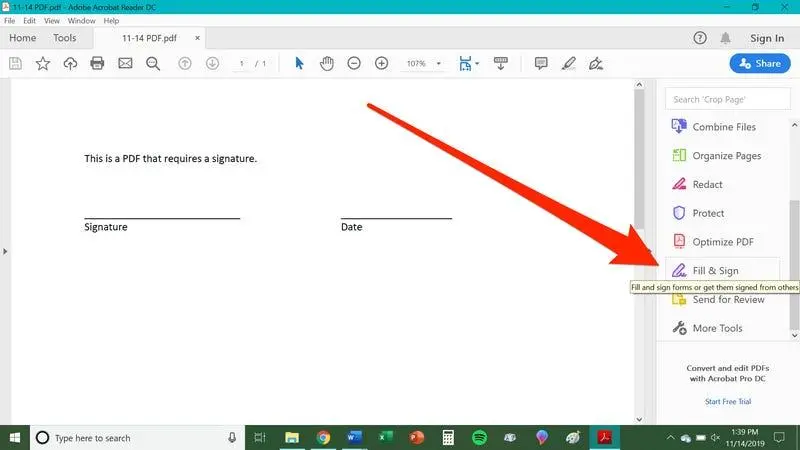
حتی فرمهایی که فیلدهای تعاملی ندارند نیز میتوانند با ابزار Fill & Sign تکمیل شوند. در چنین فایلهایی میتوانید متن و سایر عناصر موردنیاز را روی صفحه قرار دهید و سپس فایل را ذخیره کنید.
بنابراین اگر نیاز اصلی شما مشاهده PDF، اضافه کردن توضیحات، پر کردن فرم و امضا کردن اسناد است، احتمالاً همین نسخه رایگان بخش بزرگی از نیازتان را برطرف میکند.
البته محدودیت مهمی وجود دارد: ویرایش واقعی متن و تصاویر PDF در Acrobat Reader رایگان در دسترس نیست و برای این قابلیتها به نسخههای پولی Acrobat نیاز دارید.
ابزارهای رایگان دیگری هم برای ویرایش PDF وجود دارند
PDFgear یکی از گزینههای جالب برای کاربران عادی است
اگر هدف شما فقط مشاهده و امضای PDF نیست و گاهی به ویرایش واقعی متن نیاز دارید، گزینههای رایگان بیشتری وجود دارند.
یکی از این ابزارها PDFgear است. این نرمافزار امکاناتی برای ویرایش PDF، حاشیهنویسی، تبدیل فایلها و OCR ارائه میدهد.
PDFgear اعلام میکند که ابزار OCR آن برای تبدیل اسناد اسکنشده به متن قابل ویرایش در دسترس کاربران قرار دارد و از بیش از ۳۰ زبان پشتیبانی میکند. همچنین امکان تبدیل PDF به Word، TXT، JPG، Excel و PowerPoint را فراهم میکند.
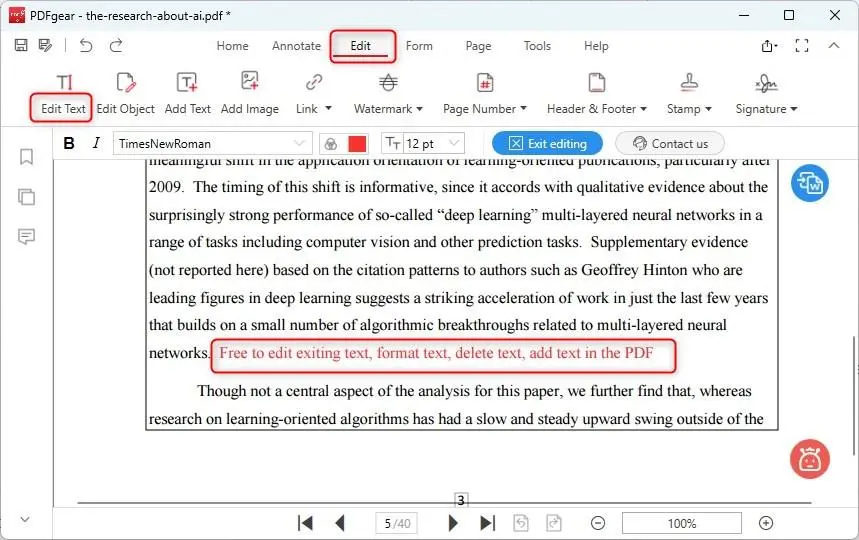
در نتیجه، اگر گاهی لازم است متن موجود در PDF را تغییر دهید، بخشی از متن را استخراج کنید یا یک سند اسکنشده را به فایل قابل ویرایش تبدیل کنید، PDFgear میتواند گزینهای ارزشمند برای امتحان کردن باشد.
البته هیچ ابزار رایگانی جایگزین کامل Acrobat Pro برای همه سناریوهای حرفهای نیست. در اسناد بسیار پیچیده، حفظ دقیق Layout، فونتها، جداول و عناصر گرافیکی همیشه تضمینشده نیست.
PDF24 برای کارهای روزمره مجموعه بسیار بزرگی از ابزارها را ارائه میدهد
یک گزینه مناسب برای کسانی که ابزارهای متنوع PDF میخواهند
PDF24 Creator یکی دیگر از گزینههای قابل توجه است، مخصوصاً برای کاربران Windows که میخواهند بسیاری از ابزارهای PDF را بهصورت آفلاین در اختیار داشته باشند.
PDF24 اعلام میکند که Creator کاملاً رایگان و بدون محدودیت است و میتواند فایلها را بهصورت محلی روی کامپیوتر پردازش کند. این مجموعه ابزارهایی برای Merge، Split، Compress، Convert، OCR، Sign، Protect، Redact و ویرایش PDF دارد.
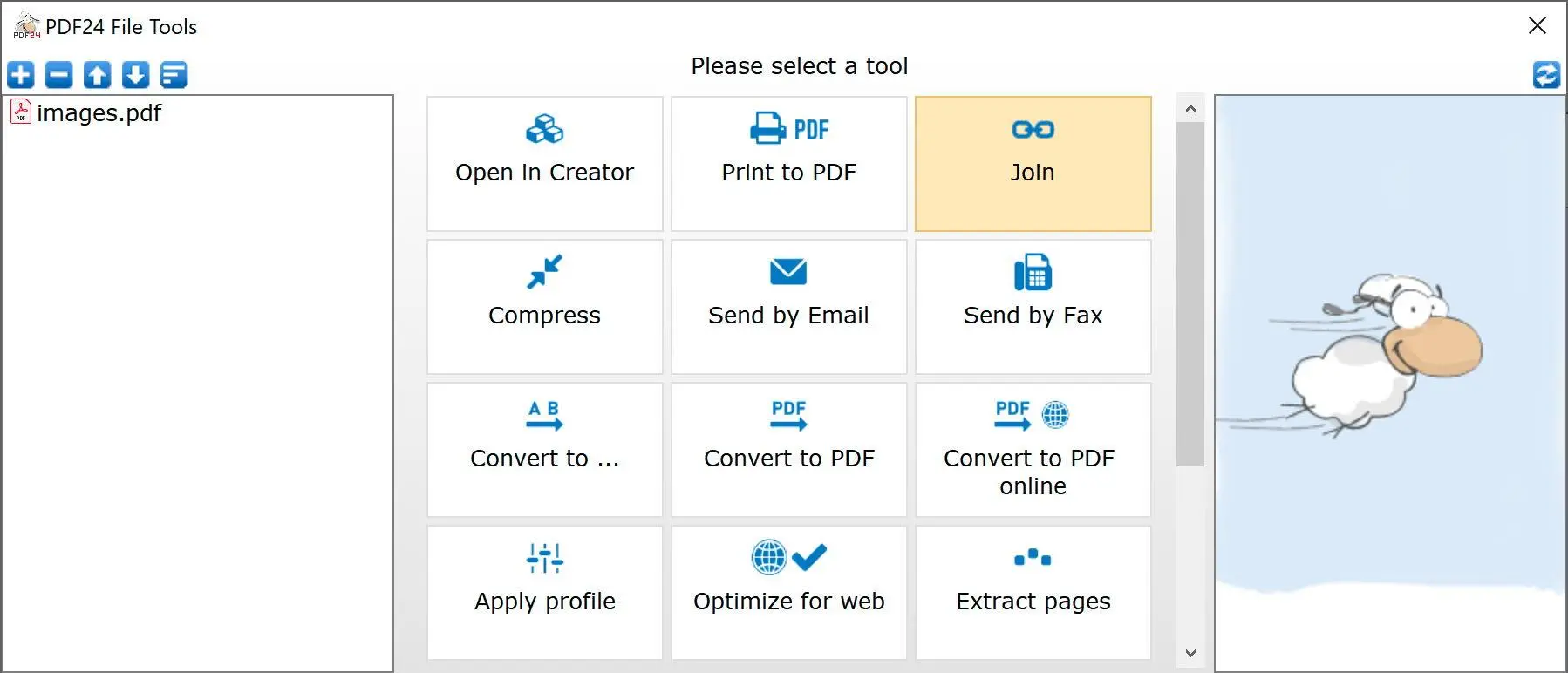
یکی از مزیتهای مهم PDF24 Creator این است که برای استفاده آفلاین طراحی شده است. فایلها برای پردازش به سرورهای PDF24 ارسال نمیشوند و روی کامپیوتر کاربر باقی میمانند.
این موضوع برای اسناد کاری یا فایلهایی که نمیخواهید به سرویسهای آنلاین ارسال شوند، اهمیت زیادی دارد.
البته یک محدودیت مهم وجود دارد: PDF24 Creator نرمافزار دسکتاپ مخصوص Windows است و نسخه دسکتاپ آن برای macOS یا Linux ارائه نشده است.
حتی ابزارهای آنلاین رایگان هم برای بسیاری از کارها کافی هستند
وقتی نمیخواهید هیچ نرمافزاری نصب کنید
اگر فقط گاهی با PDF سروکار دارید، نصب یک نرمافزار اختصاصی هم ممکن است ضروری نباشد.
سرویسهای آنلاین مختلفی برای کارهایی مانند ادغام، فشردهسازی، تبدیل، امضا و ویرایش PDF وجود دارند. PDF24 Tools یکی از نمونههایی است که مجموعه بزرگی از این قابلیتها را مستقیماً در مرورگر ارائه میکند.
این سرویس امکان انجام کارهایی مانند Merge، Split، Compress، Edit، Sign، Convert، OCR و حتی Redact را فراهم میکند.
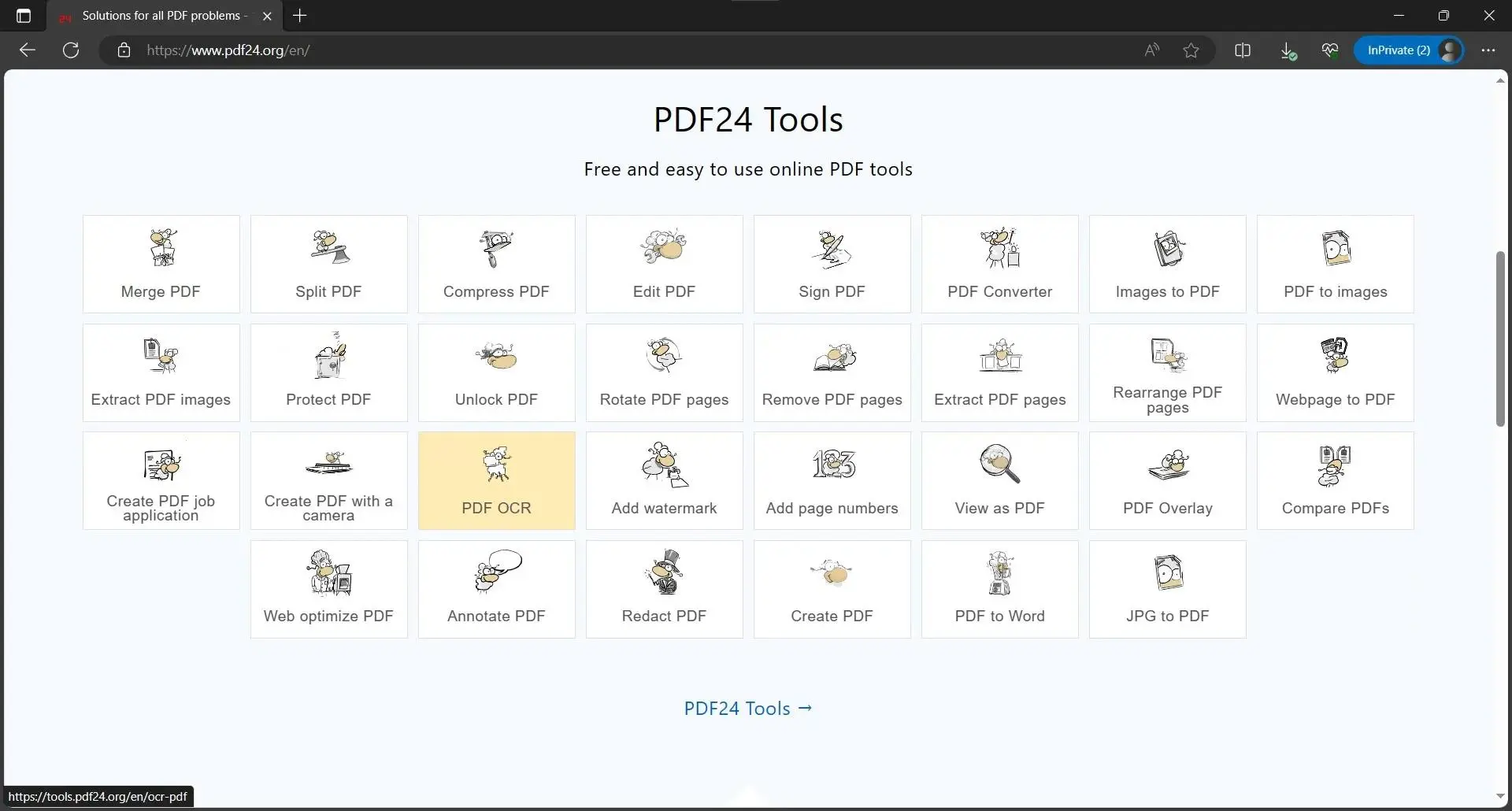
مزیت ابزارهای آنلاین این است که نیازی به نصب نرمافزار ندارید؛ اما برای اسناد حساس باید قبل از آپلود فایل، سیاست حفظ حریم خصوصی و نحوه پردازش فایل سرویس موردنظر را بررسی کنید.
PDF24 اعلام میکند فایلهای بارگذاریشده در ابزارهای آنلاین پس از مدت کوتاهی از سرورهای آن حذف میشوند و انتقال فایل نیز بهصورت رمزنگاریشده انجام میشود. با این حال، برای فایلهای بسیار حساس، استفاده از ابزار آفلاین مانند PDF24 Creator میتواند انتخاب محتاطانهتری باشد.
برای کاربران Mac حتی Preview هم میتواند کافی باشد
قبل از نصب یک PDF Editor دیگر، ابزار داخلی macOS را امتحان کنید
اگر از Mac استفاده میکنید، شاید اصلاً به نصب یک PDF Editor جداگانه نیاز نداشته باشید.
برنامه Preview که بهصورت پیشفرض در macOS وجود دارد، برای بسیاری از کارهای معمول PDF امکانات مناسبی ارائه میکند. از جمله میتوان به مشاهده فایل، حاشیهنویسی، اضافه کردن Markup، چرخاندن صفحات و برخی عملیات پایه روی اسناد اشاره کرد.
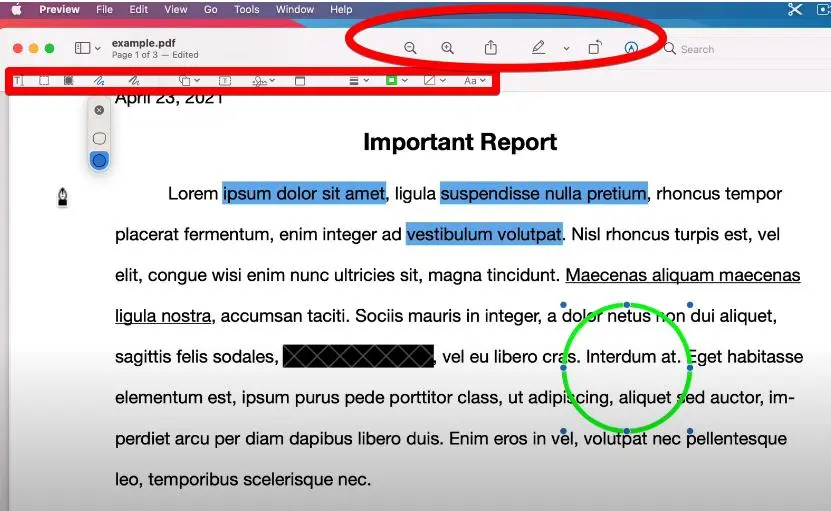
این دقیقاً همان نوع قابلیتی است که نشان میدهد چرا بسیاری از کاربران قبل از پرداخت هزینه اشتراک برای یک نرمافزار حرفهای، باید ابتدا ابزارهایی را که همین حالا در سیستمعامل خود دارند بررسی کنند.
این مجموعه ابزار رایگان تقریباً تمام نیازهای روزمره را پوشش میدهد
انتخاب ابزار مناسب به نوع کاری که انجام میدهید بستگی دارد
هیچ ابزار PDF واحدی برای همه کاربران بهترین گزینه نیست. انتخاب مناسب به سیستمعامل و نوع کاری که با PDF انجام میدهید بستگی دارد.
| ابزار | مناسب برای | مهمترین امکانات رایگان | محدودیت اصلی |
|---|---|---|---|
| Adobe Acrobat Reader | مشاهده، فرم و امضا | مشاهده، چاپ، کامنت، هایلایت، فرم و امضای PDF | ویرایش واقعی متن و تصویر نیازمند نسخه پولی است |
| PDFgear | ویرایش سبک و OCR | ویرایش متن، OCR، تبدیل، حاشیهنویسی و ابزارهای PDF | قابلیتهای حرفهای Acrobat را بهطور کامل ندارد |
| PDF24 Creator | کار آفلاین در Windows |
Merge، Split، Compress، OCR، Convert، Sign و ابزارهای متعدد دیگر |
نسخه دسکتاپ مخصوص Windows است |
| PDF24 Tools | کارهای سریع آنلاین | تبدیل، فشردهسازی، ادغام، ویرایش، OCR و امضا | برای استفاده آنلاین باید فایل را به سرویس ارسال کنید |
| Preview | کاربران macOS | مشاهده و Markup و برخی ویرایشهای پایه | امکانات حرفهای ویرایش PDF محدود است |
در میان این گزینهها، PDF24 Creator برای کسانی که Windows دارند و میخواهند مجموعه بزرگی از ابزارهای PDF را بدون اشتراک و بهصورت آفلاین در اختیار داشته باشند، گزینه بسیار جالبی است. PDFgear نیز برای کاربرانی که بیشتر به ویرایش متن، OCR و تبدیل فایل نیاز دارند، ارزش بررسی دارد.
چه زمانی واقعاً به Adobe Acrobat پولی نیاز دارید؟
با وجود تمام گزینههای رایگان، Adobe Acrobat Pro همچنان برای گروه خاصی از کاربران ارزش پرداخت هزینه را دارد.
اگر بهصورت روزانه با اسناد حرفهای کار میکنید و به قابلیتهایی مانند ویرایش دقیق PDF، Redaction حرفهای، OCR پیشرفته، مقایسه اسناد، ابزارهای خودکارسازی، آمادهسازی فرمهای پیچیده یا قابلیتهای سازمانی نیاز دارید، ابزارهای رایگان ممکن است خیلی زود محدودیتهای خود را نشان دهند.
بهخصوص در محیطهای سازمانی، موضوع فقط ویرایش یک فایل نیست. قابلیتهایی مانند کنترل اسناد، امضای دیجیتال، امنیت، فرایندهای خودکار و سازگاری دقیق با فایلهای پیچیده میتوانند ارزش یک نرمافزار حرفهای را توجیه کنند.
اما اگر PDF برای شما بیشتر به معنای خواندن، هایلایت کردن، پر کردن فرم، امضا، ادغام چند فایل و تبدیلهای ساده است، احتمالاً نیازی نیست فقط به خاطر نام Adobe هزینه اشتراک پرداخت کنید.
قدرت بیشتر همیشه به معنای انتخاب بهتر نیست
Adobe Acrobat همچنان یکی از قدرتمندترین نرمافزارهای PDF است و برای کارهای حرفهای، پیچیده و سازمانی گزینه بسیار قدرتمندی محسوب میشود.
اما برای کاربر عادی، مسئله اصلی این نیست که یک نرمافزار چه تعداد قابلیت دارد؛ مسئله این است که چند درصد از آن قابلیتها واقعاً استفاده میشوند.
اگر ۹۰ درصد کار شما با PDF به مشاهده، کامنت، هایلایت، تکمیل فرم و امضا محدود میشود، Acrobat Reader رایگان میتواند بخش بزرگی از نیازتان را پوشش دهد.
اگر ویرایش و OCR هم لازم دارید، ابزارهایی مانند PDFgear میتوانند گزینههای رایگان بیشتری در اختیارتان قرار دهند.
و اگر Windows دارید و میخواهید مجموعهای گسترده از ابزارهای PDF را بدون اشتراک و حتی بهصورت آفلاین داشته باشید، PDF24 Creator ارزش امتحان کردن دارد.
در نهایت، Adobe Acrobat نرمافزاری نیست که مجبور باشید از آن استفاده کنید؛ بلکه نرمافزاری است که زمانی ارزش پرداخت هزینه دارد که واقعاً به قدرت آن نیاز داشته باشید.
سادهگو