اگر از آن دسته کاربرانی هستید که زمانی با ScrapBook یا ScrapBook X در Firefox صفحات وب را ذخیره میکردید، احتمالاً متوجه شدهاید که این ابزارها مدتهاست ناپدید شدهاند. نه خطایی نمایش داده شد و نه هشدار خاصی؛ یک روز کار میکردند و پس از یک بهروزرسانی دیگر در دسترس نبودند. اگر دلتان برای این ابزارها تنگ شده، تنها نیستید.
خبر خوب این است که ذخیره وبسایتها برای استفاده آفلاین در سال ۲۰۲۶ همچنان کاملاً امکانپذیر است؛ فقط باید ابزار مناسب را برای هر کار انتخاب کنید. اگر میخواهید یک مقاله را برای مطالعه در مسافرت ذخیره کنید، مرورگر شما ابزار لازم را در اختیار دارد. اگر به دنبال یک نسخه تقریباً دقیق و مستقل از صفحه هستید که بتوانید آن را ایمیل کنید یا برای سالها بایگانی کنید، روشهای بهتری وجود دارند. همچنین اگر قصد دارید نسخه آفلاین کل ویکیپدیا یا یک وبسایت مرجع را نگهداری کنید، ابزارهایی اختصاصی برای این کار وجود دارد. در این راهنمای سادهگو، روشهای مختلف ذخیره صفحات وب برای استفاده آفلاین را بررسی میکنیم.
چه اتفاقی برای ScrapBook افتاد و چه ابزارهایی جایگزین آن شدند؟
ScrapBook به کاربران Firefox اجازه میداد صفحات وب را ذخیره، دستهبندی و حاشیهنویسی کنند و در قالب یک کتابخانه آفلاین شخصی در اختیار داشته باشند؛ چیزی شبیه یک دفترچه یادداشت برای اینترنت. این ابزار بسیار کاربردی بود، اما بر پایه معماری قدیمی افزونههای Firefox یعنی XUL/XPCOM ساخته شده بود؛ معماریای که به افزونهها اجازه میداد دسترسی عمیقی به بخشهای داخلی مرورگر داشته باشند.
در نوامبر ۲۰۱۷، همزمان با عرضه Firefox 57 با نام Quantum، موزیلا این معماری قدیمی را بهطور کامل کنار گذاشت و به WebExtensions مهاجرت کرد؛ سیستمی که Chrome و Edge نیز از آن بهره میبرند. این تغییر از نظر سرعت و امنیت اتفاق مثبتی بود، اما باعث شد افزونههای قدیمی مبتنی بر XUL که برای معماری جدید بازنویسی نشده بودند، از کار بیفتند. ScrapBook نیز هرگز به سیستم جدید منتقل نشد و عملاً سالهاست دیگر توسعه داده نمیشود.
امروزه ابزارهای زیر میتوانند جای خالی آن را پر کنند:
- ذخیره داخلی صفحه / Save as PDF: بدون نیاز به نصب افزونه و مناسب برای ذخیره سریع یک صفحه.
- SingleFile: افزونهای رایگان که کل صفحه را در قالب یک فایل HTML مستقل ذخیره میکند.
- Save Page WE: افزونهای رایگان با تمرکز بر تهیه نسخهای دقیق و قابل استناد از صفحات وب.
- Kiwix: برنامهای رایگان برای دسکتاپ که فایلهای ZIM را باز میکند و امکان مرور کتابخانههایی مانند ویکیپدیا را بدون اینترنت فراهم میسازد.
- WebScrapBook: نزدیکترین گزینه به تجربه اصلی ScrapBook که امکان سازماندهی صفحات ذخیرهشده در یک مجموعه محلی را فراهم میکند.
پیشنیازها
پیش از شروع، مطمئن شوید موارد زیر را در اختیار دارید:
- نسخه بهروز Chrome یا Firefox یا Edge
- macOS 14.6 یا نسخههای جدیدتر، در صورتی که قصد نصب نسخه دسکتاپ Kiwix را دارید
- چند دقیقه زمان و صفحهای که میخواهید ذخیره کنید
- فضای خالی کافی روی دیسک؛ یک صفحه معمولی حجم بسیار کمی دارد، اما آرشیوهای کامل مانند ویکیپدیا ممکن است چندین گیگابایت فضا اشغال کنند.
- هیچ حساب کاربری یا اشتراک ویژهای لازم نیست و ابزارهای معرفیشده در این راهنما رایگان هستند.
روش اول: ابتدا گزینه داخلی ذخیره صفحه را امتحان کنید
پیش از نصب هر ابزار اضافی، بد نیست بدانید Chrome، Firefox و Edge همگی قابلیت داخلی ذخیره صفحات را دارند. البته این قابلیت همیشه به اندازهای که انتظار دارید قابل اعتماد نیست.
در macOS
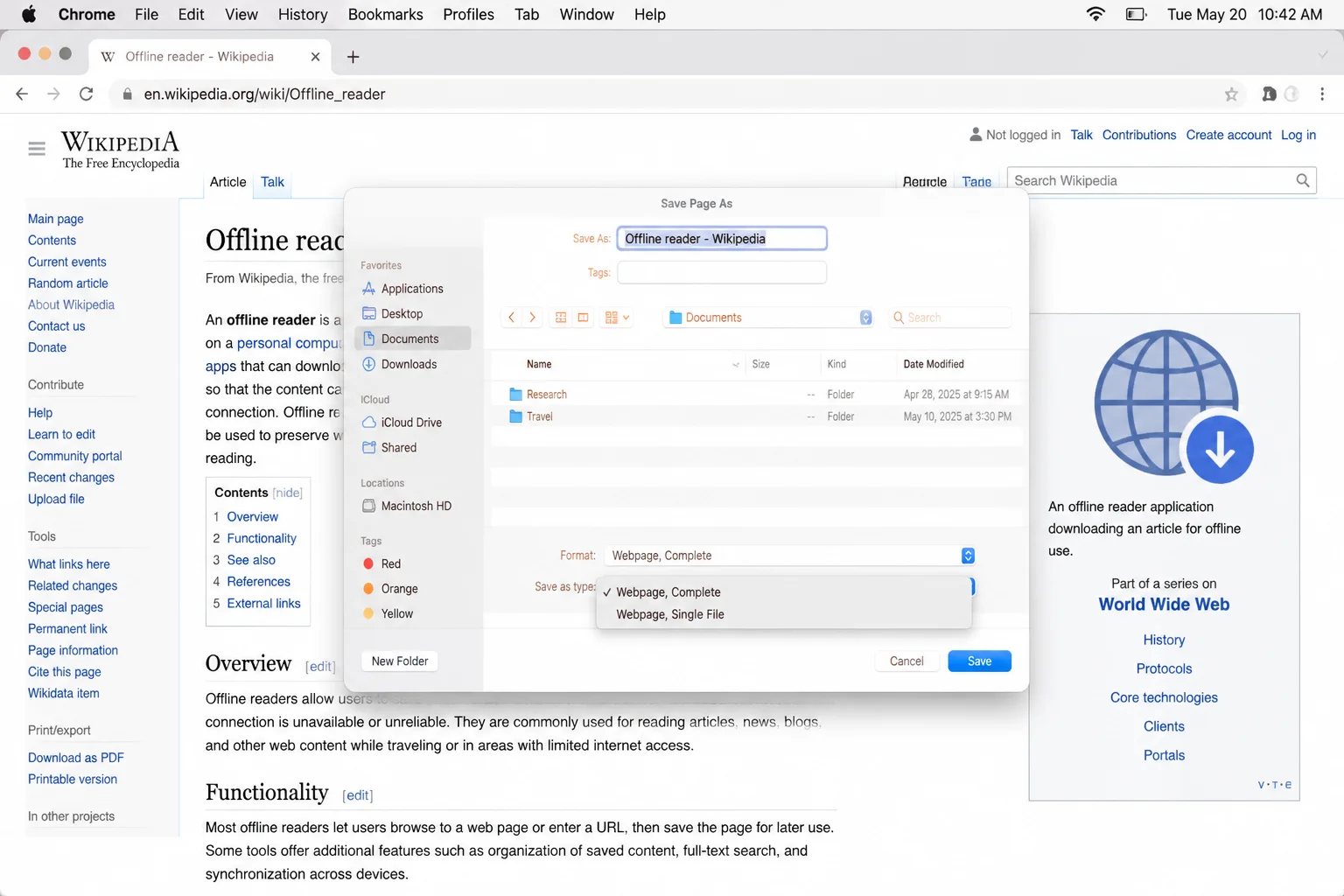
صفحه موردنظر را باز کنید و کلیدهای Cmd + S را فشار دهید. پنجره ذخیره فایل باز میشود و گزینههای مختلفی در اختیار شما قرار میگیرد:
- Webpage, Complete: فایل HTML را به همراه یک پوشه جداگانه شامل تصاویر، CSS و اسکریپتها ذخیره میکند. این گزینه پیشفرض است، اما اگر فایل یا پوشه همراه آن را جابهجا یا تغییرنام دهید، ممکن است صفحه بهدرستی نمایش داده نشود.
- Webpage, HTML Only: تنها متن و ساختار صفحه را ذخیره میکند و تصاویر را در خود نگه نمیدارد.
- Webpage, Single File: در Chrome و Edge در دسترس است و تمام محتوا را در قالب یک فایل .mhtml ذخیره میکند.
در ویندوز نیز همین پنجره با فشردن Ctrl + S باز میشود.
در مرورگرهای ویندوز و سایر سیستمها
در Firefox و Edge نیز روند کلی مشابه است، هرچند نام برخی گزینهها ممکن است کمی متفاوت باشد.
- در Firefox، کلیدهای Ctrl + S یا در مک Cmd + S را فشار دهید و یکی از گزینههای Web Page, complete یا Web Page, HTML only را انتخاب کنید.
- در Edge، با فشردن Ctrl + S یا Cmd + S میتوانید از گزینههای Webpage, Complete، Single File و HTML Only استفاده کنید.
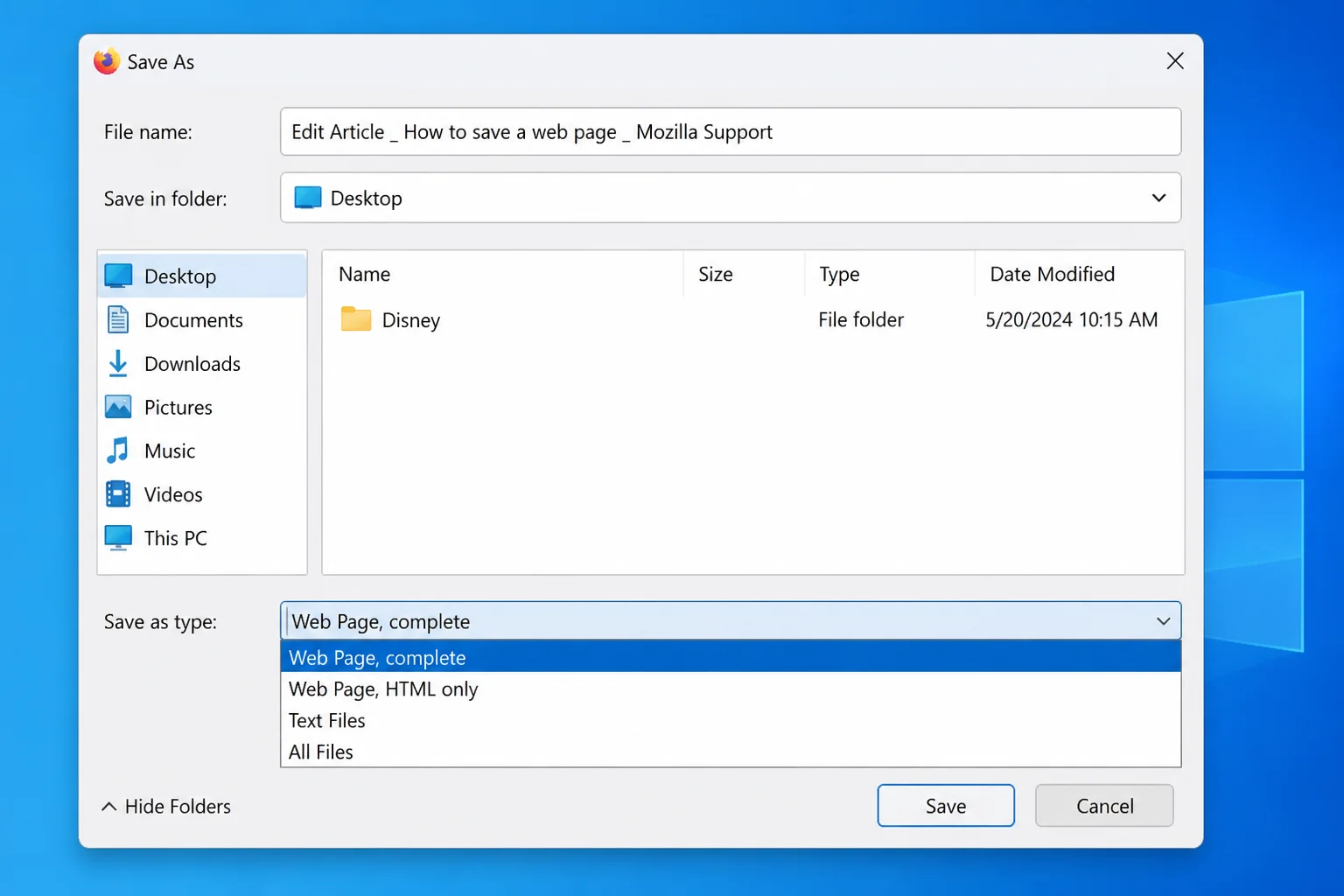
در نهایت، فایل ذخیرهشده و در برخی موارد یک پوشه همراه آن در پوشه Downloads قرار میگیرد و میتوانید بدون اتصال به اینترنت آن را باز کنید.
نکته: اگر تنها به یک سند قابل حمل نیاز دارید و قصد ویرایش صفحه وب را ندارید، بهتر است مستقیماً به روش دوم بروید. برای ذخیره یک مقاله معمولی، تبدیل آن به PDF اغلب گزینه مناسبتری است.
روش دوم: تبدیل صفحه سایت به PDF
ذخیره صفحه در قالب PDF مشکل فایل HTML به همراه پوشه جانبی را برطرف میکند، زیرا PDF یک فایل مستقل است.
در macOS
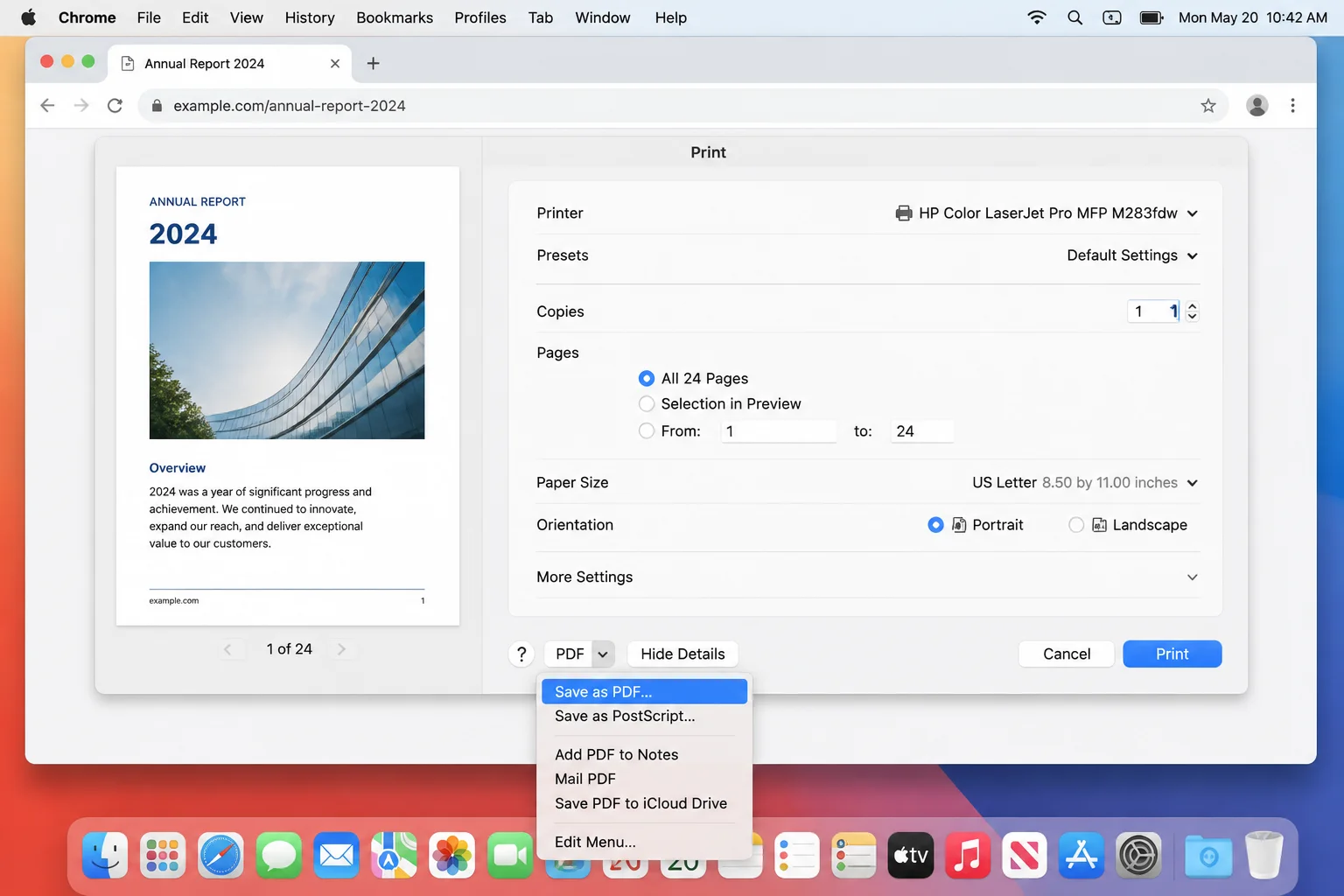
کلیدهای Cmd + P را فشار دهید تا پنجره چاپ باز شود. سپس در قسمت پایین سمت چپ روی منوی PDF کلیک کرده و Save as PDF را انتخاب کنید. نام و محل ذخیره فایل را مشخص کرده و روی Save بزنید.
در ویندوز و macOS
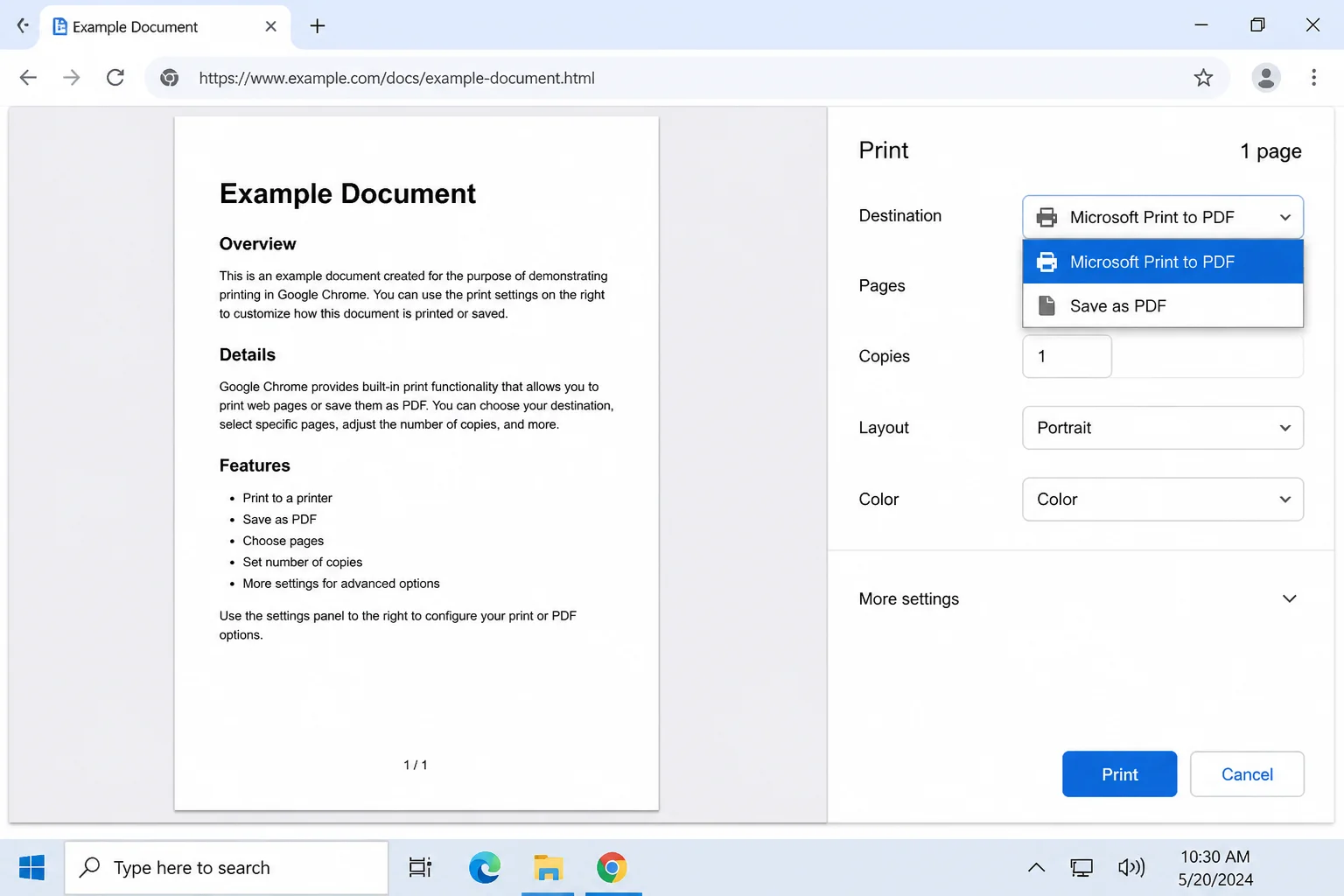
میتوانید در هر مرورگری کلیدهای Ctrl + P در ویندوز یا Cmd + P در مک را فشار دهید. در ویندوز، از منوی مقصد یا چاپگر گزینه Microsoft Print to PDF را بهجای چاپگر فیزیکی انتخاب کنید و سپس روی Save یا Print بزنید.
خروجی یک فایل .pdf خواهد بود که تقریباً در هر PDF Reader، گوشی یا کامپیوتری باز میشود. این روش برای ارسال ایمیل و بایگانی بسیار مناسب است، هرچند ممکن است لینکهای قابل کلیک یا برخی قابلیتهای پویای صفحه را مانند نسخه HTML حفظ نکند.
روش سوم: نصب SingleFile برای بایگانی بهتر صفحات
SingleFile یک افزونه رایگان و متنباز است که از بیشتر صفحات وب یک نسخه بسیار نزدیک به صفحه اصلی تهیه میکند. این افزونه تصاویر، فونتها و حتی محتوای قرارگرفته در فریمها را در یک فایل HTML مستقل قرار میدهد.
برخلاف گزینه Webpage, Complete مرورگر، دیگر با یک فایل HTML و یک پوشه جداگانه سروکار ندارید. البته در صفحات کاملاً پویا یا صفحاتی که به اسکریپتهای زیادی وابسته هستند، ممکن است همه عناصر تعاملی دقیقاً حفظ نشوند؛ بااینحال، برای بیشتر صفحات محتوایی و نسبتاً ثابت، SingleFile یکی از مطمئنترین گزینهها برای بایگانی است.
نصب افزونه روی مرورگر
- وارد فروشگاه افزونه مرورگر خود شوید.
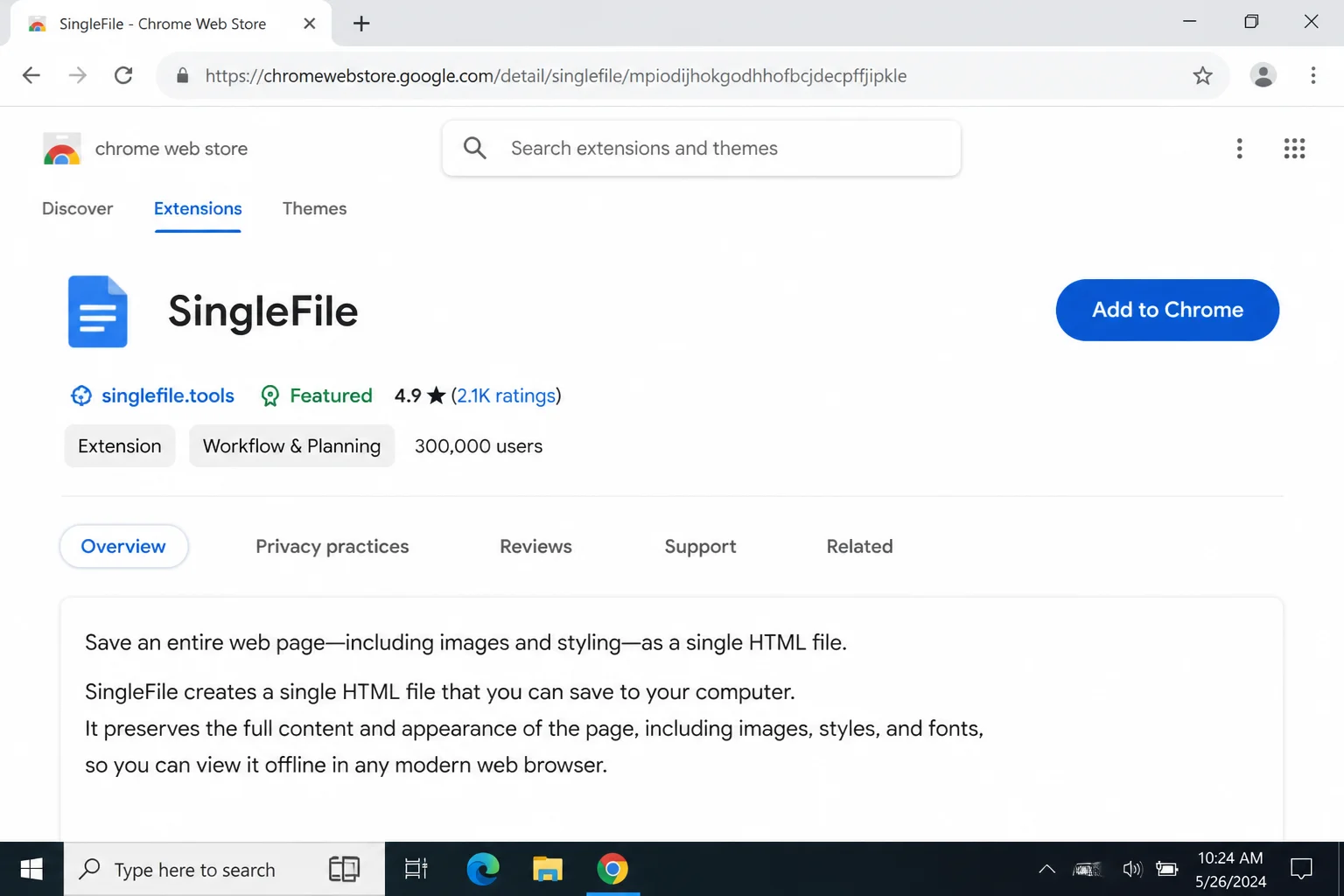
- افزونه SingleFile را جستوجو کنید.
- روی گزینه افزودن افزونه کلیک کنید؛ این گزینه بسته به مرورگر ممکن است Add to Chrome یا Add to Firefox یا Get باشد.
- مجوزهای نمایشدادهشده را تأیید کنید.
- برای دسترسی سریعتر، آیکون افزونه را روی نوار ابزار مرورگر پین کنید.
- پس از نصب، آیکون کوچک SingleFile روی نوار ابزار ظاهر خواهد شد.
روش چهارم: ذخیره صفحه با SingleFile
برای ذخیره یک صفحه با SingleFile:
- صفحه موردنظر را باز کنید.
- یکبار تا انتهای صفحه اسکرول کرده و دوباره به بالا برگردید. این کار باعث میشود تصاویر و محتوای Lazy Load شده نیز پیش از ذخیره، بارگذاری شوند.
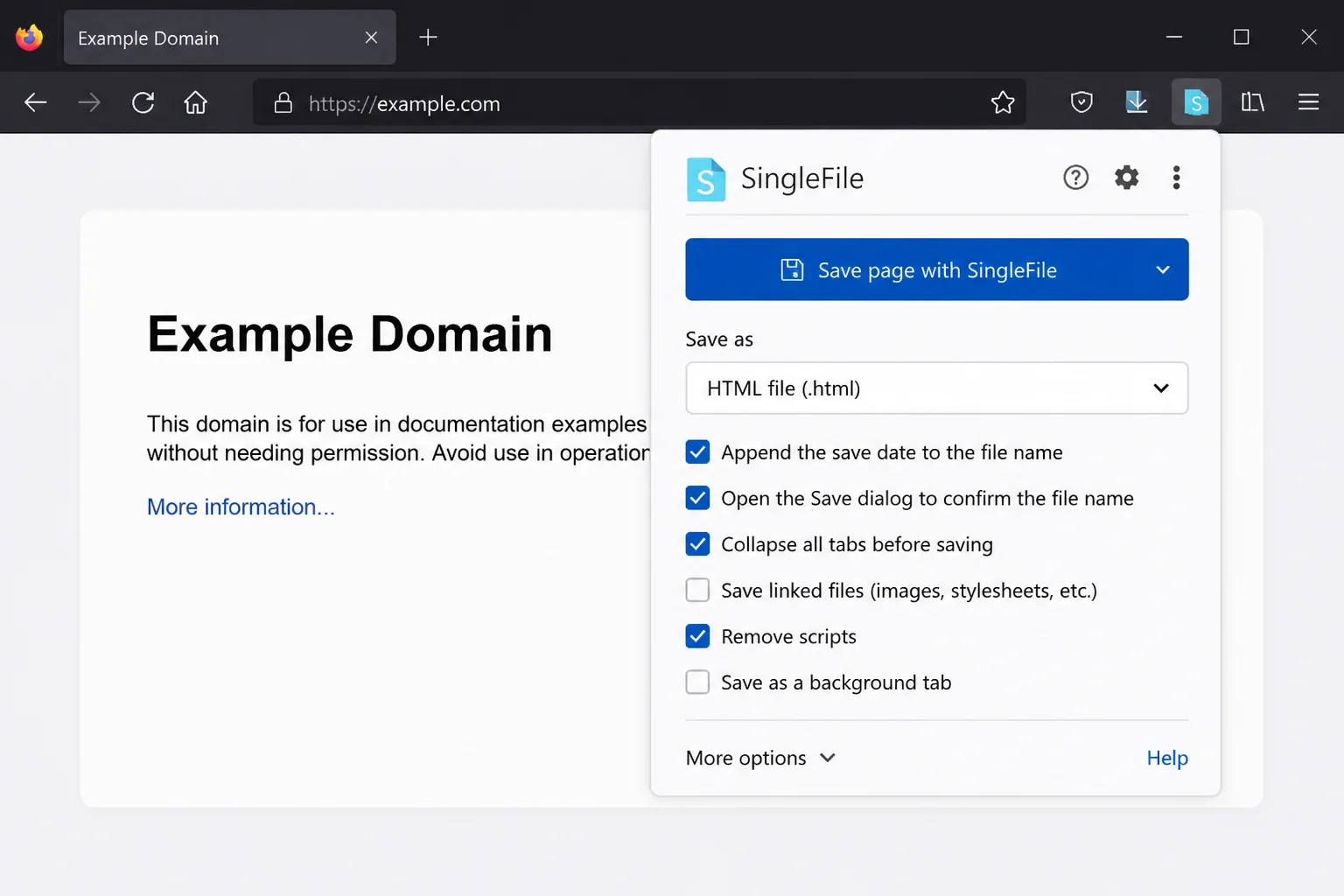
- روی آیکون SingleFile در نوار ابزار کلیک کنید.
- چند لحظه منتظر بمانید تا افزونه صفحه را پردازش کند.
در نهایت، یک فایل HTML واحد بهصورت خودکار دانلود میشود. بعداً میتوانید این فایل را بدون اینترنت و در هر مرورگری باز کنید و متن، تصاویر و ساختار صفحه را مشاهده کنید.
از طریق فلش کنار آیکون SingleFile یا کلیک راست روی آن و انتخاب Options نیز میتوانید به تنظیماتی مانند آرشیوهای خوداستخراجشونده و قوانین ذخیره خودکار دسترسی داشته باشید.
روش پنجم: نصب Save Page WE بهعنوان گزینه جایگزین
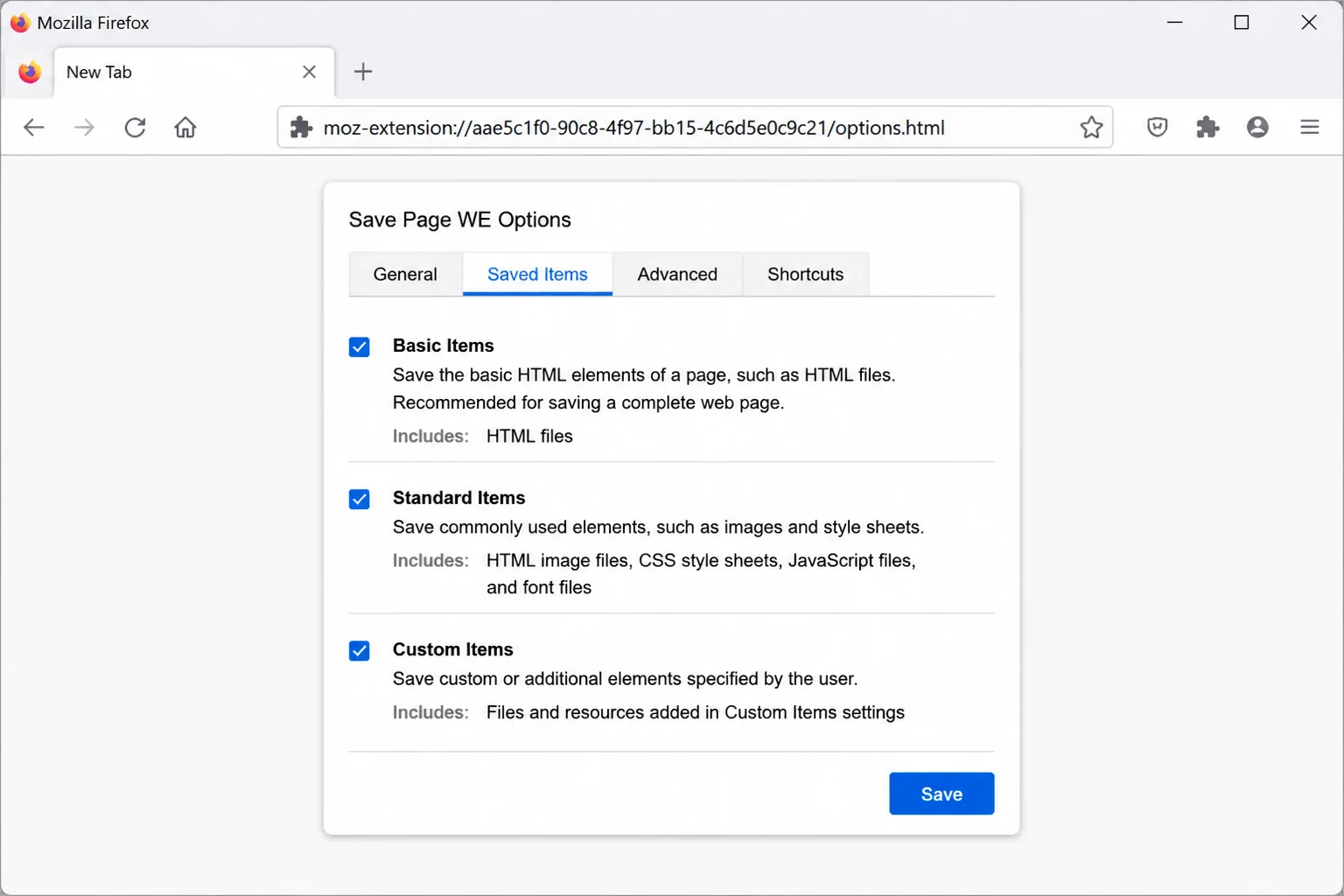
Save Page WE افزونه رایگان دیگری است که هدفی مشابه SingleFile دارد و صفحه را در قالب یک فایل مستقل ذخیره میکند. تمرکز اصلی آن تهیه نسخهای دقیق و قابل استناد از صفحه در یک زمان مشخص است.
برای استفاده:
- وارد فروشگاه افزونه مرورگر شوید و Save Page WE را جستوجو کنید.
- روی گزینه افزودن افزونه کلیک کنید.
- آیکون آن را روی نوار ابزار پین کنید.
- یک صفحه را باز کرده، روی آیکون افزونه کلیک کنید و گزینه Save را بزنید.
خروجی یک فایل مستقل خواهد بود که مشابه فایل ایجادشده توسط SingleFile در پوشه Downloads ذخیره میشود.
روش ششم: نصب Kiwix Desktop برای آرشیو کامل سایتها
SingleFile و Save Page WE برای ذخیره یک وبسایت کامل یا یک کتابخانه مرجع بسیار بزرگ طراحی نشدهاند. اینجا Kiwix وارد عمل میشود.
Kiwix فایلهای فشردهای با فرمت ZIM را میخواند. این فایلها میتوانند از محتوای یک سایت مستندات گرفته تا کل متن ویکیپدیا را در خود جای دهند و امکان جستوجو و مرور محتوا را بدون اتصال به اینترنت فراهم کنند.
نصب در macOS
- به صفحه رسمی دانلود Kiwix در kiwix.org بروید.
- نسخه .dmg مخصوص macOS را دانلود کنید.
- فایل دانلودشده را باز کرده و آیکون Kiwix را به پوشه Applications بکشید.
- Kiwix را از Applications اجرا کنید. ممکن است در اولین اجرا لازم باشد با کلیک راست روی برنامه و انتخاب Open آن را باز کنید، زیرا برنامه خارج از App Store دانلود شده است.
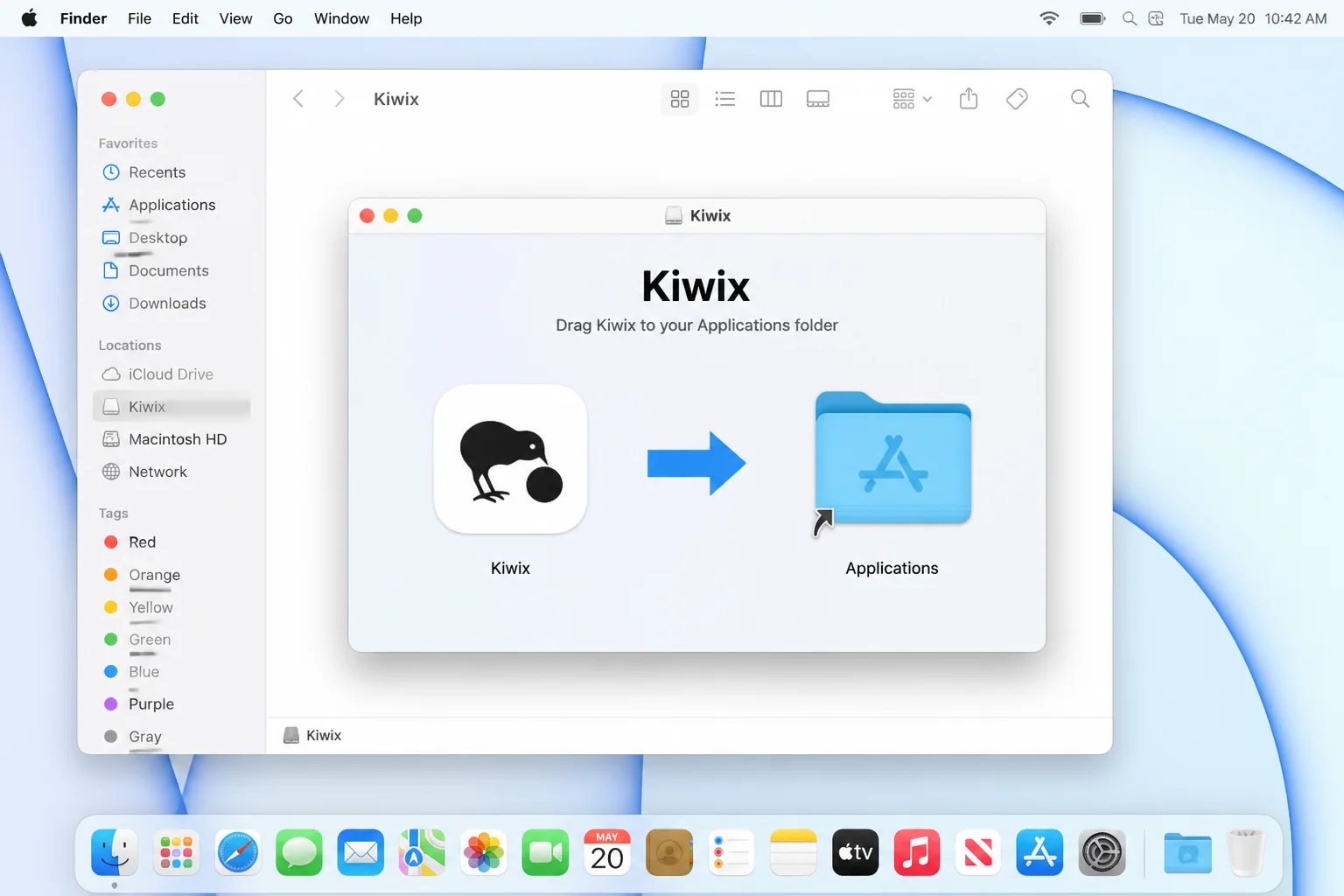
پس از اجرا، Kiwix Desktop یک کتابخانه خالی را نمایش میدهد که آماده افزودن فایلهای ZIM است.
روش هفتم: دانلود و باز کردن فایل ZIM
برای دریافت آرشیوهای آفلاین:
- در مرورگر به کتابخانه Kiwix بروید؛ برای دسترسی به آن نیازی به ورود به حساب کاربری ندارید.
- محتوای موردنظر خود را جستوجو کنید. ویکیپدیا، ویکیواژه، Project Gutenberg یا Stack Exchange و منابع متعدد دیگری در دسترس هستند.
- نسخهای متناسب با فضای ذخیرهسازی خود انتخاب کنید. آرشیوهای کامل دارای تصاویر ممکن است حجم بسیار زیادی داشته باشند، درحالیکه نسخههای فقط متنی بسیار کمحجمتر هستند.
- فایل .zim را دانلود کنید.
- پس از اتمام دانلود، Kiwix Desktop را باز کرده و فایل ZIM را داخل پنجره برنامه بکشید یا از مسیر File > Open آن را انتخاب کنید.
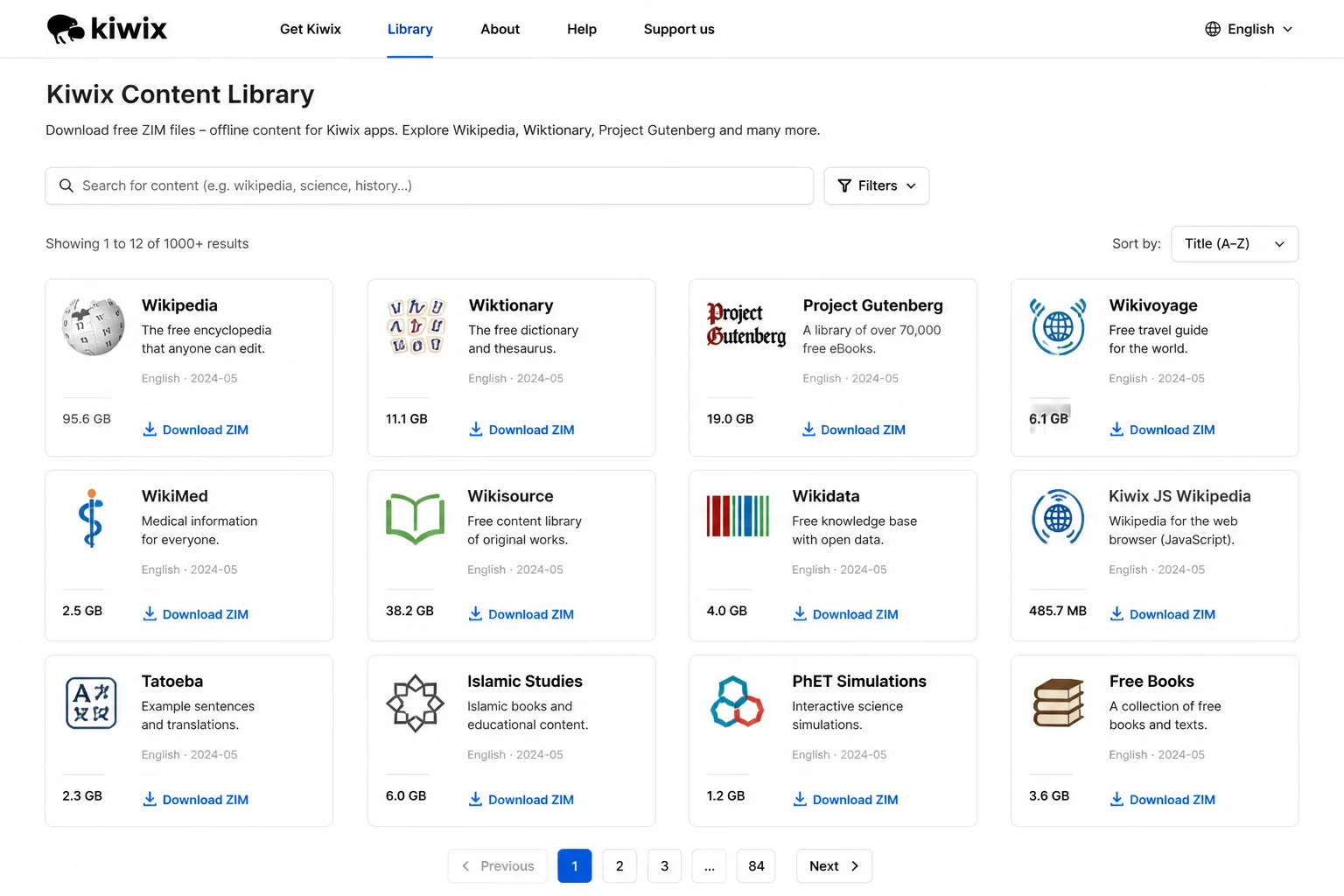
پس از آن، آرشیو در کتابخانه Kiwix ظاهر میشود و میتوانید تقریباً مانند یک وبسایت آنلاین در آن جستوجو و بین صفحات مختلف حرکت کنید؛ با این تفاوت که دیگر به اینترنت نیازی ندارید.
کدام ابزار را انتخاب کنیم؟
| ابزار | بهترین کاربرد | خروجی | هزینه |
|---|---|---|---|
| ذخیره داخلی صفحه (Ctrl + S / Cmd + S) | ذخیره سریع و موقت یک صفحه | فایل HTML به همراه پوشه | رایگان |
| ذخیره بهصورت PDF (Ctrl + P / Cmd + P) | اشتراکگذاری یا بایگانی سند | یک فایل PDF | رایگان |
| SingleFile | بایگانی دقیق و قابل حمل یک صفحه | یک فایل HTML مستقل | رایگان |
| Save Page WE | تهیه نسخه دقیق و قابل استناد از یک صفحه | یک فایل HTML | رایگان |
| Kiwix + ZIM | مرور آفلاین سایتها و کتابخانههای مرجع | آرشیو محلی قابل مرور | رایگان |
اگر فقط میخواهید یک مقاله را برای مطالعه بعدی نگه دارید، گزینه داخلی ذخیره صفحه یا PDF کافی است. اگر نسخهای دقیق، مستقل و قابل انتقال میخواهید که بتوانید آن را ایمیل کنید، جابهجا کنید یا سالها نگه دارید، SingleFile یا Save Page WE انتخاب مناسبتری هستند. البته صفحات پویا و مبتنی بر اسکریپت ممکن است با هیچکدام بهطور کامل حفظ نشوند.
اگر هدف شما ذخیره و مرور یک وبسایت کامل یا یک کتابخانه مرجع است، Kiwix گزینهای است که مشخصاً برای چنین کاری طراحی شده است.
تنظیمات پیشنهادی
پس از نصب این ابزارها، چند تنظیم ارزش بررسی دارد:
- SingleFile – آرشیو خوداستخراجشونده: این گزینه در بخش Options افزونه قرار دارد و بهتر است فعال باقی بماند. در این حالت، فایل ذخیرهشده یک فایل HTML مستقل و قابل اجرا با دوبار کلیک خواهد بود.
- SingleFile – نحوه ذخیره: میتوانید تعیین کنید دکمه افزونه کل صفحه، تنها متن انتخابشده یا صفحات را بهصورت خودکار ذخیره کند.
- Save Page WE – محل و نام فایل: در تنظیمات افزونه میتوانید پوشه مشخصی برای ذخیره فایلها تعیین کرده و الگوی نامگذاری را تغییر دهید.
- Kiwix – پوشه کتابخانه: در تنظیمات Kiwix Desktop میتوانید محل ذخیره و جستوجوی فایلهای ZIM را تغییر دهید؛ این قابلیت برای نگهداری آرشیوهای حجیم روی هارد اکسترنال بسیار کاربردی است.
نکات و رفع مشکلات رایج
مشکل: گزینه Webpage, Complete پس از جابهجایی یا ارسال ایمیل خراب میشود
این فرمت صفحه را به یک فایل HTML و یک پوشه حاوی فایلهای جانبی تقسیم میکند. اگر یکی از این دو را بدون دیگری جابهجا یا تغییرنام دهید، لینکهای داخلی از کار میافتند.
راهحل:
- در Chrome یا Edge از گزینه Webpage, Single File (.mhtml) استفاده کنید.
- یا SingleFile را نصب کنید تا تمام اجزای صفحه در یک فایل قرار بگیرند.
مشکل: فایل MHTML ذخیرهشده از Chrome یا Edge در Firefox باز نمیشود
MHTML بیشتر با اکوسیستم Chromium سازگار است و پشتیبانی آن در سایر مرورگرها یکسان نیست.
در چنین شرایطی، صفحه را با SingleFile یا Save Page WE ذخیره کنید. هر دو ابزار فایل HTML استانداردی تولید میکنند که سازگاری بسیار بهتری با مرورگرهای مختلف دارد.
مشکل: تصاویر در فایل ذخیرهشده SingleFile یا Save Page WE وجود ندارند
- پیش از ذخیره، یکبار تمام صفحه را اسکرول کنید تا محتوای Lazy Load شده بارگذاری شود.
- در تنظیمات افزونه به دنبال گزینههایی مانند load deferred images یا قابلیت اسکرول خودکار بگردید و آنها را فعال کنید.
مشکل: حجم فایلهای ذخیرهشده بسیار بیشتر از انتظار است
فرمتهای مستقل، تصاویر، فونتها و فایلهای CSS را مستقیماً داخل فایل ذخیره میکنند؛ بنابراین افزایش حجم طبیعی است.
برای کاهش حجم:
- از گزینههای فشردهسازی تصاویر استفاده کنید.
- در صورت امکان فونتها یا اسکریپتها را از فایل حذف کنید.
- برای صفحات بسیار سنگین از نظر محتوای چندرسانهای، ذخیره بهصورت PDF را امتحان کنید که در بسیاری از موارد حجم کمتری دارد.
مشکل: PDF هنگام چاپ بخشی از محتوا را حذف میکند یا رنگ پسزمینه نمایش داده نمیشود
در پنجره چاپ وارد بخش More settings شوید.
- حاشیهها را روی None یا Minimum قرار دهید.
- گزینه Background graphics را در Chrome و Edge یا گزینه معادل آن در مرورگر خود فعال کنید.
مشکل: دانلود فایل ZIM مربوط به Kiwix فضای هارد را پر میکند
به کتابخانه Kiwix بازگردید و نسخه کوچکتر یا فقط متنی آرشیو را انتخاب کنید. همچنین میتوانید بهجای یک آرشیو کامل مانند کل ویکیپدیا، فایل ZIM مربوط به یک موضوع خاص را دانلود کنید.
سادهگو