Fast Startup

تفاوت Shut down و Restart در ویندوز ۱۱ و آموزش غیرفعال کردن Fast Startup

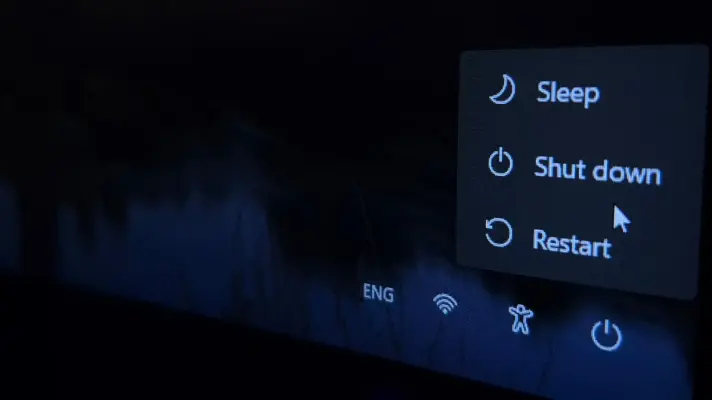
در ویندوز ۱۱ تفاوت بین خاموش کردن و ری‌استارت فقط در ظاهر منوی پاور نیست. وقتی قابلیت Fast Startup فعال باشد، خاموش کردن سیستم می‌تواند بخشی از وضعیت هسته ویندوز و درایورها را در فایل هایبرنیشن ذخیره کند تا روشن شدن بعدی سریع‌تر انجام شود. در مقابل، Restart مسیر متفاوتی دارد و برای عیب‌یابی بسیاری از مشکلات نرم‌افزاری انتخاب مناسب‌تری است.

چگونه Hibernate ویندوز ۱۱ را خاموش کنیم و فضای هارد را آزاد کنیم؟

اگر روی یک کامپیوتر دسکتاپ از قابلیت Hibernate استفاده نمی‌کنید، غیرفعال کردن آن می‌تواند چندین گیگابایت از فضای درایو ویندوز را آزاد کند. این فضا به فایل hiberfil.sys اختصاص پیدا می‌کند و اندازه آن به مقدار RAM و نوع تنظیمات Hibernate بستگی دارد. در سیستم‌هایی با RAM بالا، حجم این فایل می‌تواند قابل توجه باشد.

غیرفعال کردن هایبرنیشن ویندوز؛ چگونه ۱۰ گیگابایت فضای ذخیره‌سازی آزاد کنیم؟

ویندوز در پنهان کردن محل مصرف فضای ذخیره‌سازی مهارت عجیبی دارد. برای کسی که از لپ‌تاپی با حافظه ۵۱۲ گیگابایتی استفاده می‌کند، پیدا کردن راه‌هایی برای آزاد کردن فضای بیشتر اهمیت زیادی دارد. هنگام بررسی فضای ذخیره‌سازی در هفته گذشته، متوجه شدم قابلیت Hibernation یا هایبرنیت ویندوز تقریباً ۲ درصد از کل فضای لپ‌تاپ را برای قابلیتی اشغال کرده که فقط گاهی از آن استفاده می‌کردم!

بنابراین تصمیم گرفتم هایبرنیشن را غیرفعال کنم. نتیجه فوری بود؛ تقریباً ۱۰ گیگابایت فضا آزاد شد و تاکنون نیز حتی یک بار دلم برای این قابلیت تنگ نشده است چرا که Sleep گزینه‌ی بهتری است. با ساده‌گو در ادامه مطلب همراه باشید تا در مورد هایبرنیشن و کاربرد آن و میزان فضایی که اشغال می‌شود، بحث کنیم.

آخرین دیدگاه‌ها
۲۰۰ دیدگاه و پاسخ آخر