ویندوز یه ابزار به اسم تاسک منیجر داره و توی Task Manager یه بخش به اسم Startup Apps موجوده که توی اون لیست برنامه هایی که در شروع به کار ویندوز به صورت خودکار باز میشن، نمایش داده میشه و میتونیم با راست کلیک کردن، به راحتی برنامه ها رو غیرفعال کنیم. با این کار سرعت بالا اومدن و آماده به کار شدن کامپیوتر یا لپ تاپ ویندوزی بیشتر میشه.
اما یه نکته جالب: مواردی که توی بخش Startup Apps در Task Manager می بینید، فقط یه بخش کوچیک از اتفاقیه که موقع بالا اومدن ویندوز در پس زمینه میفته. یعنی یه سری برنامه و پردازش اضافی تو پس زمینه باز میشه که تو تاسک منیجر نمیبینیم! و باید این موارد رو هم بررسی کرد و از اجرا شدن خودکار بعضی از موارد که ضروری نیستن، جلوگیری کرد.
تو این مقاله با یه برنامه سبک و ساده به اسم Autoruns آشنا میشیم که به کمک اون میتونید برنامه های استارت آپ یا به عبارتی برنامه هایی که به صورت خودکار بعد از بالا اومدن ویندوز باز میشن رو شناسایی و محدود کنیم. با سادهگو همراه باشید.
طبق گفته Task Manager ویندوز، کامپیوتر من فقط ۱۶ برنامه Startup داره اما واقعاً خیلی بیشتره!
بیشترشون رو هم از اجرای خودکار غیرفعال کردم
طبق چیزی که Task Manager ویندوز نشون میده، کامپیوتر من ۱۶ برنامه Startup داره. بین این برنامه ها هم اجزای خود ویندوز وجود دارن و هم برنامه هایی مثل آیکون اعلان Windows Security در System Tray و Microsoft Teams.
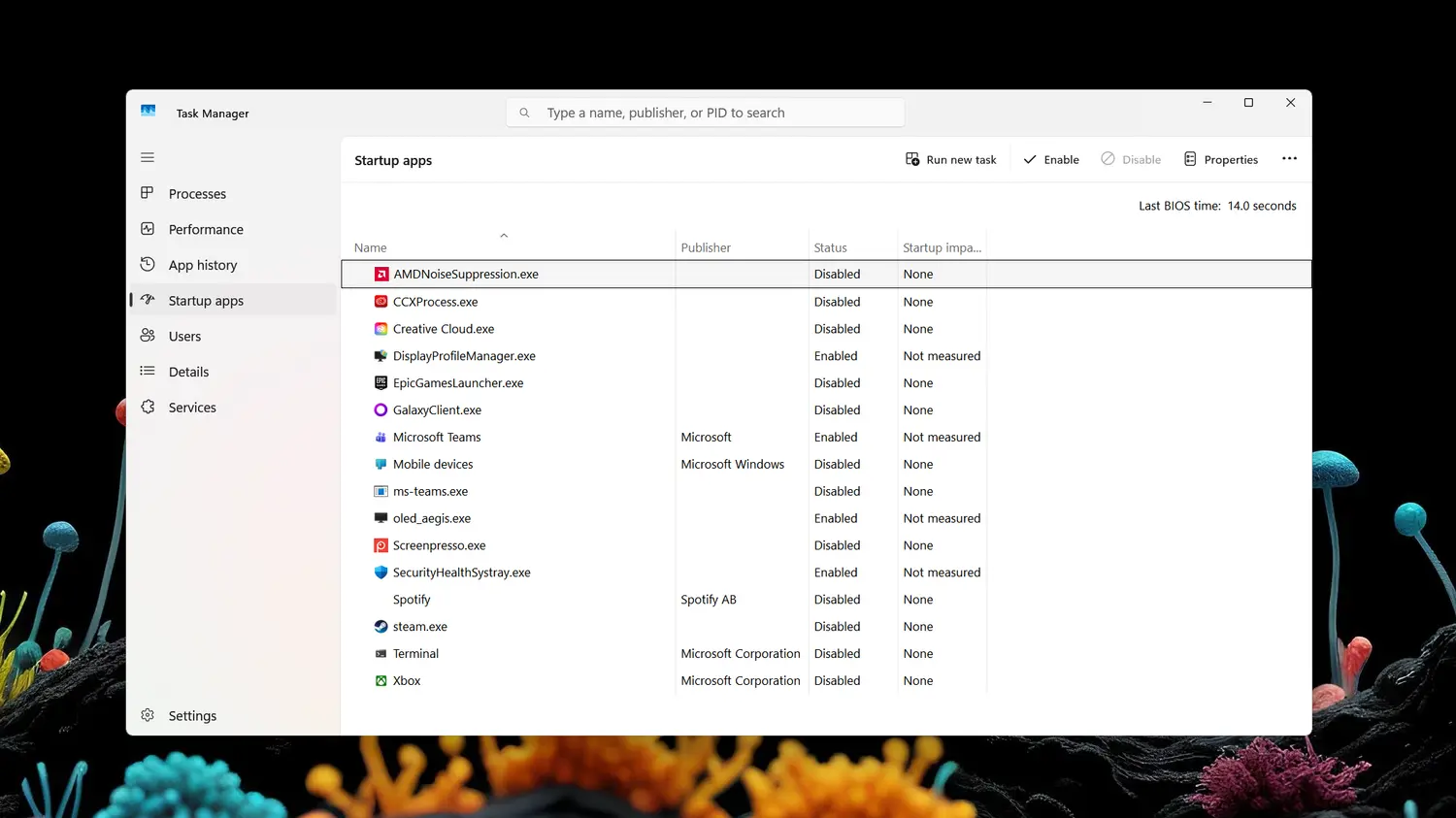
یه سری برنامه و پردازش مربوط به نرم افزارهای شرکت های دیگه هم توی این فهرست هستن؛ مثلا چندتا لانچر بازی، چند مورد مربوط به Adobe مثل CCXProcess که بعضی قابلیت های برنامه های Adobe رو مدیریت می کنه، خود برنامه Adobe Creative Cloud و چند برنامه دیگه که معمولا ازشون استفاده می کنم.
من اجرای خودکار بیشتر این برنامه ها رو غیرفعال کردم، دقت کنید که میشه از برنامه تنظیمات یا Settings ویندوز هم این کار رو انجام داد! چون ممکنه منابع سیستم رو مصرف کنن، موقع بالا اومدن ویندوز بهشون نیازی ندارم یا هر دو مورد. در نهایت فقط چهار برنامه Startup رو نگه داشتم که اجازه میدم همون موقع ورود به ویندوز اجرا بشن، چون از همون اول بهشون نیاز دارم.
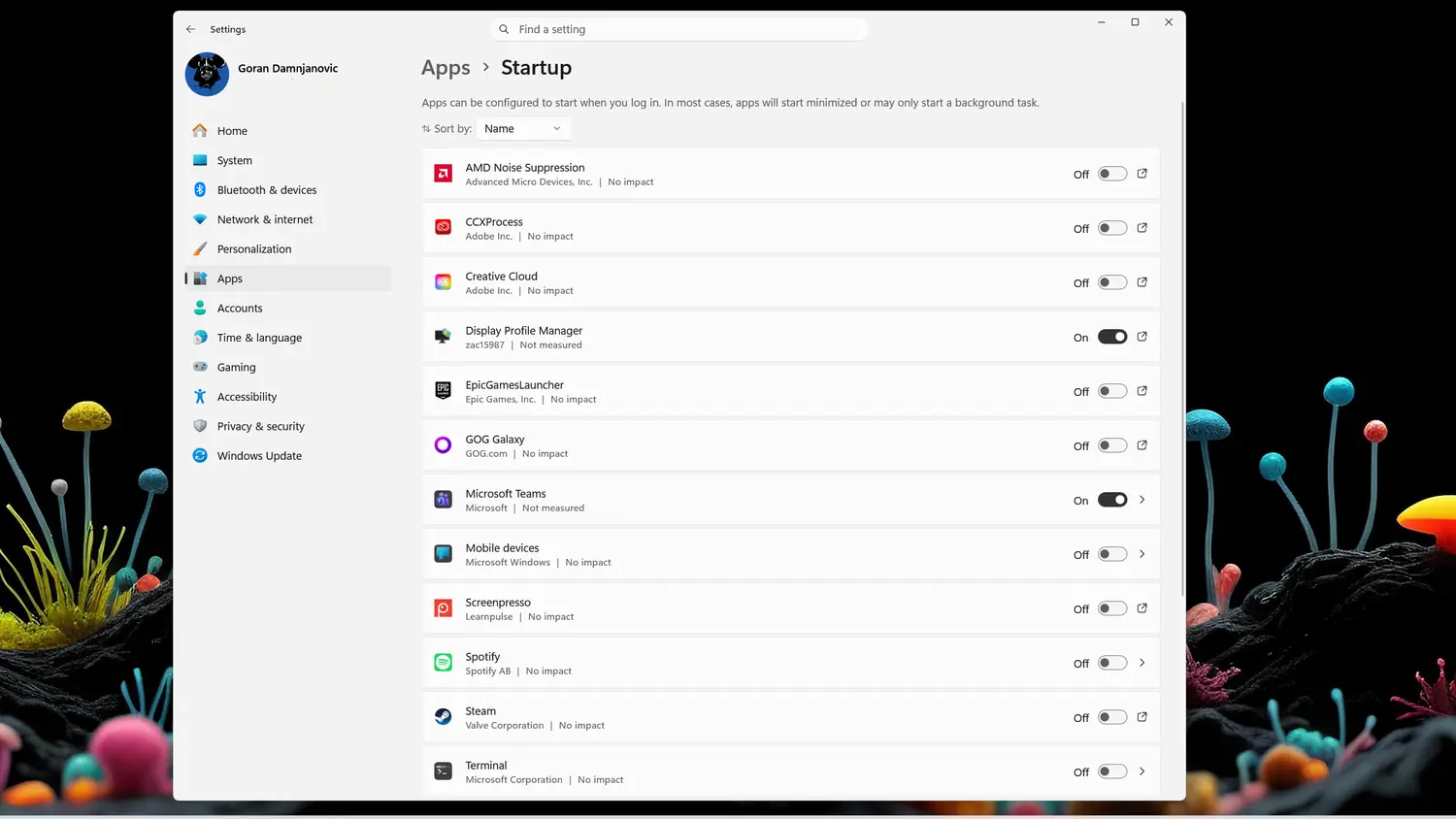
این چهار مورد شامل Microsoft Teams، آیکون اعلان Windows Security و دو برنامه مربوط به مانیتور هستن. یکی از اونها برای مدیریت سیستم چند مانیتوره منه و اون یکی هم یه اسکرین سیور کاملا مشکی رو اجرا می کنه که برای مانیتور OLED ازش استفاده می کنم.
در نگاه اول، این تعداد اصلا زیاد به نظر نمیاد و سیستم هم خیلی شلوغ نیست. ولی وقتی کمی زیر و روی ماجرا رو نگاه کنید، می بینید پشت صحنه خیلی خبرهاست و Task Manager این چیزها رو بهتون نشون نمیده.
Autoruns بهم نشون داد موقع بالا اومدن ویندوز واقعا چه خبره
بیشتر از ۱۰۰ مورد Startup پیدا کرد
اگه واقعا می خواید ببینید موقع بالا اومدن ویندوز چه اتفاقی میفته، بهتره از Autoruns استفاده کنید. این ابزار خیلی کاربردی بخشی از مجموعه ابزارهای Microsoft Sysinternals محسوب میشه.
Autoruns می تونه تقریبا همه چیز رو نشونتون بده؛ از برنامه ها و Task های زمان بندی شده گرفته تا درایورها، سرویس های پس زمینه، Shell Extension ها، کدک ها و کلی مورد دیگه که Task Manager ویندوز اصلا توی فهرست Startup بهتون نشون نمیده.
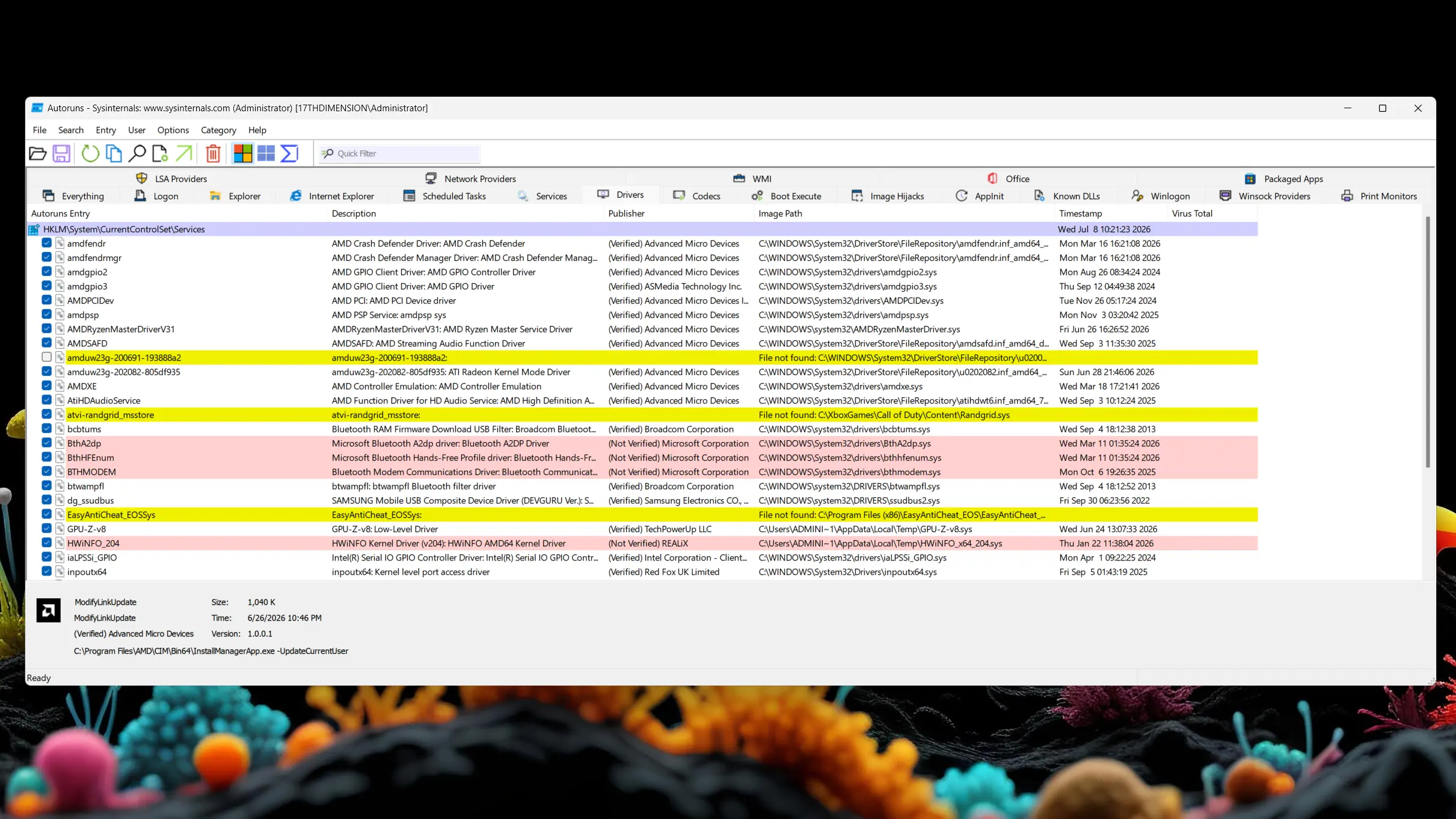
بعد از اینکه Autoruns رو اجرا کردم، موارد خالی و همین طور موارد مربوط به Microsoft و Windows رو مخفی کردم. پیشنهاد می کنم شما هم همین کار رو انجام بدید، چون موارد خالی فقط باعث شلوغی لیست میشن و غیرفعال کردن بعضی موارد مربوط به Microsoft یا Windows هم ممکنه باعث بشه کامپیوترتون دیگه درست بوت نشه.
بعد هم به Autoruns کمی زمان دادم تا سیستم رو بررسی کنه. نتیجه واقعا جالب بود: بیشتر از ۱۰۰ مورد Startup پیدا کرد! یعنی تقریبا ۱۰ برابر چیزی که Task Manager نشون می داد.
البته اصلا نترسیدم، چون بیشتر این موارد کاملا طبیعی هستن و قرار هم هست همراه ویندوز اجرا بشن.
مثلا توی تب Drivers تمام درایورهایی که همراه ویندوز لود میشن نمایش داده میشن. این کاملا طبیعیه، چون سخت افزارهای کامپیوتر برای کار کردن به این درایورها نیاز دارن.
موارد موجود در تب Explorer هم معمولا طبیعی هستن، چون بعضی قابلیت ها رو به منوی راست کلیک اضافه می کنن. مثلا اگه WinRAR روی سیستم نصب داشته باشید، گزینه استخراج فایل های فشرده رو به منوی راست کلیک اضافه می کنه.
با این حال، چیزی که بیشتر از همه توجهم رو جلب کرد، تب های Logon، Scheduled Tasks و Services بودن.
بیشتر موارد Startup رو دست نزدم
ولی چند مورد رو غیرفعال کردم و چند مورد اضافی رو هم پاک کردم
در تب Logon دو مورد دیدم که توی Task Manager اصلا نمایش داده نمی شدن: Google Chrome Installer و Google Platform Experience Helper.
من این دو مورد رو غیرفعال نکردم، چون تا الان مشکلی ایجاد نکرده بودن. ولی اگه Google Platform Experience Helper روی سیستم شما مشکل ایجاد می کنه، شاید بد نباشه غیرفعالش کنید. این مورد یکی از اجزای پس زمینه مربوط به Chrome هست که گاهی می تونه منابع سیستم رو بی دلیل مصرف کنه یا موقع ورود به ویندوز باعث هنگ کردن سیستم بشه.
نکته جالب این بود که با اینکه Firefox مرورگر اصلی منه، هیچ موردی مربوط به Firefox پیدا نکردم.
یه مورد دیگه هم به اسم GalaxyClient دیدم که احتمالا از نصب قبلی GOG Galaxy روی سیستم باقی مونده بود. چون دیگه بهش نیازی نداشتم، حذفش کردم.
در تب Scheduled Tasks هم چیز مشکوکی پیدا نکردم. فقط یه فایل مربوط به Windows Update به اسم MusNotification.exe وجود داشت که فایلش پیدا نمی شد. وقتی بیشتر درباره اش تحقیق کردم، مشخص شد این فایل در ویندوز ۱۰ برای اطلاع دادن به کاربر درباره آپدیت های ویندوز استفاده می شده، ولی در ویندوز ۱۱ دیگه کاربردی نداره.
چون ظاهرا این مورد هیچ کاری انجام نمیداد، بهش دست نزدم.
یه مورد جالب دیگه هم پیدا کردم که برنامه SanDisk Dashboard رو موقع بالا اومدن ویندوز اجرا می کرد. این برنامه برای مانیتور کردن SSD های SanDisk و WD استفاده میشه و خودم قبلا اجرای خودکارش رو از داخل برنامه فعال کرده بودم.
قسمت جالب ماجرا این بود که SanDisk Dashboard اصلا در فهرست Startup Apps، چه در Task Manager و چه در Windows Settings، نمایش داده نمیشد.
بعد نوبت به تب Services رسید. اینجا هم چیز مشکوکی پیدا نکردم. فقط چند سرویس وجود داشت که ترجیح می دادم همیشه در پس زمینه اجرا نشن؛ مثلا سرویس های مربوط به Ubisoft Connect و Rockstar Games Launcher. بنابراین اونها رو غیرفعال کردم.
بقیه تب ها رو هم بررسی کردم، ولی یا خالی بودن یا شامل مواردی میشدن که ترجیح دادم بهشون دست نزنم، چون ممکن بود با غیرفعال یا حذف کردنشون یه چیزی رو خراب کنم. مثلا تب های Drivers و Codecs.
البته از تب Codecs چند مورد مربوط به AVerMedia رو پاک کردم، چون اینها بقایای تستی بودن که قبلا روی AVerMedia X'Tra Go GC515 انجام داده بودم. این دستگاه یه داک قابل حمل با کارت کپچر داخلیه.
دیگه از اون دستگاه استفاده نمی کنم، بنابراین مطمئن بودم حذف اون موارد مشکلی ایجاد نمی کنه.
به تب Known DLLs هم دست نزدم، چون هیچ کدوم از موارد موجود باعث مشکل نشده بودن. ضمن اینکه طبق چیزهایی که درباره Autoruns بررسی کردم، زرد بودن تعداد زیادی از موارد این بخش کاملا طبیعیه.
Autoruns می تونه اتفاقات پشت صحنه بعد از بالا آمدن ویندوز رو هم نشون بده
در مجموع، اگه می خواید بفهمید موقع بالا آمدن ویندوز واقعا چه چیزهایی در پس زمینه اجرا میشن، Autoruns ابزار خیلی کاربردیه. دلیلش هم اینه که می تونه تعداد زیادی از موارد Startup رو پیدا کنه که Task Manager اصلا نشونشون نمیده.
این ابزار مخصوصا وقتی به درد می خوره که بخواید ببینید ویندوز دقیقا چه چیزهایی رو موقع روشن شدن سیستم اجرا و لود می کنه.
مثلا من چند مورد اضافی پیدا کردم که از برنامه هایی که دیگه استفاده نمی کردم یا از نصب های قدیمی نرم افزارها باقی مونده بودن. تونستم این موارد رو پاک کنم.
چند سرویس مربوط به لانچرهای بازی رو هم که خیلی کم ازشون استفاده می کنم غیرفعال کردم، چون نمی خوام تا وقتی خودم این برنامه ها رو اجرا نکردم، سرویس های مربوط به اونها بی دلیل روی سیستم در حال اجرا باشن.
به غیر از این موارد، بقیه چیزهایی که پیدا کردم مشکل خاصی نداشتن و ترجیح دادم بهشون دست نزنم.
موقع استفاده از Autoruns خیلی مراقب باشید
اگه تصمیم گرفتید از Autoruns استفاده کنید، به هیچ وجه همینطوری شروع نکنید به غیرفعال کردن یا پاک کردن موارد مختلف. قبل از هر کاری مطمئن بشید که اون مورد واقعا اضافیه و حذف یا غیرفعال کردنش خطری برای ویندوز نداره.
اگه بدون دقت این کار رو انجام بدید، خیلی راحت ممکنه یه مورد مهم رو غیرفعال یا حذف کنید و نصب ویندوزتون به مشکل بخوره. در موارد شدیدتر حتی ممکنه کامپیوتر دیگه بوت نشه.
پس Autoruns ابزار فوق العاده ای برای پیدا کردن برنامه های Startup، سرویس ها و مواردی هست که موقع بالا آمدن ویندوز اجرا میشن، ولی باید با احتیاط ازش استفاده کنید. اینکه یه مورد در Autoruns نمایش داده میشه، به این معنی نیست که باید حتما غیرفعالش کنید.
سادهگو