
پوشه WinSxS یکی از اجزای مهم ویندوز است که فایلهای سیستمی و نسخههای جایگزینشده برخی اجزای بروزرسانی را نگه میدارد. اگر SSD رایانه شما ظرفیت محدودی دارد، پاکسازی اصولی این پوشه میتواند بخشی از فضای ذخیرهسازی را آزاد کند؛ اما نباید پوشه WinSxS یا فایلهای داخل آن را دستی حذف کنید.
پاکسازی پوشه WinSxS در ویندوز و افزایش فضای SSD
پوشه WinSxS در مسیر C:WindowsWinSxS قرار دارد و با نصب بروزرسانیهای ویندوز ممکن است حجم آن افزایش پیدا کند. اندازهای که در File Explorer میبینید لزوماً فضای واقعی اشغالشده نیست؛ زیرا برخی فایلهای این پوشه با فایلهای بخشهای دیگر ویندوز مشترکاند.
برای پاکسازی امن، ویندوز ابزار داخلی DISM را در اختیار شما قرار میدهد. این ابزار میتواند اجزای قدیمی جایگزینشده را حذف کند، بدون اینکه لازم باشد فایلها را خودتان انتخاب و پاک کنید.
بررسی حجم واقعی پوشه WinSxS با دستور DISM
برای دیدن گزارش دقیقتر، PowerShell را با دسترسی مدیر اجرا کنید. عبارت PowerShell را در منوی استارت جستوجو کنید، روی نتیجه راستکلیک کنید و گزینه اجرای با دسترسی مدیر را انتخاب کنید.
مسیر منو در ویندوز:
Start > Search > PowerShell > Run as administrator
منوی استارت > جستوجو > PowerShell > اجرا بهعنوان ادمین
سپس این دستور را وارد کنید و کلید Enter را فشار دهید:
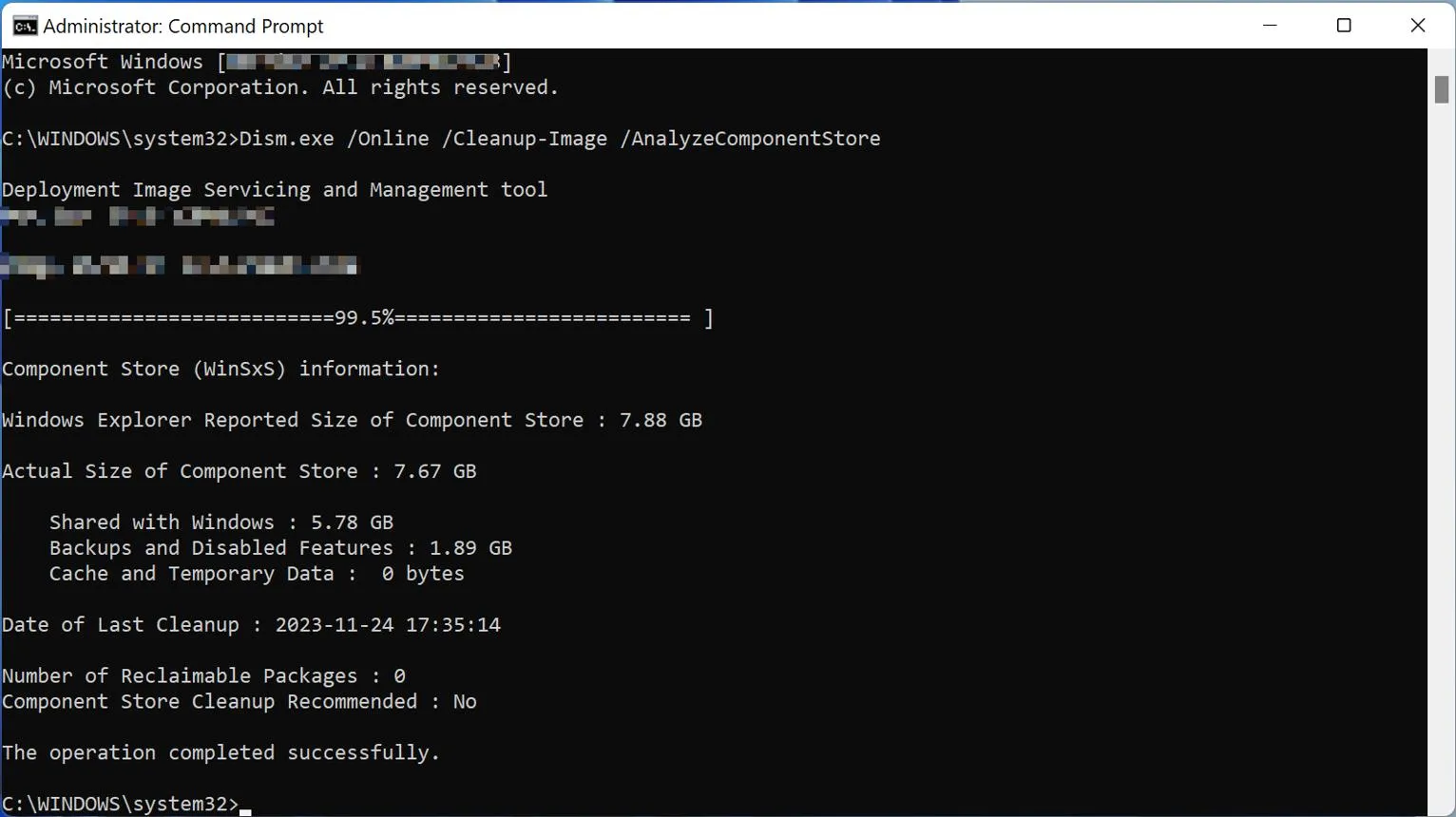
DISM /Online /Cleanup-Image /AnalyzeComponentStore
این دستور فقط وضعیت پوشه را بررسی میکند و چیزی را حذف نمیکند. پس از پایان کار، گزارش اندازه واقعی فروشگاه اجزای ویندوز و تعداد بستههای قابل پاکسازی نمایش داده میشود.
حذف فایلهای قدیمی WinSxS برای آزاد کردن فضای درایو C
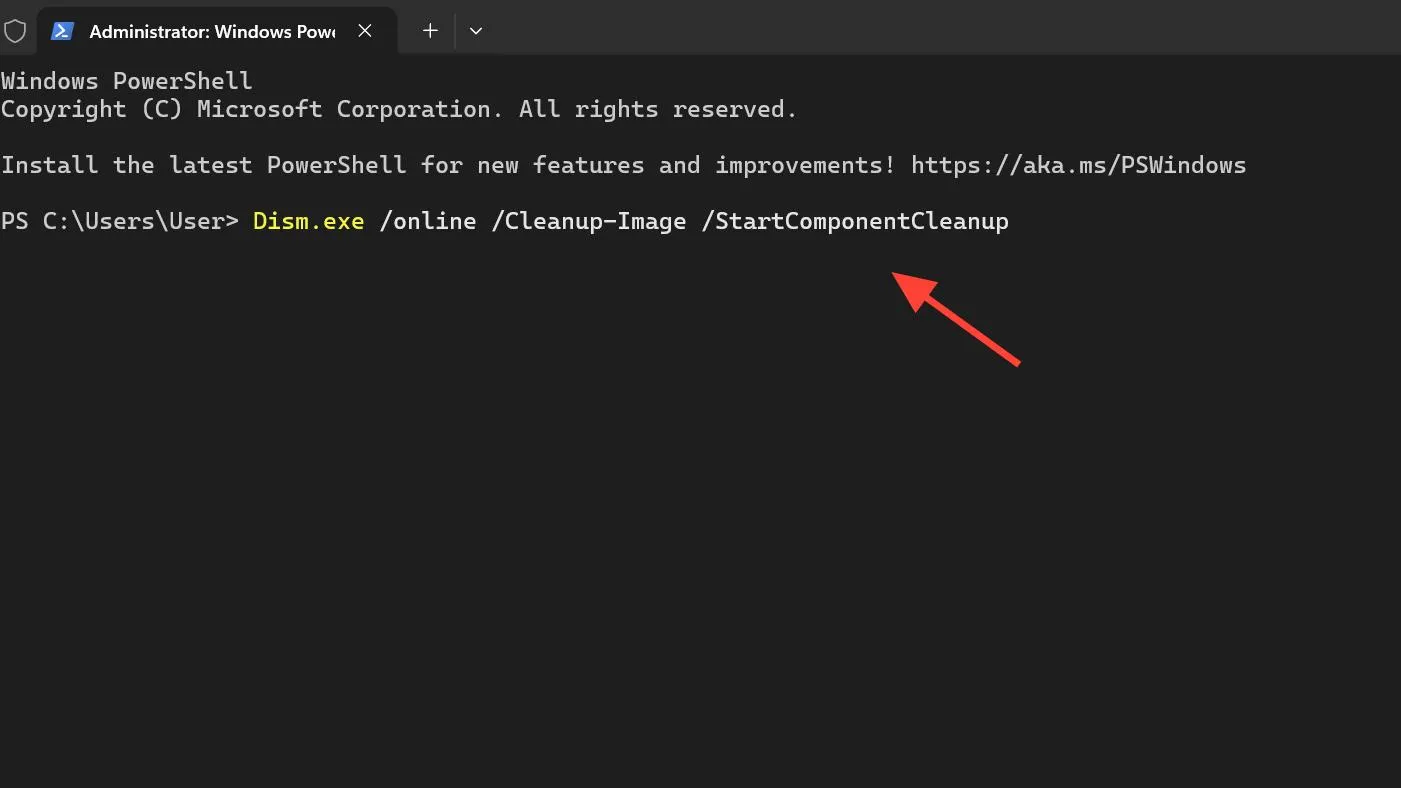
اگر میخواهید پاکسازی را اجرا کنید، در همان پنجره PowerShell که با دسترسی مدیر باز کردهاید، دستور زیر را وارد کنید:
DISM /Online /Cleanup-Image /StartComponentCleanup
این فرمان نسخههای قدیمی جایگزینشده اجزای ویندوز را پاکسازی میکند. مقدار فضای آزادشده به وضعیت سیستم و بروزرسانیهای نصبشده بستگی دارد؛ بنابراین تضمینی نیست که چند گیگابایت مشخص آزاد شود.
از افزودن گزینه /ResetBase خودداری کنید، مگر اینکه محدودیت آن را پذیرفته باشید. اجرای این گزینه باعث میشود نتوانید بستههای بروزرسانی نصبشده قبلی را حذف کنید و به نسخههای پیشین آنها بازگردید.
اجرای خودکار پاکسازی WinSxS در ویندوز ۱۱
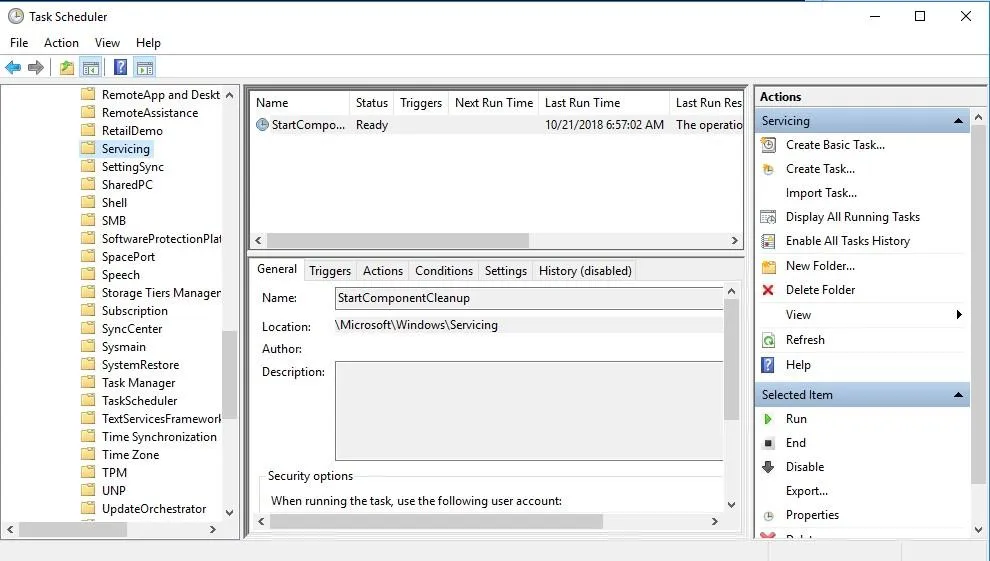
ویندوز وظیفهای زمانبندیشده برای پاکسازی اجزای قدیمی دارد. برای مشاهده آن، برنامه Task Scheduler را از منوی استارت جستوجو و باز کنید.
مسیر منو در ویندوز:
Task Scheduler > Task Scheduler Library > Microsoft > Windows > Servicing
وظیفه StartComponentCleanup در این بخش قرار دارد. پاکسازی خودکار ممکن است حداقل ۳۰ روز پس از نصب یک بروزرسانی برای حذف نسخههای قدیمی صبر کند. اگر فضای فوری لازم دارید، میتوانید از دستور DISM بالا استفاده کنید.
روشهای دیگر برای خالی کردن فضای SSD در ویندوز
اگر فضای درایو C همچنان کم است، این گزینهها را نیز بررسی کنید:
- حذف فایلهای موقت: در تنظیمات فضای ذخیرهسازی، فایلهای موقت غیرضروری را شناسایی و پاک کنید.
- پاکسازی فایلهای سیستمی: ابزار Disk Cleanup میتواند فایلهای موقت و برخی فایلهای بروزرسانی غیرضروری را حذف کند.
- غیرفعال کردن Hibernate: اگر از خواب زمستانی استفاده نمیکنید، غیرفعال کردن آن میتواند فضای فایل مربوط به این قابلیت را آزاد کند.
- بررسی نقاط بازیابی سیستم: کاهش فضای اختصاصیافته به System Restore ممکن است فضای بیشتری آزاد کند؛ اما تعداد نقاط بازیابی در دسترس را کاهش میدهد.
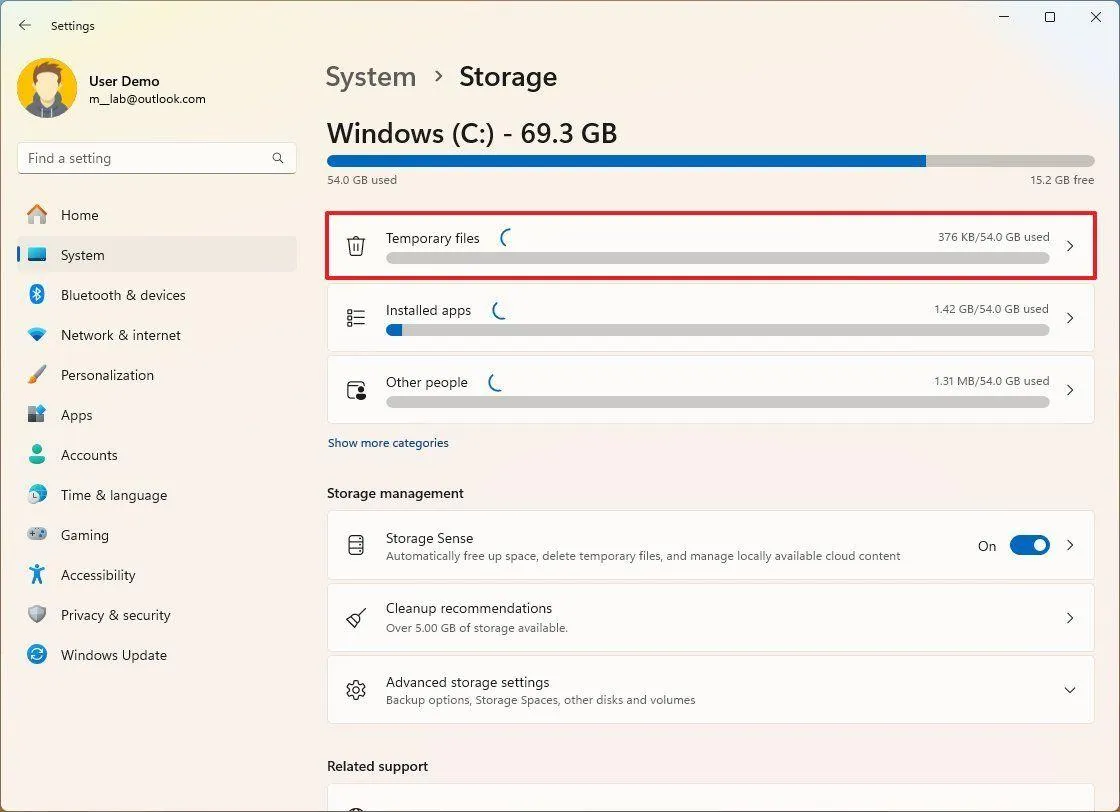
برای مشاهده فایلهای موقت در ویندوز ۱۱، این مسیر را دنبال کنید:
Settings > System > Storage > Temporary files
تنظیمات > سیستم > فضای ذخیرهسازی > فایلهای موقت
در نهایت، دستور DISM /Online /Cleanup-Image /StartComponentCleanup راهی داخلی برای پاکسازی اجزای قدیمی ویندوز است. اگر فضای ذخیرهسازی مشکلی ندارد، معمولاً میتوانید پاکسازی خودکار ویندوز را به حال خود بگذارید.
سادهگو