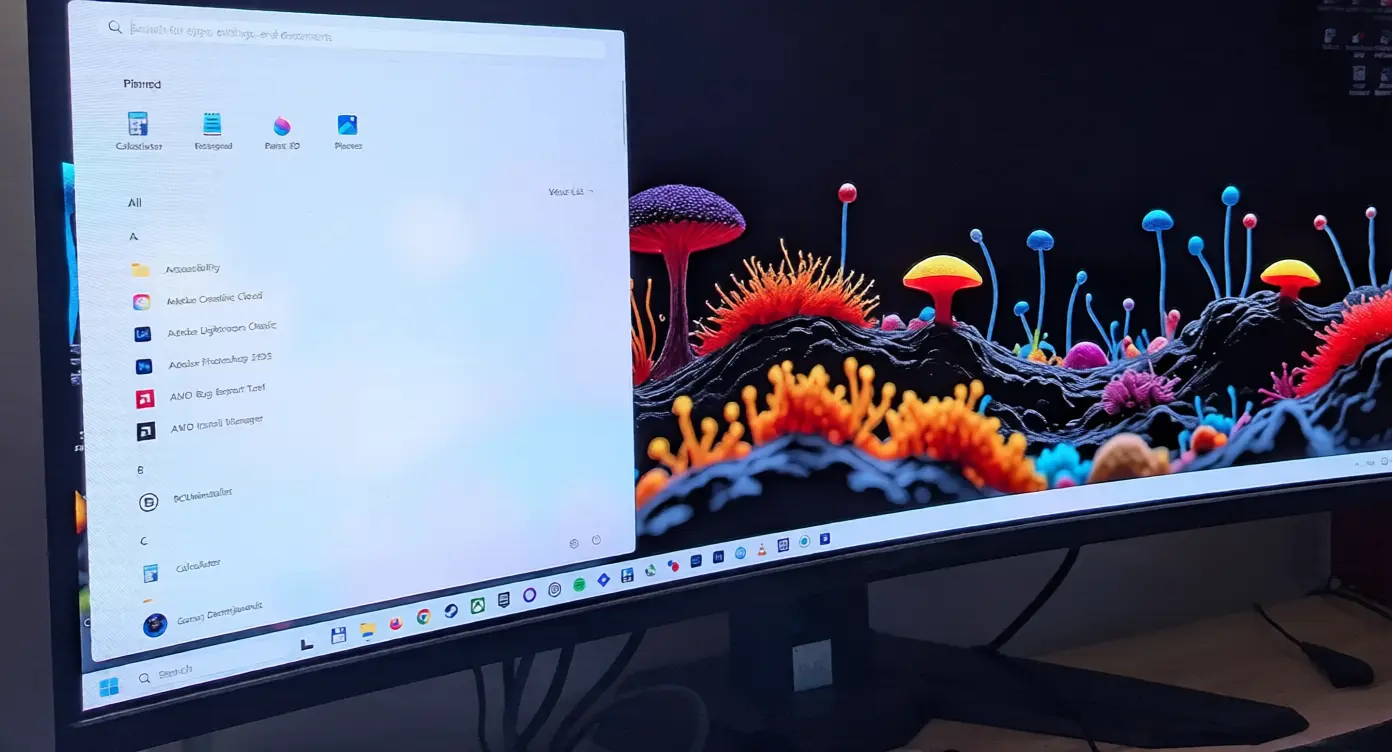
مایکروسافت مدام قابلیت های جدیدی به منوی استارت ویندوز 11 اضافه میکنه. مشکل اینجاست که بیشتر این قابلیت ها به صورت پیش فرض فعال هستن و باعث میشن منوی استارت شلوغ تر از چیزی باشه که باید باشه.
از اون بدتر، نتایج جستجوی اینترنتی هم داخل استارت نمایش داده میشن؛ قابلیتی که حداقل برای من هیچ فایده ای نداره. وقتی بخوام چیزی تو اینترنت جستجو کنم، مستقیم مرورگر رو باز میکنم، نه منوی استارت.
بعد از خاموش کردن چند قابلیت ساده، منوی استارت سیستمم از یه محیط شلوغ و پر از اطلاعات اضافه، به یه لانچر سریع برای برنامه ها و فایل ها تبدیل شد.
اول از همه، جستجوی اینترنتی Bing رو از Windows Search حذف کردم
دیگه لازم نیست هر جستجویی بره سمت اینترنت
مایکروسافت قراره بالاخره گزینه ای اضافه کنه که بشه از داخل تنظیمات ویندوز، نتایج جستجوی Bing رو غیرفعال کرد. اما من مدت ها پیش این کار رو انجام دادم.
برای این کار فقط کافیه PowerShell رو باز کنید و دستور مربوط به غیرفعال کردن Bing Search رو اجرا کنید:
reg add HKCU\Software\Microsoft\Windows\CurrentVersion\Search /v BingSearchEnabled /t REG_DWORD /d 0 /f
بعد از اعمال تغییرات هم معمولا فقط کافیه Windows Explorer رو یک بار ری استارت کنید و نیازی به راه اندازی دوباره کامپیوتر نیست. البته هنوز یک محدودیت وجود داره؛ پیشنهادهای Microsoft Store همچنان داخل نتایج جستجو نمایش داده میشن، اما خوشبختانه آخر لیست قرار میگیرن و خیلی مزاحم نیستن.
تبلیغات منوی استارت رو هم خاموش کردم
فقط چند کلیک لازمه
از سال ۲۰۲۴ مایکروسافت شروع کرد داخل بخش Recommended منوی استارت، برنامه های تبلیغاتی رو نمایش بده تا کاربران رو به نصب نرم افزارهای مختلف تشویق کنه.
طبیعی بود که همون روز اول این قابلیت رو غیرفعال کنم.
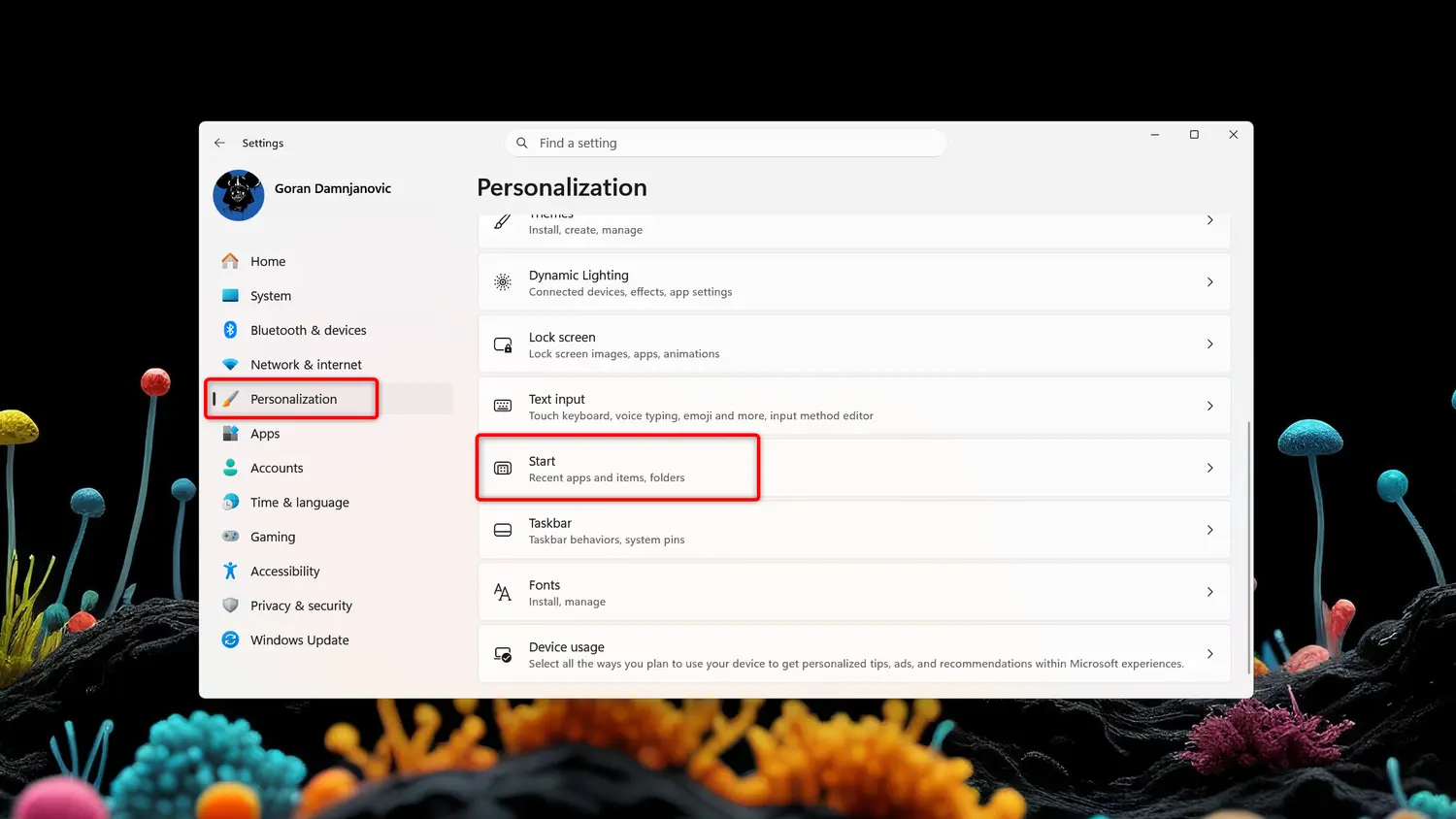
برای انجام این کار کافیه برنامه تنظیمات یا Settings رو باز کنید و بعد روی Personalization و Start کلیک کنید.
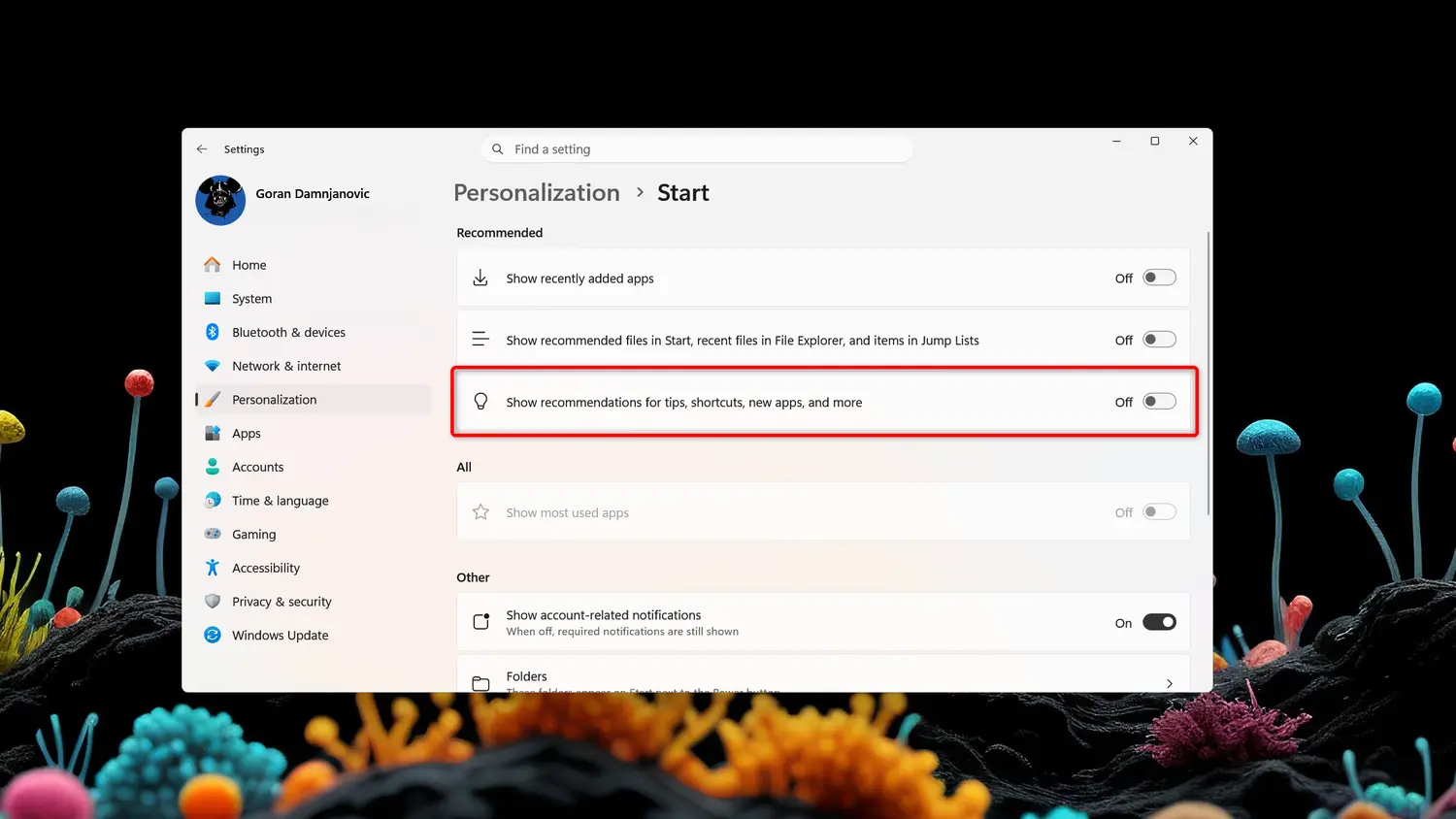
و گزینه مربوط به نمایش پیشنهادها، تبلیغات برنامه ها و نکات ویندوز رو خاموش کنید. بعد از اون دیگه خبری از تبلیغات داخل منوی استارت نیست.
نمایش برنامه های جدید و فایل های پیشنهادی رو هم غیرفعال کردم
هرچی استارت خلوت تر باشه بهتره
به صورت پیش فرض، ویندوز برنامه هایی که تازه نصب کردید و فایل هایی که اخیرا باز کردید رو داخل منوی استارت نمایش میده. شاید برای بعضی ها کاربردی باشه، اما برای من فقط باعث شلوغ شدن محیط میشه. به همین خاطر هر دو گزینه رو غیرفعال کردم.
اگر زیاد از Jump List یا فایل های اخیر داخل File Explorer استفاده میکنید، شاید بهتر باشه این گزینه رو روشن نگه دارید. اما من پوشه های مهمم رو داخل Quick Access پین کردم و دیگه نیازی به این پیشنهادها ندارم.
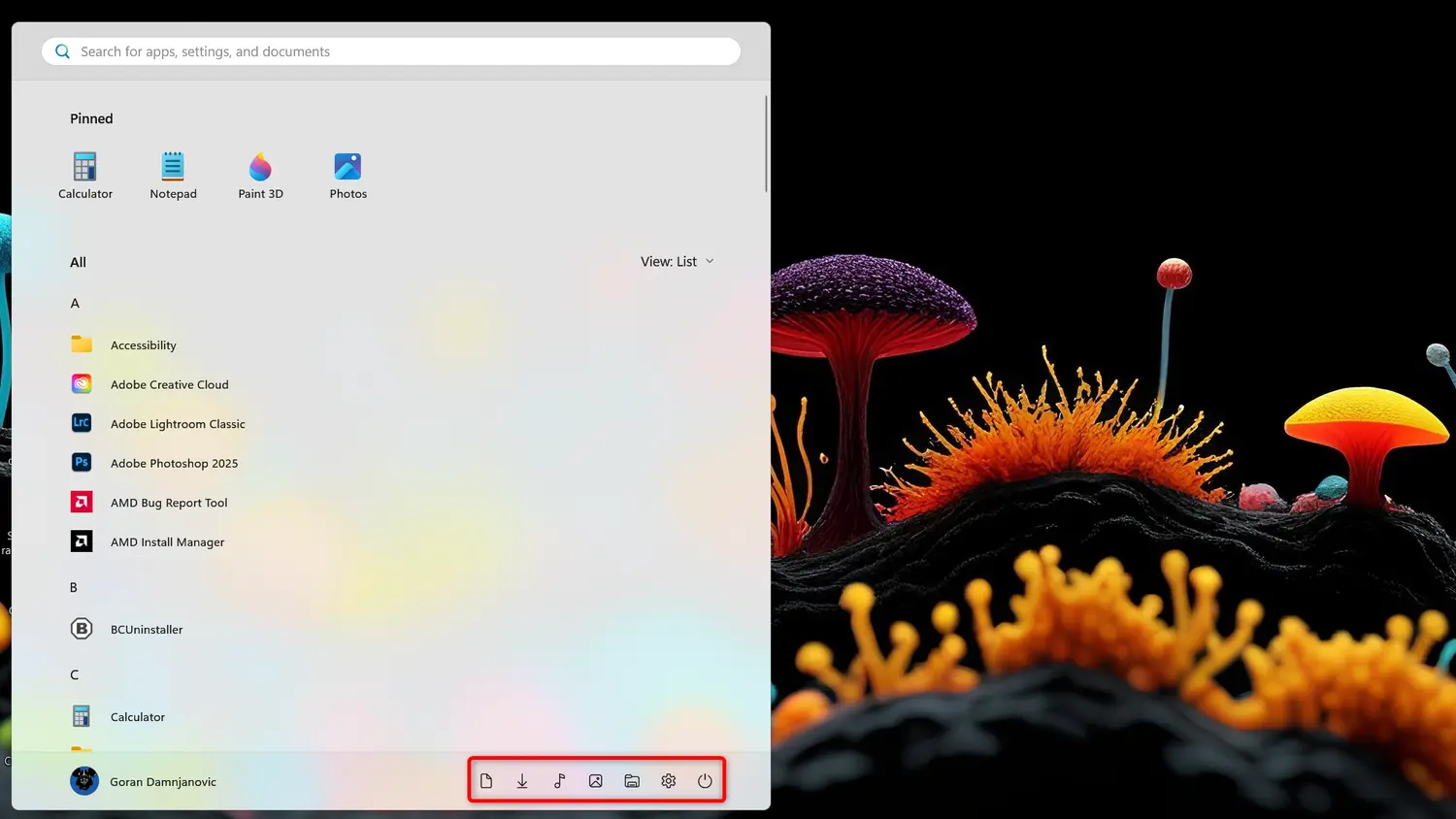
تمام میانبرهای کنار دکمه Power رو حذف کردم
فقط Settings باقی موند
ویندوز ۱۱ به صورت پیش فرض چند میانبر کنار دکمه خاموش کردن سیستم قرار میده؛ مثل Documents، Downloads، Pictures و پوشه های دیگه.
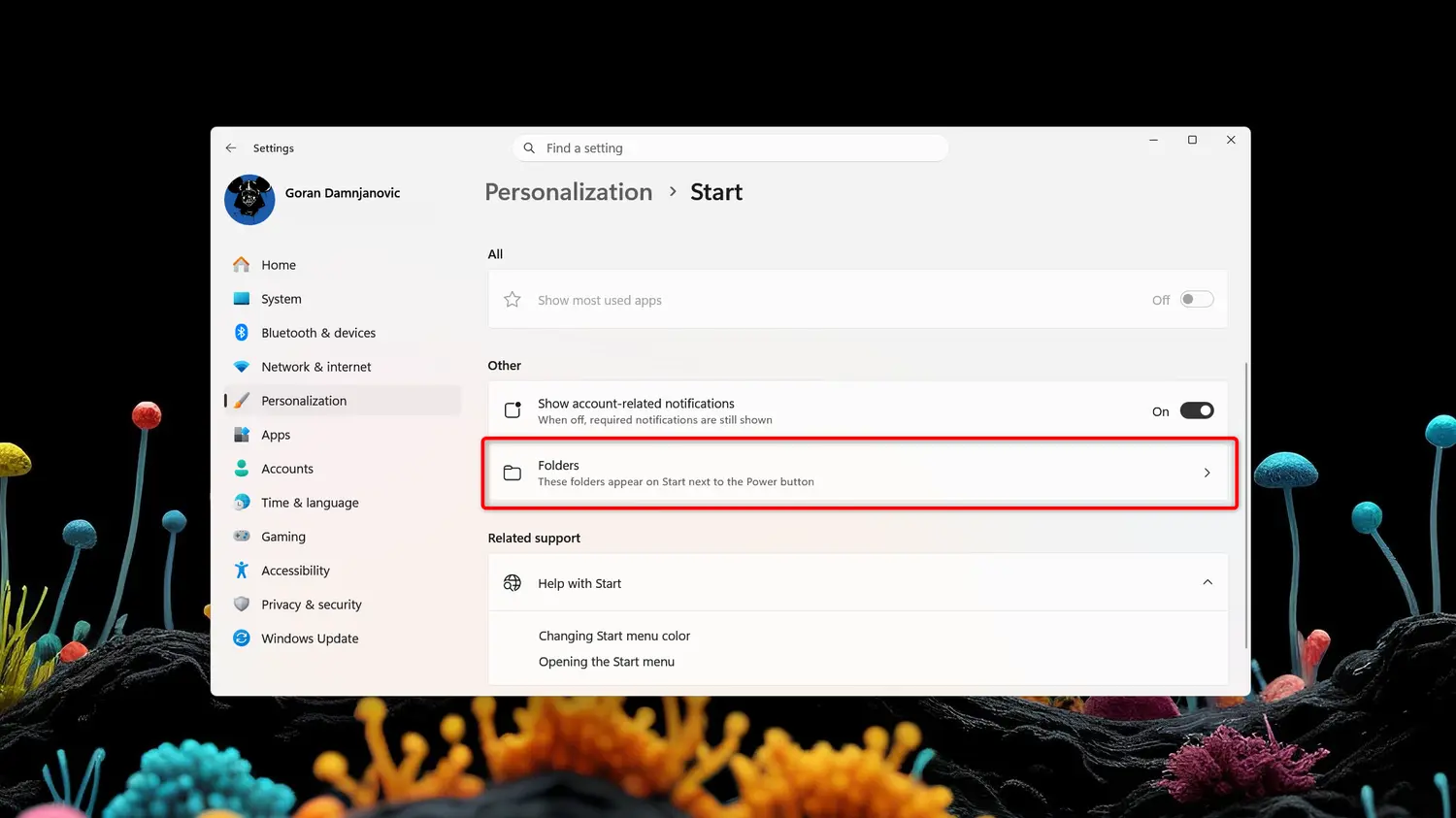
از اونجایی که همه پوشه های مهمم داخل Quick Access هستن، وجود این میانبرها فقط فضای منوی استارت رو اشغال میکرد. برای همین همه رو حذف کردم و فقط میانبر Settings رو نگه داشتم.
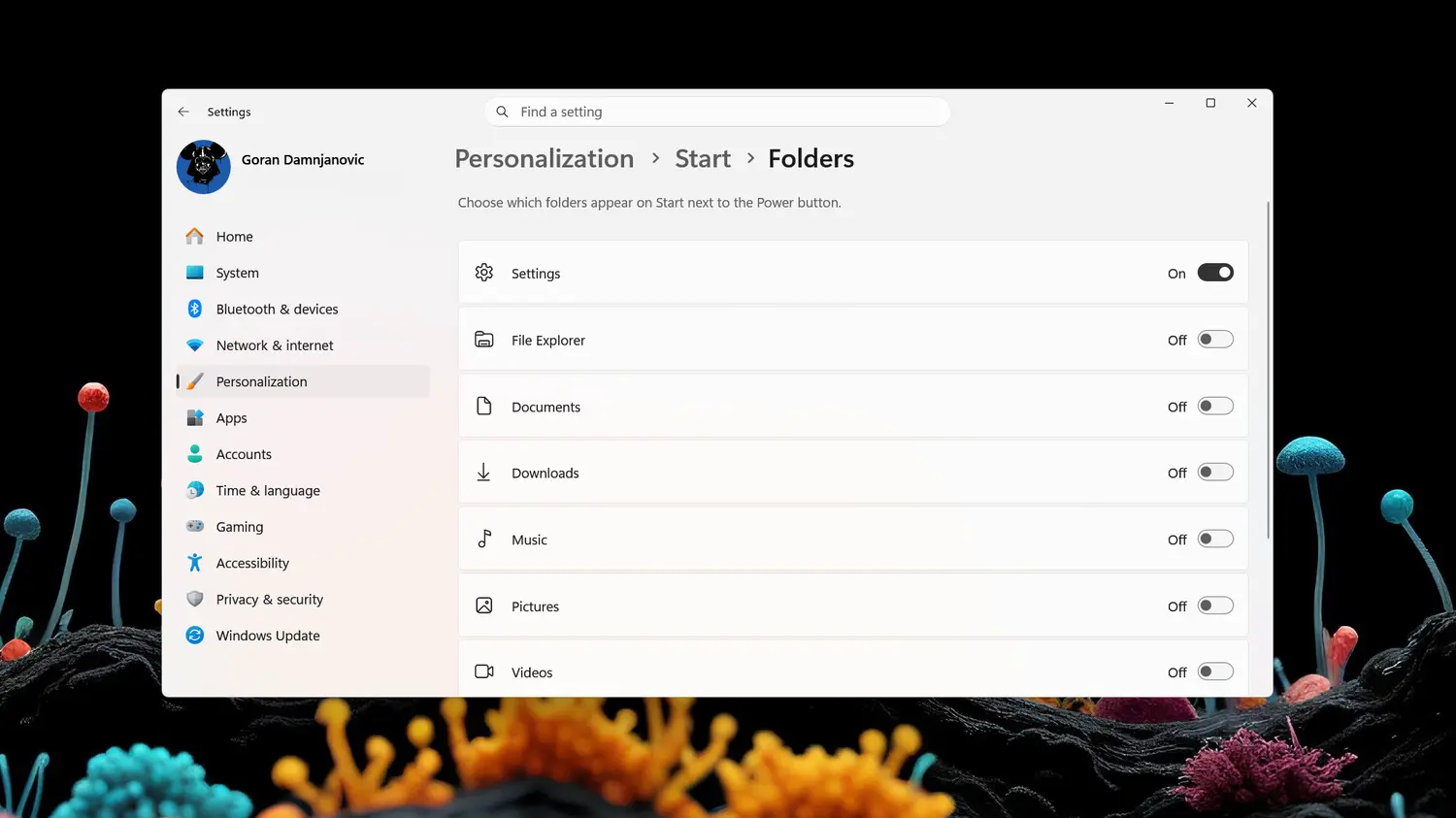
به نظرم هرچقدر راه دسترسی به تنظیمات ویندوز بیشتر باشه، بهتره.
نمای دسته بندی برنامه ها رو کنار گذاشتم
حالت List خیلی کاربردی تره
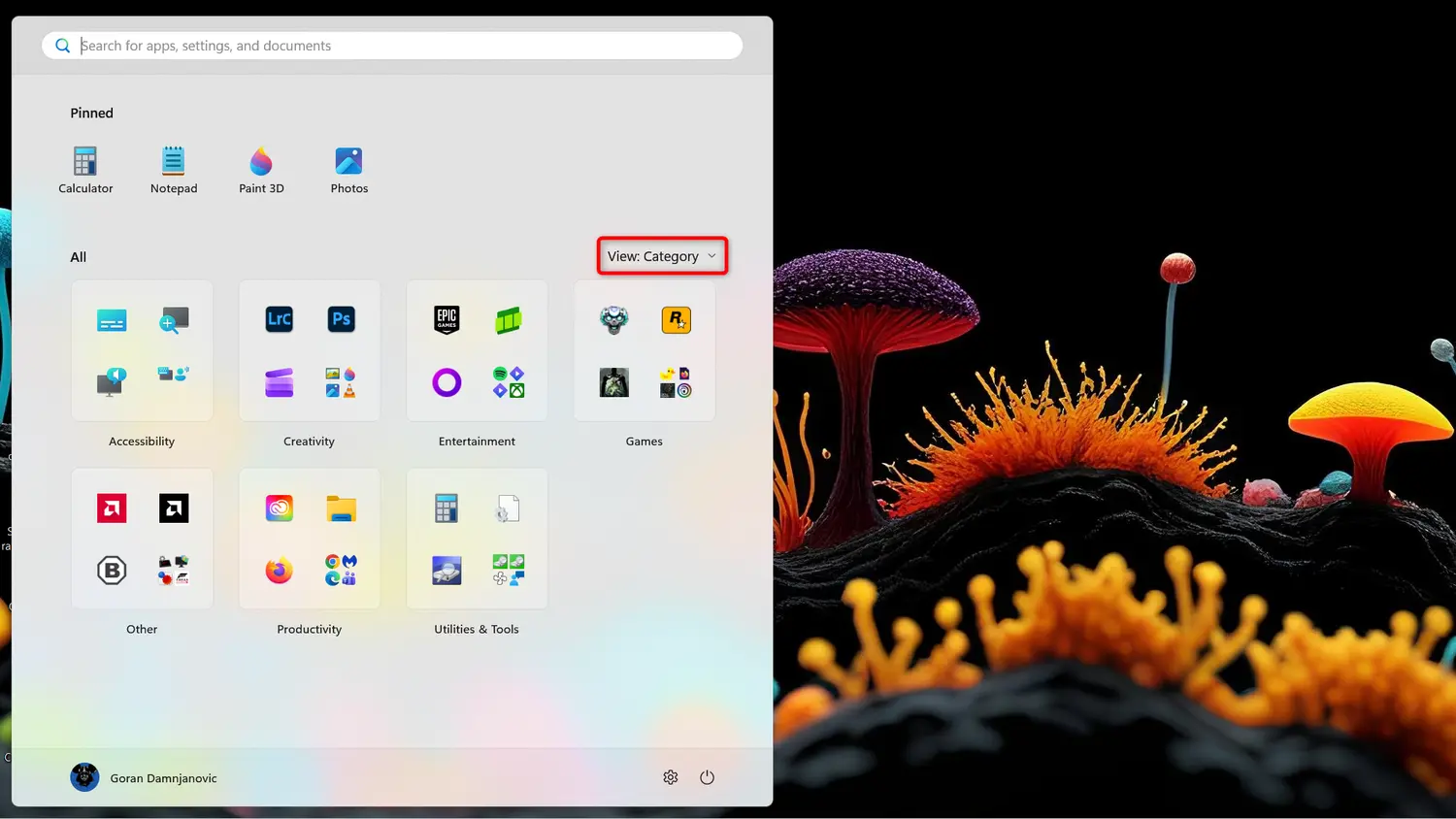
یکی از تغییرات جدید مایکروسافت، دسته بندی خودکار برنامه ها داخل منوی استارته. روی کاغذ ایده جالبیه، اما در عمل اصلا خوب اجرا نشده. مشکل اینجاست که نمیشه دسته بندی ها رو ویرایش کرد، اسمشون رو تغییر داد یا برنامه ها رو بین دسته های مختلف جابجا کرد. نتیجه هم یه لیست کاملا نامنظم میشه.
مثلا روی سیستم من Forza Horizon 6 داخل دسته Other قرار گرفته، بعضی بازی های Steam داخل پوشه Games هستن و بعضی دیگه نیستن. از اون طرف لانچرهای بازی داخل دسته Entertainment قرار گرفتن؛ در حالی که منطقی تر بود داخل Games باشن.
به همین خاطر دوباره به نمای List برگشتم. اگر دوست داشته باشید، فقط کافیه روی گزینه View کلیک کنید و حالت List یا Grid رو انتخاب کنید.
هرچی منوی استارت ساده تر باشه، بهتره
بعد از اعمال این تغییرات، منوی استارت ویندوز ۱۱ کاملا متحول شد. دیگه خبری از تبلیغات، پیشنهادهای اضافی، نتایج اینترنتی یا دسته بندی های گیج کننده نیست. حالا فقط یه کادر جستجو، برنامه های پین شده، لیست برنامه های نصب شده، دکمه Power و میانبر Settings داخل منوی استارت دیده میشه.
همین سادگی باعث شده هم سریع تر به برنامه ها دسترسی داشته باشم و هم هر بار که منوی استارت رو باز میکنم، دقیقا همون چیزی رو ببینم که بهش نیاز دارم؛ نه چیزهای اضافه ای که فقط فضا رو شلوغ میکنن.
howtogeekسادهگو
