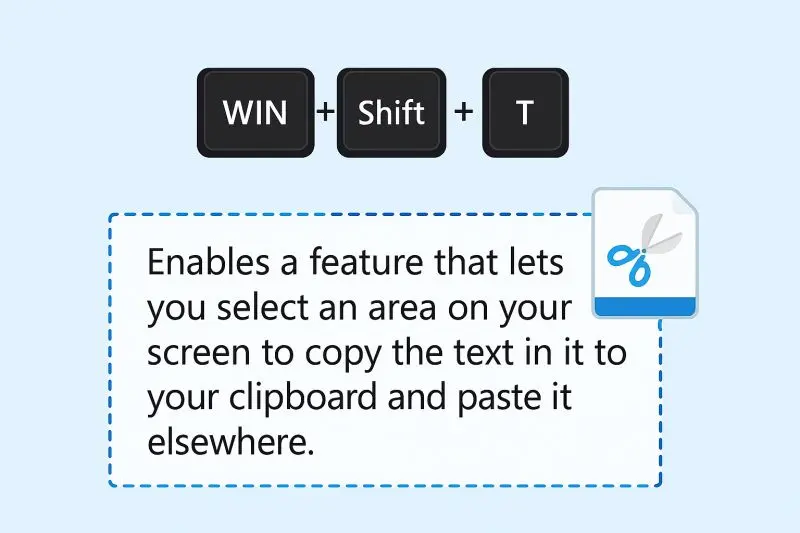
اگه تا حالا برای گرفتن سریع اسکرین شات از Win + Shift + S استفاده کرده باشید، میدونید چقدر کاربردیه و چقدر میتونه در وقتتون صرفه جویی کنه. اما یک میانبر دیگه هم وجود داره که حتی کاربردی تره.
در نسخه های جدید Windows 11، میانبر Win + Shift + T متن قابل ویرایش رو مستقیماً از روی صفحه استخراج میکنه و اطلاعاتی رو که داخل تصاویر، فایل های PDF و اسلایدهای ارائه گیر افتادن، به متنی تبدیل میکنه که میتونید بلافاصله دوباره ازش استفاده کنید.
با سادهگو همراه باشید تا یکی دیگه از ترفندهای کاربردی ویندوز ۱۱ رو یاد بگیریم.
دیگه برای کپی کردن متن لازم نیست اول عکس بگیرید!
ویندوز خودش متن داخل عکس رو براتون کپی میکنه
با زدن کلید میانبر Win + Shift + T قابلیت به اسم Text Actions تو ویندوز ۱۱ اجرا میشه که جزو نرم افزار Snipping Tools ویندوز هست. این قابلیت برای استخراج متن از عکسا طراحی شده. بنابراین روش کپی کردن متن از عکس تو نسخه های جدید ویندوز ۱۱ ساده تر شده، کافیه این کارو انجام بدید:
- کلید میانبر کلید میانبر Win + Shift + T رو بزنید.
- متن شناسایی شده رو بررسی کنید و اگه لازم بود محدوده انتخاب رو تغییر بدید.
- روی منوی سه نقطه کلیک کنید و گزینه Automatically copy text یا Remove line breaks رو فعال کنید.
- روی Copy all text کلیک کنید.
- جایی که میخواید متن رو قرار بدید Ctrl + V رو فشار بدید و بعد هر ویرایش لازم رو انجام بدید.
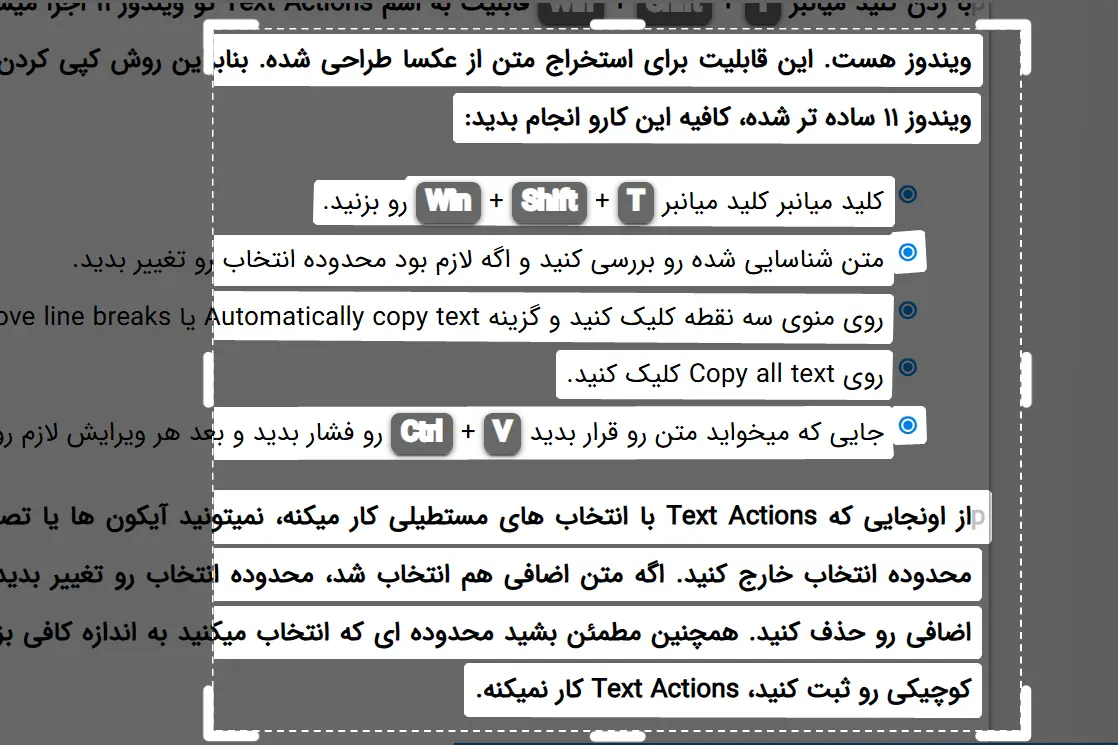
از اونجایی که Text Actions با انتخاب های مستطیلی کار میکنه، نمیتونید آیکون ها یا تصاویر نزدیک متن رو با دقت کامل از محدوده انتخاب خارج کنید. اگه متن اضافی هم انتخاب شد، محدوده انتخاب رو تغییر بدید یا بعد از پیست کردن، کاراکترهای اضافی رو حذف کنید. همچنین مطمئن بشید محدوده ای که انتخاب میکنید به اندازه کافی بزرگ باشه؛ اگه بخواید محدوده خیلی کوچیکی رو ثبت کنید، Text Actions کار نمیکنه.
قابلیت های بیشتری داخل Snipping Tool پنهان شده
این برنامه فقط برای اسکرین شات گرفتن نیست
بعد از اینکه متن رو استخراج کردید، با کلیک روی فلش Back دوباره به محیط اصلی Snipping Tool برمیگردید. از اینجا میتونید به ابزارهای دیگه ای که داخل برنامه قرار گرفتن دسترسی داشته باشید.
این موضوع یادآوری خوبیه که Snipping Tool دیگه فقط یک ابزار ساده برای گرفتن اسکرین شات نیست. مایکروسافت به مرور زمان قابلیت های بیشتری بهش اضافه کرده و اون رو به ابزاری بسیار کاربردی تر برای ثبت، ویرایش و کار کردن با اطلاعات روی صفحه تبدیل کرده.
چرا این میانبر ممکنه براتون آشنا باشه؟
از PowerToys تا تبدیل شدن به بخشی از ویندوز
اگه Win + Shift + T براتون آشنا به نظر میرسه، دلیل خوبی براش وجود داره. قبل از اینکه Text Actions به بخشی از Snipping Tool تبدیل بشه، همین میانبر برای ابزار Text Extractor در نرم افزار محبوب Microsoft PowerToys استفاده میشد.
این ابزار هم تقریباً به همین شکل کار میکنه: میانبر رو فشار میدید، یک محدوده از صفحه رو انتخاب میکنید و متن استخراج شده داخل کلیپ بورد کپی میشه. این قابلیت مخصوصاً برای برداشتن متن از تصاویر، ویدیوها، فایل های PDF یا برنامه هایی که گزینه معمولی Copy ندارن، خیلی کاربردیه.
بزرگ ترین تفاوت امروز، راحتی استفاده است. Windows حالا قابلیت استخراج متن رو مستقیماً داخل Snipping Tool قرار داده، بنابراین فقط برای برداشتن متن از روی صفحه لازم نیست PowerToys نصب کنید. اگه از قبل PowerToys رو استفاده میکنید، این قابلیت همچنان در دسترسه و میتونید تنظیماتش رو هم تغییر بدید، اما بیشتر کاربران میتونن همین قابلیت اصلی رو با ابزار داخلی Windows در اختیار داشته باشن.
کیبوردتون در Windows کارهای بیشتری میتونه انجام بده
وقتی Win + Shift + T براتون تبدیل به یک عادت بشه، یاد گرفتن چند میانبر کیبورد دیگه در Windows هم میتونه کارهای روزمره و جابه جایی بین برنامه ها رو خیلی راحت تر کنه؛ چه در حال مرتب کردن محیط کارتون باشید، چه بین برنامه ها جابه جا بشید یا بخواید اشتباهات تصادفی رو سریع برگردونید.
سادهگو