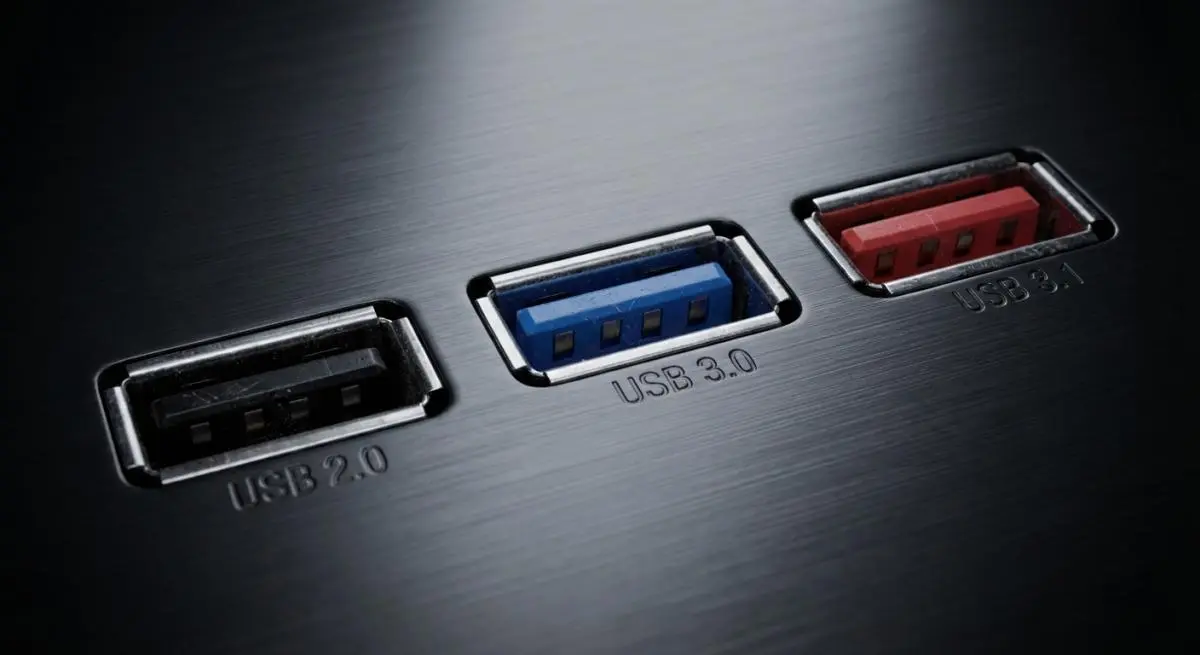
همه پورتهای USB کامپیوتر سرعت یکسانی ندارند؛ حتی ممکن است دو پورت کنار یکدیگر از دو استاندارد متفاوت استفاده کنند. اگر فلش، SSD اکسترنال یا هارد را همیشه به نزدیکترین پورت وصل میکنید، ممکن است بدون اینکه متوجه شوید سرعت انتقال فایل را محدود کرده باشید.
این موضوع در لپتاپها و مادربوردهای جدید اهمیت بیشتری دارد، چون USB-C فقط شکل کانکتور را مشخص میکند و بهتنهایی نمیگوید پورت چه سرعتی دارد. یک USB-C میتواند USB 2.0 باشد و پورت دیگری USB 3.2 یا USB4 و Thunderbolt را پشتیبانی کند.
تفاوت سرعت USB 2.0 و USB 3.2 و USB4 چیست؟
استانداردهای USB در نسلهای مختلف سرعتهای متفاوتی دارند. USB 2.0 حداکثر سرعت تئوری ۴۸۰ مگابیتبرثانیه دارد، در حالی که USB 3.2 در سه سطح ۵، ۱۰ و ۲۰ گیگابیتبرثانیه تعریف شده است. USB4 نیز در نسخههای جدید میتواند به سرعتهای بسیار بالاتری برسد.
| استاندارد | حداکثر سرعت تئوری |
|---|---|
| USB 2.0 | ۴۸۰ مگابیتبرثانیه |
| USB 3.2 Gen 1 | ۵ گیگابیتبرثانیه |
| USB 3.2 Gen 2 | ۱۰ گیگابیتبرثانیه |
| USB 3.2 Gen 2x2 | ۲۰ گیگابیتبرثانیه |
| USB4 | ۲۰ یا ۴۰ گیگابیتبرثانیه |
| USB4 80Gbps | تا ۸۰ گیگابیتبرثانیه |
سرعت واقعی کپی فایل از این اعداد کمتر است و به SSD یا فلش، کنترلر USB، کابل، فایلها و سیستمعامل نیز بستگی دارد. بنابراین اگر یک SSD سریع را به USB 2.0 متصل کنید، خود پورت میتواند به گلوگاه تبدیل شود.
USB 3.2 نیز با وجود نامگذاری پیچیده، در اصل سه سطح سرعت ۵، ۱۰ و ۲۰ گیگابیتبرثانیه دارد و USB-IF تأکید میکند که دستگاهها در صورت اتصال به تجهیزات قدیمیتر، با پایینترین سرعت مشترک کار میکنند.
انتخاب پورت USB مناسب برای SSD و شارژ
چرا پورت USB اشتباه سرعت SSD و فلش را کاهش میدهد؟
اگر چند پورت USB روی کامپیوتر دارید، استفاده از سریعترین پورت برای تجهیزات پرسرعت اهمیت دارد. کیبورد و موس به پهنایباند زیادی نیاز ندارند، اما SSD اکسترنال، فلش پرسرعت و هارد اکسترنال میتوانند از پورت سریعتر بهره ببرند.
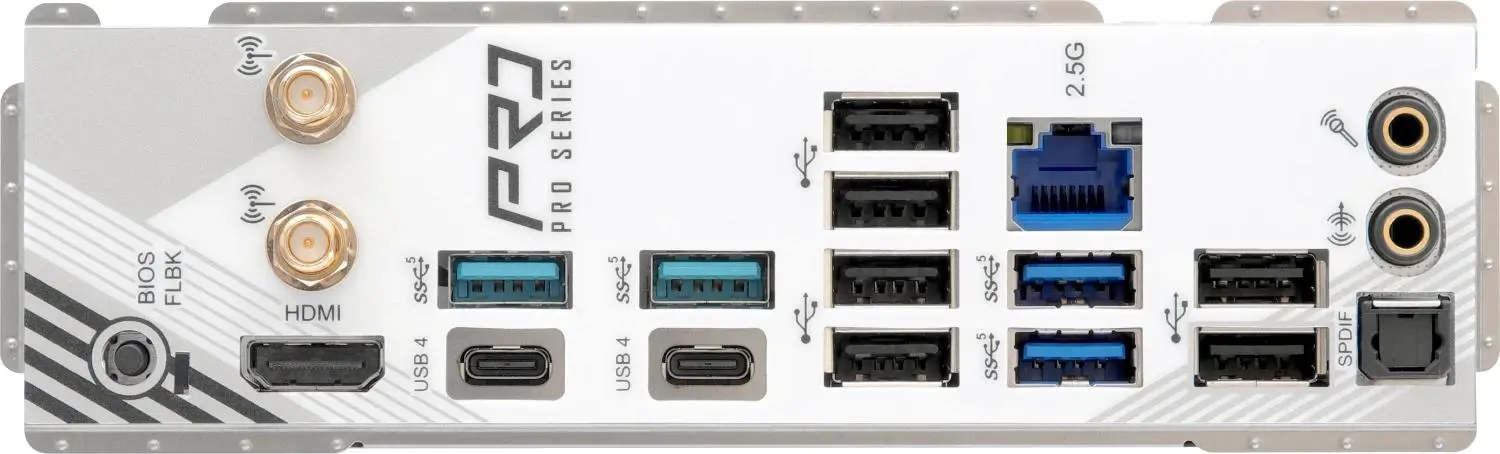
در بعضی مادربوردها، پورتهای جلوی کیس و پورتهای پشت مادربورد نیز مشخصات یکسانی ندارند. بنابراین صرفاً نزدیک بودن پورت یا قرار گرفتن آن روی پنل جلویی به معنی سریعتر بودن آن نیست. مشخصات مادربورد دقیقترین راه برای فهمیدن قابلیت هر پورت است.
آیا USB-C همیشه سریعتر از USB-A است؟
خیر. USB-C نوع کانکتور است و نه یک استاندارد سرعت مشخص. یک USB-C ممکن است سرعت پایینی داشته باشد و یک USB-A دیگر بتواند با سرعت ۱۰ یا حتی ۲۰ گیگابیتبرثانیه کار کند.
در پورت USB-C تنها شکل کانکتور مشخص است و این موضوع بهتنهایی نشان نمیدهد که پورت چه قابلیتهایی دارد. یک پورت USB-C ممکن است علاوه بر انتقال داده، از قابلیتهایی مانند DisplayPort برای اتصال نمایشگر، Power Delivery برای شارژ، USB4 یا Thunderbolt نیز پشتیبانی کند. بنابراین هنگام انتخاب یا استفاده از پورت USB-C، فقط به شکل آن اکتفا نکنید و علامتهای کنار پورت و مشخصات رسمی لپتاپ یا مادربورد را نیز بررسی کنید.
برای شارژ نیز فقط به USB 2.0 یا USB 3.2 بودن پورت نگاه نکنید. توان خروجی به قابلیتهای برقرسانی پورت و فناوریهایی مانند USB Power Delivery وابسته است و یک USB-C سازگار با PD میتواند توان بسیار بیشتری از پورتهای USB معمولی ارائه کند.
همچنین کابل اهمیت زیادی دارد. اگر پورت، دستگاه و کابل از سرعت یکسانی پشتیبانی نکنند، اتصال با پایینترین قابلیت مشترک کار خواهد کرد.
تشخیص سریعترین پورت USB با رنگ و علامتها
رنگ پورت USB چه چیزی را نشان میدهد؟
رنگ داخل پورت میتواند یک سرنخ اولیه باشد. پورتهای مشکی معمولاً با USB 2.0 دیده میشوند و رنگ آبی در بسیاری از دستگاهها برای USB 3.x استفاده میشود. بعضی سازندگان نیز از رنگهای دیگری برای پورتهای سریعتر یا دارای قابلیت شارژ استفاده میکنند.
با این حال، رنگبندی استاندارد و قطعی برای همه سازندگان وجود ندارد. به همین دلیل نباید فقط بر اساس رنگ تصمیم بگیرید. علامت کنار پورت و مشخصات رسمی دستگاه قابل اعتمادتر هستند.
علامت SS و SS 10 و SS 20 روی پورت USB چه معنایی دارد؟
عبارت SS مخفف SuperSpeed است و معمولاً نشان میدهد پورت از USB 3.x یا نسخههای سریعتر پشتیبانی میکند. علامتهایی مانند SS 10 یا SS 20 نیز میتوانند به پورتهای ۱۰ و ۲۰ گیگابیتبرثانیه اشاره کنند.
علامت صاعقه در کنار USB-C نیز میتواند نشاندهنده Thunderbolt باشد؛ البته برای تشخیص دقیق باید مشخصات مدل دستگاه را بررسی کرد، چون نمادها و قابلیتهای ارائهشده توسط سازندگان متفاوت هستند.
در بعضی لپتاپها و مادربوردها، کنار پورت USB-C علامتهایی مانند DisplayPort یا PD نیز دیده میشود. این علامتها نشان میدهند پورت علاوه بر انتقال داده، قابلیتهایی مانند خروجی تصویر یا شارژ با USB Power Delivery را دارد.
اگر هیچ علامتی روی پورت USB نبود چه کنیم؟
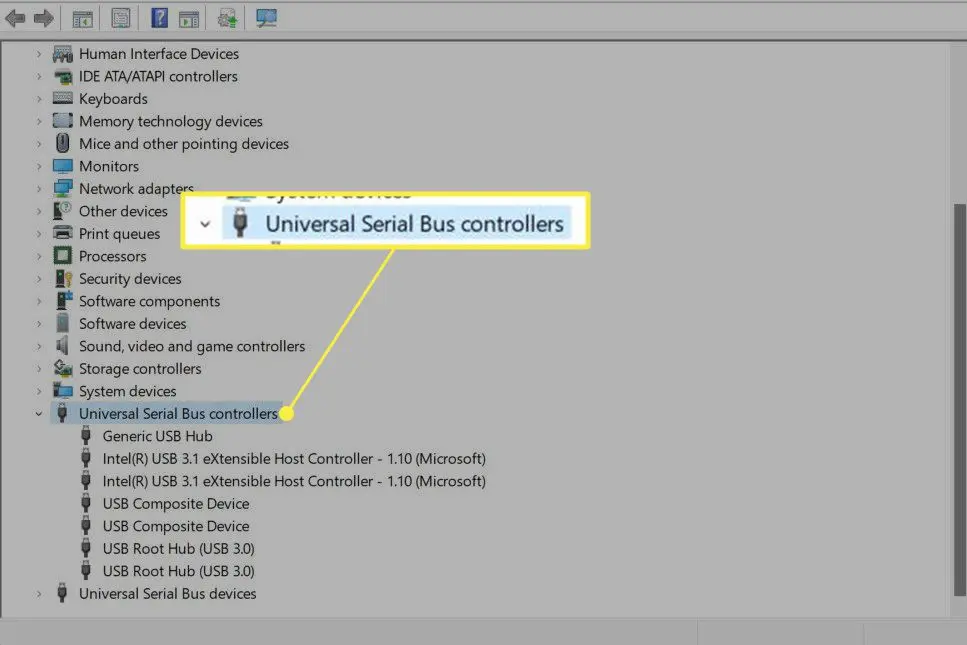
در چنین شرایطی، مشخصات رسمی مدل لپتاپ یا مادربورد مطمئنترین راه است. در ویندوز ۱۱ نیز میتوانید کنترلرهای USB را در Device Manager بررسی کنید.
Device Manager > Universal Serial Bus controllers
نام کنترلرهایی مانند USB 3.x یا USB4 میتواند اطلاعاتی درباره فناوریهای پشتیبانیشده سیستم ارائه دهد، اما Device Manager معمولاً مشخص نمیکند هر پورت فیزیکی روی بدنه دقیقاً به کدام کنترلر مربوط است. برای تشخیص پورت خاص، دفترچه یا صفحه مشخصات مدل دستگاه دقیقتر است.
برای بیشترین سرعت USB چه چیزهایی را باید بررسی کنیم؟
برای گرفتن بیشترین سرعت از یک SSD یا فلش، باید چهار بخش را با هم در نظر بگیرید:
- استاندارد پورت USB
- سرعت دستگاه ذخیرهسازی
- مشخصات کابل
- کنترلر و قابلیتهای سیستم
اگر یکی از این بخشها سرعت پایینتری داشته باشد، اتصال نیز نمیتواند از محدودیت آن عبور کند. به همین دلیل USB-C بودن کابل یا پورت بهتنهایی تضمینکننده سرعت بالا نیست.
در نهایت، برای تجهیزات پرسرعت مانند SSD اکسترنال، ابتدا پورت دارای SS یا مشخصات USB 3.x و بالاتر را انتخاب کنید و اگر USB-C دارید، سرعت دقیق آن را از مشخصات دستگاه بررسی کنید. برای شارژ نیز به USB Power Delivery و توان خروجی توجه کنید، نه صرفاً ظاهر پورت.
اطلاعات مربوط به علامتهای SS و تفاوت رنگ پورتها با توضیحات رسمی Dell همخوانی دارد؛ Dell نیز تأکید میکند که رنگ بهتنهایی معیار قطعی نیست و علامت SS یا مشخصات رسمی دستگاه باید ملاک قرار گیرد.
سادهگو