مایکروسافت

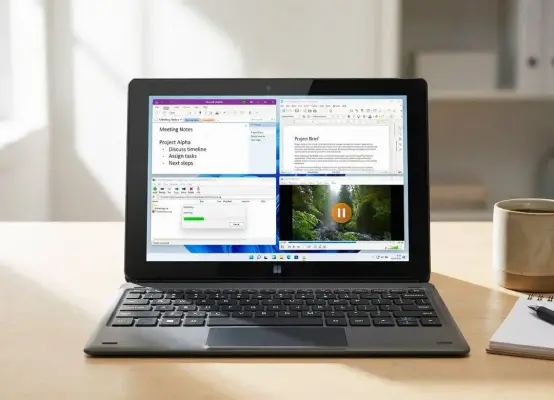
خاموش کردن Windows Update و افزایش عمر باتری لپ‌تاپ!

ویندوز فرایندها و وظایف پس‌زمینه زیادی دارد که بسیاری از آن‌ها بدون دخالت مستقیم کاربر اجرا می‌شوند. بخش زیادی از این فعالیت‌ها برای عملکرد صحیح و امنیت سیستم ضروری هستند، اما همه آن‌ها لزوماً نباید همیشه فعال باشند.

Windows Update یکی از سرویس‌های مهم ویندوز است که برای بررسی و دریافت به‌روزرسانی‌ها در پس‌زمینه فعالیت می‌کند. این فرایند در شرایط عادی مزاحمت زیادی ایجاد نمی‌کند، اما دانلود و آماده‌سازی به‌روزرسانی‌ها می‌تواند به‌صورت موقت پردازنده و حافظه و فضای ذخیره‌سازی و شبکه را درگیر کند.

در لپ‌تاپ‌هایی که باتری آن‌ها به دلیل قدیمی بودن بخش قابل‌توجهی از ظرفیت اولیه خود را از دست داده است، کاهش برخی فعالیت‌های پس‌زمینه می‌تواند به افزایش زمان کار با باتری کمک کند. با این حال، غیرفعال کردن Windows Update یک ایراد مهم دارد: دریافت خودکار به‌روزرسانی‌های امنیتی نیز متوقف می‌شود.

معرفی ۴ برنامه رایگان ویندوز که روی هر کامپیوتری باید نصب کرد

ویندوز طی چند دهه میزبان اکوسیستم نرم‌افزاری عظیمی بوده است، اما تنها تعداد کمی از اپ‌ها واقعاً شیوه استفاده کاربران از کامپیوتر را تغییر داده‌اند. بهترین نمونه‌ها فقط یک کار را به‌خوبی انجام نمی‌دادند؛ بلکه مشکلاتی را که ویندوز در مدیریت آن‌ها ضعیف بود برطرف می‌کردند، کارهای روزمره را ساده‌تر می‌کردند و به نرم‌افزارهایی تبدیل شدند که کاربران تقریباً روی هر کامپیوتر جدیدی نصب می‌کردند.

چهار اپی که در این مقاله از ساده‌گو قرار دارند، امتحان خود را در طول زمان پس داده‌اند. این اپ‌ها در نسخه‌های مختلف ویندوز همچنان کاربردی باقی مانده‌اند، روی انتظارات کاربران از کامپیوتر تأثیر گذاشته‌اند و در عین رایگان و ساده بودن، آن‌قدر کاربردی بوده‌اند که از ابزارهای مخصوص کاربران حرفه‌ای فراتر رفته‌اند و به تعدادی از مهم‌ترین اپ‌های ویندوز تبدیل شده‌اند.

نام‌گذاری محدوده‌ها در اکسل با میانبر Ctrl + Shift + F3

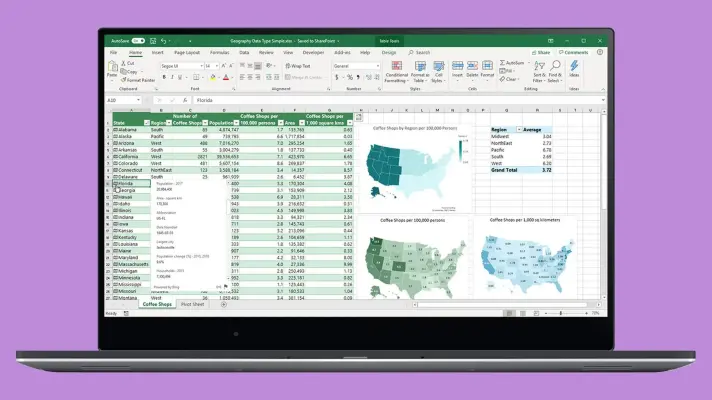
بهترین فرمول‌های اکسل، فرمول‌هایی هستند که خودشان مفهومشان را توضیح می‌دهند. به همین دلیل، هر زمان که امکانش باشد از نام‌های معنادار برای محدوده‌ها استفاده می‌کنم. اما ساختن این نام‌ها به صورت تک‌به‌تک، مخصوصاً در فایل‌های بزرگ، بیشتر شبیه کار اداری اضافه است تا یک کار مفید. از زمانی که میانبر Ctrl + Shift + F3 را پیدا کرده‌ام، این میانبر به یکی از پرکاربردترین میانبرهای اکسل برای من تبدیل شده است.

با ساده‌گو همراه باشید تا یکی از شورت‌کات‌های مفید اکسل و کاربرد آن را توضیح دهیم.

۶ روش حذف ردیف خالی در اکسل؛ حذف دستی و F4 تا Go To Special و Power Query و VBA

ردیف‌های خالی یکی از آن مشکلات اکسل هستند که در نگاه اول باید راه‌حل ساده‌ای داشته باشند؛ اما حذف ایمن آن‌ها همیشه به این سادگی نیست. ۶ روش مختلف را بررسی کردم تا مشخص شود کدام روش‌ها مشکل پنهان دارند و کدام گزینه‌ها را می‌توان برای داده‌های مهم با خیال راحت به کار برد. در نهایت، فقط ۳ روش توانستند وارد فهرست روش‌های پیشنهادی شوند.

مایکروسافت نیز توصیه می‌کند ردیف‌ها و ستون‌های خالی را در میان محدوده داده قرار ندهید، زیرا چنین ساختاری می‌تواند شناسایی و انتخاب محدوده داده هنگام مرتب‌سازی و فیلتر کردن را دشوارتر کند.

در ادامه با ساده‌گو همراه باشید تا چند روش حذف ردیف خالی در اکسل را بررسی کنیم.

فریز کردن ردیف و ستون در اکسل همیشه بهترین راه نیست؛ معرفی ۴ ابزار بهتر

سال‌ها بود که هر زمان یک فایل اکسل بزرگ را باز می‌کردم، یکی از اولین کارهایم فعال کردن Freeze Panes بود. این قابلیت باعث می‌شد عنوان ستون‌ها همیشه جلوی چشمم بمانند، هنگام اسکرول کردن جای خودم را گم نکنم و کار با هزاران ردیف آسان‌تر شود. اما به مرور متوجه شدم که از یک قابلیت برای حل چند مشکل متفاوت استفاده می‌کنم؛ در حالی که اکسل مدرن برای بسیاری از این مشکلات ابزارهای مناسب‌تری دارد.

با ساده‌گو همراه باشید تا راهکارهایی برای کار با صفحات بزرگ داده در اکسل پیشنهاد کنیم که بسته به شرایط شاید بهتر از ثابت کردن ستون و ردیف در اکسل باشد.

آموزش Name Box در Excel، ترفند مخفی برای افزایش سرعت و بهره‌وری

در گوشه بالای سمت چپ هر کاربرگ Excel یک کادر کوچک وجود دارد که بسیاری از کاربران به آن توجه نمی‌کنند. بعضی‌ها حتی یک‌بار هم روی آن کلیک نکرده‌اند و بعضی دیگر می‌دانند چنین کادری وجود دارد، اما از قابلیت‌های آن استفاده نمی‌کنند.

این کادر کوچک Name Box نام دارد و بسیار بیشتر از نمایش آدرس سلول فعال کاربرد دارد. با استفاده از آن می‌توانید در یک لحظه به بخش خاصی از کاربرگ بروید، محدوده‌های بزرگ را انتخاب کنید و برای بخش‌های مهم فایل نام‌های قابل فهم تعیین کنید. مایکروسافت نیز Name Box را یکی از روش‌های مستقیم برای انتخاب سریع سلول‌ها و محدوده‌ها معرفی می‌کند.

در ادامه‌ی این مقاله‌ی آموزشی از وب‌سایت ساده‌گو، با روش استفاده از کادر نام‌گذاری یا Name Box اکسل آشنا می‌شویم.

آخرین دیدگاه‌ها
۲۰۰ دیدگاه و پاسخ آخر