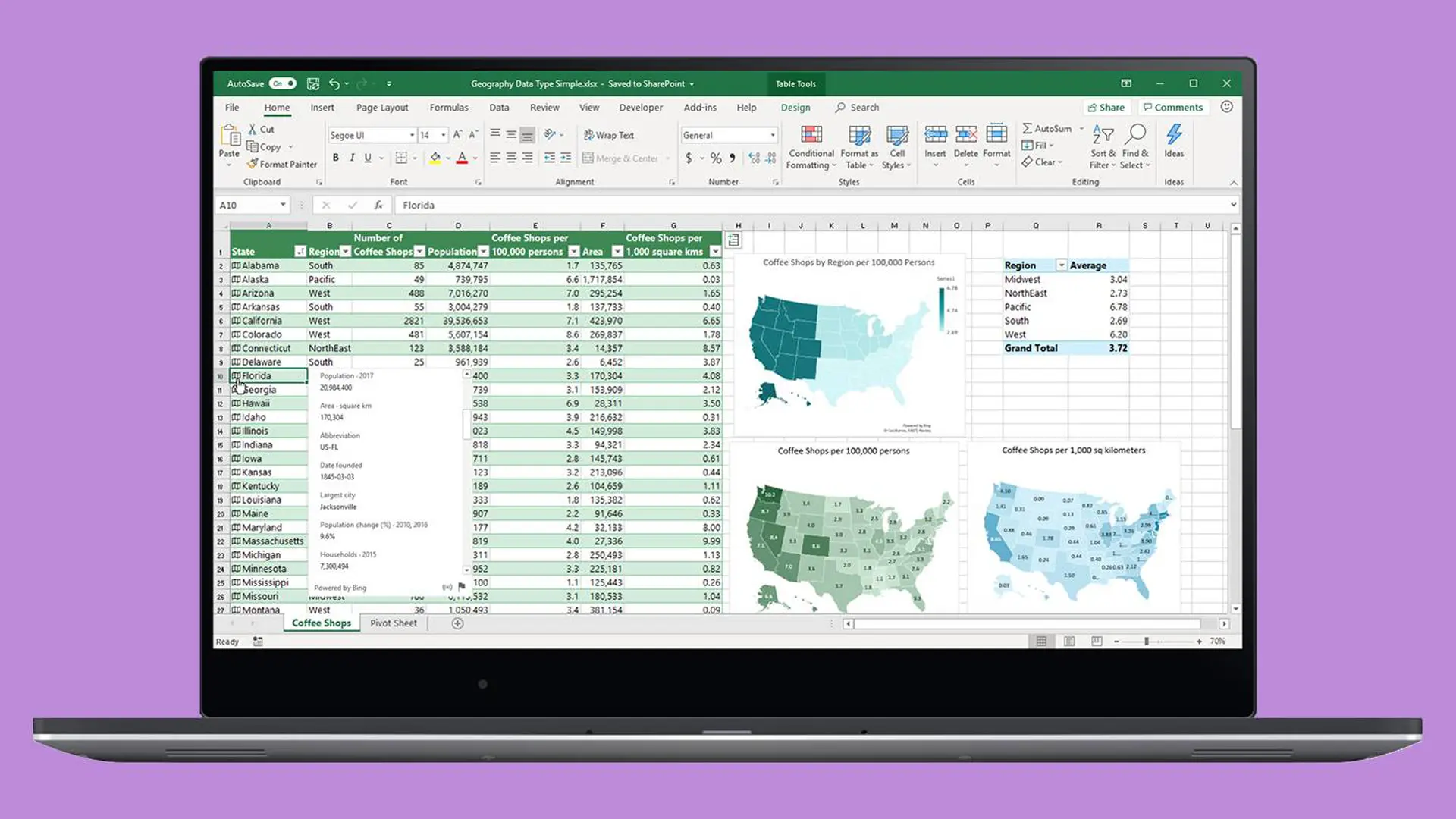
سالها بود که هر زمان یک فایل اکسل بزرگ را باز میکردم، یکی از اولین کارهایم فعال کردن Freeze Panes بود. این قابلیت باعث میشد عنوان ستونها همیشه جلوی چشمم بمانند، هنگام اسکرول کردن جای خودم را گم نکنم و کار با هزاران ردیف آسانتر شود. اما به مرور متوجه شدم که از یک قابلیت برای حل چند مشکل متفاوت استفاده میکنم؛ در حالی که اکسل مدرن برای بسیاری از این مشکلات ابزارهای مناسبتری دارد.
با سادهگو همراه باشید تا راهکارهایی برای کار با صفحات بزرگ داده در اکسل پیشنهاد کنیم که بسته به شرایط شاید بهتر از ثابت کردن ستون و ردیف در اکسل باشد.
یک کاربرگ عریض ممکن است به سازماندهی مجدد نیاز داشته باشد، نه Freeze Panes
Group کردن ستونها بدون مخفی کردن جزئیات، شلوغی را کم میکند
وقتی صحبت از Freeze Panes میشود، معمولاً اولین چیزی که به ذهن میرسد ثابت نگه داشتن ردیف بالایی است. اما ثابت کردن ستونها نیز در فایلهای بزرگ بسیار رایج است؛ بهخصوص زمانی که هنگام حرکت افقی در کاربرگ، نامها، شناسهها یا دستهبندیها باید همچنان قابل مشاهده باشند.
با این حال، به مرور متوجه شدم بعضی از ستونهایی که ثابت کرده بودم، در واقع مشکل بزرگتری را پنهان میکردند: کاربرگ بیش از حد عریض شده بود.
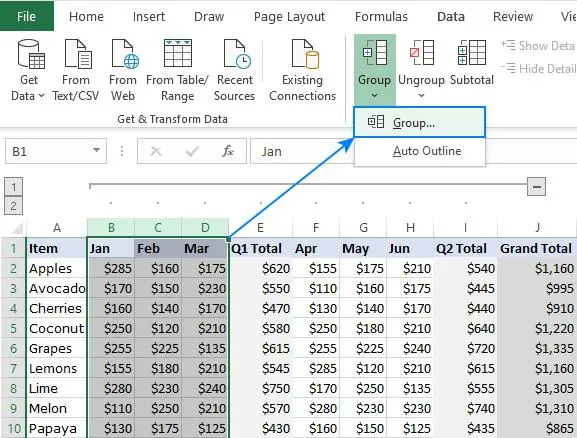
در بسیاری از فایلهای بزرگ، مجموعه داده شامل اطلاعات کمکی و جزئیاتی بود که فقط گاهی به آنها نیاز داشتم. در چنین شرایطی، Group کردن ستونها از مسیر Data > Group منطقیتر از ثابت نگه داشتن دائمی آنها بود. میتوانستم هنگام تمرکز روی دادههای اصلی، بخشهای اضافی را جمع کنم و هر زمان به جزئیات نیاز داشتم، دوباره آنها را باز کنم.
در نهایت متوجه شدم که حذف عوامل حواسپرتی، گاهی روش بهتری برای نگه داشتن ستونهای واقعاً ضروری در مقابل چشم است.
Tableها همزمان چند مشکل اکسل را حل میکنند
دادهها را به چیزی تبدیل میکنند که کار کردن با آن آسانتر است
یکی از دلایل اصلی که قبلاً ردیف بالایی را ثابت میکردم، این بود که میخواستم بدانم هر ستون چه معنایی دارد. اما پس از استفاده بیشتر از Tableهای اکسل متوجه شدم که برای حل یک مشکل کوچک مربوط به دیده شدن عنوانها، از قابلیتی استفاده میکردم که فقط همان یک مشکل را حل میکرد.
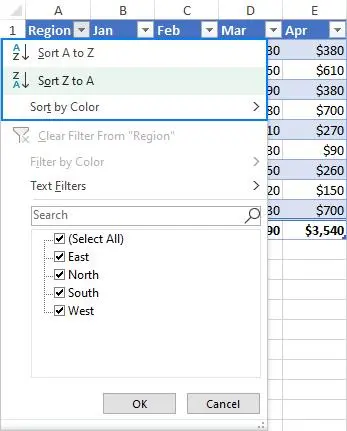
در نسخههای پشتیبانیشده اکسل، میتوان با فشردن Ctrl + T یا انتخاب Insert > Table دادهها را به Table تبدیل کرد. وقتی فهرست طولانی باشد و دادهها از محدوده قابل مشاهده کاربرگ فراتر بروند، در صورتی که یکی از سلولهای Table انتخاب شده باشد، اکسل میتواند حروف معمول ستونها را در بالای کاربرگ با عنوانهای Table جایگزین کند. در نتیجه بدون نیاز به ثابت کردن یک ردیف، عنوان ستونها همچنان در دسترس هستند.
اما این تنها یکی از مزایای Tableها است. آنها قابلیتهایی مانند فیلتر خودکار، قالببندی آسانتر، Structured References و گسترش خودکار هنگام اضافه شدن دادههای جدید را نیز ارائه میکنند.
بنابراین در حالی که Freeze Panes فقط یک مشکل مربوط به حفظ زمینه و اطلاعات روی صفحه را حل میکند، Table نحوه تعامل شما با خود دادهها را تغییر میدهد.
نمایش سلولهای مهم نباید فضای کاربرگ را اشغال کند
Watch Window اعداد مهم را همیشه در دسترس نگه میدارد
در بسیاری از کاربرگها، چند ردیف اول به دلیل داشتن مجموعها، اهداف یا اعداد مهم ثابت میشوند. دلیل این کار قابل درک است: این اعداد اهمیت دارند و دیدن آنها هنگام حرکت در بخشهای مختلف کاربرگ مفید است.
اما مشکل اینجاست که برای مشاهده چند مقدار محدود، بخشی از فضای صفحه را از دست میدهید. علاوه بر این، Freeze Panes به یک کاربرگ مشخص وابسته است؛ بنابراین اگر به کاربرگ یا فایل دیگری بروید، دیگر آن اعداد را در مقابل چشم نخواهید داشت.
Watch Window از مسیر Formulas > Watch Window رویکرد متفاوتی دارد. این ابزار به جای ثابت کردن بخشی از کاربرگ، فهرستی از سلولهای مهم و مقادیر فعلی آنها را در اختیار شما قرار میدهد. میتوانید بدون اشغال فضای اضافی کاربرگ، سلولهای بیشتری به این فهرست اضافه کنید، اندازه پنجره را تغییر دهید یا آن را در کنار رابط کاربری اکسل قرار دهید.
این قابلیت بهخصوص در فایلهای بزرگ کاربردی است؛ فایلهایی که در آنها چند عدد مهم باید دائماً زیر نظر باشند. حتی هنگام وارد کردن داده یا بررسی بخشهای مختلف فایل، این مقادیر همچنان در دسترس باقی میمانند، بدون اینکه مجبور باشید چند ردیف بالایی کاربرگ را به آنها اختصاص دهید.
به جای اینکه بخشی از کاربرگ را فقط برای مشاهده یک عدد ثابت کنید، میتوانید آن عدد را در یک نمای اختصاصی قرار دهید.
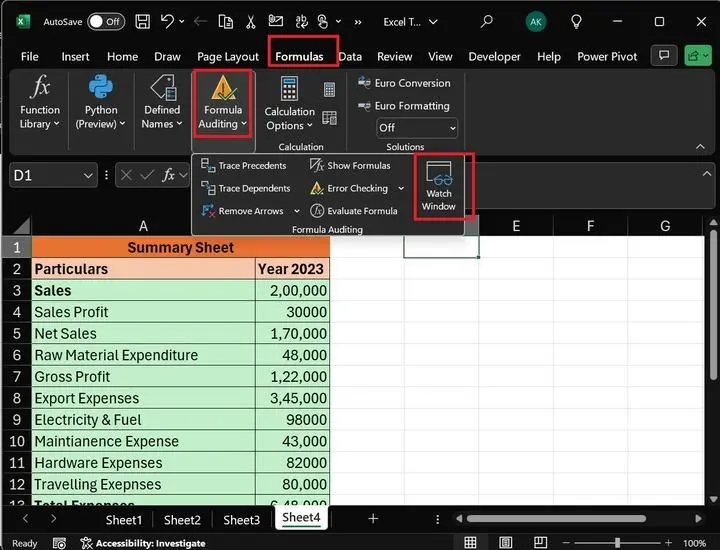
پیش از اضافه کردن سلولها به Watch Window، بهتر است برای آنها نامهای توصیفی تعیین کنید. برای این کار میتوانید از مسیر Formulas > Create from Selection یا Name Box استفاده کنید. دیدن نامهایی مانند Total_Revenue و Gross_Profit بسیار کاربردیتر از این است که بخواهید به خاطر بسپارید سلولهای B2 و B4 چه اطلاعاتی دارند.
Freeze Panes برای مقایسه بخشهای دور از هم یک کاربرگ ساخته نشده است
Split View دو بخش از یک کاربرگ را همزمان در اختیار شما قرار میدهد
یکی دیگر از دلایلی که قبلاً به سراغ Freeze Panes میرفتم، مقایسه بخشهای مختلف یک کاربرگ بود. به عنوان مثال، ممکن بود بخواهم تراکنشهای بانکی جدیدترین ماه را با تراکنشهای ابتدای سال مقایسه کنم تا ببینم الگوی هزینههایم چگونه تغییر کرده است، بدون اینکه مجبور باشم دائماً بین دو بخش بالا و پایین بروم.
مشکل این است که بخشهای ثابتشده در Freeze Panes، ساختاری ثابت دارند. وقتی ردیف یا ستونی را قفل میکنید، تا زمانی که تنظیمات را تغییر ندهید، همان بخش در جای خود باقی میماند. اگر بخواهید قسمت بالایی یک کاربرگ را با بخشی در صدها ردیف پایینتر مقایسه کنید، ممکن است مجبور شوید فضای کاری خود را محدود کنید تا یک نقطه مرجع همیشه قابل مشاهده باشد.
Watch Window که در بخش قبل به آن اشاره کردیم، زمانی که فقط چند سلول مهم را زیر نظر دارید راه حل خوبی است، اما اطلاعات اطراف آن سلولها را نمایش نمیدهد.
برای زمانی که به خود کاربرگ در دو نقطه مختلف نیاز دارید، Split View از مسیر View > Split گزینه مناسبتری است. این قابلیت کاربرگ را به بخشهایی تقسیم میکند که هرکدام موقعیت اسکرول جداگانهای دارند. به این ترتیب میتوانید رکوردها، فرمولها یا بخشهای مختلف یک گزارش را بدون جابهجایی مداوم بین آنها مقایسه کنید.
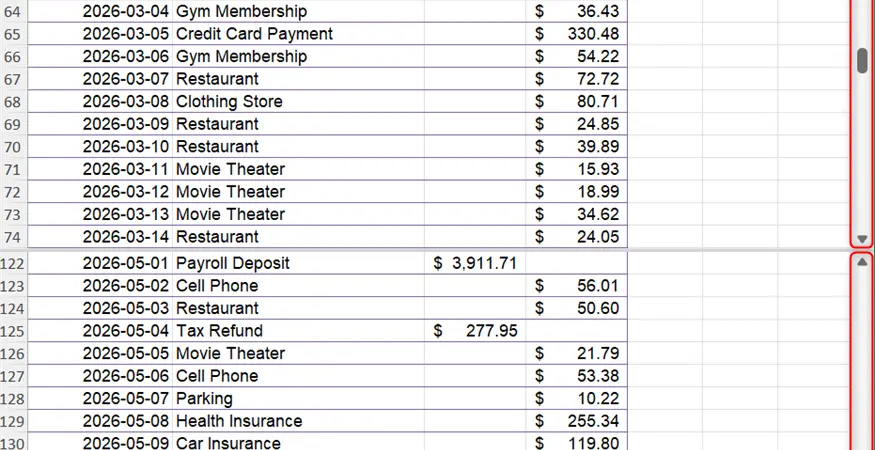
برخلاف Freeze Panes که بخش مشخصی از شبکه را تا زمان تغییر تنظیمات ثابت نگه میدارد، Split View یک چیدمان کاری موقت در اختیار شما قرار میدهد که میتوانید آن را متناسب با وظیفهای که انجام میدهید تغییر دهید.
برای تحلیل کاربرگهای بزرگ، این انعطافپذیری در بسیاری از مواقع کاربردیتر است.
Freeze Panes زمانی بهتر است که رابط کاربری را بهبود دهد
عناصر تعاملی را همیشه در دسترس نگه دارید
این حرف به معنای بد بودن Freeze Panes نیست. مسئله این است که این قابلیت بهتر است برای مشکلاتی استفاده شود که ابزارهای دیگر اکسل نمیتوانند به همان شکل حل کنند.
من دیگر به ندرت از Freeze Panes برای ثابت نگه داشتن دادهها استفاده میکنم. در عوض، آن را بیشتر شبیه بخشهای ثابتی میبینم که در وب سایتها وجود دارند؛ بخشی از رابط کاربری که هنگام حرکت محتوای اصلی همچنان در دسترس باقی میماند.
به عنوان مثال، اگر در یک داشبورد اکسل Slicerها یا آیکونهای پیمایش را در یک بخش ثابت قرار دهید، میتوانید بین قسمتهای مختلف حرکت کنید یا دادهها را فیلتر کنید، بدون اینکه هر بار مجبور شوید به ابتدای کاربرگ برگردید.
با این رویکرد، Freeze Panes از یک راه حل موقتی برای مشکلات مختلف به یک ابزار طراحی رابط کاربری تبدیل میشود.
بهترین گردشهای کاری زمانی شکل میگیرند که قابلیتهای مختلف را در کنار یکدیگر قرار دهید و از هرکدام برای مشکلی استفاده کنید که برای حل آن طراحی شده است؛ اطلاعات مهم را در دسترس نگه دارید و در عین حال از بخشهای ثابت برای کنترلهایی استفاده کنید که باید در تمام قسمتهای کاربرگ قابل دسترسی باشند.
بهترین روشهای کار با اکسل برای همیشه ثابت نمیمانند
مهمترین تغییری که در روش کارم ایجاد کردم، زیر سؤال بردن عادتهایی بود که در استفاده از قابلیتهای اکسل برای خودم ساخته بودم.
Freeze Panes به راه حل پیشفرض من برای مشکلات مختلف تبدیل شده بود و فقط زمانی که با دقت بیشتری گردش کارم را بررسی کردم، متوجه شدم ابزارهای بهتری هم وجود دارند.
این موضوع یک مسئله گستردهتر را نیز نشان میدهد: اکسل دائماً در حال تغییر است، اما عادتهای ما معمولاً همانطور باقی میمانند.
پافشاری بر روشهای آشنای کار میتواند باعث شود برخی از ابزارها و روشهای جدیدتری را که مایکروسافت طی سالهای اخیر به شکل نسبتاً بیسروصدا به اکسل اضافه کرده است، از دست بدهیم.
بنابراین دفعه بعد که قصد داشتید برای حل یک مشکل در یک فایل بزرگ اکسل سراغ Freeze Panes بروید، ابتدا از خودتان بپرسید: آیا واقعاً به یک بخش ثابت از کاربرگ نیاز دارم، یا ابزار دیگری برای حل این مشکل مناسبتر است؟
سادهگو