مادربورد

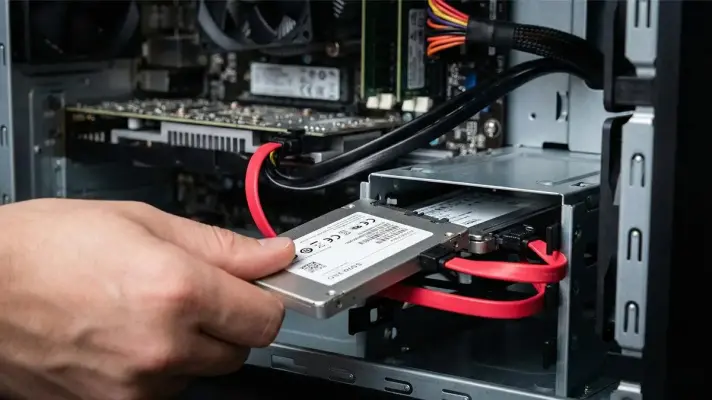
افزایش فضای ذخیره‌سازی کامپیوتر با SSD و هارد SATA؛ راهنمای نصب و نکات مهم

اگر روی کامپیوتر دسکتاپ خود یک یا چند درگاه M.2 را پر کرده‌اید و هنوز به فضای ذخیره‌سازی بیشتری نیاز دارید، قبل از تعویض مادربورد یک راه ساده‌تر را بررسی کنید. تقریباً هر مادربورد دسکتاپ امروزی چند درگاه SATA دارد و می‌توان از آن‌ها برای اضافه کردن SSD یا هارد دیسک استفاده کرد.

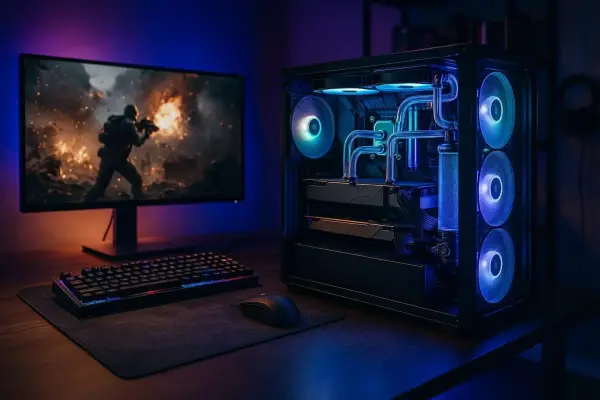
تنظیمات BIOS برای افزایش کارایی پردازنده Ryzen و رفع مشکلات سیستم

اگر فقط برای افزایش کارایی کامپیوتر وارد BIOS می‌شوید، احتمالاً با گزینه‌هایی مثل XMP و EXPO یا ReSize BAR شروع می‌کنید. این تنظیمات مهم هستند و در بسیاری از سیستم‌ها فعال نبودن آن‌ها باعث می‌شود بخشی از توان سخت‌افزار استفاده نشود. اما BIOS فقط به گزینه‌های معروف محدود نیست و بعضی تنظیمات کمتر شناخته‌شده می‌توانند در پایداری سیستم، عملکرد پردازنده، اتصال کارت گرافیک و حتی مشکلات هنگام بی‌کاری تأثیر داشته باشند.

نکته مهم این است که همه تنظیمات BIOS برای افزایش FPS نیستند. بعضی گزینه‌ها بیشتر برای حل مشکل خاصی کاربرد دارند و تغییر نادرست آن‌ها می‌تواند باعث ناپایداری شود. بنابراین بهتر است هر گزینه را فقط زمانی تغییر دهید که دلیل مشخصی برای آن دارید.

Kernel DMA Protection در ویندوز ۱۱ چیست؟ آموزش بررسی و فعال سازی DMA Protection

وقتی ویندوز ۱۱ را قفل می‌کنید و صفحه ورود نمایش داده می‌شود، معمولاً تصور می‌کنیم دسترسی به سیستم کاملاً متوقف شده است. قفل صفحه دسترسی کاربر به محیط ویندوز را محدود می‌کند اما به تنهایی به این معنا نیست که تمام مسیرهای دسترسی سخت‌افزاری به حافظه سیستم نیز بسته شده‌اند.

این موضوع برای رایانه‌هایی که به درگاه‌هایی مانند Thunderbolt و USB4 مجهز هستند اهمیت بیشتری دارد. این رابط‌ها می‌توانند برخی تجهیزات PCIe را از طریق یک اتصال خارجی به سیستم متصل کنند و تجهیزات سازگار می‌توانند قابلیت DMA داشته باشند. ویندوز برای جلوگیری از دسترسی غیرمجاز چنین تجهیزات جانبی به حافظه از قابلیت Kernel DMA Protection استفاده می‌کند.

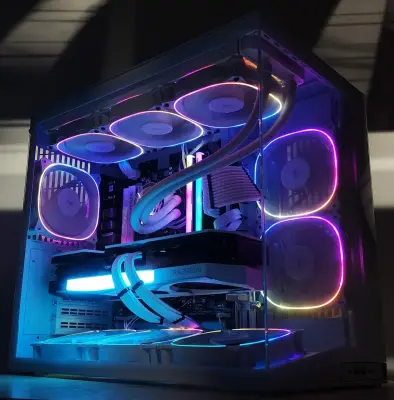
تنظیم فن کامپیوتر برای بازی؛ آموزش Fan Curve در BIOS و Fan Control

تنظیم Fan Curve یکی از ساده‌ترین کارهایی است که می‌تواند رفتار سیستم خنک‌کننده را هنگام بازی بهتر کند. تنظیمات پیش‌فرض مادربورد معمولاً بین دمای مناسب و صدای کم تعادل ایجاد می‌کنند و الزاماً برای یک سیستم گیمینگ خاص بهینه نیستند. بنابراین می‌توان با افزایش تدریجی سرعت فن‌ها در دماهای بالاتر، دمای CPU و سایر قطعات را بهتر کنترل کرد.

نکته مهم این است که Fan Curve مناسب برای همه سیستم‌ها یکسان نیست. نوع خنک‌کننده، تعداد فن‌ها، جریان هوای کیس و ویژگی‌های CPU و GPU روی نتیجه تأثیر دارند.

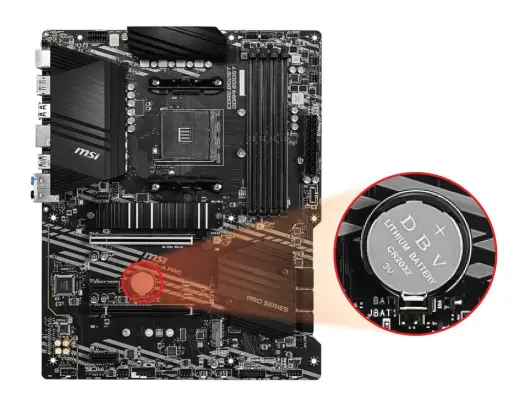
چگونه CMOS را ریست کنیم؟ آموزش Clear CMOS برای رفع مشکل بوت، صفحه سیاه و تنظیمات BIOS

گاهی تغییر یک گزینه در BIOS یا فعال کردن XMP و EXPO می‌تواند باعث ناپایداری سیستم، بوت نشدن کامپیوتر یا نمایش صفحه سیاه شود. در چنین شرایطی، یکی از کاربردی‌ترین راهکارها Clear CMOS یا ریست کردن تنظیمات CMOS است.

این کار تنظیمات ذخیره‌شده BIOS و UEFI را به حالت پیش‌فرض برمی‌گرداند و می‌تواند مشکلاتی را که به تنظیمات نادرست پردازنده، رم یا سایر قطعات مربوط هستند برطرف کند. Clear CMOS به‌خودی‌خود فایل‌های ویندوز، اطلاعات SSD یا داده‌های شخصی را حذف نمی‌کند.

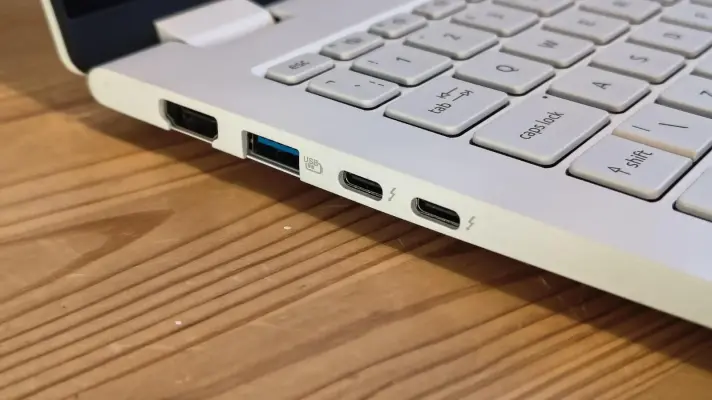
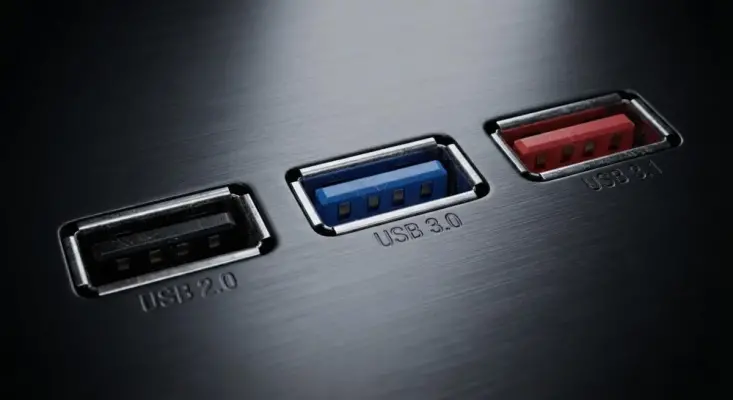
کدام پورت USB کامپیوتر سریع‌تر است؟ راه تشخیص USB 2.0 و USB 3.2 و USB4

همه پورت‌های USB کامپیوتر سرعت یکسانی ندارند؛ حتی ممکن است دو پورت کنار یکدیگر از دو استاندارد متفاوت استفاده کنند. اگر فلش، SSD اکسترنال یا هارد را همیشه به نزدیک‌ترین پورت وصل می‌کنید، ممکن است بدون اینکه متوجه شوید سرعت انتقال فایل را محدود کرده باشید.

این موضوع در لپ‌تاپ‌ها و مادربوردهای جدید اهمیت بیشتری دارد، چون USB-C فقط شکل کانکتور را مشخص می‌کند و به‌تنهایی نمی‌گوید پورت چه سرعتی دارد. یک USB-C می‌تواند USB 2.0 باشد و پورت دیگری USB 3.2 یا USB4 و Thunderbolt را پشتیبانی کند.

آخرین دیدگاه‌ها
۲۰۰ دیدگاه و پاسخ آخر