بهینه سازی ویندوز

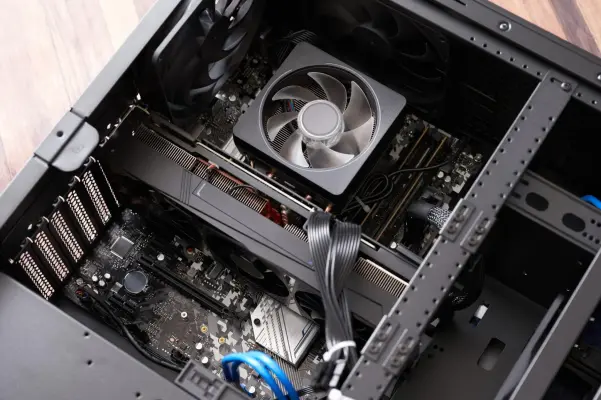
چگونه با بهینه‌سازی CPU عملکرد گرافیکی را افزایش دهیم و خرید GPU را عقب بیندازیم

با توجه به وضعیت قیمت کارت‌های گرافیک در سال ۲۰۲۶، ارتقای GPU برای همه کاربران تصمیم اقتصادی مناسبی نیست. قیمت بسیاری از مدل‌ها همچنان نوسان زیادی دارد و برخی مدل‌های قدرتمند نیز با قیمت‌های بالایی عرضه می‌شوند. در چنین شرایطی، پیش از خرید کارت گرافیک جدید بهتر است بررسی شود که آیا واقعاً GPU عامل اصلی محدودکننده عملکرد سیستم است یا می‌توان با بهینه‌سازی CPU و حافظه، بخشی از عملکرد ازدست‌رفته را برگرداند.

پردازنده فقط وظیفه اجرای دستورات عمومی سیستم را بر عهده ندارد. سرعت و تنظیمات RAM، فرکانس‌های پردازنده، تنظیمات BIOS، درایورهای چیپست و بعضی قابلیت‌های مادربورد می‌توانند روی عملکرد بازی‌ها و برنامه‌های سنگین تأثیر بگذارند. بنابراین در بعضی سیستم‌ها، بهینه‌سازی صحیح CPU می‌تواند خرید کارت گرافیک جدید را برای مدتی به تعویق بیندازد.

البته میزان تأثیر این تنظیمات به سخت‌افزار و نوع استفاده بستگی دارد. اگر سیستم واقعاً با محدودیت GPU مواجه باشد، هیچ تنظیم نرم‌افزاری نمی‌تواند جایگزین یک کارت گرافیک قدرتمندتر شود. نخست باید مشخص کرد کدام بخش سیستم گلوگاه عملکرد است.

خاموش کردن Windows Update و افزایش عمر باتری لپ‌تاپ!

ویندوز فرایندها و وظایف پس‌زمینه زیادی دارد که بسیاری از آن‌ها بدون دخالت مستقیم کاربر اجرا می‌شوند. بخش زیادی از این فعالیت‌ها برای عملکرد صحیح و امنیت سیستم ضروری هستند، اما همه آن‌ها لزوماً نباید همیشه فعال باشند.

Windows Update یکی از سرویس‌های مهم ویندوز است که برای بررسی و دریافت به‌روزرسانی‌ها در پس‌زمینه فعالیت می‌کند. این فرایند در شرایط عادی مزاحمت زیادی ایجاد نمی‌کند، اما دانلود و آماده‌سازی به‌روزرسانی‌ها می‌تواند به‌صورت موقت پردازنده و حافظه و فضای ذخیره‌سازی و شبکه را درگیر کند.

در لپ‌تاپ‌هایی که باتری آن‌ها به دلیل قدیمی بودن بخش قابل‌توجهی از ظرفیت اولیه خود را از دست داده است، کاهش برخی فعالیت‌های پس‌زمینه می‌تواند به افزایش زمان کار با باتری کمک کند. با این حال، غیرفعال کردن Windows Update یک ایراد مهم دارد: دریافت خودکار به‌روزرسانی‌های امنیتی نیز متوقف می‌شود.

غیرفعال کردن USB Selective Suspend در ویندوز؛ افزایش سرعت واکنش موس و کیبورد

اگر کامپیوتر شما تقریباً همیشه روشن است، ممکن است گاهی هنگام استفاده دوباره از موس، کیبورد یا سایر وسایل جانبی USB با تأخیر کوتاهی مواجه شوید. این مشکل لزوماً به معنای ضعیف بودن سخت‌افزار یا افت عملکرد سیستم نیست و در بعضی شرایط، یکی از تنظیمات مدیریت مصرف انرژی ویندوز می‌تواند عامل آن باشد.

من هم معمولاً کامپیوترم را خاموش نمی‌کنم و مدت زیادی است که قصد دارم این عادت را تغییر دهم. با این حال، روشن نگه داشتن سیستم برایم ضروری است، زیرا خاموش کردن و راه‌اندازی مجدد کامپیوتر باعث می‌شود مجبور شوم دوباره تمام برنامه‌ها و گردش کارهای خود را اجرا کنم و همین مسئله بهره‌وری را کاهش می‌دهد.

بعد از مدتی متوجه شدم هر بار که برای چند دقیقه از کامپیوتر فاصله می‌گیرم و دوباره سراغ آن می‌آیم، وسایل جانبی بلافاصله مثل قبل واکنش نشان نمی‌دهند. بررسی بیشتر نشان داد که این رفتار می‌تواند به USB Selective Suspend مربوط باشد؛ قابلیتی در ویندوز که برای کاهش مصرف انرژی، دستگاه‌های USB بدون فعالیت را موقتاً به حالت تعلیق می‌برد.

بله، یک قابلیت USB در ویندوز را غیرفعال کردم؛ موس و کیبورد حالا سریع‌تر واکنش نشان می‌دهند. با ساده‌گو همراه باشید تا در مورد USB Selective Suspend در ویندوز و مزایا و مشکلات آن بیشتر بدانید.
۶ تنظیم صرفه‌جویی انرژی ویندوز که برای افزایش سرعت و پایداری باید غیرفعال کنید

وقتی یک لپ‌تاپ جدید را راه‌اندازی می‌کنم، اکنون تنظیمات صرفه‌جویی در مصرف انرژی ویندوز را یکی‌یکی بررسی می‌کنم. این عادتی است که معمولاً بسیاری از کاربران آن را نادیده می‌گیرند. تنظیمات صرفه‌جویی در مصرف انرژی میزان مصرف برق را کاهش می‌دهند، اما غیرفعال کردن برخی از آن‌ها می‌تواند تأخیر را کاهش داده و پایداری سیستم را بهبود دهد.

با ساده‌گو همراه باشید تا با ۶ تنظیم سبز ویندوز که در صورت غیرفعال کردن، احتمالاً مشکلات عجیب سخت‌افزاری و افت سرعت ویندوز را متوقف می‌کند، آشنا شویم.

چطور ویندوز یک لپ‌تاپ یا کامپیوتر قدیمی را سریع‌تر کنیم؟

ویندوز همون سیستم‌عاملیه که هر روز ازش استفاده می‌کنم، با اینکه کلی کار هست که انجام می‌ده و اصلاً دوستشون ندارم. چند بار سعی کردم به لینوکس مهاجرت کنم و هر بار هم یه دلیل جدید پیدا می‌کنم که دوباره بهش فرصت بدم، ولی آخرش باز سر از ویندوز درمیارم. با همه ایرادهایی که داره، هنوز هم برای برنامه‌ها، سخت‌افزار و روش کاری‌ای که هر روز بهشون وابسته‌ام، بهترین عملکرد رو داره.

ولی چیزی که بیشتر از همه روی اعصابمه، وقتیه که کامپیوتر ویندوزی شروع می‌کنه به کندشدن. بیشتر روزم رو پای کامپیوتر می‌گذرونم و همین تأخیرهای کوچیک خیلی زود روی هم جمع می‌شن. منتظر موندن برای بازشدن برنامه‌ها، واکنش‌نشون‌دادن منوها یا تموم‌شدن کاری که ویندوز داره انجام می‌ده، شاید هر کدوم به‌تنهایی چیز مهمی نباشن، ولی وقتی یه عالمه کار ریخته سرت و زمان هم داره می‌گذره، واقعاً آدم رو کلافه می‌کنن.

با اینکه لپ‌تاپ من بیش از ۷ سال عمر داره، هنوز آماده نیستم که عوضش کنم. شروع کردم به گشتن دنبال تنظیماتی که بتونن بدون نیاز به ارتقای سخت‌افزار، کاری کنن کامپیوتر سریع‌تر به نظر برسه. وس با ساده‌گو همراه باشید تا چند مورد از تنظیمات ساده ویندوز که روی سرعت سیستم اثر زیادی داره رو بشناسیم.

چگونه برنامه هایی که پس از بالا آمدن ویندوز به صورت خودکار اجرا میشن رو محدود کنیم؟

ویندوز یه ابزار به اسم تاسک منیجر داره و توی Task Manager یه بخش به اسم Startup Apps موجوده که توی اون لیست برنامه هایی که در شروع به کار ویندوز به صورت خودکار باز میشن، نمایش داده میشه و میتونیم با راست کلیک کردن، به راحتی برنامه ها رو غیرفعال کنیم. با این کار سرعت بالا اومدن و آماده به کار شدن کامپیوتر یا لپ تاپ ویندوزی بیشتر میشه.

اما یه نکته جالب: مواردی که توی بخش Startup Apps در Task Manager می بینید، فقط یه بخش کوچیک از اتفاقیه که موقع بالا اومدن ویندوز در پس زمینه میفته. یعنی یه سری برنامه و پردازش اضافی تو پس زمینه باز میشه که تو تاسک منیجر نمیبینیم! و باید این موارد رو هم بررسی کرد و از اجرا شدن خودکار بعضی از موارد که ضروری نیستن، جلوگیری کرد.

تو این مقاله با یه برنامه سبک و ساده به اسم Autoruns آشنا میشیم که به کمک اون میتونید برنامه های استارت آپ یا به عبارتی برنامه هایی که به صورت خودکار بعد از بالا اومدن ویندوز باز میشن رو شناسایی و محدود کنیم. با ساده‌گو همراه باشید.

آخرین دیدگاه‌ها
۲۰۰ دیدگاه و پاسخ آخر