سخت افزار

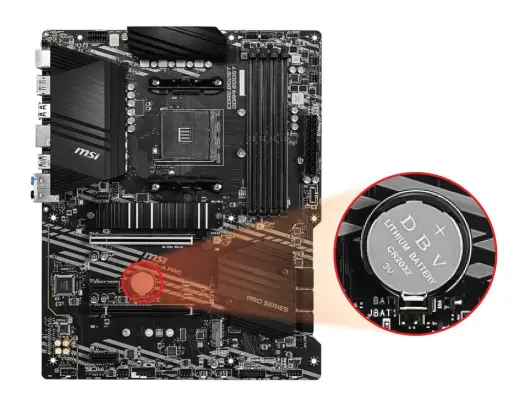
چگونه CMOS را ریست کنیم؟ آموزش Clear CMOS برای رفع مشکل بوت، صفحه سیاه و تنظیمات BIOS

گاهی تغییر یک گزینه در BIOS یا فعال کردن XMP و EXPO می‌تواند باعث ناپایداری سیستم، بوت نشدن کامپیوتر یا نمایش صفحه سیاه شود. در چنین شرایطی، یکی از کاربردی‌ترین راهکارها Clear CMOS یا ریست کردن تنظیمات CMOS است.

این کار تنظیمات ذخیره‌شده BIOS و UEFI را به حالت پیش‌فرض برمی‌گرداند و می‌تواند مشکلاتی را که به تنظیمات نادرست پردازنده، رم یا سایر قطعات مربوط هستند برطرف کند. Clear CMOS به‌خودی‌خود فایل‌های ویندوز، اطلاعات SSD یا داده‌های شخصی را حذف نمی‌کند.

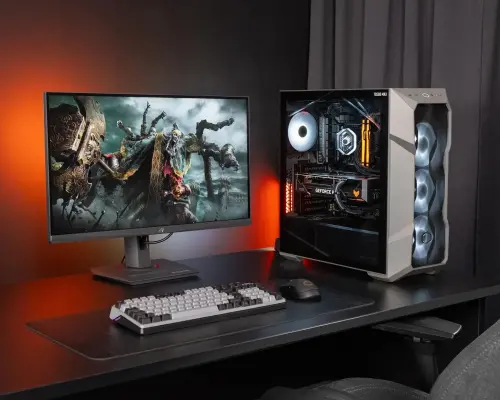
چرا کارت گرافیک ۴ گیگ برای بازی‌های جدید کافی نیست؟ راهنمای انتخاب کارت گرافیک در ۲۰۲۶

تا چند سال قبل، کارت گرافیک‌های مجهز به ۴ گیگابایت رم کارت گرافیک برای اجرای بسیاری از بازی‌ها در رزولوشن ۱۰۸۰p قابل قبول بودند. اگر هدف شما اجرای بازی‌های قدیمی‌تر یا عناوین رقابتی با تنظیمات متوسط بود، محدودیت حافظه ویدیویی معمولاً مشکل بزرگی ایجاد نمی‌کرد و توان پردازشی GPU نیز برای این نوع بازی‌ها کافی بود.

شرایط در بازی‌های جدید تغییر کرده است. افزایش کیفیت بافت‌ها و مدل‌های سه‌بعدی و افکت‌های نوری و Ray Tracing باعث شده مقدار حافظه مورد نیاز بازی‌ها افزایش پیدا کند. AMD نیز توضیح می‌دهد که رم کارت گرافیک برای نگهداری بافت‌ها و Shaderها و سایر داده‌های گرافیکی مورد استفاده قرار می‌گیرد و افزایش کیفیت بصری بازی‌ها می‌تواند نیاز به VRAM بیشتری ایجاد کند.

به همین دلیل، در سال ۲۰۲۶ داشتن تنها ۴ گیگابایت VRAM برای یک کامپیوتر گیمینگ جدید انتخاب مناسبی نیست؛ البته این موضوع به معنای غیرقابل استفاده شدن تمام کارت‌های ۴ گیگابایتی نیست. اگر همین حالا چنین کارت گرافیکی دارید و بازی‌های مورد علاقه‌تان به‌خوبی اجرا می‌شوند، صرفاً به دلیل ظرفیت VRAM نیازی به تعویض فوری آن ندارید.
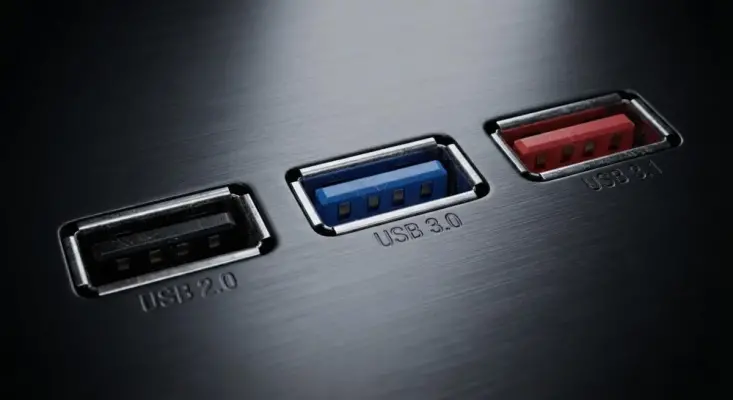
کدام پورت USB کامپیوتر سریع‌تر است؟ راه تشخیص USB 2.0 و USB 3.2 و USB4

همه پورت‌های USB کامپیوتر سرعت یکسانی ندارند؛ حتی ممکن است دو پورت کنار یکدیگر از دو استاندارد متفاوت استفاده کنند. اگر فلش، SSD اکسترنال یا هارد را همیشه به نزدیک‌ترین پورت وصل می‌کنید، ممکن است بدون اینکه متوجه شوید سرعت انتقال فایل را محدود کرده باشید.

این موضوع در لپ‌تاپ‌ها و مادربوردهای جدید اهمیت بیشتری دارد، چون USB-C فقط شکل کانکتور را مشخص می‌کند و به‌تنهایی نمی‌گوید پورت چه سرعتی دارد. یک USB-C می‌تواند USB 2.0 باشد و پورت دیگری USB 3.2 یا USB4 و Thunderbolt را پشتیبانی کند.

آموزش Undervolt کارت گرافیک با MSI Afterburner؛ کاهش دما و مصرف برق بدون افت FPS

اگر کارت گرافیک هنگام بازی به فرکانس مورد انتظار نمی‌رسد یا دمای بالا باعث کاهش Boost Clock می‌شود، Undervolt می‌تواند یکی از بهترین راهکارها باشد. در این روش ولتاژ GPU کاهش پیدا می‌کند تا مصرف برق و گرمای تولیدشده کمتر شود و کارت گرافیک در شرایط حرارتی مناسب‌تری کار کند.

Undervolt با اورکلاک تفاوت دارد؛ هدف اصلی آن افزایش فرکانس به هر قیمتی نیست، بلکه پیدا کردن نقطه‌ای است که کارت گرافیک بتواند با ولتاژ کمتر، فرکانس مناسبی را با پایداری قابل قبول حفظ کند. در بسیاری از کارت‌های گرافیک مدرن، کاهش مصرف و دما حتی می‌تواند فضای بیشتری برای Boost ایجاد کند.

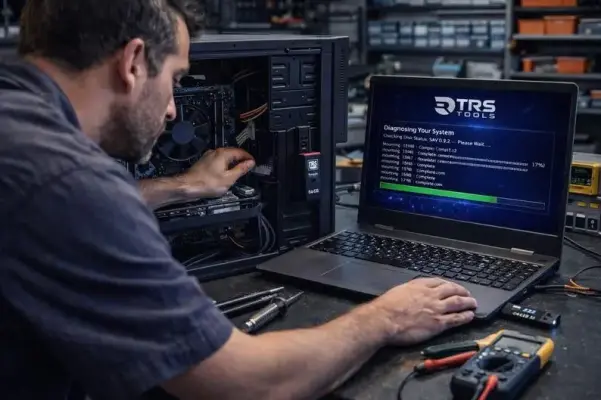
۵ ابزار ضروری ویندوز برای فلش تعمیر کامپیوتر؛ Hiren’s BootCD PE و AdwCleaner و MemTest86

۵ ابزار ضروری ویندوز برای فلش نجات؛ برنامه‌هایی که قبل از خراب شدن کامپیوتر باید آماده کنید

اگر یک کامپیوتر ویندوزی ناگهان بوت نشود، مدام کرش کند، هارد یا SSD خطا بدهد یا سیستم به بدافزار و برنامه‌های مزاحم آلوده شود، داشتن چند ابزار آماده روی فلش USB می‌تواند ساعت‌ها جست‌وجو و آزمون‌وخطا را حذف کند. مشکل اصلی اینجاست که بیشتر کاربران دقیقاً زمانی به ابزار تعمیر نیاز پیدا می‌کنند که دیگر امکان دانلود یا نصب آن را ندارند.

به همین دلیل بهتر است یک فلش نجات ویندوز از قبل آماده باشد. این فلش می‌تواند شامل محیطی مستقل برای تعمیر ویندوز، ابزار بررسی سلامت SSD و هارد، برنامه حذف تبلیغات و بدافزارهای مزاحم و ابزار تست رم باشد. در این مطلب پنج ابزار کاربردی را بررسی می‌کنیم و توضیح می‌دهیم هرکدام دقیقاً در چه شرایطی به کار می‌آیند.

نکته مهم این است که این ابزارها قرار نیست هر خرابی ویندوز را جادویی برطرف کنند. هدف آن‌ها تشخیص دقیق‌تر مشکل، دسترسی به فایل‌ها و ابزارهای تعمیر و جلوگیری از نصب مجدد غیرضروری ویندوز است.

اتصال گوشی پیکسل به مانیتور با USB-C؛ آموزش میرور و حالت دسکتاپ Pixel

چگونه گوشی پیکسل را با USB-C به مانیتور وصل کنیم؟ آموزش میرور و حالت دسکتاپ Pixel

گوشی‌های گوگل پیکسل قابلیت جالبی دارند که مدت زیادی کمتر از چیزی که باید مورد توجه قرار گرفته بود: اتصال سیمی گوشی به مانیتور یا تلویزیون از طریق USB-C. این قابلیت فقط برای نمایش تصویر گوشی روی یک صفحه بزرگ‌تر نیست و در گوشی‌های پشتیبانی‌شده می‌تواند به اجرای یک محیط دسکتاپ و استفاده هم‌زمان از کیبورد و ماوس نیز منجر شود.

گوگل در راهنمای رسمی خود اعلام کرده است که گوشی‌های Pixel 8 و مدل‌های جدیدتر می‌توانند از طریق اتصال سیمی محتوای نمایشگر را روی مانیتور یا تلویزیون نمایش دهند. در اندروید ۱۶ نیز قابلیت نمایشگرهای متصل توسعه پیدا کرده و تجربه‌ای شبیه دسکتاپ با پنجره‌های مستقل و پشتیبانی بهتر از ماوس و کیبورد ارائه شده است.

در ادامه، تفاوت بین میرور کردن صفحه گوشی و حالت دسکتاپ پیکسل، کابل و تجهیزات مورد نیاز، محدودیت‌های تصویر، نحوه استفاده از کیبورد و ماوس و وضعیت این قابلیت در گوشی‌های سامسونگ و موتورولا را بررسی می‌کنیم.

آخرین دیدگاه‌ها
۲۰۰ دیدگاه و پاسخ آخر