
چگونه گوشی پیکسل را با USB-C به مانیتور وصل کنیم؟ آموزش میرور و حالت دسکتاپ Pixel
گوشیهای گوگل پیکسل قابلیت جالبی دارند که مدت زیادی کمتر از چیزی که باید مورد توجه قرار گرفته بود: اتصال سیمی گوشی به مانیتور یا تلویزیون از طریق USB-C. این قابلیت فقط برای نمایش تصویر گوشی روی یک صفحه بزرگتر نیست و در گوشیهای پشتیبانیشده میتواند به اجرای یک محیط دسکتاپ و استفاده همزمان از کیبورد و ماوس نیز منجر شود.
گوگل در راهنمای رسمی خود اعلام کرده است که گوشیهای Pixel 8 و مدلهای جدیدتر میتوانند از طریق اتصال سیمی محتوای نمایشگر را روی مانیتور یا تلویزیون نمایش دهند. در اندروید ۱۶ نیز قابلیت نمایشگرهای متصل توسعه پیدا کرده و تجربهای شبیه دسکتاپ با پنجرههای مستقل و پشتیبانی بهتر از ماوس و کیبورد ارائه شده است.
در ادامه، تفاوت بین میرور کردن صفحه گوشی و حالت دسکتاپ پیکسل، کابل و تجهیزات مورد نیاز، محدودیتهای تصویر، نحوه استفاده از کیبورد و ماوس و وضعیت این قابلیت در گوشیهای سامسونگ و موتورولا را بررسی میکنیم.
اتصال گوشی پیکسل به مانیتور با USB-C چه امکاناتی دارد؟
در سادهترین حالت، میتوانید گوشی پیکسل را با یک کابل مناسب به نمایشگر متصل کنید و کل صفحه گوشی را روی مانیتور یا تلویزیون ببینید. این قابلیت برای تماشای ویدیو، نمایش عکس، ارائه اسلاید، اجرای برنامهها و حتی بازی روی صفحه بزرگتر کاربرد دارد.
گوگل در راهنمای رسمی پیکسل تأکید کرده است که برای این کار باید از نمایشگری با ورودی مناسب و کابل سازگار استفاده کنید. اتصال میتواند مستقیماً از USB-C به نمایشگر انجام شود یا با استفاده از کابل یا مبدل مناسب به ورودی DisplayPort یا HDMI منتقل شود. پس از اتصال نیز گزینه Mirror display روی گوشی نمایش داده میشود.
این قابلیت با ارسال بیسیم تصویر تفاوت مهمی دارد. در اتصال سیمی، تصویر از طریق کابل منتقل میشود و به شبکه وایفای وابسته نیست. بنابراین برای ارائه، استفاده در محیطهایی که شبکه بیسیم در دسترس نیست یا زمانی که تأخیر پایینتر اهمیت دارد، گزینه کاربردیتری خواهد بود.
چه گوشیهای پیکسل از خروجی تصویر USB-C پشتیبانی میکنند؟
طبق راهنمای فعلی گوگل، قابلیت اتصال سیمی به نمایشگر برای Pixel 8 و مدلهای جدیدتر ارائه شده است. بنابراین اگر گوشی شما از نسلهای قدیمیتر پیکسل است، صرفاً داشتن درگاه USB-C به معنی پشتیبانی از خروجی تصویر نیست.
همچنین باید توجه داشت که پشتیبانی نرمافزاری و سختافزاری گوشی، کابل و نمایشگر هر سه در موفقیت اتصال نقش دارند. در نتیجه اگر گوشی در ظاهر باید از این قابلیت پشتیبانی کند اما تصویر منتقل نمیشود، نباید فوراً مشکل را به خود گوشی نسبت داد.
برای اتصال پیکسل به مانیتور چه کابل و مبدلی لازم است؟
یکی از مهمترین نکات، استفاده از کابل USB-C دارای قابلیت انتقال تصویر است. هر کابل USB-C الزاماً برای خروجی ویدیویی مناسب نیست؛ زیرا USB-C فقط شکل کانکتور را مشخص میکند و قابلیتهای واقعی کابل میتوانند متفاوت باشند.
اگر مانیتور ورودی USB-C دارد، میتوانید از یک کابل USB-C مناسب استفاده کنید. در صورتی که مانیتور HDMI یا DisplayPort داشته باشد، باید از کابل یا مبدل مناسب USB-C به HDMI یا USB-C به DisplayPort استفاده کنید.

به عنوان مثال، راهنمای رسمی موتورولا نیز تأکید میکند که برای خروجی تصویر سیمی باید از کابل USB-C دارای قابلیت ویدیو استفاده شود و همه گوشیها از انتقال تصویر از USB-C پشتیبانی نمیکنند. این موضوع درباره انتخاب کابل برای سایر گوشیهای اندرویدی نیز اهمیت دارد.
اگر از هاب USB-C استفاده میکنید، بهتر است مشخصات آن را نیز بررسی کنید. وجود چند پورت USB یا امکان شارژ از طریق هاب به تنهایی به معنی پشتیبانی آن از خروجی تصویر نیست.
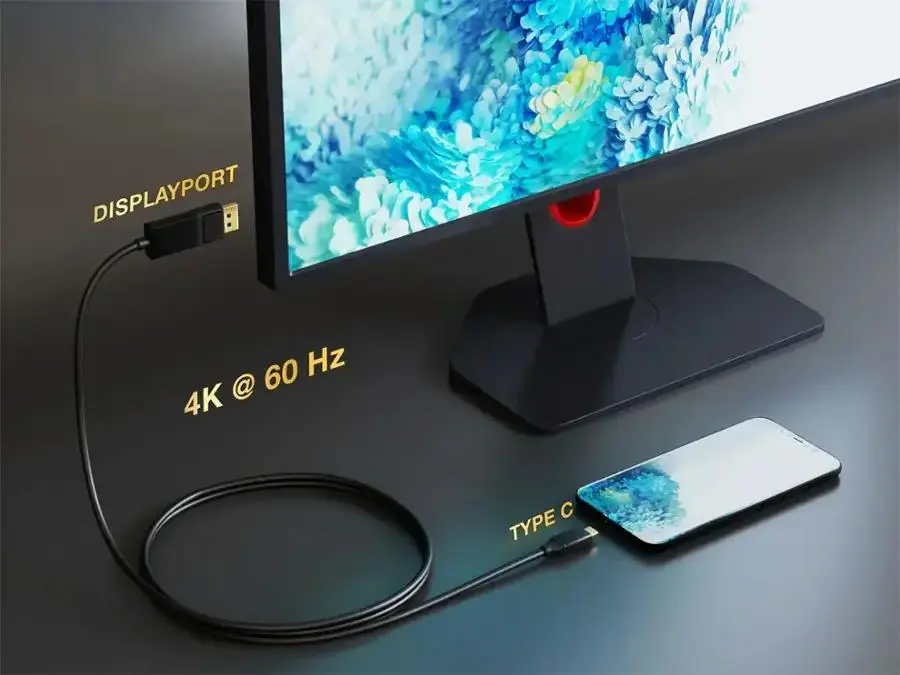
روش اتصال پیکسل به تلویزیون یا مانیتور
برای اتصال سیمی، ابتدا کابل یا مبدل مناسب را به مانیتور یا تلویزیون وصل کنید و ورودی صحیح نمایشگر را انتخاب کنید. سپس سر دیگر کابل را به درگاه USB-C گوشی پیکسل متصل کنید.
اگر همهچیز درست باشد، گزینه مربوط به نمایشگر خارجی روی گوشی ظاهر میشود.
به مسیر زیر بروید:
Settings > Connected devices > Connection preferences > Google Cast
البته مسیر بالا مربوط به قابلیت Cast بیسیم است و برای اتصال سیمی معمولاً نیازی به فعال کردن گزینه خاصی ندارید؛ پس از اتصال کابل باید پنجره مربوط به Mirror display ظاهر شود. گوگل نیز همین روند را برای اتصال Pixel 8 و مدلهای جدیدتر توضیح داده است.
چگونه صفحه گوشی پیکسل را روی مانیتور میرور کنیم؟
بعد از اتصال صحیح کابل، در گوشی گزینهای برای Mirror display نمایش داده میشود. با انتخاب این گزینه، محتوای نمایشگر گوشی روی مانیتور یا تلویزیون نشان داده خواهد شد.
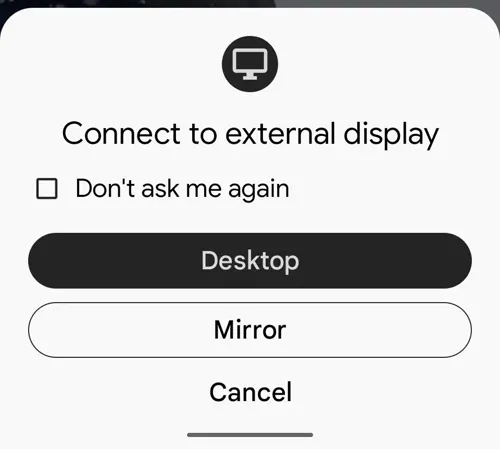
در این حالت، نمایشگر خارجی عملاً نسخه بزرگتری از صفحه گوشی است. بنابراین برنامهها همان محیط موبایلی را نمایش میدهند و چرخاندن گوشی از حالت عمودی به افقی نیز میتواند روی نحوه نمایش محتوا تأثیر بگذارد.
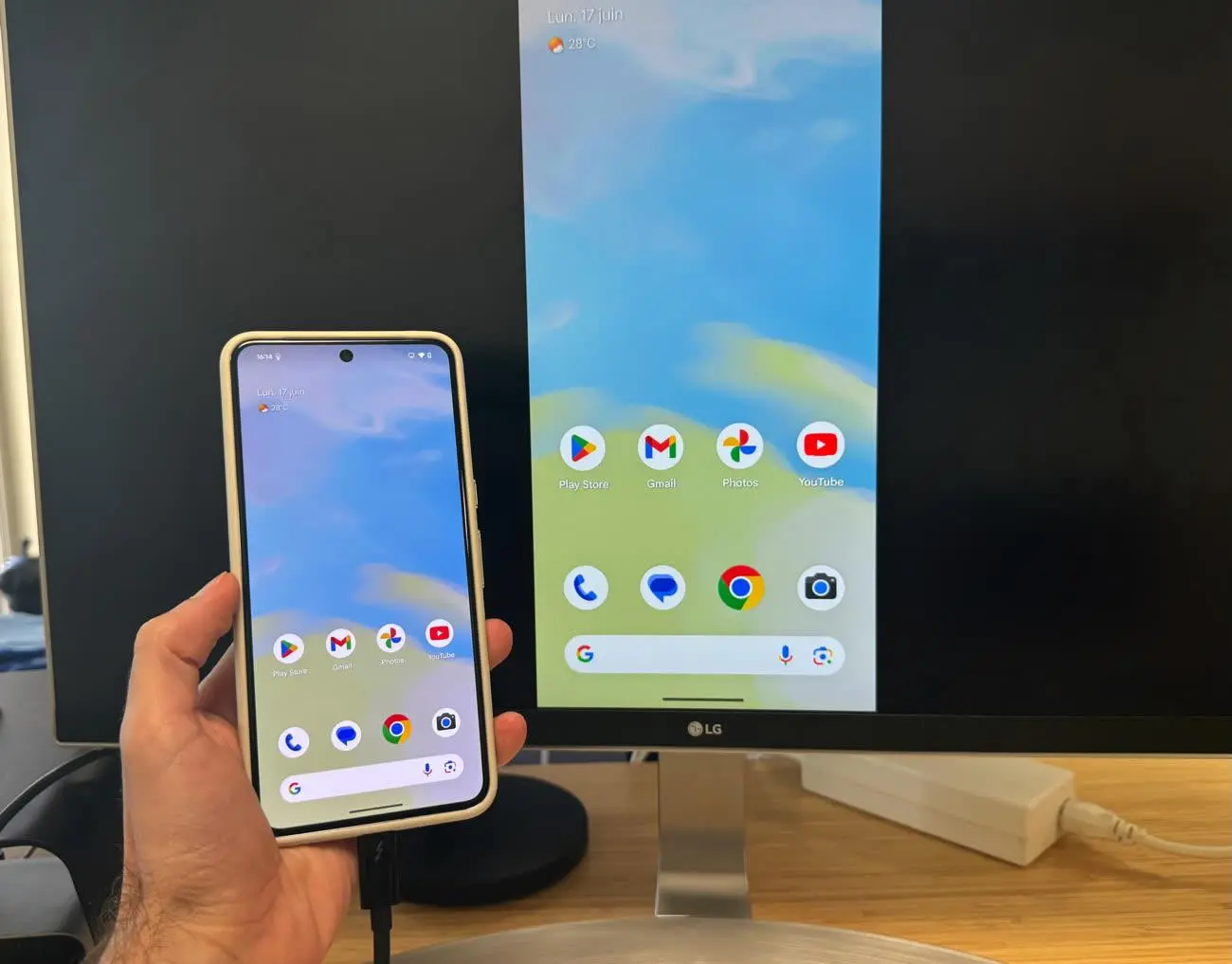
این روش برای تماشای ویدیو یا نمایش محتوای گوشی ساده و سریع است، اما برای کار طولانی با کیبورد و ماوس بهترین انتخاب نیست. دلیل آن این است که محیط گوشی برای صفحه لمسی طراحی شده و قرار نیست مانند ویندوز یا یک سیستمعامل دسکتاپ رفتار کند.
چرا بعضی ویدیوها روی مانیتور عریض درست نمایش داده نمیشوند؟
یکی از مشکلات احتمالی در حالت میرور، تفاوت نسبت تصویر گوشی و مانیتور است. به عنوان مثال، اگر ویدیویی با نسبت تصویر ۱۶:۹ روی یک مانیتور عریض ۲۱:۹ پخش شود، ممکن است اطراف تصویر نوارهای سیاه دیده شود.
مشکل زمانی بیشتر میشود که برنامه پخشکننده بخواهد تصویر را برای پر کردن کل صفحه بکشاند. در این حالت، تصویر ممکن است کشیده یا فشرده به نظر برسد.
بهترین راهکار این است که نسبت تصویر ویدیو را حفظ کنید. برخی پخشکنندهها مانند VLC گزینههایی برای پر کردن صفحه یا تنظیم نسبت تصویر دارند. در سرویسهای ویدیویی نیز ممکن است تنها گزینه موجود برای پر کردن کامل صفحه، بزرگنمایی تصویر باشد که بخشی از لبههای ویدیو را حذف میکند.
حالت دسکتاپ پیکسل چیست و چه تفاوتی با میرور دارد؟
تفاوت اصلی حالت دسکتاپ با میرور کردن این است که در حالت دسکتاپ، نمایشگر خارجی فقط یک کپی بزرگ از صفحه گوشی نیست. محیطی شبیه دسکتاپ روی نمایشگر اجرا میشود و برنامهها میتوانند در پنجرههای جداگانه قرار بگیرند.
گوگل در اندروید ۱۶ قابلیت Connected Displays را به شکل گستردهتری توسعه داده است. در اندروید ۱۶ QPR3 این تجربه به مرحله عمومی رسیده و امکان استفاده از پنجرههای آزاد، تغییر اندازه پنجرهها، نوار وظیفه و تعامل بهتر با ماوس و کیبورد فراهم شده است.
در نتیجه میتوان گوشی را به مانیتور متصل کرد و به عنوان مثال، مرورگر و Google Docs را همزمان در دو پنجره کنار یکدیگر قرار داد. این قابلیت میتواند در شرایطی که لپتاپ در دسترس نیست، گوشی را به یک سیستم کاری قابل حمل تبدیل کند.

چگونه از پیکسل به عنوان کامپیوتر استفاده کنیم؟
برای استفاده راحتتر از حالت دسکتاپ، بهتر است علاوه بر مانیتور، یک ماوس و کیبورد نیز داشته باشید. این تجهیزات میتوانند از طریق بلوتوث به گوشی متصل شوند یا از طریق یک هاب USB-C به گوشی یا نمایشگر متصل شوند.
در صورتی که مانیتور شما KVM داخلی داشته باشد، میتوانید تجهیزات USB متصل به مانیتور را بین کامپیوتر و گوشی جابهجا کنید. در این حالت، یک کابل USB-C میتواند بخش زیادی از اتصال مورد نیاز را انجام دهد.
در آزمایشهای منتشرشده از حالت دسکتاپ جدید پیکسل نیز امکان تغییر اندازه پنجرهها، استفاده از چند پنجره و تنظیم رزولوشن و چرخش نمایشگر دیده شده است. حتی امکان استفاده از چند دسکتاپ مجازی در نسخههای جدید این تجربه فراهم شده است.
البته عملکرد برنامهها کاملاً یکسان نیست. برنامهای که برای صفحههای بزرگ و پنجرههای قابل تغییر اندازه بهینه نشده باشد، ممکن است ظاهر مناسبی نداشته باشد یا بخشی از رابط کاربری آن همچنان برای لمس طراحی شده باشد. خود مستندات اندروید نیز به تفاوت رفتار برنامهها روی نمایشگرهای خارجی اشاره میکنند.
محدودیتهای حالت دسکتاپ و خروجی تصویر پیکسل چیست؟
با وجود پیشرفت قابل توجه، حالت دسکتاپ پیکسل هنوز جایگزین کامل یک کامپیوتر نیست. مهمترین محدودیت، وابستگی تجربه به نسخه اندروید، مدل گوشی و پشتیبانی برنامهها است.
یکی دیگر از موارد مهم، نرخ نوسازی نمایشگر است. در برخی آزمایشهای عملی، خروجی خارجی پیکسل با محدودیت ۶۰ هرتز همراه بوده است. بنابراین حتی اگر مانیتور شما نرخ نوسازی بسیار بالاتری داشته باشد، لزوماً به این معنی نیست که گوشی نیز میتواند تصویر را با همان نرخ ارسال کند.
از طرف دیگر، وضوح تصویر و نسبت تصویر میتواند بسته به مدل گوشی، نمایشگر و نسخه نرمافزار متفاوت باشد. در نسخههای جدید حالت دسکتاپ، اندروید امکان مدیریت بهتر رزولوشن، مقیاس و چرخش نمایشگر را فراهم کرده است.


اگر تصویر روی مانیتور ظاهر نشد چه کار کنیم؟
اگر بعد از اتصال کابل هیچ تصویری مشاهده نکردید، این موارد را بررسی کنید:
- مطمئن شوید گوشی شما از خروجی تصویر سیمی پشتیبانی میکند.
- از کابل USB-C دارای قابلیت انتقال تصویر استفاده کنید.
- اگر از مبدل استفاده میکنید، مشخصات آن را برای پشتیبانی از خروجی ویدیو بررسی کنید.
- ورودی HDMI یا DisplayPort صحیح را در مانیتور انتخاب کنید.
- در صورت استفاده از هاب USB-C، اتصال را بدون هاب و با یک کابل مستقیم نیز امتحان کنید.
- گوشی و مانیتور را یک بار خاموش و روشن کنید.
- اگر بعد از آپدیت سیستمعامل مشکل ایجاد شده است، سازگاری مدل گوشی و نسخه اندروید را بررسی کنید.
گوگل در راهنمای رسمی خود استفاده از نمایشگر دارای DisplayPort یا HDMI به همراه کابل مناسب USB-C را شرط اتصال سیمی اعلام کرده است.
همچنین باید توجه داشت که هر USB-C به HDMI سادهای مناسب نیست. برخی کابلها فقط برای شارژ یا انتقال داده ساخته شدهاند و امکان انتقال سیگنال ویدیویی را ندارند.
آیا گوشیهای سامسونگ و موتورولا هم به مانیتور وصل میشوند؟
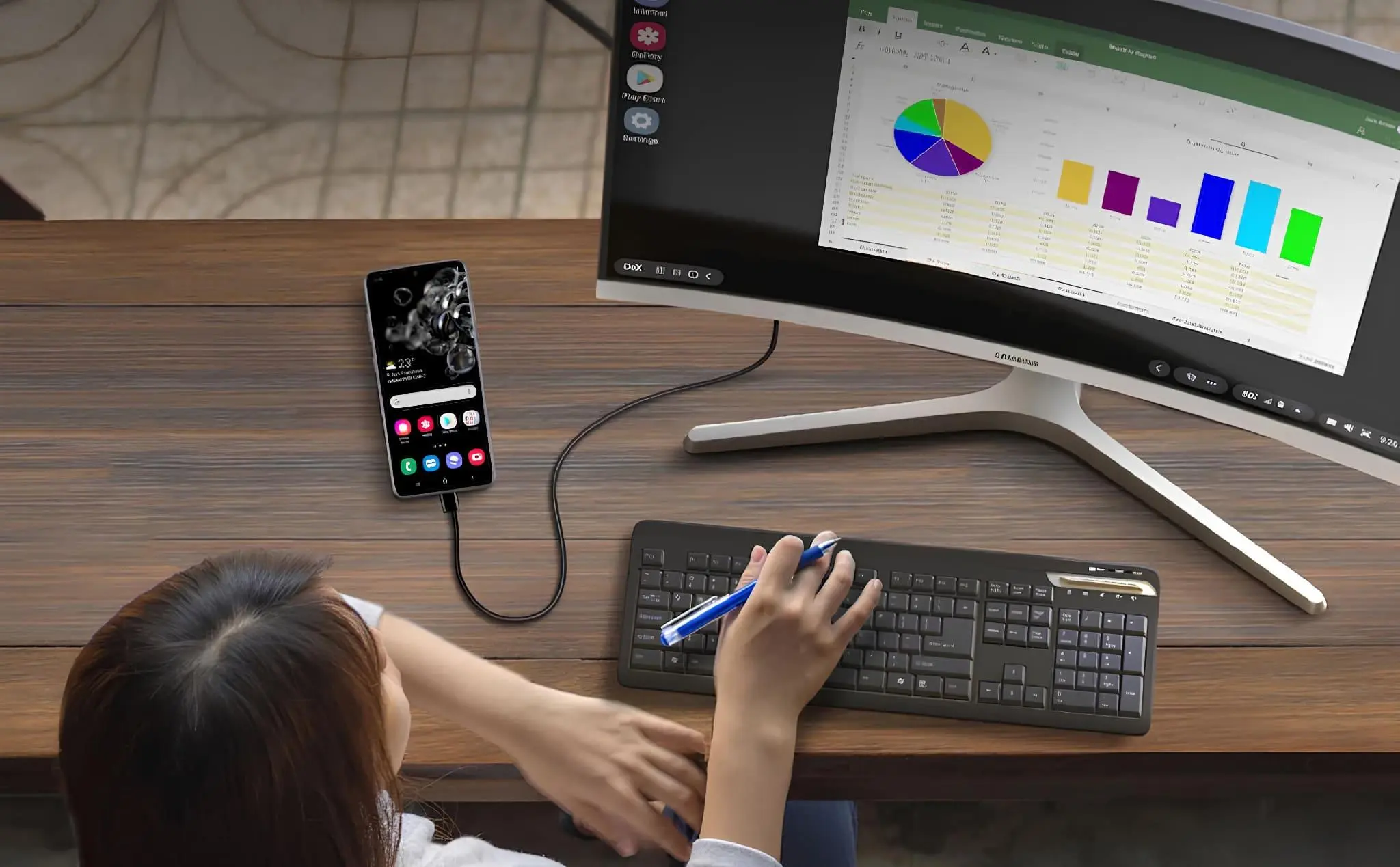
قابلیت اتصال گوشی به نمایشگر خارجی فقط به پیکسل محدود نمیشود. سامسونگ سالهاست از طریق Samsung DeX تجربه دسکتاپ را روی برخی گوشیها و تبلتهای گلکسی ارائه میکند.
طبق فهرست فعلی سامسونگ، خانوادههای مختلف Galaxy S و برخی مدلهای Galaxy Note و Galaxy Z Fold و همچنین تعدادی از تبلتهای Galaxy Tab از DeX پشتیبانی میکنند. در میان گوشیهای سری A نیز Galaxy A90 5G در فهرست مدلهای سازگار با DeX قرار دارد.
سامسونگ در مقایسه با حالت دسکتاپ پیکسل، سابقه طولانیتری در این زمینه دارد و DeX برای کار با ماوس و کیبورد و نمایشگر خارجی طراحی شده است.
موتورولا نیز قابلیت Smart Connect را برای برخی مدلهای خود ارائه میکند. با این حال، پشتیبانی در این برند بسیار وابسته به مدل گوشی است و جدول رسمی موتورولا نشان میدهد که حتی میان مدلهای مختلف یک خانواده نیز ممکن است یک گوشی از نمایشگر سیمی پشتیبانی کند و مدل دیگری فقط اتصال بیسیم داشته باشد.
به همین دلیل، قبل از خرید کابل USB-C به HDMI یا DisplayPort برای هر گوشی اندرویدی، ابتدا باید پشتیبانی همان مدل از خروجی تصویر سیمی بررسی شود.
آیا اتصال پیکسل به مانیتور ارزش استفاده دارد؟
اگر گوشی پیکسل شما از این قابلیت پشتیبانی کند، اتصال سیمی به مانیتور میتواند برای چند کاربرد بسیار مفید باشد. تماشای ویدیو روی صفحه بزرگ، ارائه محتوا، نمایش عکس، استفاده از برنامههای اندرویدی و حتی انجام کارهای اداری سبک از جمله کاربردهای اصلی هستند.
برای استفاده ساده، میرور کردن صفحه سریعترین گزینه است. اما اگر هدف شما کار با چند برنامه و استفاده از کیبورد و ماوس باشد، حالت دسکتاپ انتخاب بهتری خواهد بود.
در اندروید ۱۶، گوگل این تجربه را جدیتر از گذشته دنبال کرده و Connected Displays را به یک قابلیت عمومیتر تبدیل کرده است. در این حالت، نمایشگر خارجی میتواند محیط دسکتاپ مستقل خود را داشته باشد و برنامهها را در پنجرههای جداگانه اجرا کند.
با این حال، اگر کار شما به اجرای نرمافزارهای سنگین، بازیهای کامپیوتری یا قابلیتهای تخصصی سیستمعامل دسکتاپ وابسته است، هنوز هم لپتاپ یا کامپیوتر انتخاب مناسبتری خواهد بود.
جمعبندی؛ پیکسل میتواند جای لپتاپ را در بعضی کارها بگیرد
خروجی تصویر USB-C یکی از قابلیتهای کاربردی گوشیهای جدید پیکسل است که میتواند امکانات گوشی را بسیار فراتر از نمایشگر کوچک آن گسترش دهد. در Pixel 8 و مدلهای جدیدتر، امکان اتصال سیمی به نمایشگر و میرور کردن صفحه وجود دارد و نسخههای جدید اندروید نیز تجربه دسکتاپ روی نمایشگر خارجی را بسیار کاملتر کردهاند.
برای بهترین نتیجه، استفاده از کابل USB-C مناسب انتقال تصویر، نمایشگر سازگار و در صورت نیاز ماوس و کیبورد توصیه میشود. اگر هم هدف اصلی کار کردن با چند برنامه است، حالت دسکتاپ نسبت به میرور ساده کاربرد بیشتری دارد.
در نهایت، این قابلیت را باید یک ابزار کاربردی برای تبدیل گوشی به یک ایستگاه کاری سبک دانست؛ قابلیتی که در سفر، ارائه، کارهای اداری و مواقعی که به یک لپتاپ دسترسی ندارید، میتواند بسیار مفید باشد.
سادهگو