اگر کارت گرافیک هنگام بازی به فرکانس مورد انتظار نمیرسد یا دمای بالا باعث کاهش Boost Clock میشود، Undervolt میتواند یکی از بهترین راهکارها باشد. در این روش ولتاژ GPU کاهش پیدا میکند تا مصرف برق و گرمای تولیدشده کمتر شود و کارت گرافیک در شرایط حرارتی مناسبتری کار کند.
Undervolt با اورکلاک تفاوت دارد؛ هدف اصلی آن افزایش فرکانس به هر قیمتی نیست، بلکه پیدا کردن نقطهای است که کارت گرافیک بتواند با ولتاژ کمتر، فرکانس مناسبی را با پایداری قابل قبول حفظ کند. در بسیاری از کارتهای گرافیک مدرن، کاهش مصرف و دما حتی میتواند فضای بیشتری برای Boost ایجاد کند.
چرا فرکانس Boost کارت گرافیک همیشه ثابت نیست؟
Boost Clock یک عدد ثابت نیست که GPU در تمام بازیها و شرایط دقیقاً روی آن باقی بماند. الگوریتم GPU Boost بهصورت پویا فرکانس و ولتاژ را بر اساس عواملی مانند مصرف برق و دما تغییر میدهد. بنابراین ممکن است یک کارت گرافیک در یک بازی فرکانس بالاتری داشته باشد و در بازی دیگری پایینتر کار کند.
اگر دما یا مصرف برق به محدودیت تعیینشده نزدیک شود، GPU میتواند فرکانس را کاهش دهد. از طرف دیگر، اگر بازی به توان کامل کارت گرافیک نیاز نداشته باشد یا پردازنده مرکزی گلوگاه ایجاد کند، بالا رفتن فرکانس GPU نیز لزوماً باعث افزایش FPS نمیشود.
به همین دلیل، قبل از Undervolt باید فرکانس GPU، دما، مصرف برق و FPS را هنگام اجرای یک بازی مشخص اندازهگیری کنید. این اعداد معیار مناسبی برای مقایسه نتیجه قبل و بعد از تنظیمات خواهند بود.
آموزش Undervolt کارت گرافیک با MSI Afterburner و Curve Editor
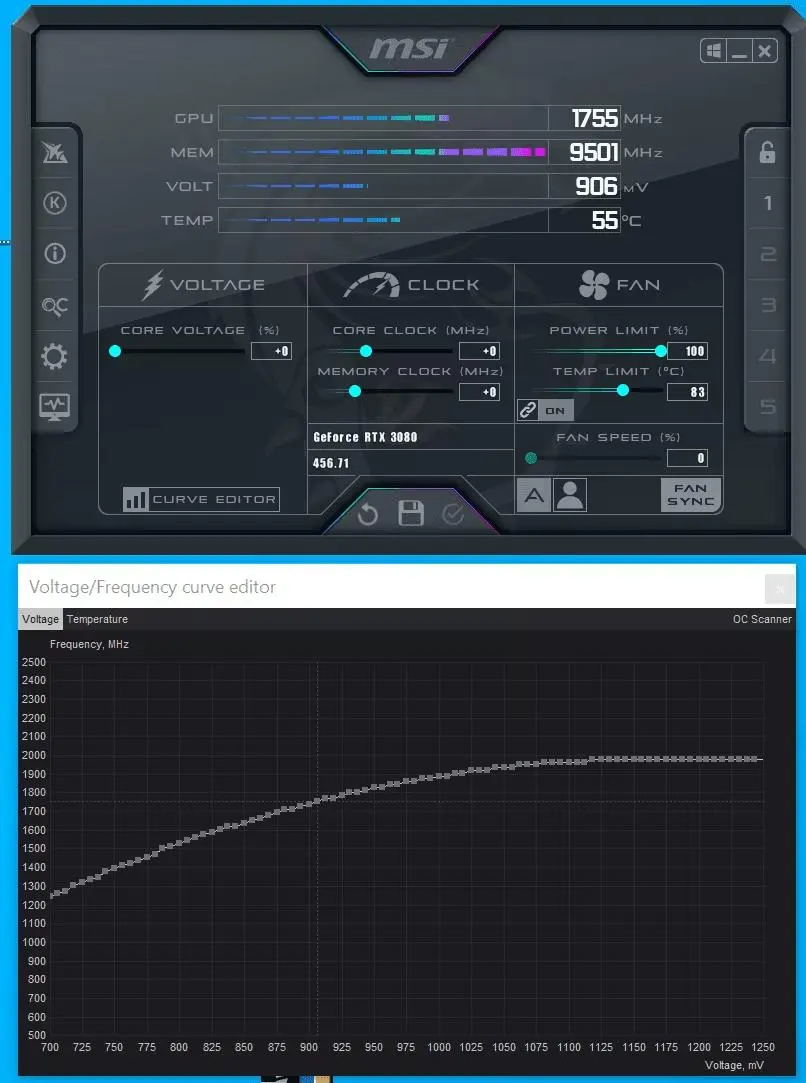
برای Undervolt بسیاری از کارتهای گرافیک میتوان از MSI Afterburner استفاده کرد. این برنامه امکان مشاهده دما و فرکانس و ولتاژ GPU و همچنین تنظیم منحنی Voltage/Frequency را فراهم میکند. MSI نیز توصیه میکند قبل از تغییر تنظیمات، یک تست پایه انجام دهید تا عملکرد و دمای کارت مشخص باشد.
پس از اجرای MSI Afterburner، ابتدا وضعیت فعلی GPU را بررسی کنید و یک بازی یا بنچمارک ثابت را برای مقایسه انتخاب کنید. سپس با کلیدهای Ctrl + F پنجره Curve Editor را باز کنید.
Settings > General
در تنظیمات برنامه، گزینههای مربوط به Voltage Control و Voltage Monitoring در صورت نیاز باید فعال باشند. پس از آن در Curve Editor میتوانید نقطه ولتاژ موردنظر را انتخاب کنید.
برای شروع محافظهکارانه، میتوان نقطهای مانند ۹۰۰ تا ۹۵۰ میلیولت را بررسی کرد؛ اما هیچ مقدار ثابتی برای تمام کارتها وجود ندارد. حتی دو مدل متفاوت از یک GPU ممکن است در یک ولتاژ، فرکانس متفاوتی را بهصورت پایدار تحمل کنند.
برای نمونه، اگر کارت در حالت عادی حدود ۱۹۰۰ مگاهرتز را با ولتاژ بالاتر حفظ میکند، میتوانید یک نقطه پایینتر روی منحنی را انتخاب و تلاش کنید همان محدوده فرکانسی را با ولتاژ کمتر حفظ کنید. بعد از اعمال تنظیمات، باید پایداری و عملکرد را آزمایش کنید. MSI نیز تأکید میکند مقادیر مناسب به مدل GPU و محدودیتهای اعمالشده توسط سازنده بستگی دارد.
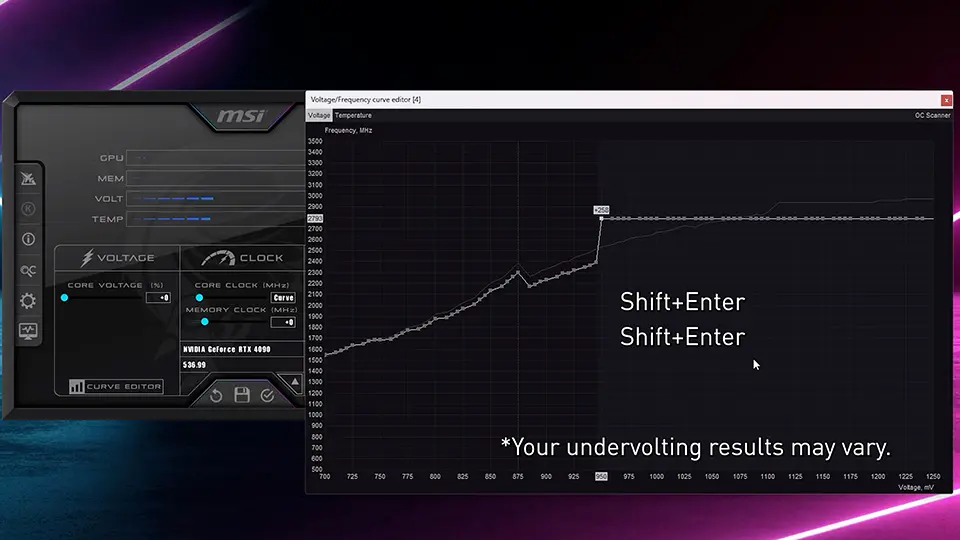
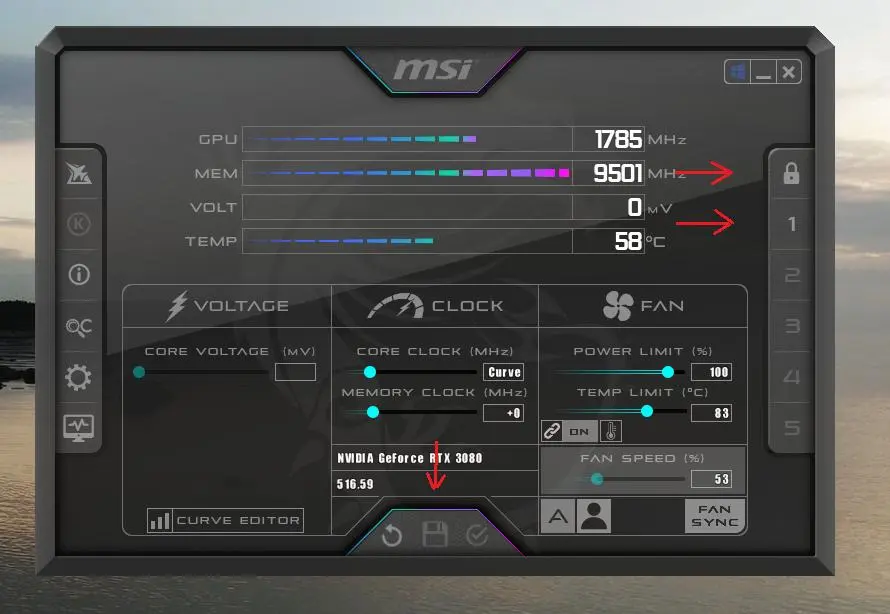
در پایان میتوانید هر یک از حالتهای کاری را به عنوان یک پروفایل مجزا ذخیره کنید و به راحتی با یک کلیک، حالتهای مختلف اورکلاک یا آندرکلاک و آندرولت را فعال کنید.
چطور Undervolt را تست کنیم و به تنظیم پایدار برسیم؟
بعد از انتخاب نقطه ولتاژ و فرکانس، روی Apply کلیک کنید و همان بازی یا بنچمارکی را که قبل از تنظیمات اجرا کرده بودید دوباره اجرا کنید. دمای GPU، فرکانس، مصرف برق و FPS را با مقدار قبلی مقایسه کنید.
اگر بازی بدون مشکل اجرا شد، میتوانید بهتدریج تنظیمات را بهینه کنید. اما اگر با کرش بازی، هنگ سیستم، آرتیفکتهای تصویری، افت غیرعادی FPS یا Stutter مواجه شدید، تنظیم قبلی بیش از حد تهاجمی بوده است. در این حالت بهتر است فرکانس را کاهش دهید یا ولتاژ بیشتری در اختیار GPU قرار دهید.
MSI برای آزمایش پایداری، اجرای بنچمارک و سپس بررسی عملکرد در بازی واقعی را توصیه میکند. تغییرات کوچک مانند ۲۵ یا ۵۰ میلیولت نیز میتواند برای پیدا کردن نقطه پایدار مناسب باشد.
یک نمونه مناسب برای RTX 3080
در RTX 3080 ممکن است ترکیبهایی مانند ۹۰۰ میلیولت با فرکانس حدود ۱۹۲۰ مگاهرتز بهعنوان نقطه شروع بررسی شوند، اما این اعداد نسخه قطعی یا مناسب برای همه RTX 3080ها نیستند. کیفیت تراشه، مدل کارت، خنککننده، BIOS و حتی بازی مورد استفاده میتوانند نتیجه را تغییر دهند.
اگر با کاهش ولتاژ دما مثلاً چند درجه پایین بیاید و فرکانس در سطح بالاتری ثابت بماند، Undervolt موفق بوده است. هدف بهتر از دنبال کردن یک عدد مشخص، پیدا کردن بهترین تعادل میان ولتاژ، دما، فرکانس، مصرف برق و FPS است.
Undervolt چه مزایایی برای کارت گرافیک دارد؟
مهمترین مزیت Undervolt کاهش مصرف برق و گرمای تولیدشده است. کاهش دما میتواند باعث شود GPU مدت بیشتری در محدوده Boost مناسب باقی بماند و در برخی سیستمها صدای فن نیز کمتر شود.
در نتیجه، Undervolt لزوماً به معنای کاهش عملکرد نیست. اگر تنظیمات بهدرستی انتخاب شوند، ممکن است FPS تقریباً مشابه حالت پیشفرض باقی بماند و در عین حال مصرف برق و دمای کارت کاهش پیدا کند.
با این حال، نباید انتظار داشت هر کارت گرافیک با هر ولتاژ پایینی عملکرد بهتری داشته باشد. کاهش بیش از حد ولتاژ میتواند باعث ناپایداری شود و باید نتیجه را با تست واقعی بازی و بنچمارک بررسی کرد.
قبل از Undervolt کارت گرافیک به این نکات توجه کنید
مقادیر ۹۰۰ میلیولت، ۱۹۲۰ مگاهرتز یا هر تنظیم دیگری فقط نمونه هستند و نباید بدون تست روی کارت گرافیک شما اعمال شوند. حتی اگر تنظیمی روی یک RTX 3080 پایدار باشد، ممکن است روی مدل دیگری از همان GPU نتیجه متفاوتی داشته باشد.
پیش از شروع، درایور کارت گرافیک و MSI Afterburner را بروزرسانی کنید و یک مقدار پایه از FPS، دما، فرکانس و مصرف برق ثبت کنید. همچنین پروفایل پیشفرض را حفظ کنید تا در صورت بروز مشکل بتوانید به تنظیمات اولیه برگردید.
اگر به پایداری کامل تنظیمات اطمینان ندارید، فعال کردن اعمال خودکار Undervolt هنگام اجرای ویندوز را به تعویق بیندازید. MSI نیز توصیه میکند این قابلیت فقط پس از آزمایش گسترده و اطمینان از پایداری تنظیمات فعال شود.
در نهایت، برای بیشتر کاربران، Undervolt ملایم انتخاب منطقیتری از کاهش شدید ولتاژ است؛ زیرا میتوانید با ریسک کمتر به کاهش دما و مصرف برق برسید و در بسیاری از بازیها عملکرد نزدیک به حالت پیشفرض را حفظ کنید.
سادهگو