سخت افزار

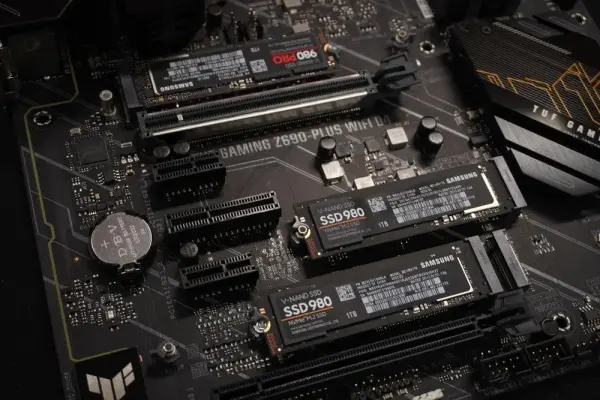
SSD بدون DRAM چیست؟ تفاوت HMB و DRAM و تأثیر آن بر سرعت SSD

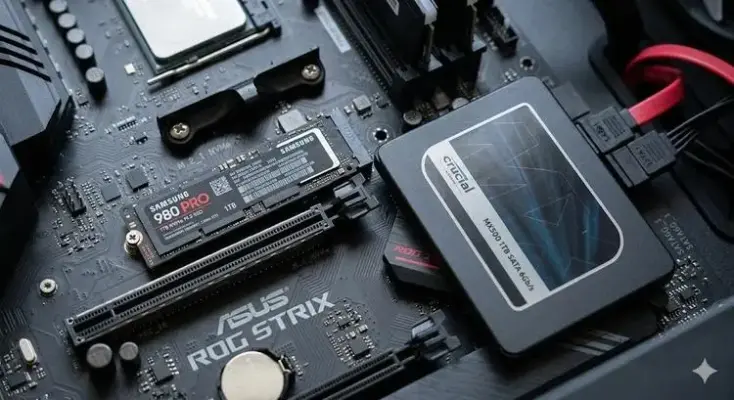
وقتی هنگام خرید SSD با مدلی بدون تراشه DRAM روبه‌رو می‌شوید ممکن است تصور کنید این محصول حتماً کندتر از مدل‌های دارای DRAM است. اما نبود DRAM به معنی ضعیف بودن SSD نیست. بعضی SSDهای بدون DRAM از فناوری Host Memory Buffer یا HMB استفاده می‌کنند و بخشی از رم سیستم را برای نگهداری اطلاعات موردنیاز کنترلر SSD به کار می‌گیرند.

بنابراین برای مقایسه SSDها نباید فقط به وجود یا نبود تراشه DRAM توجه کرد. کنترلر SSD و نوع NAND و طراحی کش و عملکرد حرارتی و نحوه استفاده از HMB نیز روی عملکرد نهایی تأثیر دارند. در مشخصات NVMe نیز HMB به عنوان قابلیتی تعریف شده که به کنترلر اجازه می‌دهد از بخشی از حافظه سیستم استفاده کند.
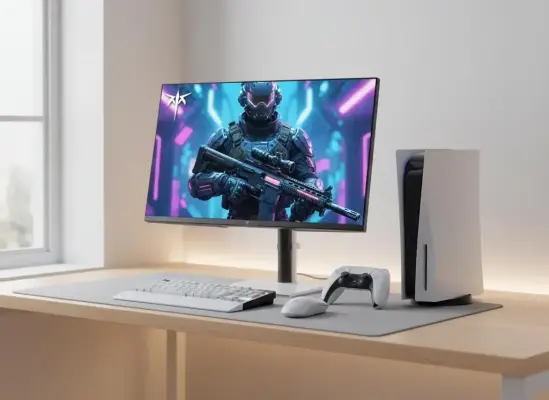
DisplayPort یا HDMI برای مانیتور؛ کدام اتصال برای کامپیوتر و گیمینگ مناسب‌تر است؟

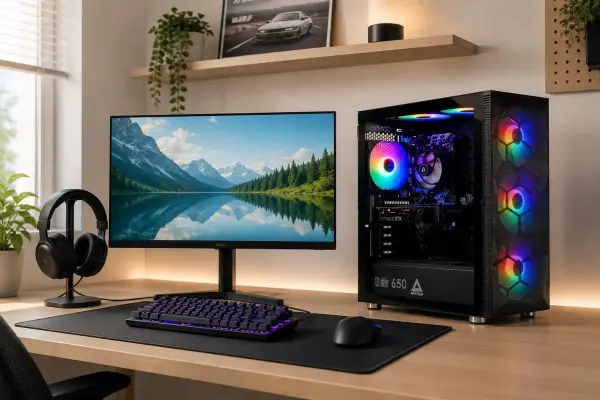
اگر پشت مانیتور هم پورت HDMI و هم DisplayPort دارید، انتخاب بین این دو فقط به در دسترس بودن کابل محدود نمی‌شود. نسخه استاندارد، پهنای باند، رزولوشن، نرخ نوسازی و امکاناتی مانند چند مانیتوره بودن می‌توانند روی نتیجه نهایی تأثیر بگذارند.

برای تلویزیون و کنسول معمولاً HDMI انتخاب رایج‌تری است اما در کامپیوترهای دسکتاپ و مانیتورهای گیمینگ، DisplayPort امکاناتی دارد که در بعضی سناریوها استفاده از آن را منطقی‌تر می‌کند.

Kernel DMA Protection در ویندوز ۱۱ چیست؟ آموزش بررسی و فعال سازی DMA Protection

وقتی ویندوز ۱۱ را قفل می‌کنید و صفحه ورود نمایش داده می‌شود، معمولاً تصور می‌کنیم دسترسی به سیستم کاملاً متوقف شده است. قفل صفحه دسترسی کاربر به محیط ویندوز را محدود می‌کند اما به تنهایی به این معنا نیست که تمام مسیرهای دسترسی سخت‌افزاری به حافظه سیستم نیز بسته شده‌اند.

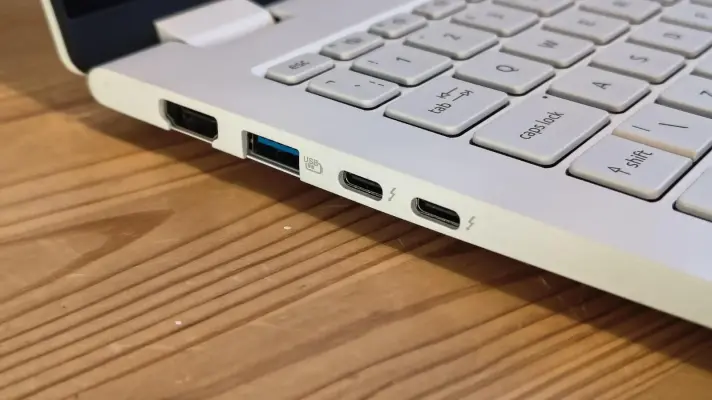
این موضوع برای رایانه‌هایی که به درگاه‌هایی مانند Thunderbolt و USB4 مجهز هستند اهمیت بیشتری دارد. این رابط‌ها می‌توانند برخی تجهیزات PCIe را از طریق یک اتصال خارجی به سیستم متصل کنند و تجهیزات سازگار می‌توانند قابلیت DMA داشته باشند. ویندوز برای جلوگیری از دسترسی غیرمجاز چنین تجهیزات جانبی به حافظه از قابلیت Kernel DMA Protection استفاده می‌کند.

تنظیم فن کامپیوتر برای بازی؛ آموزش Fan Curve در BIOS و Fan Control

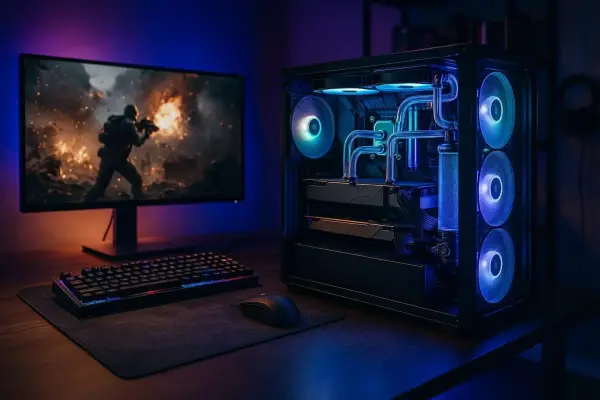
تنظیم Fan Curve یکی از ساده‌ترین کارهایی است که می‌تواند رفتار سیستم خنک‌کننده را هنگام بازی بهتر کند. تنظیمات پیش‌فرض مادربورد معمولاً بین دمای مناسب و صدای کم تعادل ایجاد می‌کنند و الزاماً برای یک سیستم گیمینگ خاص بهینه نیستند. بنابراین می‌توان با افزایش تدریجی سرعت فن‌ها در دماهای بالاتر، دمای CPU و سایر قطعات را بهتر کنترل کرد.

نکته مهم این است که Fan Curve مناسب برای همه سیستم‌ها یکسان نیست. نوع خنک‌کننده، تعداد فن‌ها، جریان هوای کیس و ویژگی‌های CPU و GPU روی نتیجه تأثیر دارند.

بهترین تنظیمات NVIDIA Control Panel برای افزایش FPS و کاهش لگ بازی

نصب درایور کارت گرافیک انویدیا فقط بخش اول آماده‌سازی سیستم برای بازی است. در NVIDIA Control Panel چند تنظیم مهم وجود دارد که می‌توانند روی نرخ نوسازی مانیتور، کیفیت رنگ، مصرف انرژی کارت گرافیک، نرخ فریم و تأخیر ورودی تأثیر بگذارند.

البته لازم نیست همه تنظیمات را به صورت سراسری تغییر دهید. بعضی گزینه‌ها بهتر است فقط برای بازی‌های خاص تنظیم شوند تا در برنامه‌های دیگر مصرف برق یا دمای GPU بی‌دلیل افزایش پیدا نکند.

چرا ظرفیت واقعی هارد و SSD کمتر از مقدار درج‌شده است؟ تفاوت GB و GiB

اگر یک SSD با ظرفیت ۵۱۲ گیگابایت خریداری کنید، ممکن است ویندوز حدود ۴۷۶ گیگابایت ظرفیت نشان دهد. این به معنی خراب بودن یا کم شدن فضای SSD نیست؛ تفاوت اصلی از روش محاسبه ظرفیت در سیستم ده‌دهی و دودویی ناشی می‌شود.

چرا ظرفیت هارد و SSD کمتر از عدد روی جعبه دیده می‌شود؟

سازندگان تجهیزات ذخیره‌سازی از سیستم ده‌دهی استفاده می‌کنند؛ یعنی ۱ گیگابایت برابر با ۱٬۰۰۰٬۰۰۰٬۰۰۰ بایت و ۱ ترابایت برابر با ۱٬۰۰۰٬۰۰۰٬۰۰۰٬۰۰۰ بایت است. این روش با استانداردهای واحدهای ده‌دهی سازگار است.

اما محاسبات دودویی بر پایه توان‌های ۲ انجام می‌شود. در این روش ۱ گیبی‌بایت یا GiB برابر با ۱٬۰۷۳٬۷۴۱٬۸۲۴ بایت است. بنابراین یک SSD با ظرفیت اسمی ۵۱۲ GB از نظر محاسبات دودویی حدود ۴۷۶.۸ GiB ظرفیت دارد. به همین دلیل عدد نمایش‌داده‌شده در ویندوز کوچک‌تر به نظر می‌رسد.

آخرین دیدگاه‌ها
۲۰۰ دیدگاه و پاسخ آخر