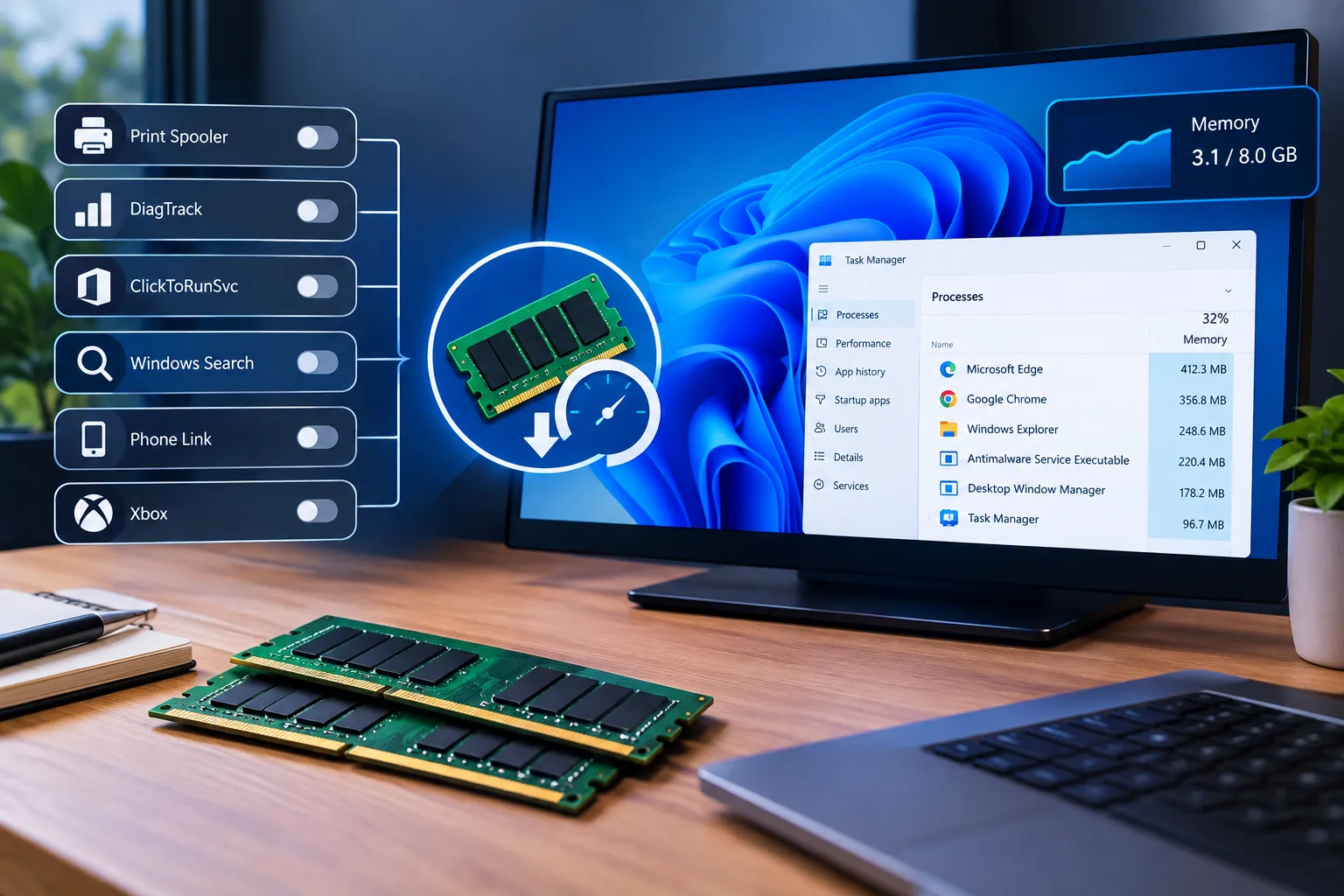
اگر کامپیوتر شما فقط ۸ گیگابایت رم دارد، احتمالاً هنگام اجرای چند برنامه بهصورت همزمان با کمبود حافظه مواجه شدهاید. ارتقای رم به ظرفیت بالاتر میتواند راهحل مؤثری باشد؛ اما اگر فعلاً قصد خرید رم جدید ندارید، میتوانید مصرف حافظه ویندوز را بررسی کنید و سرویسهایی را که به قابلیتهای بلااستفاده مربوط هستند، مدیریت کنید.
البته هر سرویس ویندوز که رم مصرف میکند، اضافی نیست و نباید آن را غیرفعال کنید. برخی سرویسها برای امنیت، آپدیت ویندوز و عملکرد صحیح سیستم ضروری هستند. روش بهتر این است که ابتدا مصرف رم را اندازهگیری کنید و سپس فقط سرویسهایی را تغییر دهید که به قابلیتهای موردنیاز شما وابسته نیستند.
چگونه سرویسهای پرمصرف ویندوز را شناسایی کنیم؟
برای پیدا کردن سرویسهایی که رم کامپیوتر را مصرف میکنند، میتوانید از تاسک منیجر ویندوز استفاده کنید. اگر به جزئیات بیشتری نیاز دارید، ابزار رایگان Process Explorer از مجموعه Windows Sysinternals مایکروسافت نیز گزینه مناسبی است. این ابزار کمک میکند فرایندهای در حال اجرا و سرویسهای مرتبط با آنها را دقیقتر بررسی کنید.
بررسی مصرف رم با تاسک منیجر
کلیدهای Ctrl + Shift + Esc را فشار دهید تا تاسک منیجر باز شود. در بخش Processes، ستون Memory را بررسی کنید و فهرست را براساس مصرف حافظه مرتب کنید. با این کار میتوانید برنامهها و فرایندهایی را که بیشترین رم را مصرف میکنند، شناسایی کنید.
اگر میخواهید سرویسهای پسزمینه را دقیقتر بررسی کنید، از تب Details نیز کمک بگیرید. بااینحال، صرفاً بالا بودن مصرف حافظه به معنی غیرضروری بودن یک فرایند نیست؛ برای مثال، سرویس آنتیویروس ویندوز ممکن است در زمان اسکن به حافظه بیشتری نیاز داشته باشد.
بررسی جزئیات با Process Explorer
Process Explorer اطلاعات بیشتری درباره فرایندهای ویندوز ارائه میدهد و امکان بررسی فرایندهای مرتبط با سرویسها را فراهم میکند. پس از دریافت ابزار از وبسایت رسمی مایکروسافت، فایل فشرده آن را استخراج و نسخه متناسب با سیستم خود را اجرا کنید.
در این برنامه، ستون Working Set میزان حافظه فیزیکی مورد استفاده فرایند را نشان میدهد. اگر این ستون نمایش داده نمیشود، از تنظیمات نمایش ستونها آن را فعال کنید.
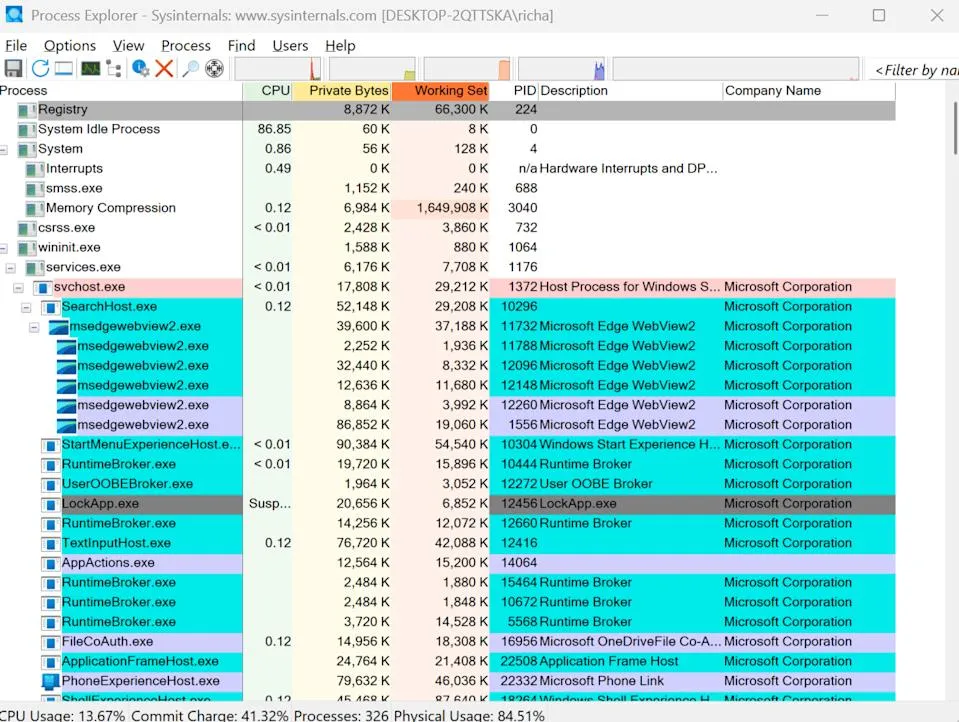
برای بررسی یک فرایند، روی آن کلیک کنید و مشخصاتش را ببینید. فرایندهایی مانند svchost.exe ممکن است میزبان چند سرویس باشند؛ بنابراین پیش از تغییر تنظیمات، باید مشخص کنید کدام سرویس واقعاً به آن فرایند مربوط است.
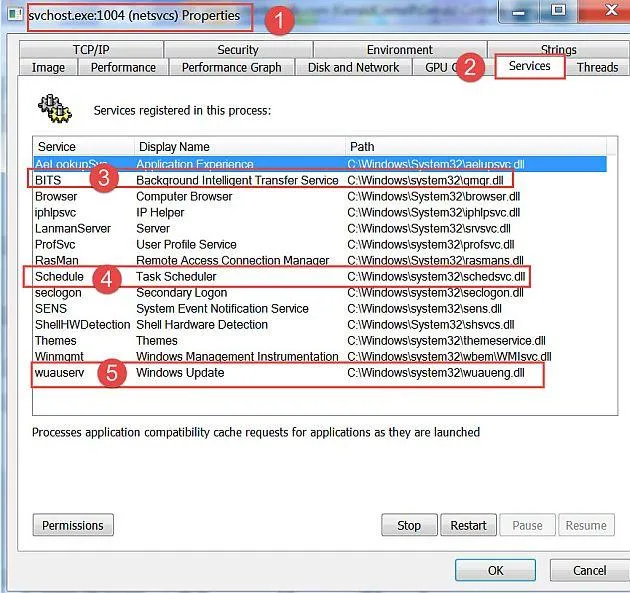
کدام سرویسهای ویندوز را میتوان برای کاهش مصرف رم مدیریت کرد؟
بعضی سرویسها فقط زمانی لازم هستند که از قابلیت خاصی استفاده کنید. در چنین شرایطی، تغییر نوع راهاندازی سرویس به Manual میتواند از اجرای خودکار آن در هر بار روشن شدن ویندوز جلوگیری کند؛ البته این کار لزوماً به معنی آزاد شدن مقدار زیادی رم نیست و سرویس ممکن است هنگام نیاز دوباره اجرا شود.
سرویس Print Spooler برای مدیریت چاپگر
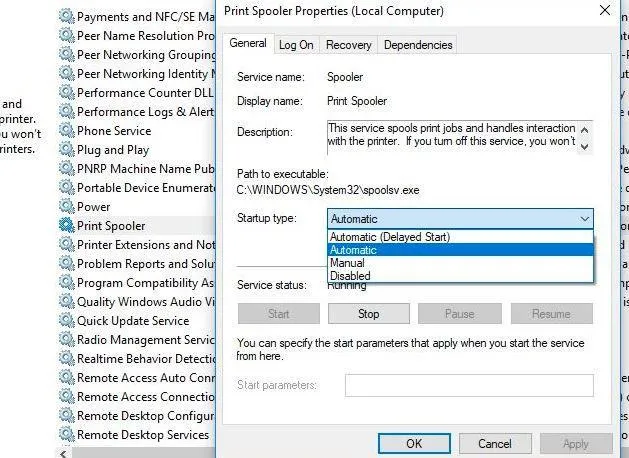
سرویس Print Spooler با نام اجرایی spoolsv.exe وظیفه مدیریت صف چاپ و ارتباط با چاپگرها را بر عهده دارد. اگر از هیچ چاپگری استفاده نمیکنید و قابلیتهایی مانند چاپ مجازی به فایل PDF نیز برایتان اهمیت ندارد، میتوانید نوع راهاندازی آن را روی Manual قرار دهید.
اما اگر چاپگر دارید یا مرتب از قابلیتهای چاپ ویندوز استفاده میکنید، این سرویس را تغییر ندهید. غیرفعال کردن آن میتواند باعث شود چاپگرها بهدرستی کار نکنند یا در دسترس نباشند.
سرویس Connected User Experiences and Telemetry
سرویس DiagTrack با نام Connected User Experiences and Telemetry در مدیریت برخی قابلیتهای متصل و دادههای تشخیصی ویندوز نقش دارد. مقدار مصرف رم این سرویس در سیستمهای مختلف یکسان نیست و به نسخه ویندوز و وضعیت سیستم بستگی دارد.
توصیه نمیشود صرفاً برای آزاد کردن چند مگابایت رم، این سرویس را غیرفعال کنید. اگر هدف شما کاهش جمعآوری دادههای تشخیصی است، ابتدا تنظیمات حریم خصوصی ویندوز را بررسی کنید. تغییر نوع راهاندازی سرویس نیز ممکن است بر بعضی قابلیتهای مرتبط با تجربههای متصل تأثیر بگذارد.
سرویس Microsoft Office Click-to-Run
سرویس ClickToRunSvc در نصب، اجرا و بهروزرسانی محصولات Microsoft 365 و نسخههای سازگار آفیس نقش دارد. اگر از آفیس استفاده میکنید، تغییر این سرویس به Manual یا غیرفعال کردن آن ممکن است روی بهروزرسانی و عملکرد برنامهها اثر بگذارد؛ بنابراین بهتر است تنظیمات پیشفرض آن را حفظ کنید.
اگر آفیس را حذف کردهاید، ابتدا بررسی کنید که آیا این سرویس هنوز وجود دارد و آیا برنامه دیگری به آن وابسته است. وجود یک سرویس در فهرست ویندوز بهتنهایی دلیل کافی برای تغییر تنظیمات آن نیست.
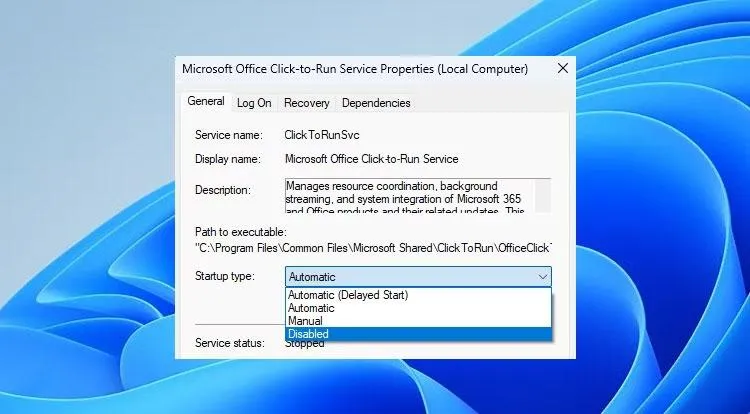
چگونه نوع راهاندازی سرویسهای ویندوز را تغییر دهیم؟
برای تغییر نوع راهاندازی سرویسها، از برنامه Services استفاده کنید.
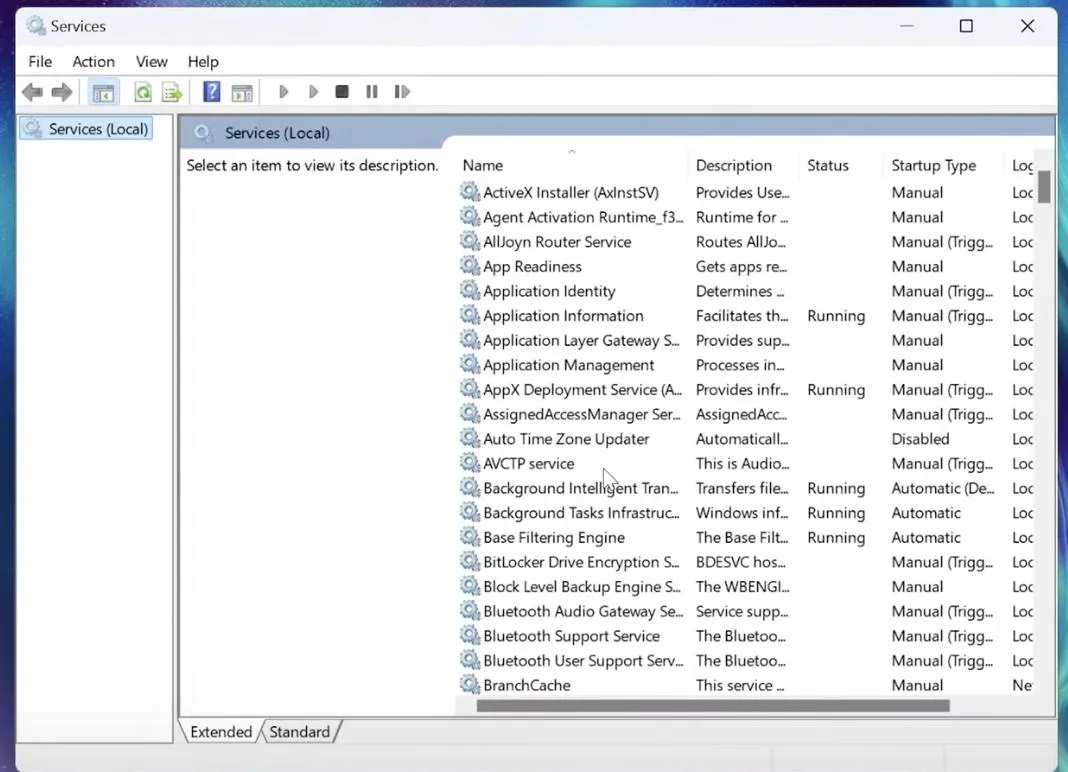
پیش از اعمال تغییرات، نام سرویس موردنظر را دقیق بررسی کنید و در صورت امکان از تنظیم فعلی آن یادداشت بردارید تا بتوانید در صورت بروز مشکل، وضعیت قبلی را برگردانید.
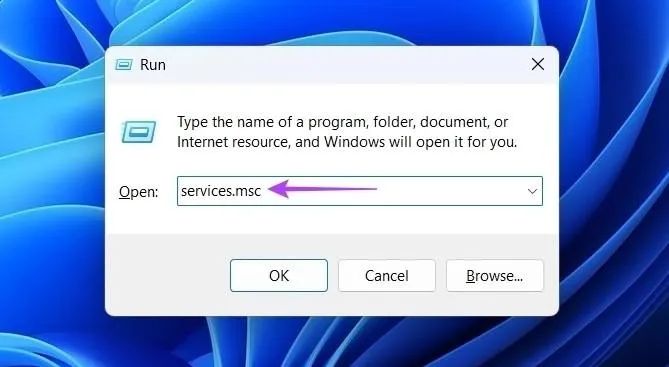
- کلیدهای Win + R را فشار دهید تا پنجره Run باز شود.
- عبارت services.msc را وارد کنید و Enter را فشار دهید.
- در فهرست سرویسها، نام سرویس موردنظر را پیدا کنید.
- روی سرویس دوبار کلیک کنید تا پنجره Properties باز شود.
- از فهرست Startup type، گزینه Manual را انتخاب کنید.
- روی Apply و سپس OK کلیک کنید.
Win + R → services.msc → انتخاب سرویس → Properties → Startup type → Manual
اجرای پنجره Run ← وارد کردن services.msc ← انتخاب سرویس ← ویژگیها ← نوع راهاندازی ← دستی
تفاوت Manual و Disabled مهم است. در حالت Manual، ویندوز یا یک برنامه سازگار میتواند در صورت نیاز سرویس را اجرا کند؛ اما در حالت Disabled، راهاندازی سرویس محدود میشود و ممکن است قابلیتهای وابسته به آن از کار بیفتند. به همین دلیل، اگر مطمئن نیستید سرویس چه کاری انجام میدهد، آن را غیرفعال نکنید.
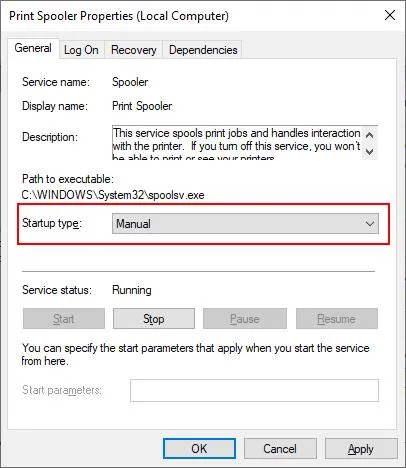
تغییر نوع راهاندازی نیز لزوماً سرویس در حال اجرا را متوقف نمیکند. اگر لازم است تغییر را فوراً اعمال کنید، ابتدا مطمئن شوید توقف سرویس مشکلی ایجاد نمیکند؛ در غیر این صورت، بهتر است تنظیم را ذخیره کنید و پس از راهاندازی مجدد ویندوز، نتیجه را بررسی کنید.
چه سرویسها و قابلیتهای دیگری ممکن است به رم نیاز داشته باشند؟
علاوه بر سرویسهای بالا، برخی قابلیتهای اختیاری ویندوز نیز میتوانند در پسزمینه فعال باشند. بهتر است بهجای غیرفعال کردن تعداد زیادی سرویس، ابتدا قابلیتهایی را که واقعاً استفاده نمیکنید شناسایی کنید.
Windows Search و ایندکس کردن فایلها
سرویس Windows Search به جستوجوی سریعتر فایلها و بعضی محتواها کمک میکند. غیرفعال کردن یا محدود کردن آن ممکن است جستوجو در منوی Start و فولدرها را کندتر کند. اگر جستوجوی ویندوز برایتان مهم است، این سرویس را به حال خود بگذارید. در صورت نیاز میتوانید بهجای غیرفعال کردن سرویس، محلهای ایندکسسازی را محدود کنید.
Phone Link و اتصال گوشی به ویندوز
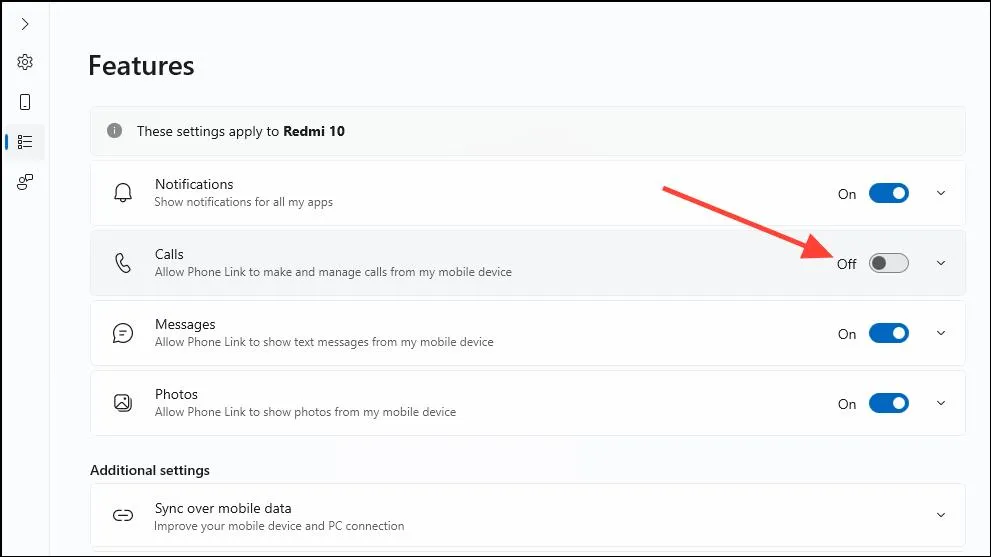
قابلیت Phone Link برای اتصال گوشی به کامپیوتر و دسترسی به امکاناتی مانند اعلانها، پیامها و تصاویر استفاده میشود. اگر از آن استفاده نمیکنید، میتوانید برنامه را از بخش برنامههای نصبشده بررسی و در صورت نیاز حذف کنید. این کار معمولاً انتخاب روشنتری از غیرفعال کردن تصادفی سرویسهایی با نامهای مرتبط است؛ زیرا ممکن است فرایندهای مرتبط با اتصال دستگاه، در قابلیتهای دیگری نیز نقش داشته باشند.
سرویسهای مربوط به بازی و Xbox
اگر از امکانات Xbox و بازیهای مرتبط استفاده نمیکنید، میتوانید برنامهها و قابلیتهای غیرضروری این بخش را بررسی کنید. بااینحال، همه سرویسهایی که نام Xbox دارند اضافی نیستند و تغییر آنها ممکن است بر اجرای بازیها یا قابلیتهای مرتبط اثر بگذارد. پیش از تغییر هر سرویس، کاربرد آن را بررسی کنید.
پرسشهای متداول
آیا تغییر سرویسهای ویندوز واقعاً رم بیشتری آزاد میکند؟
ممکن است، اما میزان حافظه آزادشده به سرویسها و وضعیت کامپیوتر بستگی دارد. برخی سرویسها فقط مقدار کمی رم مصرف میکنند و تغییر آنها تأثیر محسوسی ندارد. برای ارزیابی نتیجه، مصرف حافظه را پیش و پس از تغییر تنظیمات مقایسه کنید.
آیا غیرفعال کردن سرویسهای ویندوز باعث افزایش سرعت کامپیوتر میشود؟
نه همیشه. اگر مشکل اصلی کمبود رم باشد، مدیریت برنامههای پسزمینه و کاهش تعداد برنامههای در حال اجرا ممکن است کمک کند؛ اما غیرفعال کردن سرویسهای ضروری میتواند باعث اختلال در ویندوز شود. ابتدا برنامههای پرمصرف و برنامههای شروع خودکار را بررسی کنید.
آیا سرویس Microsoft Defender را میتوان برای آزادسازی رم غیرفعال کرد؟
خیر، این کار را صرفاً برای آزادسازی رم توصیه نمیکنیم. Microsoft Defender نقش مهمی در محافظت از سیستم دارد و غیرفعال کردن آن میتواند امنیت کامپیوتر را کاهش دهد. اگر این سرویس هنگام اسکن حافظه زیادی مصرف میکند، ابتدا اجازه دهید اسکن کامل شود و سپس میزان مصرف را دوباره بررسی کنید.
تفاوت Manual و Disabled در سرویسهای ویندوز چیست؟
در حالت Manual، سرویس میتواند در صورت نیاز اجرا شود؛ اما در حالت Disabled، اجرای آن محدود میشود. اگر از کاربرد یک سرویس مطمئن نیستید، تغییر آن به Disabled میتواند باعث اختلال در قابلیتهای وابسته شود. در هر صورت، تغییر نوع راهاندازی فقط زمانی مناسب است که بدانید سرویس چه وظیفهای دارد.
برای کامپیوتر دارای ۸ گیگابایت رم چه کاری بهتر است؟
ابتدا مصرف حافظه را در تاسک منیجر بررسی کنید، برنامههای غیرضروری هنگام راهاندازی را کاهش دهید و تبهای اضافی مرورگر را ببندید. اگر همچنان با کمبود حافظه مواجه هستید، ارتقای رم در صورت پشتیبانی مادربورد و سیستم میتواند راهحل مؤثرتری از تغییر تعداد زیادی سرویس باشد.
سادهگو