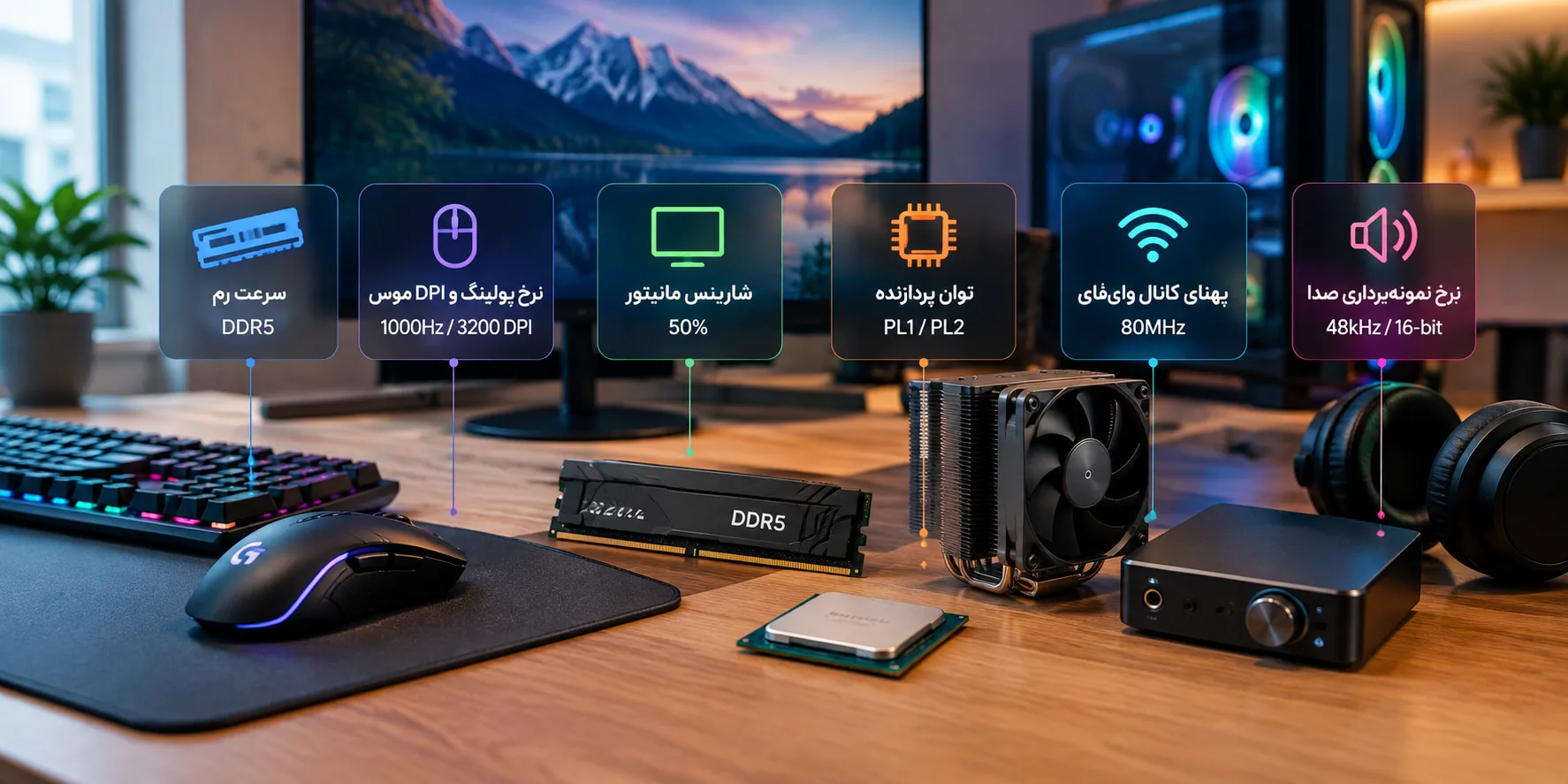
بزرگتر بودن اعداد در مشخصات سختافزار همیشه به معنی عملکرد بهتر نیست. گاهی خرید رم سریعتر، استفاده از موس با DPI بسیار بالا یا افزایش پهنای کانال وایفای نهتنها تفاوت محسوسی ایجاد نمیکند، بلکه ممکن است هزینه بیشتری به شما تحمیل کند یا حتی باعث افت عملکرد شود. برای انتخاب درست قطعات کامپیوتر و تنظیمات ویندوز، باید بدانید هر عدد دقیقاً چه چیزی را اندازه میگیرد و افزایش آن در چه شرایطی مفید است.
در ادامه، شش نمونه از تنظیمات و مشخصات فنی را بررسی میکنیم که در آنها بیشتر بودن عدد لزوماً بهتر نیست؛ از سرعت رم و محدودیت توان پردازنده گرفته تا وضوح تصویر مانیتور و کیفیت صدای ویندوز.
سرعت رم؛ چرا رم سریعتر همیشه عملکرد بهتری ندارد؟
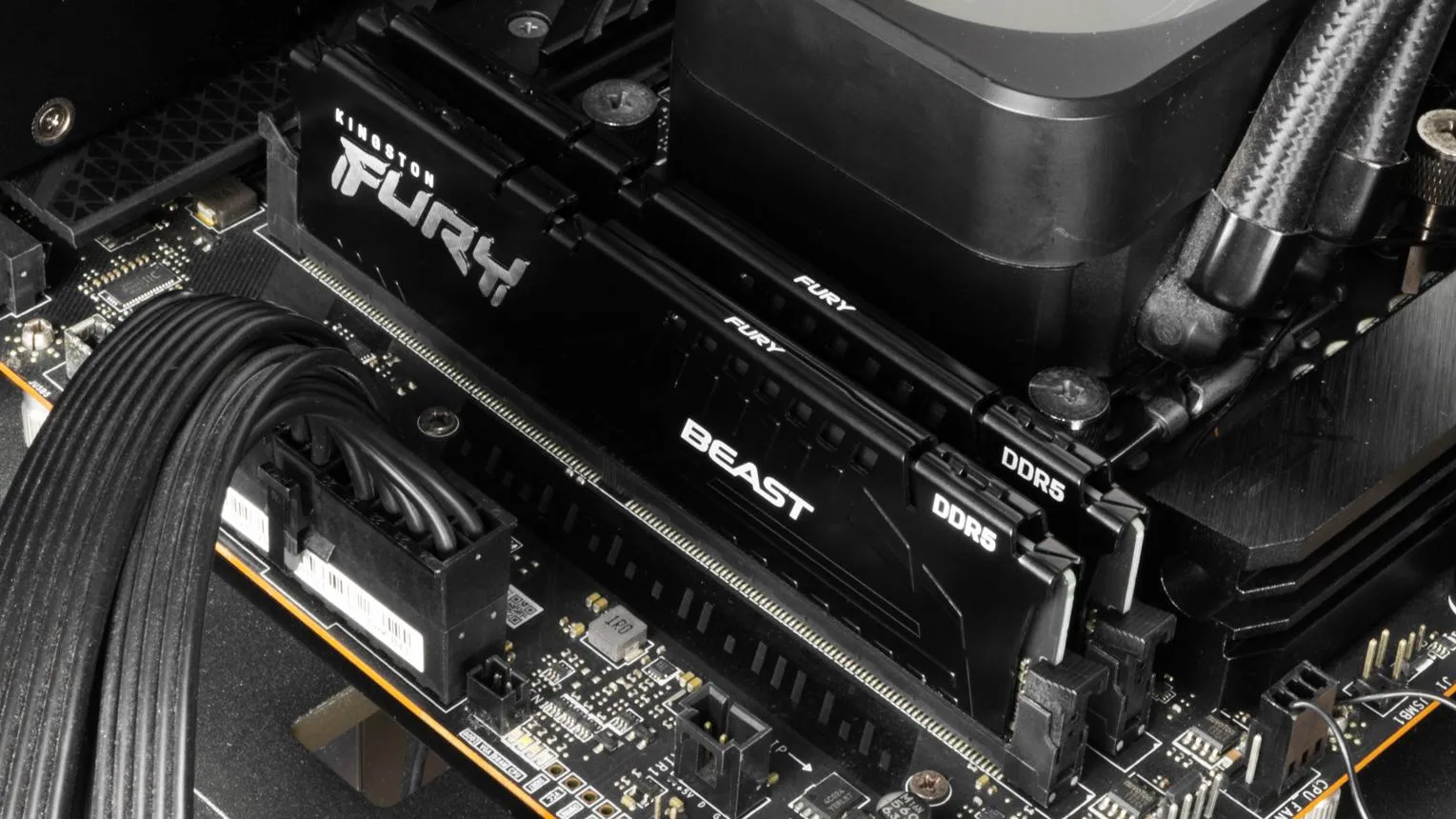
سرعت رم یکی از مشخصاتی است که هنگام خرید کامپیوتر یا ارتقای سیستم توجه زیادی به آن میشود. رمهای DDR5 با سرعتهای بالا ممکن است روی کاغذ جذاب باشند، اما افزایش سرعت حافظه همیشه به افزایش متناسب عملکرد بازیها و برنامهها منجر نمیشود.
میزان سودی که از رم سریعتر میگیرید، به پردازنده، مادربورد، کنترلر حافظه و نوع استفاده شما بستگی دارد. در برخی سیستمها، رم سریعتر میتواند تأخیر دسترسی به حافظه را افزایش دهد یا برای رسیدن به سرعت تبلیغشده به تنظیمات و ولتاژهای خاصی نیاز داشته باشد.
به عنوان مثال، در بسیاری از سیستمهای مبتنی بر پلتفرم AM5 شرکت AMD، حافظه DDR5 با سرعت ۶۰۰۰ تا ۶۴۰۰ مگاترنسفر بر ثانیه میتواند تعادل مناسبی میان سرعت و تأخیر ایجاد کند. با این حال، نتیجه به مدل پردازنده، نسخه بایوس و تنظیمات کنترلر حافظه بستگی دارد و این محدوده برای تمام سیستمها یکسان نیست.
هنگام خرید رم به این موارد توجه کنید:
- ظرفیت رم: برای بسیاری از سیستمهای امروزی، ظرفیت کافی اهمیت بیشتری از افزایش جزئی سرعت دارد.
- سازگاری با مادربورد: مشخصات حافظه پشتیبانیشده و فهرست رمهای سازگار را بررسی کنید.
- تأخیر حافظه: فقط به عدد سرعت توجه نکنید؛ زمانبندی حافظه نیز اهمیت دارد.
- قیمت و کارایی: اختلاف قیمت رمهای سریعتر را با میزان بهبود واقعی عملکرد مقایسه کنید.
نرخ پولینگ و DPI موس؛ اعداد بسیار بالا چه فایدهای دارند؟
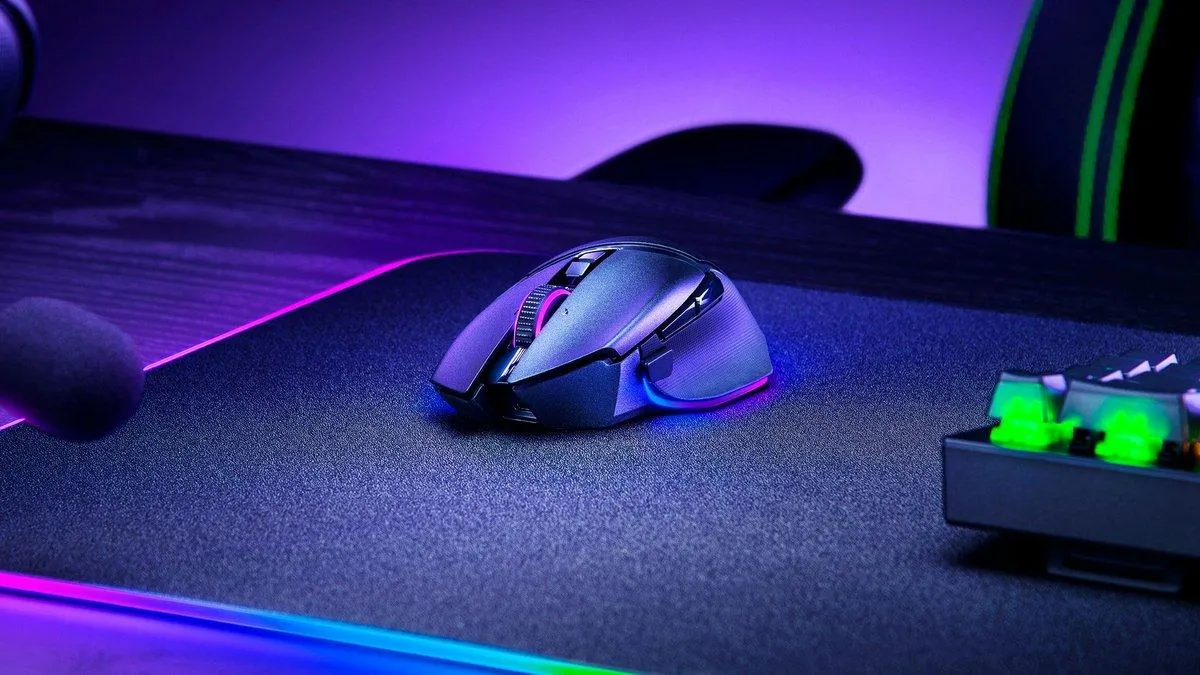
در مشخصات موسهای گیمینگ معمولاً دو عدد مهم دیده میشود: نرخ پولینگ و DPI. هر دو بر تجربه استفاده از موس تأثیر دارند، اما افزایش بیحدوحصر آنها لزوماً باعث بهتر شدن دقت یا سرعت شما نمیشود.
نرخ پولینگ مشخص میکند موس چند بار در هر ثانیه اطلاعات موقعیت خود را به کامپیوتر گزارش میدهد. برای مثال، نرخ ۱۰۰۰ هرتز به معنی ارسال اطلاعات در هر یک میلیثانیه است؛ در نرخ ۸۰۰۰ هرتز این فاصله به ۰٫۱۲۵ میلیثانیه کاهش پیدا میکند. هرچند این تفاوت از نظر فنی واقعی است، میزان تأثیر آن در استفاده روزمره یا بازی به سختافزار و شرایط بازی بستگی دارد.
نرخ پولینگ بسیار بالا میتواند بار پردازشی بیشتری ایجاد کند و در بعضی سیستمها به منابع پردازنده بیشتری نیاز داشته باشد. همچنین، تأثیر آن بر تجربه بازی به نرخ فریم، نمایشگر و توانایی کاربر در کنترل موس وابسته است.
DPI نیز میزان جابهجایی نشانگر را نسبت به حرکت فیزیکی موس مشخص میکند. DPI بالاتر باعث میشود نشانگر با حرکت کوتاهتری مسافت بیشتری را طی کند؛ اما این موضوع به معنای افزایش خودکار دقت نیست. در بازیها میتوان با تنظیم حساسیت، سرعت حرکت نشانگر را کنترل کرد.
برای بسیاری از کاربران، DPI حدود ۸۰۰ تا ۳۲۰۰ و نرخ پولینگ ۱۰۰۰ هرتز نقطه شروع مناسبی است. گیمرها میتوانند تنظیمات مختلف را آزمایش کنند و بر اساس نوع بازی، اندازه نمایشگر و راحتی دست خود تصمیم بگیرند.
وضوح تصویر و شارپنس مانیتور؛ چرا افزایش تیزی تصویر همیشه بهتر نیست؟
گزینه Sharpness یا شارپنس در تنظیمات بسیاری از مانیتورها برای افزایش وضوح ظاهری تصویر استفاده میشود. با این حال، بالا بردن بیش از حد آن اطلاعات تصویری جدیدی ایجاد نمیکند؛ بلکه پردازش تصویر را تغییر میدهد تا لبهها برجستهتر به نظر برسند.
اگر شارپنس بیش از اندازه افزایش پیدا کند، ممکن است اطراف نوشتهها و اشیای داخل تصویر هاله ایجاد شود یا لبهها حالت غیرطبیعی پیدا کنند. این مسئله در تماشای فیلم، مطالعه متن و کارهای گرافیکی آزاردهنده است. از طرف دیگر، تنظیم بسیار پایین نیز در بعضی نمایشگرها میتواند تصویر را نرمتر از حد مطلوب نشان دهد.
مقدار مناسب شارپنس به مدل مانیتور و نحوه پردازش تصویر آن بستگی دارد. عدد ۵۰ در یک مانیتور ممکن است تنظیم پیشفرض مناسبی باشد، در حالی که در مدل دیگری عدد صفر حالت طبیعی تصویر را نشان دهد. به همین دلیل، بهتر است صرفاً بر اساس عدد تنظیمات تصمیم نگیرید.
برای تنظیم بهتر شارپنس مانیتور:
- ابتدا شارپنس را روی مقدار پیشفرض کارخانه قرار دهید.
- متنی با اندازه کوچک و خطوط واضح را روی صفحه نمایش دهید.
- لبه حروف و خطوط را بررسی کنید تا هاله یا دندانههای غیرطبیعی دیده نشود.
- در صورت امکان، از الگوی آزمایش شارپنس استفاده کنید و تنظیمات را با دقت تغییر دهید.
- اگر با افزایش شارپنس، جزئیات مصنوعی یا لبههای روشن ظاهر شدند، مقدار را کاهش دهید.
توجه داشته باشید که شارپنس با وضوح تصویر یا رزولوشن متفاوت است. برای نمایش جزئیات بیشتر، رزولوشن واقعی نمایشگر و کیفیت محتوای تصویری اهمیت دارند؛ افزایش شارپنس جایگزین آنها نمیشود.
محدودیت توان پردازنده؛ چرا افزایش توان مصرفی CPU همیشه مفید نیست؟
پردازنده برای انجام پردازشهای سنگین به انرژی نیاز دارد، اما افزایش توان مصرفی آن همیشه به معنی افزایش متناسب سرعت نیست. مادربوردهای برخی سیستمها اجازه میدهند محدودیتهای توان پردازنده از مقادیر پیشنهادی سازنده فراتر بروند تا نتایج بهتری در بنچمارکها ثبت شود.
در پردازندههای اینتل، تنظیماتی مانند PL1 و PL2 برای کنترل توان مصرفی در بازههای زمانی مختلف به کار میروند. مقدار و نحوه عملکرد این محدودیتها به نسل پردازنده، مادربورد و سیاستهای مدیریت توان بستگی دارد. در برخی سیستمها، تنظیمات پیشفرض مادربورد ممکن است محدودیتهای توان را افزایش دهند.
وقتی توان مصرفی بیشتر میشود، پردازنده گرمای بیشتری تولید میکند. اگر خنککننده نتواند این گرما را دفع کند، دمای پردازنده بالا میرود و ممکن است پردازنده برای جلوگیری از افزایش بیش از حد دما، سرعت خود را کاهش دهد. در چنین شرایطی، مصرف انرژی بیشتر الزاماً به عملکرد بهتر منجر نمیشود.
برای مدیریت توان پردازنده این نکات را در نظر بگیرید:
- دمای پردازنده: هنگام اجرای بازی یا پردازش سنگین، دما را با ابزارهای پایش سختافزار بررسی کنید.
- خنککننده: پیش از افزایش محدودیت توان، از مناسب بودن خنککننده و جریان هوای کیس مطمئن شوید.
- تنظیمات بایوس: مقادیر پیشنهادی سازنده پردازنده را مبنا قرار دهید و بدون شناخت کافی محدودیتها را تغییر ندهید.
- آزمایش پایداری: پس از هر تغییر، دما و عملکرد سیستم را زیر بار پردازشی بررسی کنید.
اگر هدف شما افزایش عملکرد پردازنده است، بهتر است بهجای انتخاب بیشترین عدد ممکن، تعادل میان سرعت، مصرف انرژی، دما و پایداری را در نظر بگیرید.
پهنای کانال وایفای؛ آیا انتخاب ۱۶۰ مگاهرتز اینترنت را سریعتر میکند؟
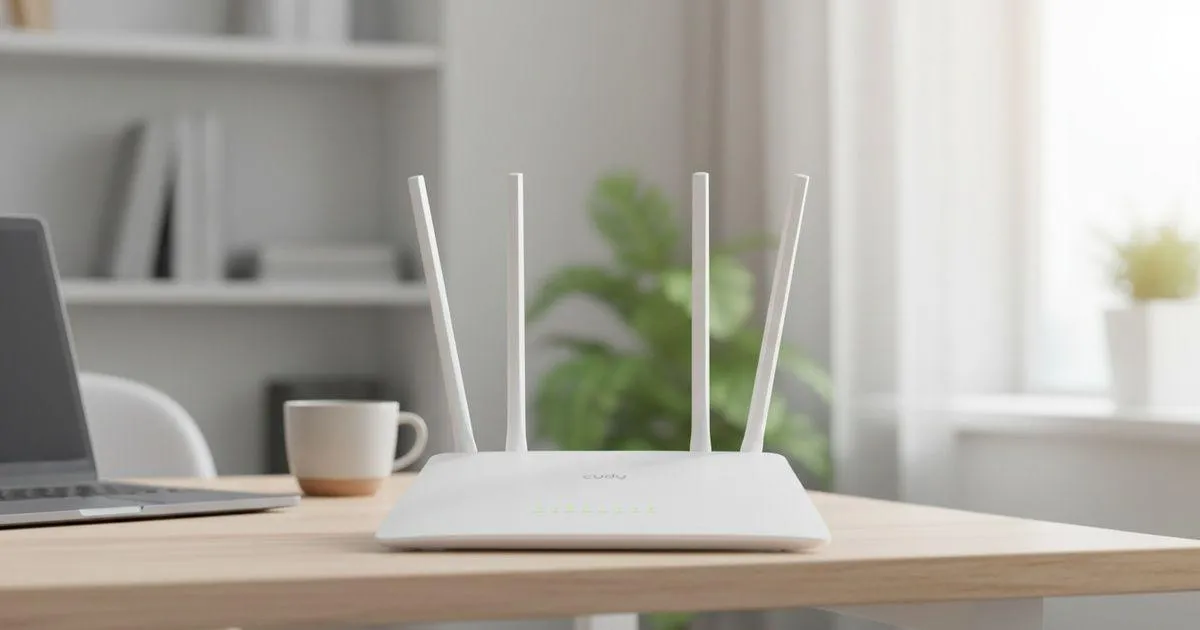
پهنای کانال وایفای مشخص میکند شبکه بیسیم از چه میزان از طیف فرکانسی برای انتقال داده استفاده کند. پهنای بیشتر میتواند در شرایط مناسب سرعت انتقال داده را افزایش دهد، اما نتیجه به شلوغی محیط، باند فرکانسی، روتر و دستگاه متصل بستگی دارد.
کانالهای عریضتر بخش بزرگتری از طیف را اشغال میکنند؛ بنابراین در محیطهای شلوغ، احتمال تداخل با شبکههای دیگر افزایش مییابد. این مسئله میتواند پایداری ارتباط را کاهش دهد یا باعث شود سرعت واقعی کمتر از انتظار باشد.
در باند ۲٫۴ گیگاهرتز، به دلیل محدود بودن طیف فرکانسی و حضور تعداد زیادی از دستگاهها، استفاده از پهنای کانال ۲۰ مگاهرتز معمولاً انتخاب مناسبی برای محیطهای شلوغ است. در باندهای ۵ و ۶ گیگاهرتز، پهنای ۸۰ یا ۱۶۰ مگاهرتز میتواند در شرایط مناسب سرعت بیشتری فراهم کند. پهنای ۳۲۰ مگاهرتز نیز در باند ۶ گیگاهرتز و تجهیزات سازگار با وایفای ۷ قابل استفاده است؛ البته پشتیبانی روتر و دستگاه مقصد ضروری است.
برای انتخاب تنظیم مناسب وایفای، این موارد را بررسی کنید:
- اگر شبکههای همسایه زیادی اطراف شما وجود دارند، ابتدا پهنای کانال کمتر را آزمایش کنید.
- در صورت استفاده از باند ۵ یا ۶ گیگاهرتز، پهنای بیشتر را فقط زمانی انتخاب کنید که دستگاهها و شرایط محیط از آن پشتیبانی کنند.
- سرعت واقعی اینترنت را در چند نقطه از خانه آزمایش کنید؛ سرعت اتصال بیسیم با سرعت سرویس اینترنت یکسان نیست.
- اگر با قطع و وصل شدن یا نوسان سرعت روبهرو هستید، کاهش پهنای کانال میتواند یکی از گزینههای آزمایشی باشد.
نکته مهم: پهنای کانال بیشتر بهتنهایی قدرت سیگنال را افزایش نمیدهد. محل قرارگیری روتر، فاصله تا دستگاه و موانع فیزیکی نیز بر کیفیت اتصال تأثیر دارند.
نرخ نمونهبرداری صدای ویندوز؛ آیا ۱۹۲ کیلوهرتز کیفیت بیشتری دارد؟
در تنظیمات صدای ویندوز، امکان انتخاب نرخ نمونهبرداری و عمق بیت وجود دارد. بعضی دستگاهها از تنظیماتی مانند ۲۴ بیت و ۱۹۲ کیلوهرتز پشتیبانی میکنند؛ اما انتخاب بالاترین مقدار لزوماً باعث نمیشود صدای موسیقی یا بازی بهتر شنیده شود.
نرخ نمونهبرداری مشخص میکند صدا در هر ثانیه چند بار نمونهبرداری شود و عمق بیت بر دقت نمایش دامنه سیگنال صوتی تأثیر دارد. با این حال، کیفیت نهایی صدا به فایل اصلی، روش پخش، سختافزار صوتی و هدفون یا اسپیکر نیز وابسته است.
در حالت صوتی اشتراکی ویندوز، صداهای برنامههای مختلف از طریق میکسر صوتی سیستم عبور میکنند. در نتیجه، بالا بردن نرخ نمونهبرداری در تنظیمات خروجی الزاماً جزئیات تازهای به فایل صوتی اضافه نمیکند. اگر محتوای اصلی با نرخ پایینتری ضبط شده باشد، انتخاب نرخ بالاتر بهتنهایی کیفیت آن را افزایش نمیدهد.
برای بررسی تنظیمات صدای ویندوز میتوانید مسیر زیر را دنبال کنید:
Settings → System → Sound → More sound settings
تنظیمات ← سیستم ← صدا ← تنظیمات بیشتر صدا
در پنجره تنظیمات صدا، دستگاه خروجی موردنظر را انتخاب کنید و وارد بخش Properties شوید. سپس در قسمت Advanced، قالب پیشفرض صدا را بررسی کنید. نام گزینهها ممکن است با توجه به نسخه ویندوز و درایور صوتی متفاوت باشد.
برای انتخاب نرخ نمونهبرداری مناسب:
- برای استفاده روزمره، موسیقی و تماشای ویدیو، تنظیمات استاندارد و سازگار با دستگاه معمولاً کافی است.
- برای تولید موسیقی و ضبط صدا، تنظیمات را مطابق نیاز نرمافزار و پروژه انتخاب کنید.
- اگر از هدفون بلوتوثی استفاده میکنید، به محدودیتهای کدک و زنجیره پردازش صدا نیز توجه داشته باشید.
- فایل صوتی باکیفیت و تجهیزات مناسب معمولاً اهمیت بیشتری از انتخاب بالاترین عدد در تنظیمات دارند.
به عنوان مثال، پخش یک فایل FLAC باکیفیت از طریق هدفون سیمی میتواند با پخش موسیقی فشردهشده از سرویس استریم روی هدفون بلوتوثی تفاوت داشته باشد؛ اما این تفاوت فقط به نرخ نمونهبرداری ویندوز مربوط نیست.
چطور بهترین مقدار را برای تنظیمات سختافزار انتخاب کنیم؟
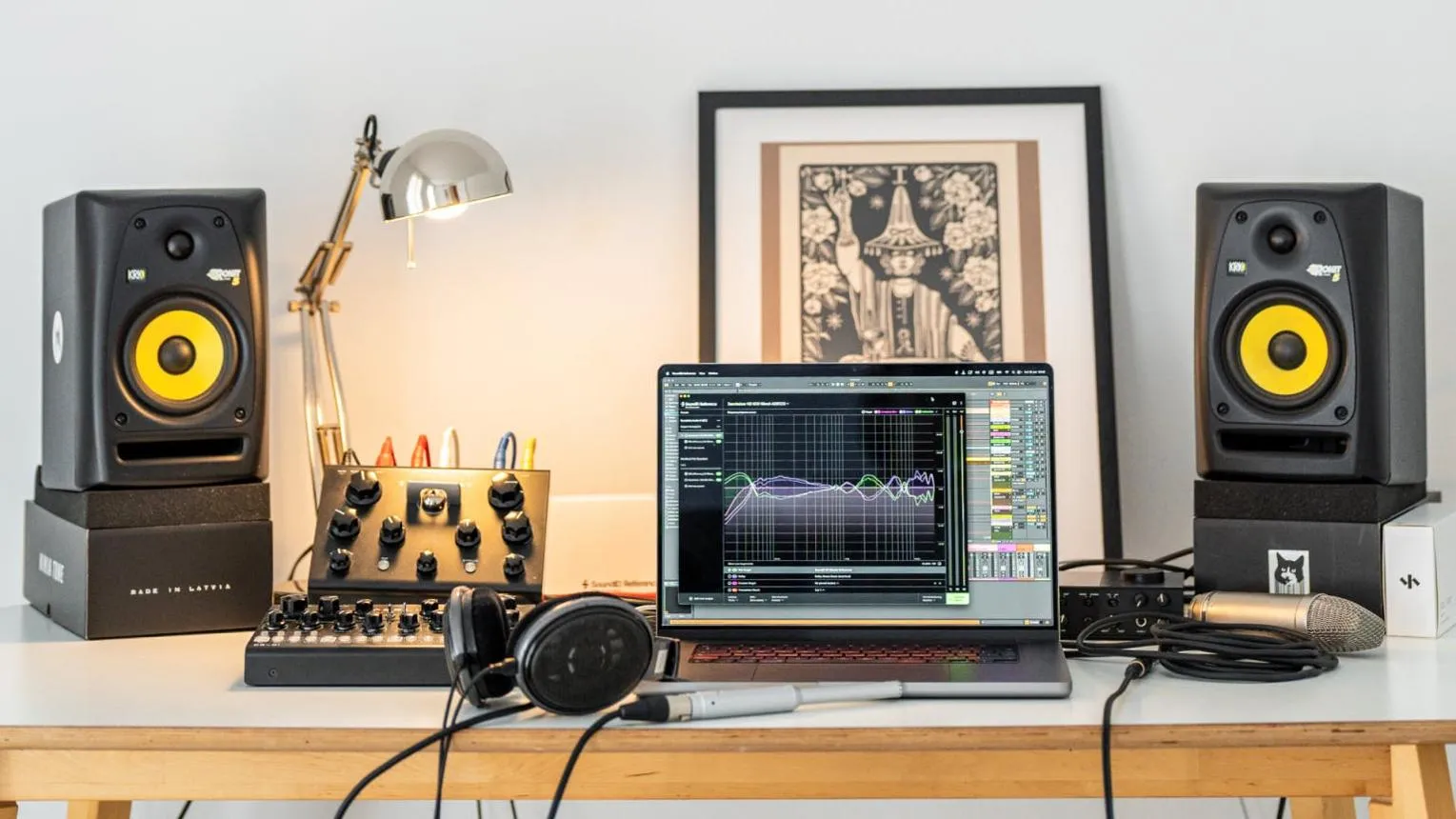
هیچکدام از موارد بالا به این معنی نیست که همیشه باید کمترین مقدار را انتخاب کنید. رم سریعتر، نرخ پولینگ بالاتر، پهنای کانال عریضتر یا تنظیمات صوتی پیشرفته میتوانند در شرایط مناسب مفید باشند. مسئله اصلی این است که افزایش عدد باید به بهبود قابلاندازهگیری و متناسب با نیاز شما منجر شود.
برای انتخاب بهتر، این اصول را در نظر بگیرید:
- مشخصات سازنده را بررسی کنید: محدودیتها و قابلیتهای واقعی سختافزار را بشناسید.
- از تنظیمات پیشفرض شروع کنید: سپس هر بار یک گزینه را تغییر دهید تا نتیجه مشخص باشد.
- عملکرد واقعی را بسنجید: به جای تکیه بر اعداد تبلیغاتی، دما، سرعت، پایداری و کیفیت را آزمایش کنید.
- هزینه را در نظر بگیرید: اگر تفاوت عملکرد ناچیز است، پرداخت هزینه بیشتر احتمالاً ارزش چندانی ندارد.
- سازگاری را فراموش نکنید: قطعات و تنظیماتی را انتخاب کنید که با سایر اجزای سیستم هماهنگ باشند.
در نهایت، بهترین تنظیم الزاماً بالاترین عدد موجود نیست؛ بلکه مقداری است که در شرایط استفاده شما، عملکرد مناسب و پایداری خوبی فراهم کند.
سادهگو