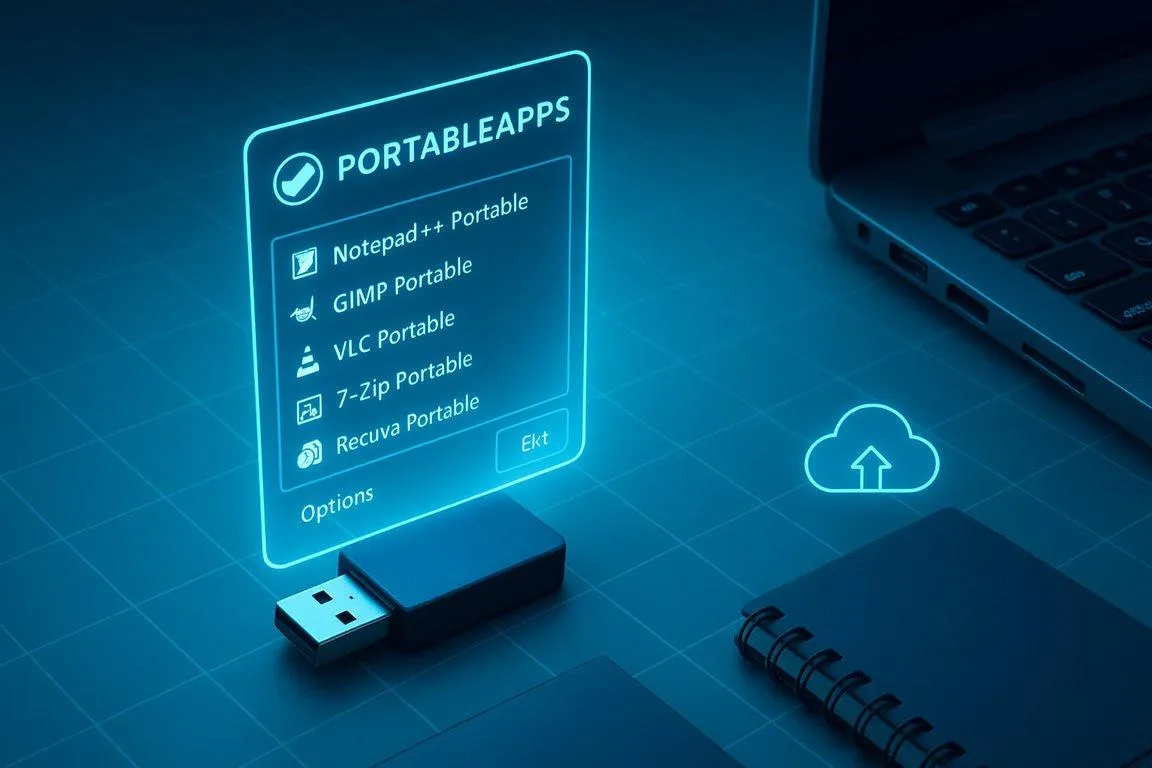
اگر مرتباً با چند کامپیوتر کار میکنید یا برای رفع مشکلات ویندوز دوستان و اعضای خانواده به شما مراجعه میکنند، احتمالاً از نصب دوباره برنامههای مورد نیاز روی هر سیستم خسته شدهاید. یک راهکار ساده این است که نسخه قابل حمل برنامهها را روی فلش مموری ذخیره کنید تا بتوانید بدون نصب معمولی نرمافزار روی کامپیوتر میزبان، آنها را اجرا کنید.
برنامههای پرتابل ویندوز به شما اجازه میدهند ابزارهای کاربردی، تنظیمات برخی برنامهها و فایلهای شخصی را همراه خود داشته باشید. به عنوان مثال، میتوانید مجموعهای از برنامههای اداری، مرورگر ویرایشگر متن را روی یک فلش قرار دهید و هنگام استفاده از کامپیوترهای مختلف، به ابزارهای همیشگی خود دسترسی داشته باشید.
برنامه پرتابل چیست و چه تفاوتی با نرمافزار معمولی ویندوز دارد؟
برنامه پرتابل یا قابل حمل، نرمافزاری است که برای اجرا به نصب معمول و یکپارچهسازی متداول با ویندوز نیاز ندارد. فایلهای آن معمولاً داخل یک فولدر قرار میگیرند و میتوان آنها را از فلش مموری یا حتی یک فولدر روی هارد اجرا کرد.
در نرمافزارهای معمولی، نصب برنامه ممکن است فایلهایی در مسیرهای سیستمی ایجاد کند، تنظیمات را در پروفایل کاربر ذخیره کند یا تغییراتی در رجیستری ویندوز به وجود بیاورد. نسخههای پرتابل تلاش میکنند فایلها و تنظیمات برنامه را تا حد امکان در فولدر خودش نگه دارند؛ به همین دلیل جابهجایی آنها بین کامپیوترها آسانتر است.
با این حال، پرتابل بودن به معنی باقی نگذاشتن هیچ اثری روی کامپیوتر نیست. بعضی برنامهها ممکن است فایلهای موقت، کش یا اطلاعاتی را در ویندوز ذخیره کنند. همچنین کامپیوترهای سازمانی ممکن است اجرای برنامههای ناشناس یا استفاده از فلش مموری را مسدود کرده باشند.
چگونه فلش مموری را برای اجرای برنامههای پرتابل آماده کنیم؟
برای ساخت یک فلش مموری کاربردی، بهتر است از ابتدا فایلها و برنامهها را مرتب نگه دارید. به یک فلش با فضای کافی نیاز دارید و بهتر است پیش از شروع، از اطلاعات مهم آن نسخه پشتیبان تهیه کنید.
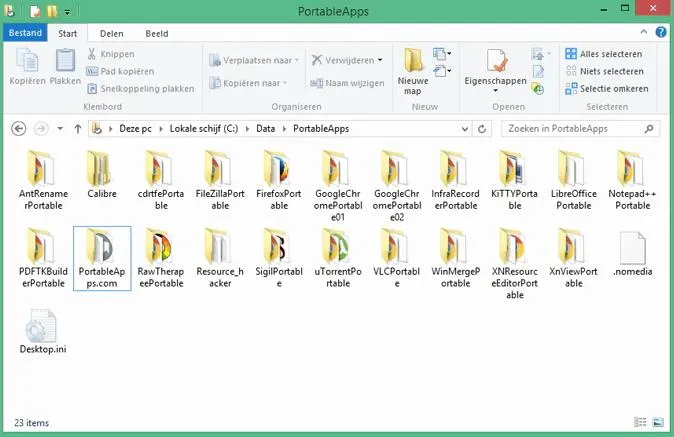
ابتدا فلش را به کامپیوتر متصل کنید و در فایل اکسپلورر دو فولدر با نامهای زیر بسازید:
- PortableApps: برای نگهداری برنامههای قابل حمل.
- MyDocuments: برای ذخیره اسناد، فایلهای متنی و سایر اطلاعات شخصی.
سپس نسخه پرتابل برنامههای مورد نیازتان را از منابع معتبر دریافت کنید. بسته به نوع نرمافزار، ممکن است فایل دانلودشده یک آرشیو ZIP یا یک فایل نصبکننده مخصوص نسخه پرتابل باشد.
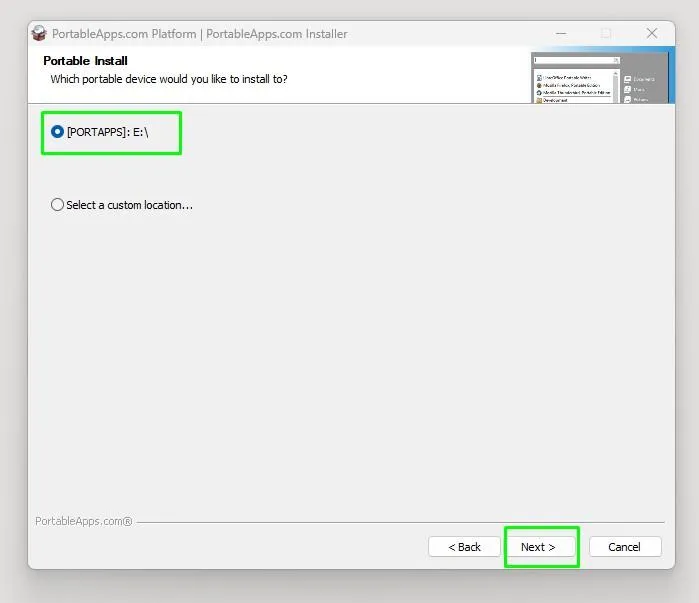
اگر فایل ZIP دریافت کردهاید، آن را داخل فولدر مخصوص همان برنامه استخراج کنید. اگر فایل نصبکننده پرتابل است، آن را اجرا کنید و در بخش انتخاب محل نصب، فلش مموری را به عنوان مقصد انتخاب کنید. این فرایند فایلهای برنامه را روی فلش قرار میدهد؛ اما توجه داشته باشید که باید از بستهای استفاده کنید که واقعاً برای اجرای پرتابل طراحی شده باشد.
پس از پایان کار، وارد فولدر برنامه شوید و فایل اجرایی آن را باز کنید. بهتر است پیش از استفاده از فلش روی کامپیوترهای دیگر، هر برنامه را یک بار آزمایش کنید و مطمئن شوید که به درستی اجرا میشود و فایلهای مورد نیاز را در محل مناسبی ذخیره میکند.
بهترین برنامههای پرتابل ویندوز برای استفاده روی فلش مموری
برای شروع، نیازی نیست تعداد زیادی نرمافزار روی فلش قرار دهید. انتخاب چند ابزار پرکاربرد باعث میشود فضای ذخیرهسازی بهتر مدیریت شود و پیدا کردن برنامهها هم آسانتر باشد. سه گزینه کاربردی شامل مجموعه اداری LibreOffice و مرورگر LibreWolf و ویرایشگر متن Notepad++ هستند.
LibreOffice Portable؛ مجموعه اداری برای کار با اسناد و اکسل
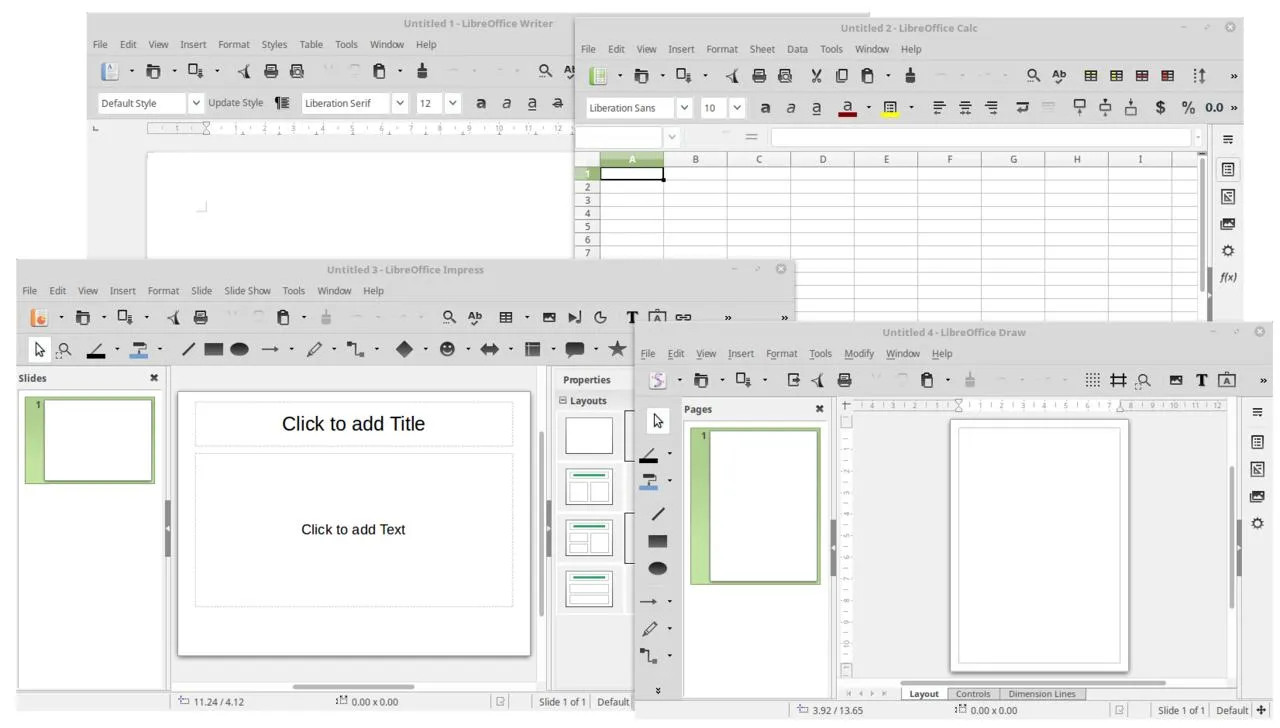
اگر میخواهید روی کامپیوترهای مختلف اسناد متنی، فایلهای صفحهگسترده و ارائهها را ویرایش کنید، LibreOffice Portable گزینه مناسبی است. این مجموعه شامل Writer برای اسناد متنی و Calc برای صفحهگستردهها و Impress برای ساخت ارائه است.
با استفاده از نسخه پرتابل میتوانید بسیاری از فایلهای رایج آفیس را باز و ویرایش کنید، بدون اینکه لازم باشد مجموعه اداری روی کامپیوتر میزبان نصب شده باشد. این قابلیت هنگام استفاده از کامپیوتر جایگزین یا عیبیابی سیستم شخصی مفید است.
برای نگهداری فایلها، بهتر است اسناد مهم را داخل فولدر جداگانهای مانند MyDocuments ذخیره کنید. همچنین سازگاری فایلهای پیچیده با نرمافزارهای دیگر را بررسی کنید؛ زیرا برخی قالببندیها یا قابلیتهای اختصاصی ممکن است دقیقاً به همان شکل نمایش داده نشوند.
LibreWolf Portable؛ مرورگر قابل حمل با تمرکز بر حریم خصوصی
LibreWolf مرورگری مبتنی بر فایرفاکس است که روی کاهش ردیابی و افزایش حریم خصوصی تمرکز دارد. نسخه پرتابل آن به شما اجازه میدهد مرورگر را از یک فولدر یا فلش اجرا کنید و در صورت پشتیبانی بسته انتخابی، تنظیمات و اطلاعات پروفایل را همراه داشته باشید.
این قابلیت برای کسانی مفید است که مرتباً بین چند کامپیوتر جابهجا میشوند و میخواهند نشانکها و تنظیمات مرورگرشان را در دسترس داشته باشند. با این حال، اطلاعات پروفایل مرورگر ممکن است شامل سابقه وبگردی و دادههای ورود باشد؛ بنابراین اگر فلش را گم کنید یا فرد دیگری به آن دسترسی پیدا کند، احتمال افشای اطلاعات وجود دارد.
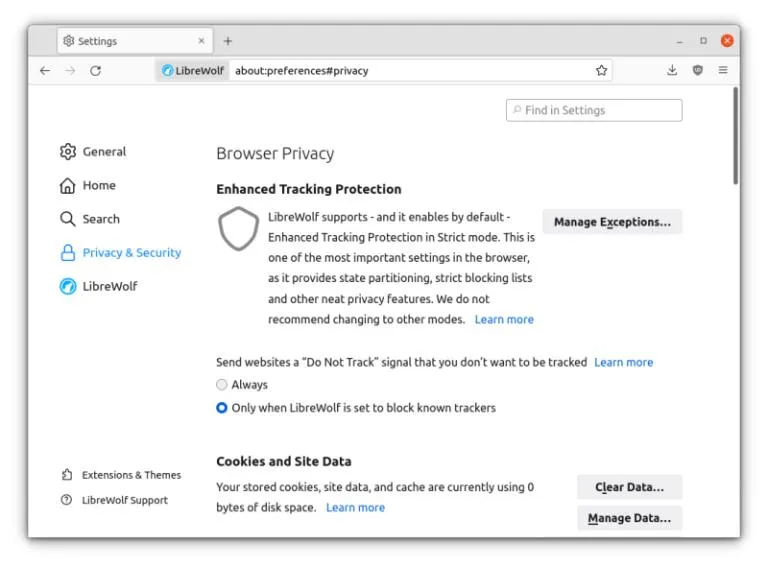
برای ورود به حسابهای بانکی یا سرویسهای حساس، از امنیت کامپیوتر میزبان مطمئن شوید. پرتابل بودن مرورگر بهتنهایی سیستم آلوده یا کامپیوتر عمومی ناامن را قابل اعتماد نمیکند.
Notepad++ Portable؛ ویرایشگر متن برای تعمیر و عیبیابی کامپیوتر
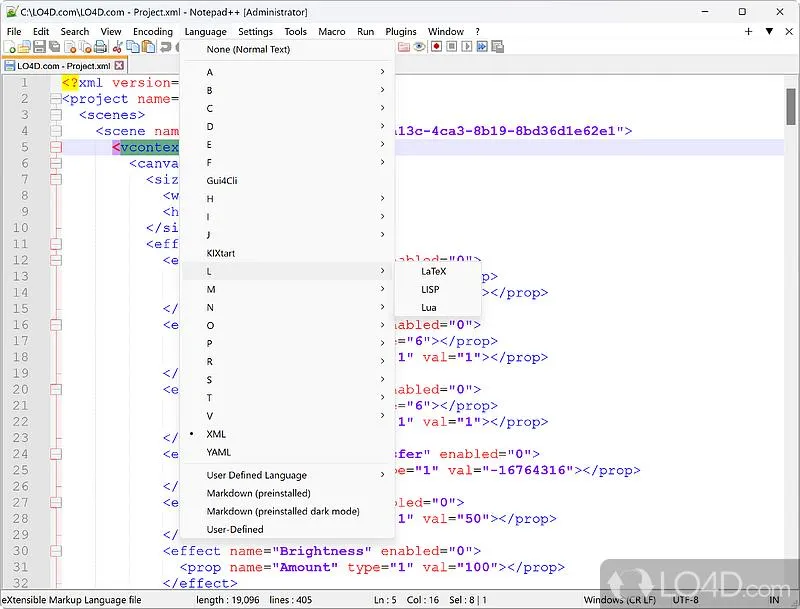
Notepad++ یک ویرایشگر متن کاربردی برای مشاهده و اصلاح فایلهای متنی، اسکریپتها و فایلهای پیکربندی است. قابلیتهایی مانند شمارهگذاری خطوط و رنگآمیزی نحوی کدها باعث میشوند بررسی فایلهای طولانی سادهتر شود.
اگر برای رفع مشکلات کامپیوتر دیگران از فایلهای گزارش یا اسکریپتها استفاده میکنید، داشتن این ابزار روی فلش میتواند مفید باشد. میتوانید فایل را باز کنید، تغییرات لازم را انجام دهید و آن را ذخیره کنید؛ بدون اینکه لازم باشد یک ویرایشگر جدید روی ویندوز نصب کنید.
هنگام اصلاح فایلهای سیستمی یا تنظیمات برنامهها، قبل از ذخیره تغییرات یک نسخه پشتیبان تهیه کنید. همچنین بهتر است فایلهای مهم را مستقیماً روی فلش و بدون نسخه پشتیبان ویرایش نکنید.
نکات مهم برای امنیت و استفاده بهتر از برنامههای پرتابل
فلش مموری حاوی برنامههای پرتابل میتواند کار با کامپیوترهای مختلف را سادهتر کند؛ اما برای جلوگیری از مشکلات امنیتی و از دست رفتن اطلاعات، چند نکته را رعایت کنید.
- برنامهها را از منابع معتبر دریافت کنید: فایلهای ناشناس ممکن است حاوی بدافزار باشند. پیش از اجرا، نام ناشر و اعتبار بسته را بررسی کنید.
- برنامهها را بهروز نگه دارید: نسخههای قدیمی ممکن است آسیبپذیریهای امنیتی داشته باشند. بهروزرسانی مرورگر و ابزارهای پرکاربرد اهمیت ویژهای دارد.
- از اطلاعات مهم نسخه پشتیبان بگیرید: فلش مموری ممکن است خراب شود یا گم شود. اسناد مهم را فقط در یک محل نگه ندارید.
- اطلاعات حساس را روی فلش رمزگذاری کنید: اگر فایلهای شخصی یا اطلاعات کاری را حمل میکنید، استفاده از روش رمزگذاری مناسب میتواند خطر دسترسی غیرمجاز را کاهش دهد.
- محدودیتهای کامپیوتر میزبان را در نظر بگیرید: برخی سیستمها اجرای برنامههای قابل حمل را مسدود میکنند یا برای دسترسی به بعضی فایلها مجوز مدیر سیستم میخواهند.
- پیش از جدا کردن فلش، برنامهها را ببندید: این کار احتمال خراب شدن فایلها و از دست رفتن تغییرات ذخیرهنشده را کاهش میدهد.
در نهایت، یک فلش مموری مجهز به چند برنامه پرتابل میتواند ابزار مفیدی برای کارهای اداری و عیبیابی باشد. با انتخاب نرمافزارهای ضروری و مرتب نگه داشتن فولدرها، میتوانید بسیاری از ابزارهای همیشگی خود را همراه داشته باشید؛ بدون اینکه مجبور شوید آنها را روی هر کامپیوتر از ابتدا نصب کنید.
سادهگو