ویندوز هنگام اتصال فلش مموری، گوشی، هارد اکسترنال و سایر دستگاههای USB، اطلاعاتی را برای شناسایی و راهاندازی دوباره آنها ذخیره میکند. به همین دلیل، ممکن است حتی پس از جدا کردن یک دستگاه یا کنار گذاشتن آن برای چند سال، ردپایی از آن همچنان در سیستم باقی مانده باشد.
با استفاده از ابزار رایگان USBDeview میتوانید فهرستی از دستگاههای USB شناساییشده در ویندوز را مشاهده کنید و اطلاعاتی مانند نام دستگاه، سازنده و برخی زمانهای ثبتشده برای اتصال آن را بررسی کنید. این روش راهی جالب برای پیدا کردن نام فلشهای قدیمی، گوشیهای قبلی و لوازم جانبی فراموششده است؛ البته تاریخچه ویندوز همیشه کامل نیست و نباید آن را گزارش دقیق تمام اتصالهای گذشته در نظر گرفت.
ویندوز چگونه سابقه فلش مموری و دستگاههای USB را ذخیره میکند؟
هنگامی که فلش مموری، گوشی یا وسیله دیگری را به درگاه USB کامپیوتر وصل میکنید، ویندوز مشخصات دستگاه را شناسایی میکند و در صورت نیاز، درایورهای مربوط را به کار میگیرد. بخشی از اطلاعات شناسایی دستگاه برای اتصالهای بعدی ذخیره میشود تا سیستم بتواند آن را دوباره راهاندازی کند.
بخشی از این اطلاعات در رجیستری ویندوز نگهداری میشود. رجیستری پایگاه دادهای برای ذخیره تنظیمات سیستمعامل، سختافزار و نرمافزارها است. برخی از سوابق مربوط به دستگاههای USB را میتوان در شاخههای زیر پیدا کرد:
HKEY_LOCAL_MACHINESYSTEMCurrentControlSetEnumUSB
HKEY_LOCAL_MACHINESYSTEMCurrentControlSetEnumUSBSTOR
شاخه نخست میتواند اطلاعات شناسایی انواع دستگاههای USB را در خود داشته باشد و شاخه دوم بیشتر به دستگاههای ذخیرهسازی USB مانند فلش مموری و هارد اکسترنال مربوط است.
چند نکته مهم درباره تاریخچه USB در ویندوز:
- وجود نام یک دستگاه در رجیستری لزوماً به این معنی نیست که آن دستگاه هنوز به کامپیوتر متصل است.
- یک دستگاه ممکن است به دلیل اتصال به درگاههای مختلف یا استفاده از هاب USB، چند ورودی داشته باشد.
- اطلاعات ذخیرهشده ممکن است حذف شده باشند یا به دلایل مختلف کامل نباشند.
- زمانهای ثبتشده در رجیستری الزاماً زمان دقیق تمام دفعات اتصال و جدا کردن دستگاه نیستند.
بنابراین، بررسی رجیستری میتواند سرنخهایی از دستگاههای متصلشده در گذشته ارائه کند، اما برای بیشتر کاربران، استفاده از یک ابزار گرافیکی روش سادهتری است.
مشاهده تاریخچه فلش مموری و دستگاههای USB با برنامه USBDeview
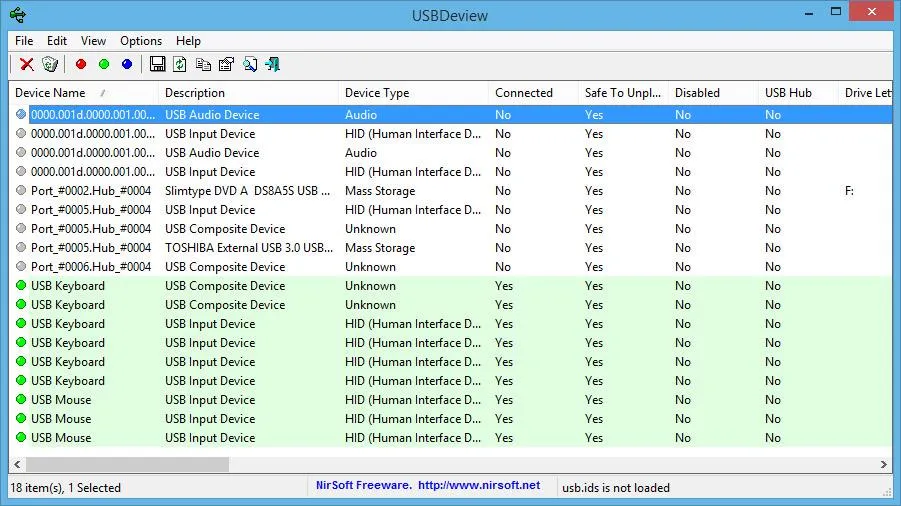
اگر نمیخواهید اطلاعات رجیستری را دستی بررسی کنید، ابزار USBDeview میتواند اطلاعات دستگاههای USB ثبتشده در ویندوز را در قالب یک فهرست نمایش دهد. این برنامه برای بررسی دستگاههای قدیمی، عیبیابی اتصال USB و شناسایی تجهیزات فراموششده کاربرد دارد.
پس از اجرای برنامه، فهرستی از دستگاههای شناساییشده نمایش داده میشود. بسته به اطلاعات موجود در سیستم، ممکن است نام دستگاه، نوع آن، شناسه سازنده و محصول، شماره سریال و برخی زمانهای مرتبط با اتصال را ببینید.
برای استفاده از برنامه، نسخه مناسب را از وبسایت رسمی آن دریافت کنید، فایل فشرده را در یک فولدر استخراج کنید و فایل اجرایی برنامه را اجرا کنید. اگر برنامه را با دسترسی مدیر اجرا کنید، ممکن است اطلاعات بیشتری در دسترس باشد؛ البته میزان اطلاعات نمایشدادهشده به نسخه ویندوز، نوع دستگاه و سوابق باقیمانده بستگی دارد.
هنگام بررسی فهرست USBDeview به این موارد توجه کنید:
- Device Name: نامی که ویندوز برای دستگاه ثبت کرده است.
- Device Type: نوع دستگاه، مانند حافظه ذخیرهسازی یا وسیله ورودی.
- Vendor ID و Product ID: شناسههایی که به شناسایی سازنده و مدل دستگاه کمک میکنند.
- Serial Number: شماره سریال دستگاه، اگر توسط سختافزار ارائه شده و در دسترس باشد.
- First Install Time و Last Plug/Unplug Time: زمانهای مرتبط با نصب یا اتصال و جدا شدن دستگاه، در صورت پشتیبانی و وجود اطلاعات مربوط.
این زمانها را نباید گزارش قطعی و کامل از تمام دفعات اتصال در نظر بگیرید. برنامه اطلاعات موجود در ویندوز را گردآوری میکند و نمیتواند سوابقی را که حذف شدهاند یا هرگز ثبت نشدهاند، بازسازی کند.
تاریخچه USB ویندوز چه خاطراتی از دستگاههای قدیمی را زنده میکند؟
فهرست دستگاههای USB فقط برای عیبیابی نیست؛ گاهی میتواند یادآور وسایلی باشد که مدتها پیش استفاده میکردید. ممکن است نام فلش مموری قدیمی، گوشی قبلی، دسته بازی یا هدستی را پیدا کنید که دیگر در اختیار ندارید.
شناسه سازنده و مدل دستگاه میتواند به شناسایی بهتر آن کمک کند. اگر نام نمایشدادهشده مبهم است، میتوانید شناسههای سازنده و محصول را بررسی کنید تا مشخص شود دستگاه به چه سختافزاری مربوط بوده است.
با این حال، هر ورودی الزاماً متعلق به دستگاهی نیست که شخصاً از آن استفاده کردهاید. اگر کامپیوتر مشترک بوده یا ویندوز را از سیستم قدیمیتری به سیستم جدید منتقل کرده باشید، ممکن است اطلاعات دستگاههای دیگران نیز در فهرست دیده شود.
همچنین، اگر یک فلش مموری را به چند درگاه مختلف متصل کرده باشید، امکان دارد بیش از یک ورودی مرتبط با آن ببینید. بنابراین، بهتر است چند مشخصه مانند نام، شناسهها و شماره سریال را در کنار هم بررسی کنید و صرفاً به یک نام تکیه نکنید.
آیا پاک کردن تاریخچه USB در ویندوز ضروری است؟
در حالت عادی، لازم نیست صرفاً به دلیل وجود نام دستگاههای قدیمی در رجیستری، اطلاعات آنها را حذف کنید. ویندوز از اطلاعات شناسایی سختافزار برای مدیریت دستگاهها استفاده میکند و حذف بیدلیل ورودیهای رجیستری ممکن است باعث بروز مشکلاتی در شناسایی یا راهاندازی مجدد برخی تجهیزات شود.
اگر هدف شما فقط مشاهده تاریخچه است، بهتر است از ابزارهای نمایش اطلاعات مانند USBDeview استفاده کنید و بدون شناخت دقیق، ورودیهای رجیستری را تغییر ندهید. اگر به دلایل امنیتی یا مدیریتی قصد پاکسازی سوابق را دارید، ابتدا مشخص کنید کدام اطلاعات قرار است حذف شوند و چه تأثیری ممکن است بر عملکرد دستگاهها داشته باشند.
برای بررسی امنتر تاریخچه USB این نکات را رعایت کنید:
- برنامه را از منبع رسمی دریافت کنید و از اجرای فایلهای ناشناس خودداری کنید.
- اگر فقط قصد مشاهده اطلاعات را دارید، گزینههای حذف یا غیرفعالسازی دستگاهها را انتخاب نکنید.
- پیش از تغییر رجیستری، از اطلاعات مهم نسخه پشتیبان تهیه کنید.
- در کامپیوترهای محل کار یا سیستمهای مشترک، در نظر داشته باشید که اطلاعات باقیمانده ممکن است به استفادهکنندگان دیگر مربوط باشد.
در نهایت، بررسی تاریخچه USB روشی ساده برای آشنایی با دستگاههایی است که ویندوز در گذشته شناسایی کرده است. این اطلاعات میتوانند برای پیدا کردن سختافزار قدیمی یا عیبیابی مفید باشند، اما بهتنهایی مدرک قطعی درباره زمان یا تعداد دفعات اتصال یک دستگاه محسوب نمیشوند.
سادهگو