پنل تنظیمات سریع اندروید فقط برای روشن و خاموش کردن وایفای، تنظیم روشنایی یا فعال کردن چراغقوه نیست. با اضافه کردن چند کاشی کاربردی میتوانید کدهای QR را اسکن کنید، حواسپرتی ناشی از اعلانها را کاهش دهید، دسترسی دوربین و میکروفون را کنترل کنید و دستگاههای خانه هوشمند را سریعتر مدیریت کنید.
امکانات این پنل در گوشیهای سامسونگ، گوگل پیکسل و شیائومی ممکن است متفاوت باشد؛ بنابراین اگر گزینهای را پیدا نکردید، نام آن را در بخش ویرایش تنظیمات سریع بررسی کنید.
چگونه قابلیتهای جدید را به تنظیمات سریع اندروید اضافه کنیم؟
برای شخصیسازی پنل، از بالای صفحه گوشی انگشت خود را به پایین بکشید. اگر فقط چند گزینه نمایش داده شد، دوباره به پایین بکشید تا پنل کامل باز شود. سپس روی آیکون مداد یا دکمه ویرایش تپ کنید.
Quick Settings → Edit
تنظیمات سریع ← ویرایش
در صفحه ویرایش، کاشیهای موجود را جابهجا کنید یا قابلیتهای جدید را به پنل اضافه کنید. در بیشتر گوشیها، با نگه داشتن کاشی و کشیدن آن به بخش فعال میتوانید جایگاهش را تغییر دهید. برای حذف گزینههای غیرضروری نیز معمولاً کافی است آنها را از بخش فعال خارج کنید.
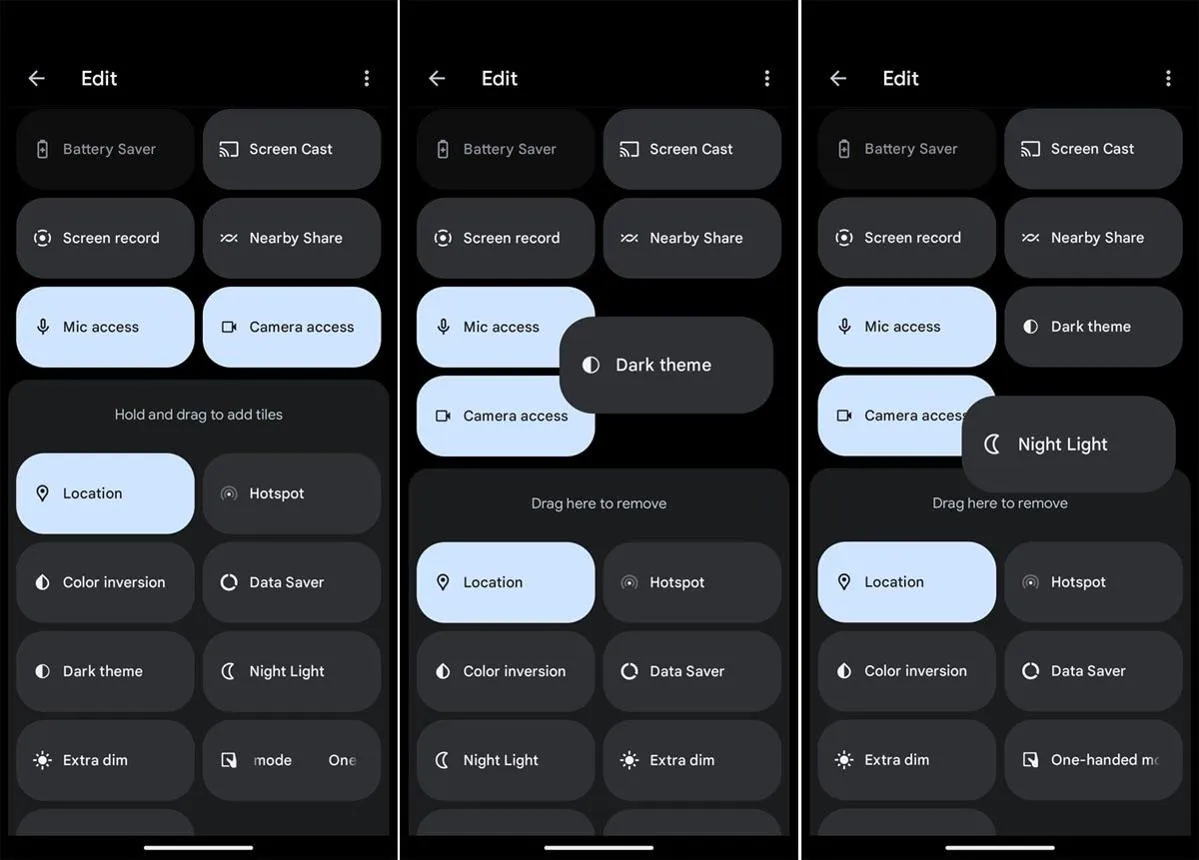
توجه داشته باشید که نام گزینهها و روش ویرایش پنل با توجه به نسخه اندروید و رابط کاربری سازنده ممکن است کمی متفاوت باشد. همچنین همه گوشیها از تمام کاشیهای معرفیشده در این مقاله پشتیبانی نمیکنند.
اسکنر QR در اندروید؛ اسکن کد بدون باز کردن دوربین
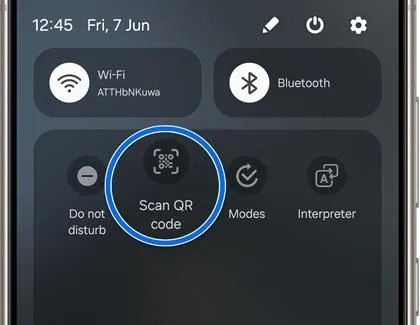
اگر مرتباً کدهای QR را اسکن میکنید، اضافه کردن کاشی اسکنر QR به تنظیمات سریع اندروید میتواند چند مرحله اضافی را حذف کند. بهجای باز کردن دوربین و منتظر ماندن برای تشخیص کد، مستقیماً به قابلیت اسکن دسترسی پیدا میکنید.
این گزینه برای باز کردن منوی دیجیتال رستوران، مشاهده اطلاعات محصول یا اتصال به شبکه وایفای کاربرد دارد. بسته به نوع کد، ممکن است بتوانید لینک را باز کنید یا اطلاعات نمایشدادهشده را ذخیره کنید.
برای اضافه کردن این قابلیت، وارد بخش ویرایش تنظیمات سریع شوید و به دنبال گزینههایی مانند QR Scanner یا Scan QR code بگردید. نام دقیق کاشی به سازنده گوشی بستگی دارد و در برخی مدلها ممکن است اسکن QR فقط از طریق برنامه دوربین یا یک میانبر دیگر در دسترس باشد.
پیش از باز کردن لینک نمایشدادهشده پس از اسکن، آدرس آن را بررسی کنید؛ کد QR بهخودیخود امن بودن مقصد را تضمین نمیکند.
حالت تمرکز اندروید؛ کاهش حواسپرتی هنگام کار و مطالعه
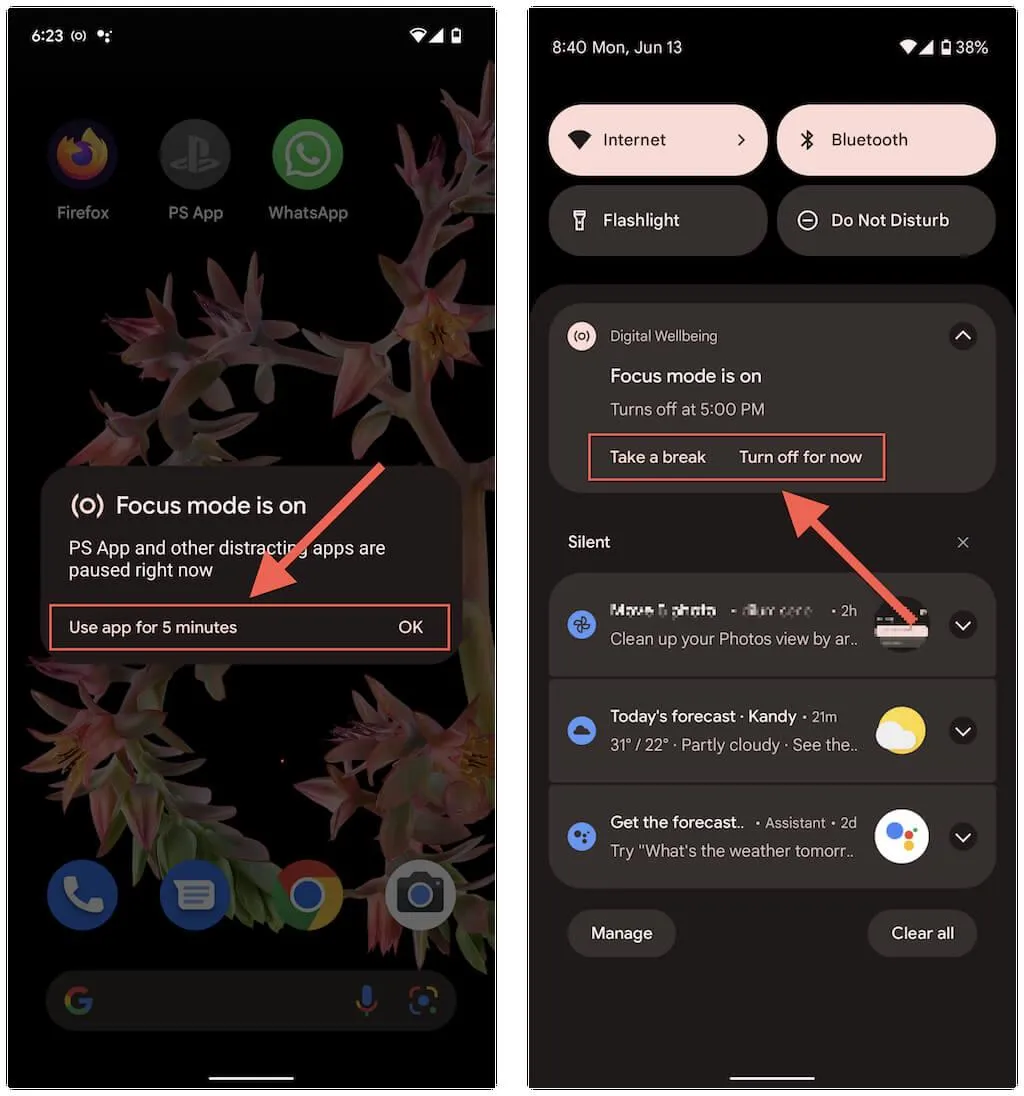
اگر هنگام کار یا مطالعه مرتباً سراغ شبکههای اجتماعی، پیامها یا بازیها میروید، قابلیت Focus Mode میتواند به کاهش حواسپرتی کمک کند. این ویژگی در بخش سلامت دیجیتال اندروید قرار دارد و به شما اجازه میدهد برنامههای مزاحم را موقتاً متوقف کنید.
وقتی حالت تمرکز فعال باشد، استفاده از برنامههای انتخابشده محدود میشود و اعلانهای آنها نیز متوقف یا محدود خواهند شد. این قابلیت برای زمانی مناسب است که میخواهید روی یک کار مشخص تمرکز کنید، اما قصد ندارید تمام اعلانها و ارتباطات گوشی را مانند حالت «مزاحم نشوید» محدود کنید.
برای انتخاب برنامههای مزاحم، وارد تنظیمات گوشی شوید و بخش سلامت دیجیتال را باز کنید.
Settings → Digital Wellbeing & parental controls → Focus mode
تنظیمات ← سلامت دیجیتال و کنترلهای والدین ← حالت تمرکز
پس از پیکربندی حالت تمرکز، اگر گوشی شما از کاشی مربوط به آن پشتیبانی کند، میتوانید این قابلیت را به پنل تنظیمات سریع اضافه کنید. بعضی نسخهها امکان زمانبندی خودکار را نیز فراهم میکنند تا حالت تمرکز در ساعات مشخصی فعال شود.
کنترل دسترسی دوربین و میکروفون اندروید با یک تپ
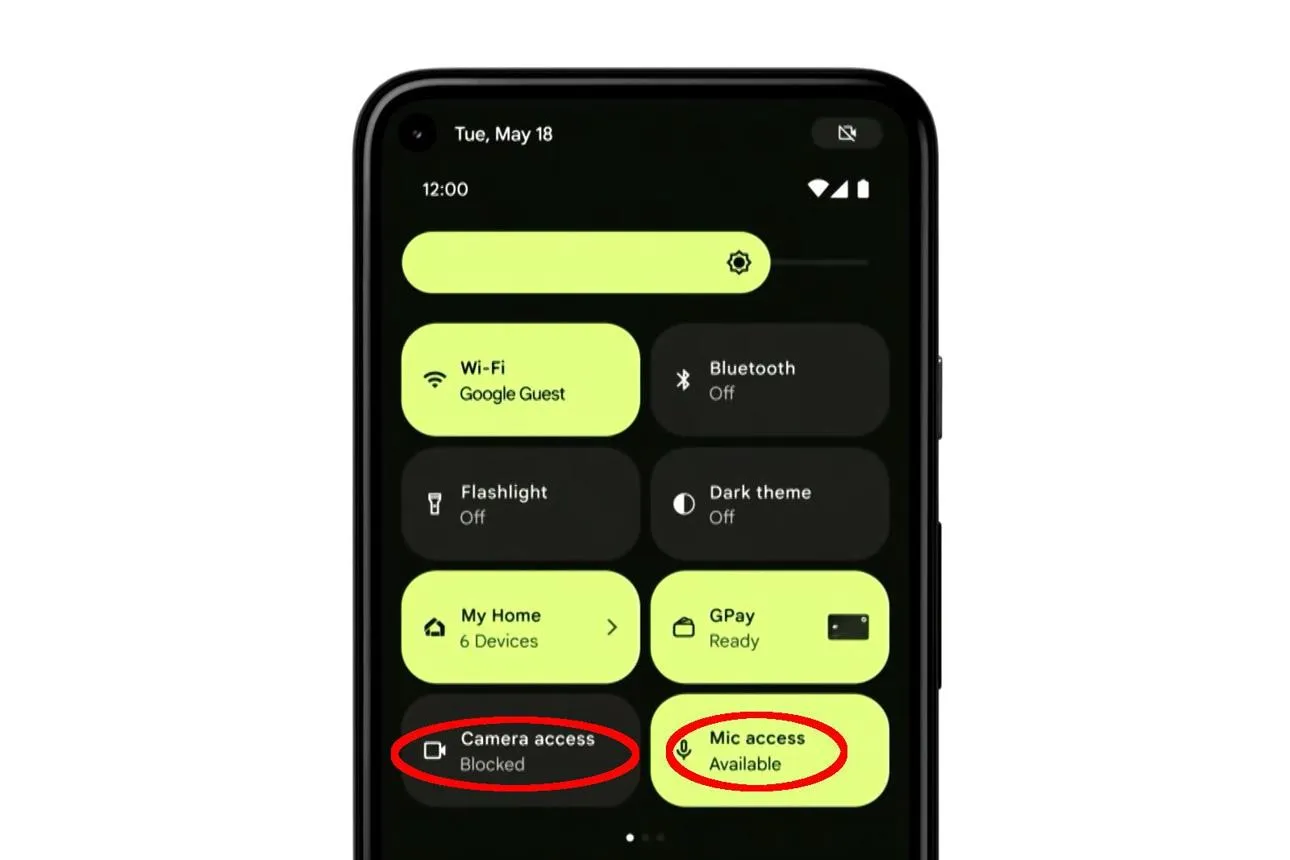
اندروید امکان مدیریت مجوزهای هر برنامه را فراهم میکند؛ اما اگر بخواهید دسترسی دوربین یا میکروفون را بهطور موقت برای برنامهها محدود کنید، کاشیهای مربوط به این دو حسگر میتوانند کاربردی باشند.
با غیرفعال کردن دسترسی دوربین یا میکروفون در سطح دستگاه، برنامهها تا زمان فعالسازی مجدد نمیتوانند از حسگر مربوطه استفاده کنند. این قابلیت هنگام حضور در جلسه یا زمانی که میخواهید کنترل بیشتری بر حریم خصوصی داشته باشید، مفید است.
برای اضافه کردن این کاشیها، پنل تنظیمات سریع را باز کنید و در بخش ویرایش به دنبال گزینههای Camera access و Mic access بگردید. اگر گوشی شما از این قابلیتها پشتیبانی کند، میتوانید آنها را به پنل اضافه کنید.
برای مدیریت دسترسی دوربین از تنظیمات حریم خصوصی نیز میتوانید مسیر زیر را بررسی کنید:
Settings → Security & privacy → Privacy → Camera access
تنظیمات ← امنیت و حریم خصوصی ← حریم خصوصی ← دسترسی دوربین
نام و محل گزینهها ممکن است با توجه به مدل گوشی و نسخه اندروید متفاوت باشد. همچنین قطع دسترسی دوربین و میکروفون میتواند روی تماس تصویری، ضبط صدا، پیام صوتی و برنامه دوربین تأثیر بگذارد؛ در صورت نیاز باید دسترسی مربوطه را دوباره فعال کنید.
زیرنویس زنده اندروید؛ تبدیل گفتار به متن روی صفحه
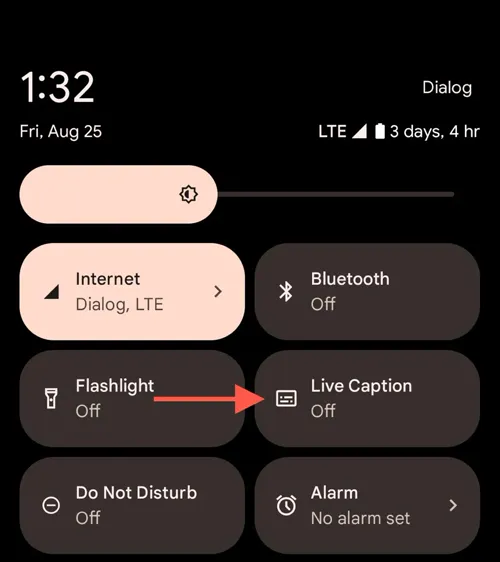
قابلیت Live Caption گفتار پخششده روی گوشی را بهصورت خودکار به متن تبدیل میکند و زیرنویس را روی صفحه نشان میدهد. این ویژگی هنگام تماشای ویدیو در محیط شلوغ، دنبال کردن محتوای صوتی بدون بلند کردن صدا یا استفاده از گوشی در موقعیتهایی که شنیدن صدا دشوار است، کاربرد دارد.
برای استفاده سریعتر، میتوانید کاشی Live Caption را به تنظیمات سریع اضافه کنید. در این صورت، هر زمان که به زیرنویس نیاز داشتید، لازم نیست وارد تنظیمات اصلی شوید.
در گوشیهای پشتیبانیشده، تنظیمات این قابلیت از بخش دسترسپذیری نیز قابل دسترسی است:
Settings → Accessibility → Live Caption
تنظیمات ← دسترسپذیری ← زیرنویس زنده
پشتیبانی از زبانها و برنامهها به دستگاه و نسخه اندروید بستگی دارد؛ بنابراین ممکن است زیرنویس زنده برای همه زبانها یا تمام فایلهای صوتی در دسترس نباشد. همچنین این قابلیت همیشه جایگزین زیرنویس حرفهای و ویرایششده ویدیو نیست.
کنترل خانه هوشمند از تنظیمات سریع اندروید
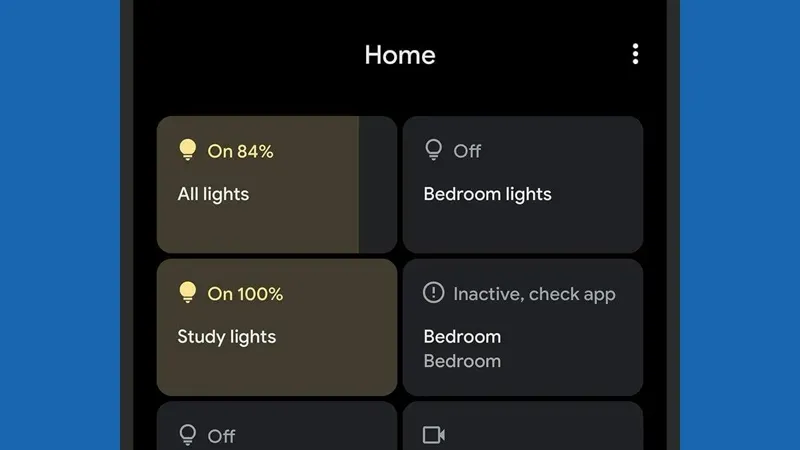
اگر از لامپ هوشمند، پریز هوشمند، ترموستات یا قفل متصل استفاده میکنید، کاشی Device Controls میتواند دسترسی به کنترلهای خانه هوشمند را سادهتر کند. بهجای باز کردن برنامه اختصاصی هر وسیله، میتوانید از پنل تنظیمات سریع به کنترلهای سازگار دسترسی داشته باشید.
به عنوان مثال، اگر لامپهای خانه را از طریق برنامهای مانند Google Home مدیریت میکنید، ممکن است بتوانید آنها را روشن و خاموش کنید یا میزان روشنایی را تغییر دهید، بدون اینکه وارد برنامه اصلی شوید.
برای استفاده از این قابلیت، ابتدا دستگاههای خانه هوشمند را در یک برنامه سازگار راهاندازی کنید. سپس پنل تنظیمات سریع را باز کنید و در صورت پشتیبانی گوشی، کاشی کنترل دستگاهها را اضافه کنید.
Quick Settings → Device Controls
تنظیمات سریع ← کنترل دستگاهها
نام و محل این گزینه در نسخههای مختلف اندروید یکسان نیست و ممکن است در برخی گوشیها با روش دیگری ارائه شود. برای نمایش کنترلها نیز باید دستگاه هوشمند و برنامه مدیریت آن با قابلیتهای اندروید سازگار باشند.
سادهگو