کنترل صدا در ویندوز طی سالها بسیار پیشرفتهتر شده است، اما افزایش قابلیتها همیشه به معنای دسترسی آسانتر به آنها نیست. در ویندوز ۱۱ میتوان صدای برنامههای مختلف را به صورت جداگانه تنظیم کرد، خروجی صوتی را تغییر داد و حتی برای هر برنامه یک دستگاه خروجی متفاوت تعیین کرد؛ با این حال، برای دسترسی به بعضی از این گزینهها هنوز باید چند مرحله را پشت سر بگذارید.
EarTrumpet یکی از ابزارهای رایگان و متنباز است که دقیقاً برای حل همین مشکل طراحی شده است. این برنامه کنترلهای مربوط به صدای برنامهها و دستگاههای صوتی را مستقیماً در نوار وظیفه قرار میدهد و امکان تنظیم سریع صدای هر برنامه را فراهم میکند. EarTrumpet از ویندوز ۱۰ و ویندوز ۱۱ پشتیبانی میکند و قابلیتهایی مانند میکسر مستقل صدا، جابهجایی برنامهها بین دستگاههای پخش، میانبرهای صفحهکلید و پشتیبانی از حالت روشن و تاریک دارد.
چرا مدیریت صدای برنامهها در ویندوز ۱۱ هنوز میتواند دردسرساز باشد؟
برای تغییر یک صدای ساده گاهی باید چند منو را باز کنید
ویندوز ۱۱ در سالهای اخیر کنترل صدای داخلی خود را بهتر کرده است. برای باز کردن کنترلهای سریع صدا میتوانید روی آیکون بلندگو در نوار وظیفه کلیک کنید یا از میانبر Win + Ctrl + V استفاده کنید. این پنجره امکان تنظیم صدای اصلی سیستم و دسترسی به کنترلهای مربوط به برنامهها را فراهم میکند. مایکروسافت نیز در مستندات خود به امکان انتخاب دستگاه خروجی و دسترسی به Volume Mixer اشاره کرده است.
مشکل زمانی مشخص میشود که بخواهید کنترل دقیقتری داشته باشید. برای تغییر دستگاه خروجی یک برنامه خاص یا دسترسی به بعضی تنظیمات پیشرفتهتر، معمولاً باید وارد تنظیمات صدا شوید و بین بخشهای مختلف جابهجا شوید. در نتیجه کاری که از نظر فنی ساده است، میتواند چند کلیک و چند پنجره مختلف نیاز داشته باشد.

این موضوع برای کاربری که فقط یک بار در ماه تنظیمات صدا را تغییر میدهد چندان مهم نیست؛ اما اگر همزمان از مرورگر، بازی، برنامه موسیقی، نرمافزار تماس تصویری و هدفون یا اسپیکر استفاده کنید، کنترل جداگانه صدا به یکی از تنظیمات روزمره تبدیل میشود.
ویندوز ۱۱ در واقع بسیاری از این قابلیتها را دارد. مشکل اصلی بیشتر به نحوه دسترسی مربوط میشود. EarTrumpet قرار نیست سیستم صوتی ویندوز را از نو بسازد؛ بلکه کنترلهایی را که از قبل در سیستم وجود دارند، در یک رابط کاربری سریعتر و قابلدسترستر قرار میدهد. مستندات پروژه نیز تأکید میکنند که EarTrumpet برای کنترل مستقل برنامهها و دستگاههای صوتی از زیرساخت صوتی ویندوز بهره میبرد.
EarTrumpet چگونه کنترل صدای هر برنامه را سادهتر میکند؟
صدای Chrome و Spotify و بازیها را جداگانه تنظیم کنید
یکی از مهمترین قابلیتهای EarTrumpet این است که برنامههای فعال دارای خروجی صدا را در یک پنجره جمع میکند. به این ترتیب لازم نیست برای پایین آوردن صدای یک برنامه خاص وارد تنظیمات کامل ویندوز شوید.
فرض کنید همزمان در Chrome یک ویدیو پخش میکنید و در Spotify موسیقی گوش میدهید. اگر صدای Chrome بیش از حد بلند باشد، میتوانید فقط صدای همان برنامه را کاهش دهید و صدای Spotify را بدون تغییر باقی بگذارید. همین قابلیت برای بازیها، برنامههای تماس تصویری و نرمافزارهای پخش رسانه نیز کاربرد دارد.

در رابط EarTrumpet هر برنامه کنترل صدای مستقل خود را دارد. این طراحی باعث میشود تشخیص منبع صدا نیز سادهتر شود. پروژه EarTrumpet علاوه بر کنترل صدای هر برنامه، امکان نمایش سطح صدای چندکاناله و مدیریت جداگانه نشستهای صوتی برنامهها را نیز ارائه میکند.
این قابلیت برای افرادی که از چند برنامه صوتی به صورت همزمان استفاده میکنند بسیار کاربردی است. به عنوان مثال، میتوانید صدای بازی را پایین نگه دارید و در عین حال صدای Discord یا یک برنامه تماس را بالاتر تنظیم کنید. همچنین میتوانید صدای مرورگر را کاهش دهید بدون اینکه سطح صدای کل سیستم تغییر کند.
چگونه EarTrumpet را در نوار وظیفه ویندوز ۱۱ قرار دهیم؟
دسترسی به میکسر صدا را به یک کلیک محدود کنید
پس از نصب EarTrumpet، آیکون آن در ناحیه اعلان نوار وظیفه قرار میگیرد. در بعضی سیستمها ممکن است آیکون برنامه ابتدا داخل بخش آیکونهای مخفی قرار داشته باشد. در چنین شرایطی باید آن را به بخش اصلی نوار وظیفه منتقل کنید تا دسترسی به کنترل صدا سریعتر شود.
برای این کار روی نوار وظیفه کلیک راست کنید و وارد تنظیمات مربوط به آیکونهای ناحیه اعلان شوید. سپس EarTrumpet را فعال کنید تا آیکون آن در قسمت قابل مشاهده قرار بگیرد. این کار باعث میشود برای دسترسی به میکسر نیازی به باز کردن منوی آیکونهای مخفی نداشته باشید.
EarTrumpet علاوه بر رابط اصلی خود، میانبرهای قابل تنظیم نیز دارد. پروژه رسمی این برنامه قابلیت تعریف میانبر برای باز کردن میکسر و تغییر بعضی تنظیمات را ارائه میکند. در نسخههای جدیدتر، امکان استفاده از کلید Windows در میانبرها نیز اضافه شده است.
اگر مرتب بین هدفون و اسپیکر جابهجا میشوید یا دائماً صدای چند برنامه را تنظیم میکنید، قرار دادن آیکون EarTrumpet در بخش اصلی نوار وظیفه ارزش زیادی دارد. در این حالت مدیریت صدا تقریباً به بخشی از کنترلهای روزمره ویندوز تبدیل میشود.
جابهجایی بین هدفون و اسپیکر با EarTrumpet
خروجی صدای مناسب را سریعتر انتخاب کنید
یکی دیگر از نقاط قوت EarTrumpet، مدیریت دستگاههای خروجی است. فرض کنید لپتاپ شما همزمان به هدفون، اسپیکر رومیزی و یک نمایشگر مجهز به خروجی صوتی متصل است. در حالت عادی ممکن است برای تغییر دستگاه پیشفرض لازم باشد ابتدا کنترل صدای ویندوز را باز کنید و سپس دستگاه موردنظر را انتخاب کنید.
EarTrumpet این فرایند را سادهتر میکند و امکان مدیریت دستگاههای پخش را از همان رابط برنامه در اختیار شما قرار میدهد. قابلیت رسمی این برنامه شامل مدیریت دستگاه پیشفرض پخش و انتقال برنامهها بین دستگاههای پخش مختلف است.
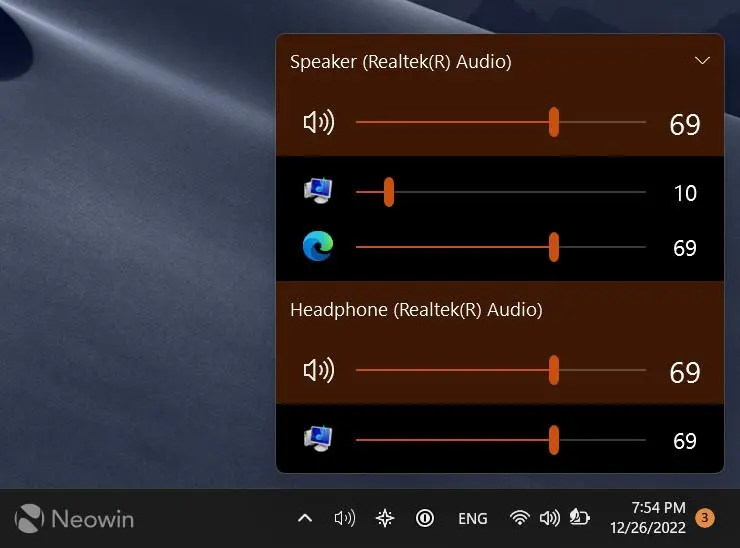
این قابلیت زمانی جذابتر میشود که بخواهید خود برنامه را به دستگاه دیگری منتقل کنید، نه اینکه خروجی کل سیستم را تغییر دهید. به عنوان مثال، میتوانید صدای بازی را به هدفون بفرستید و صدای مرورگر یا موسیقی را از اسپیکر پخش کنید.
EarTrumpet برای همین سناریو طراحی شده است و امکان انتقال برنامهها بین دستگاههای پخش را در اختیار کاربر قرار میدهد. این قابلیت یکی از تفاوتهای مهم آن با کنترل صدای ساده ویندوز محسوب میشود.
چگونه صدای هر برنامه را به یک خروجی متفاوت بفرستیم؟
برای هر برنامه دستگاه پخش جداگانه انتخاب کنید
فرض کنید هدفون شما برای تماسهای کاری استفاده میشود اما ترجیح میدهید موسیقی از اسپیکر پخش شود. در ویندوز میتوان برای برنامههای مختلف دستگاههای خروجی متفاوت تعیین کرد، اما دسترسی به این قابلیت در رابط پیشفرض همیشه سریع نیست.
EarTrumpet این کنترل را در محیط اختصاصی خود قرار میدهد. ابتدا میتوانید میکسر را باز کنید و برنامه موردنظر را پیدا کنید. سپس از منوی مربوط به همان برنامه، دستگاه خروجی دیگری را انتخاب کنید تا صدای آن برنامه به مسیر جدید منتقل شود.

به عنوان مثال، میتوانید Microsoft Edge را روی اسپیکر قرار دهید و یک برنامه تماس را روی هدفون نگه دارید. این روش برای کسانی که از چند دستگاه صوتی استفاده میکنند بسیار کاربردی است و نیاز به تغییر مداوم دستگاه پیشفرض را کاهش میدهد.
نکته مهم این است که EarTrumpet قابلیتهای صوتی موجود در ویندوز را در یک رابط جایگزین ارائه میکند. بنابراین نباید انتظار داشت برنامه بتواند محدودیتهای سختافزاری یا مشکلات مربوط به درایور صوتی را برطرف کند. اگر خود ویندوز دستگاه صوتی را شناسایی نکند، EarTrumpet نیز نمیتواند آن دستگاه را به صورت جادویی اضافه کند.
دسترسی سریع به تنظیمات قدیمی صدا در ویندوز ۱۱
تنظیمات کلاسیک صدا را بدون جستوجوی منوهای ویندوز باز کنید
یکی از ویژگیهای کمتر مورد توجه EarTrumpet این است که فقط به تغییر سطح صدا محدود نمیشود. این برنامه دسترسی سریع به بعضی از پنجرهها و تنظیمات کلاسیک صوتی ویندوز را نیز فراهم میکند.
این موضوع برای کاربرانی مهم است که هنوز به تنظیمات دقیق بخش Sound Control Panel نیاز دارند. ویندوز ۱۱ بسیاری از تنظیمات را به رابط جدید منتقل کرده است، اما بخشی از قابلیتهای قدیمی همچنان در پنجرههای کلاسیک قرار دارند. حتی مستندات رسمی مایکروسافت برای برخی تنظیمات پیشرفته صدا هنوز مسیر Settings > System > Sound و سپس More sound settings را توضیح میدهند.
EarTrumpet در منوی خود میانبرهایی برای دسترسی به تنظیمات مختلف صوتی ارائه میکند. در تاریخچه توسعه برنامه نیز اضافه شدن میانبرهایی برای App volume and device preferences و Volume mixer ثبت شده است.
این ویژگی بهخصوص برای کاربران حرفهای مفید است؛ زیرا به جای اینکه هر بار مسیر تنظیمات را از ابتدا پیدا کنند، میتوانند از یک منوی واحد به ابزارهای موردنیاز دسترسی داشته باشند.
میانبرهای صفحهکلید EarTrumpet چه کاربردی دارند؟
کنترل صدا را بدون استفاده از موس سریعتر کنید
اگر زیاد با صدا کار میکنید، میانبرهای صفحهکلید میتوانند تجربه استفاده از EarTrumpet را حتی سریعتر کنند. پروژه رسمی این برنامه امکان تعریف Hotkey برای دسترسی به میکسر و پنجره تنظیمات را ارائه میکند. نسخههای جدیدتر همچنین امکان استفاده از کلید Windows را در میانبرها اضافه کردهاند.
به عنوان مثال، میتوانید یک میانبر برای باز کردن سریع میکسر تعریف کنید و بدون حرکت دادن موس به سمت نوار وظیفه، کنترلهای صدا را در اختیار بگیرید.
EarTrumpet در نسخههای جدیدتر حتی گزینههایی برای کنترل صدا با چرخاندن چرخ موس ارائه کرده است. همچنین امکان تنظیم رفتار مربوط به تغییر صدا با چرخ موس در نقاط مختلف رابط برنامه به تنظیمات آن اضافه شده است.
این امکانات برای کاربرانی که مرتب صدای برنامهها را تغییر میدهند مفید است؛ اما اگر فقط گاهی میزان صدا را تنظیم میکنید، همان رابط اصلی EarTrumpet نیز به اندازه کافی سریع خواهد بود.
EarTrumpet چه تفاوتی با Volume Mixer خود ویندوز دارد؟
قابلیتهای جدید نیستند؛ دسترسی به آنها بهتر شده است
نکته جالب درباره EarTrumpet این است که این برنامه بسیاری از قابلیتهایی را ارائه میکند که اصل آنها از قبل در سیستم صوتی ویندوز وجود داشته است. بنابراین EarTrumpet را نباید یک موتور صوتی جدید یا جایگزین درایورهای صدا دانست.
مزیت اصلی آن در رابط کاربری و سرعت دسترسی است. ویندوز قابلیت تنظیم صدای هر برنامه و انتخاب خروجیهای مختلف را دارد، اما EarTrumpet این گزینهها را به شکل فشردهتر و در دسترستر ارائه میکند.

در Volume Mixer ویندوز ۱۱ میتوانید صدای برنامهها و دستگاهها را کنترل کنید و حتی دستگاه خروجی هر برنامه را تغییر دهید. مایکروسافت این قابلیتها را در رابط داخلی ویندوز قرار داده است؛ بنابراین EarTrumpet بیشتر یک راه سریعتر برای دسترسی به این کنترلها محسوب میشود.
تفاوت اصلی زمانی احساس میشود که این کارها را مرتب انجام دهید. اگر روزانه چند بار بین هدفون و اسپیکر جابهجا میشوید یا حجم صدای برنامههای مختلف را تغییر میدهید، کاهش تعداد کلیکها میتواند تجربه کار با ویندوز را بسیار بهتر کند.
آیا EarTrumpet برای همه کاربران ویندوز ۱۱ لازم است؟
اگر فقط صدای اصلی سیستم را تغییر میدهید، احتمالاً نه
اگر بیشتر مواقع فقط از یک خروجی صوتی استفاده میکنید و تمام برنامهها نیز تقریباً با یک سطح صدا اجرا میشوند، Volume Mixer داخلی ویندوز ۱۱ احتمالاً نیاز شما را برطرف میکند. در چنین شرایطی نصب یک برنامه اضافی ضرورت زیادی ندارد.
اما برای کاربرانی که چند خروجی صوتی دارند یا به صورت همزمان از بازی، مرورگر، برنامه موسیقی و نرمافزارهای ارتباطی استفاده میکنند، EarTrumpet میتواند تفاوت محسوسی ایجاد کند.
EarTrumpet از حالت روشن و تاریک پشتیبانی میکند و با ظاهر ویندوز هماهنگ میشود. همچنین میانبرهای قابل تنظیم و قابلیت مدیریت دستگاههای پخش را ارائه میکند. پروژه رسمی برنامه نیز اعلام کرده است که EarTrumpet از ویندوز ۱۰ و ویندوز ۱۱ پشتیبانی میکند.
از طرف دیگر، باید در نظر داشته باشید که EarTrumpet همچنان یک برنامه اضافی است. اگر سیستم شما از نظر صدا کاملاً پایدار است و به کنترلهای پیشرفته نیاز ندارید، ممکن است ترجیح دهید از ابزار داخلی ویندوز استفاده کنید.
EarTrumpet رایگان است و چگونه نصب میشود؟
نصب EarTrumpet از Microsoft Store یا با Winget
EarTrumpet یک پروژه رایگان و متنباز است و نسخه رسمی آن از طریق Microsoft Store عرضه میشود. پروژه رسمی همچنین امکان نصب از طریق Windows Package Manager یا همان Winget را اعلام کرده است.
برای نصب با Winget میتوانید از دستور زیر استفاده کنید:
winget install File-New-Project.EarTrumpet
اگر ترجیح میدهید از Microsoft Store استفاده کنید، کافی است EarTrumpet را در فروشگاه جستوجو و نصب کنید. نصب از Store همچنین مزیت دریافت بهروزرسانیهای خودکار را دارد و پروژه رسمی EarTrumpet نیز Microsoft Store را به عنوان یکی از روشهای نصب معرفی میکند.
پروژه EarTrumpet در GitHub نیز فعال است و کد منبع و مستندات فنی آن در دسترس قرار دارد. این موضوع برای کاربرانی که به نرمافزارهای متنباز اهمیت میدهند یک مزیت محسوب میشود.
آیا EarTrumpet ارزش نصب روی ویندوز ۱۱ را دارد؟
برای مدیریت حرفهای صدا، یکی از کاربردیترین ابزارهای رایگان ویندوز است
EarTrumpet قابلیت کاملاً جدیدی به سیستم صوتی ویندوز اضافه نمیکند؛ ارزش اصلی آن در این است که کنترلهای پراکنده و نسبتاً پنهان ویندوز را در یک رابط ساده جمع میکند. میتوانید صدای هر برنامه را جداگانه تغییر دهید، برنامهها را بین دستگاههای خروجی جابهجا کنید، دستگاه پیشفرض را تغییر دهید و به بعضی تنظیمات کلاسیک صدا سریعتر دسترسی پیدا کنید.
این برنامه بهخصوص برای کسانی مناسب است که دائماً بین هدفون، اسپیکر، نمایشگر و سایر دستگاههای صوتی جابهجا میشوند یا چند برنامه صوتی را به صورت همزمان اجرا میکنند. در چنین شرایطی، EarTrumpet میتواند یکی از آن ابزارهای کوچکی باشد که بعد از نصب، دیگر نمیخواهید ویندوز را بدون آن استفاده کنید.
در نهایت، نکته مهم این است که ویندوز ۱۱ خودش هم Volume Mixer قدرتمندی دارد و مایکروسافت طی نسخههای مختلف آن را بهبود داده است. اما اگر هدف شما این است که کنترل صدای هر برنامه و جابهجایی بین خروجیهای مختلف را با کمترین تعداد کلیک انجام دهید، EarTrumpet یکی از بهترین گزینههای رایگان برای این کار است.
سادهگو