اگر در آخر هفتهها، تعطیلات یا زمان مرخصی به ایمیلهای کاری خود دسترسی ندارید، میتوانید در جیمیل پاسخ خودکار تنظیم کنید تا فرستندگان از غیبت شما مطلع شوند. با این قابلیت، لازم نیست به هر ایمیل بهصورت جداگانه پاسخ دهید؛ کافی است یک پیام آماده بنویسید و زمان شروع و پایان ارسال آن را مشخص کنید.
قابلیت Vacation responder در جیمیل امکان ارسال خودکار پاسخ را در نسخه وب و اپلیکیشن موبایل فراهم میکند. در ادامه، نحوه فعالسازی پاسخ خودکار جیمیل در کامپیوتر و گوشیهای اندرویدی و آیفون را بررسی میکنیم.
پاسخ خودکار جیمیل چیست و چگونه کار میکند؟
قابلیت پاسخ خودکار جیمیل برای اطلاعرسانی درباره مرخصی، تعطیلات آخر هفته، سفر یا هر زمانی که امکان بررسی ایمیلها را ندارید کاربرد دارد. با فعال کردن این قابلیت، جیمیل در بازه زمانی تعیینشده به بعضی از پیامهای دریافتی پاسخ میدهد.
برای مثال، میتوانید در متن پاسخ بنویسید که تا روز مشخصی در دسترس نیستید و پس از بازگشت، ایمیل را بررسی خواهید کرد. همچنین میتوانید موضوع و متن پیام را مطابق نیاز کاری خود تغییر دهید.
پیش از تنظیم پاسخ خودکار جیمیل، این نکات را در نظر بگیرید:
- معمولاً جیمیل به هر فرستنده فقط یک بار پاسخ خودکار میدهد؛ بااینحال، اگر همان فرد پس از چند روز دوباره ایمیل بفرستد، ممکن است پاسخ دیگری دریافت کند.
- پیامهایی که به فولدر اسپم میروند، معمولاً پاسخ خودکار دریافت نمیکنند.
- پاسخ خودکار معمولاً برای پیامهای فهرستهای پستی که عضو آنها هستید ارسال نمیشود.
- اگر نمیخواهید همه فرستندگان پیام خودکار دریافت کنند، میتوانید ارسال پاسخ را به مخاطبین خود محدود کنید.
- اگر برای حساب جیمیل امضا تنظیم کرده باشید، ممکن است امضا نیز در انتهای پاسخ خودکار نمایش داده شود.
آموزش فعال کردن پاسخ خودکار جیمیل در کامپیوتر
برای تنظیم ارسال خودکار ایمیل در آخر هفته، میتوانید از نسخه وب جیمیل استفاده کنید. در این روش، تاریخ شروع و پایان و متن پاسخ را مشخص میکنید تا پیام در بازه زمانی تعیینشده ارسال شود.
ورود به تنظیمات پاسخ خودکار جیمیل
ابتدا جیمیل را در مرورگر باز کنید و وارد حساب موردنظر شوید. سپس روی آیکون چرخدنده در بالای صفحه کلیک کنید تا تنظیمات سریع باز شود.
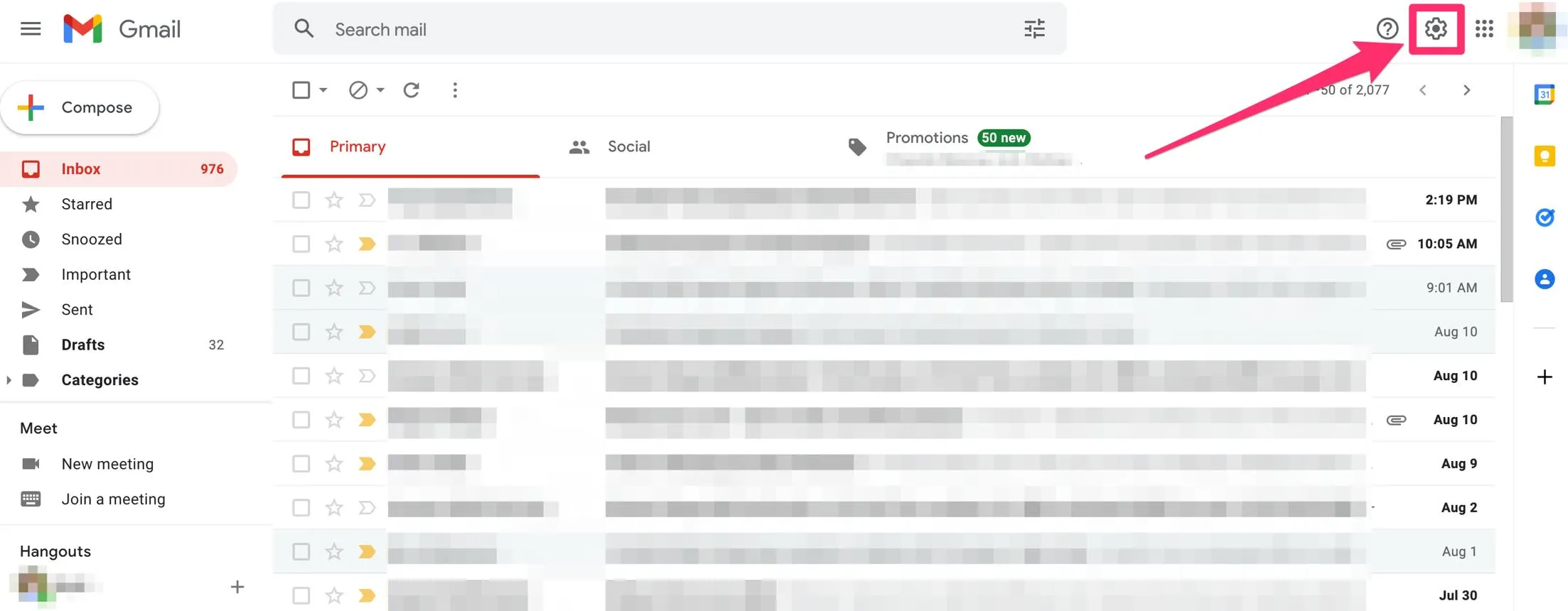
Gmail → Settings → See all settings → General
جیمیل ← تنظیمات ← مشاهده همه تنظیمات ← عمومی
در صفحه تنظیمات عمومی، به سمت پایین بروید تا بخش Vacation responder را پیدا کنید.
تنظیم تاریخ و متن پاسخ خودکار
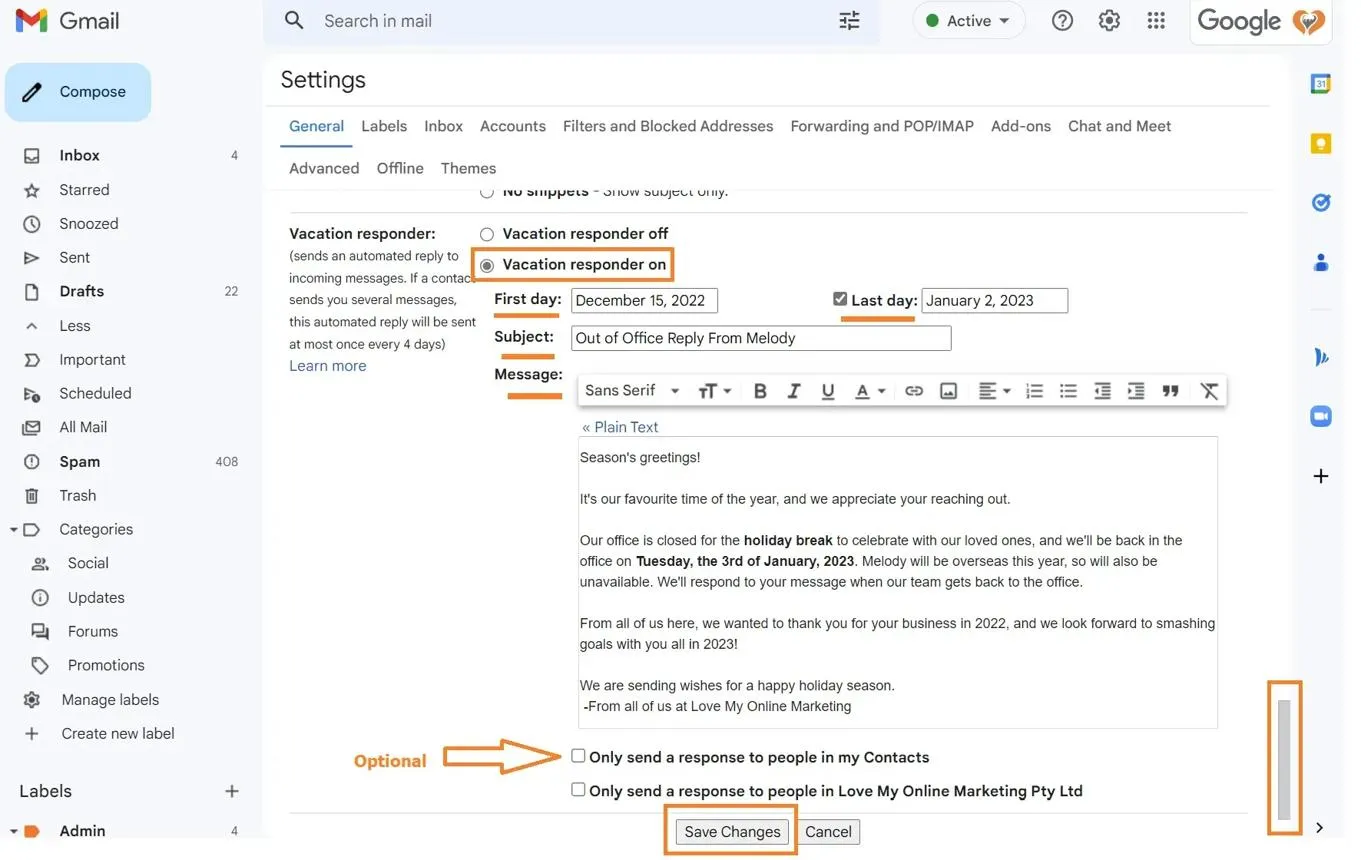
در بخش Vacation responder، گزینه Vacation responder on را فعال کنید. سپس اطلاعات پیام خودکار را وارد کنید:
- First day: تاریخ شروع ارسال پاسخ خودکار را مشخص کنید.
- Last day: در صورت مشخص بودن زمان پایان مرخصی، این گزینه را فعال کنید و تاریخ پایان را وارد کنید.
- Subject: موضوع ایمیل خودکار را بنویسید.
- Message: متن پاسخ خودکار را وارد کنید.
- Only send a response to people in my Contacts: اگر میخواهید پاسخ فقط برای افرادی ارسال شود که در فهرست مخاطبین شما هستند، این گزینه را فعال کنید.
در پایان صفحه روی Save Changes کلیک کنید تا تنظیمات ذخیره شوند. اگر تاریخ پایان مشخصی وارد نکرده باشید، ممکن است پاسخ خودکار تا زمانی که آن را بهصورت دستی خاموش کنید فعال بماند.
تنظیم پاسخ خودکار جیمیل در گوشی اندروید و آیفون
اگر بیشتر با گوشی ایمیلهایتان را بررسی میکنید، میتوانید پاسخ خودکار را از اپلیکیشن Gmail فعال کنید. مراحل در اندروید و آیفون مشابه است، اما ممکن است نام یا محل بعضی گزینهها با توجه به نسخه برنامه کمی تفاوت داشته باشد.
فعال کردن Vacation responder در اپلیکیشن Gmail
- برنامه Gmail را باز کنید.
- روی منوی سهخط در بالای صفحه تپ کنید.
- وارد Settings شوید.
- حساب جیمیلی را که میخواهید برای آن پاسخ خودکار فعال کنید، انتخاب کنید.
- گزینه Vacation responder را پیدا کنید و وارد آن شوید.
- کلید Vacation responder را روشن کنید.
- تاریخ شروع و در صورت نیاز تاریخ پایان را مشخص کنید.
- موضوع و متن پاسخ خودکار را وارد کنید.
- اگر لازم است پاسخ فقط برای مخاطبین ارسال شود، گزینه مربوط به مخاطبین را فعال کنید.
- روی Done تپ کنید تا تنظیمات ذخیره شوند.
در متن پیام بهتر است زمان بازگشت و نحوه پیگیری درخواستهای فوری را مشخص کنید. از نوشتن اطلاعات حساس یا جزئیاتی که نیازی به اطلاع همه فرستندگان ندارند، خودداری کنید.
نمونه متن پاسخ خودکار برای تعطیلات آخر هفته
برای اینکه فرستندگان بدانند چه زمانی پاسخ دریافت میکنند، میتوانید از یک پیام کوتاه و روشن استفاده کنید. متن زیر برای ایمیلهای کاری مناسب است و میتوانید آن را متناسب با شرایط خود تغییر دهید.
موضوع: پاسخ خودکار؛ عدم دسترسی در تعطیلات
سلام،
از پیام شما متشکرم. در تعطیلات آخر هفته بهطور منظم ایمیلهایم را بررسی نمیکنم. پس از بازگشت، پیام شما را بررسی خواهم کرد و در اولین فرصت پاسخ میدهم.
اگر درخواست شما فوری است، لطفاً از روش ارتباطی جایگزینی که قبلاً در اختیار شما قرار گرفته است استفاده کنید.
با احترام
چگونه پاسخ خودکار جیمیل را غیرفعال کنیم؟
اگر زودتر از موعد به محل کار برگشتید یا دیگر به پاسخ خودکار نیاز ندارید، میتوانید آن را خاموش کنید. با غیرفعال کردن این قابلیت، جیمیل دیگر پاسخ مرخصی را برای ایمیلهای جدید ارسال نمیکند.
خاموش کردن پاسخ خودکار در نسخه وب
در نسخه وب جیمیل وارد تنظیمات شوید و به بخش Vacation responder بروید.
Gmail → Settings → See all settings → General → Vacation responder off
جیمیل ← تنظیمات ← مشاهده همه تنظیمات ← عمومی ← غیرفعال کردن پاسخ خودکار
گزینه Vacation responder off را انتخاب کنید و در انتهای صفحه روی Save Changes کلیک کنید. اگر پاسخ خودکار فعال باشد، معمولاً در بالای صندوق ورودی نیز پیام اطلاعرسانی آن نمایش داده میشود. در صورت مشاهده گزینه End now میتوانید از همانجا ارسال پاسخ خودکار را زودتر متوقف کنید.
خاموش کردن پاسخ خودکار در گوشی
در اپلیکیشن Gmail وارد تنظیمات حساب موردنظر شوید و گزینه Vacation responder را باز کنید. سپس کلید پاسخ خودکار را خاموش کنید و روی Done تپ کنید تا تغییرات ذخیره شوند.
نکات مهم برای تنظیم پاسخ خودکار ایمیل در جیمیل
برای اینکه پاسخ خودکار در زمان مناسب ارسال شود و باعث سردرگمی فرستندگان نشود، چند نکته را رعایت کنید:
- تاریخها را بررسی کنید: تاریخ شروع و پایان را با توجه به تقویم میلادی نمایشدادهشده در جیمیل تنظیم کنید.
- پیام را کوتاه نگه دارید: زمان بازگشت و زمان تقریبی پاسخگویی را روشن بیان کنید.
- محدودیت مخاطبین را در نظر بگیرید: اگر پاسخ خودکار برای همه فرستندگان مناسب نیست، ارسال آن را به مخاطبین محدود کنید.
- پیش از مرخصی تنظیمات را آزمایش کنید: بررسی کنید قابلیت فعال شده باشد و متن پیام اشتباه نداشته باشد.
- پس از بازگشت آن را خاموش کنید: اگر تاریخ پایان تعیین نکردهاید، پاسخ خودکار ممکن است همچنان فعال بماند.
در مجموع، قابلیت Vacation responder جیمیل راهی ساده برای مدیریت ایمیلها در تعطیلات و زمانهای عدم دسترسی است. با تنظیم درست تاریخها و نوشتن یک پیام واضح، میتوانید بدون پاسخ دادن دستی به تکتک ایمیلها، فرستندگان را از وضعیت خود مطلع کنید.
سادهگو