
در این مقاله، شش روش کاربردی برای جابهجایی سریع بین شیتها و سلولها، پیدا کردن اطلاعات و ساخت لینک داخلی در اکسل را بررسی میکنیم. با استفاده از این قابلیتها میتوانید در فایلهای بزرگ اکسل کمتر اسکرول کنید و سریعتر به اطلاعات موردنظرتان برسید.
ترفندهای کاربردی برای جابهجایی سریع در اکسل
در فایلهای اکسل بزرگ، پیدا کردن یک شیت مشخص یا سلولی که چند هزار ردیف پایینتر قرار دارد، ممکن است وقتگیر باشد. ابزارهایی مانند کادر نام، پنجره پیمایش و قابلیت جستوجوی پیشرفته کمک میکنند بدون گشتن دستی در فایل، به مقصد برسید. این روشها در نسخههای جدید اکسل و بسیاری از نسخههای قدیمیتر قابل استفادهاند؛ البته جای بعضی گزینهها ممکن است با توجه به نسخه برنامه متفاوت باشد.
جابهجایی بین شیتهای اکسل بدون اسکرول کردن
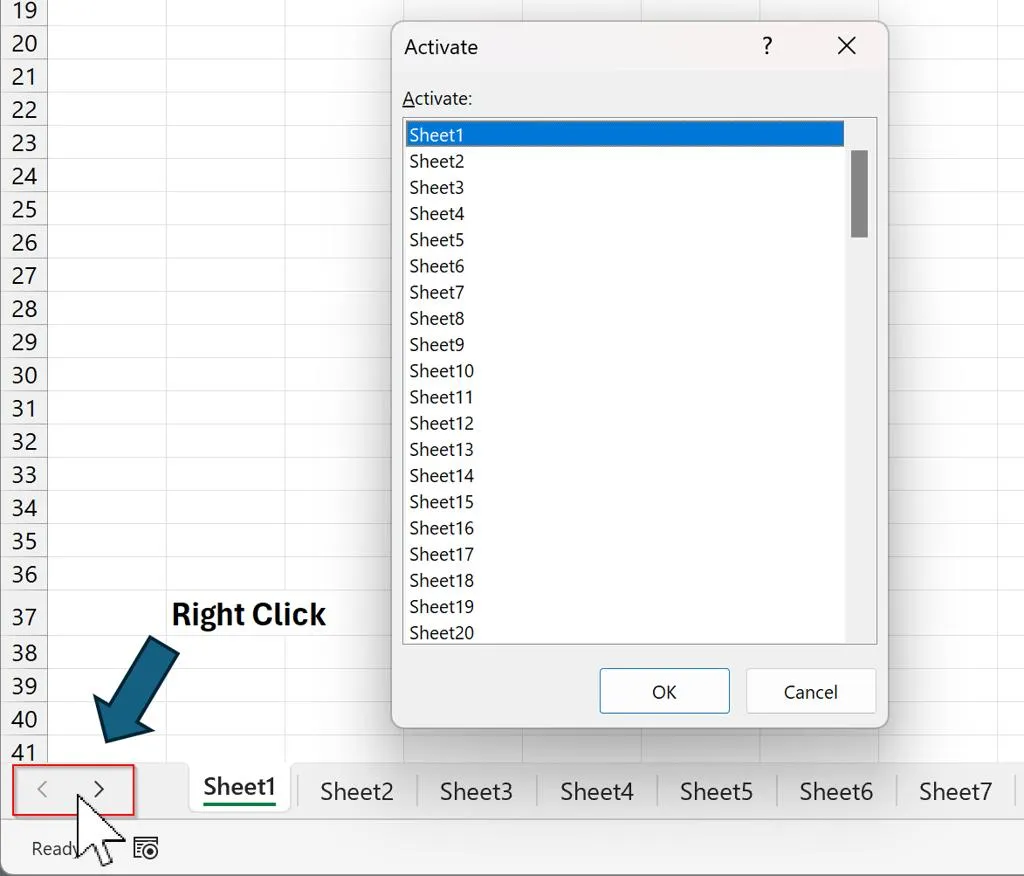
وقتی تعداد شیتهای یک فایل زیاد باشد، ممکن است نام شیت موردنظر در نوار پایین پنجره دیده نشود. به جای کلیکهای مکرر روی فلشهای جابهجایی شیتها، میتوانید روی فلشهای پیمایش شیت در گوشه پایین سمت چپ پنجره اکسل کلیک راست کنید. فهرستی از شیتهای موجود نمایش داده میشود؛ با دوبار کلیک روی نام شیت دلخواه، مستقیماً به آن منتقل میشوید.
روش دیگر، باز کردن یک پنجره دوم از همان فایل است. این کار زمانی مفید است که بخواهید همزمان دو شیت دور از هم را ببینید؛ برای مثال، اطلاعات یک شیت را با خلاصه دادههای شیت دیگر مقایسه کنید.
برای باز کردن پنجره دوم از مسیر زیر استفاده کنید:
View → New Window
نما ← پنجره جدید
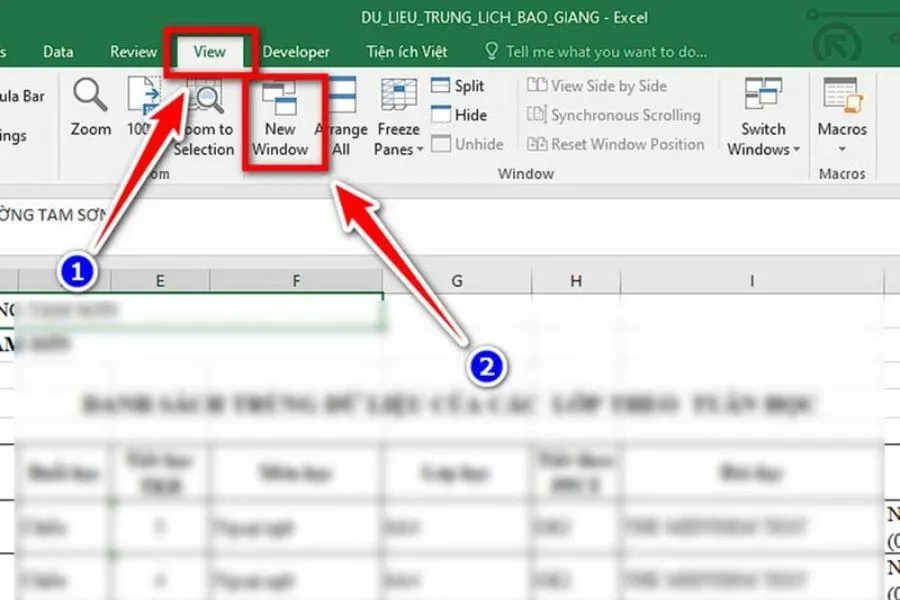
پس از باز شدن پنجره دوم، شیت متفاوتی را در آن نمایش دهید.
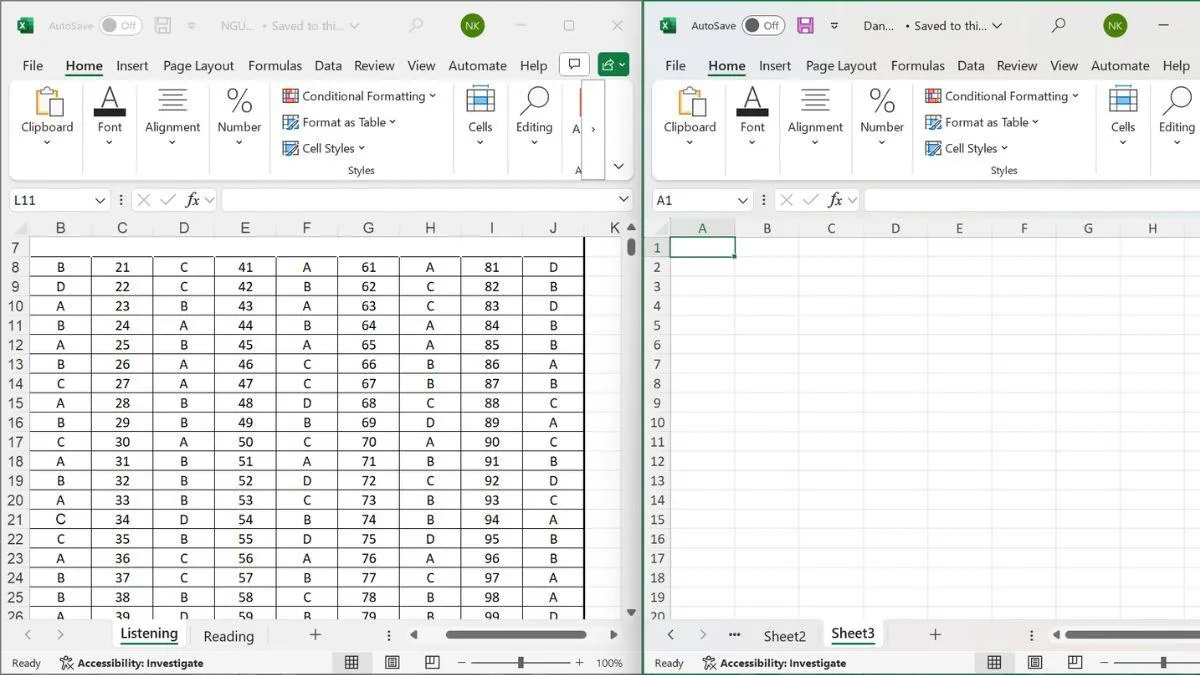
با استفاده از کلیدهای Alt + Tab میتوانید بین دو پنجره جابهجا شوید. تغییراتی که در یکی از پنجرهها انجام میدهید، در پنجره دیگر همان فایل نیز قابل مشاهده خواهد بود.
پیدا کردن شیتها و ابزارها با پنجره Navigation
در نسخههای Microsoft 365 اکسل، پنجره Navigation میتواند پیدا کردن بخشهای مختلف یک فایل را سادهتر کند. این پنجره فهرستی از شیتها و برخی اجزای فایل مانند جدولها، نمودارها و محدودههای نامگذاریشده را نمایش میدهد. با کلیک روی هر مورد، میتوانید مستقیماً به آن بخش بروید.
برای باز کردن این پنجره، مسیر زیر را بررسی کنید:
View → Navigation
نما ← پیمایش
اگر گزینه Navigation در نسخه اکسل شما وجود ندارد، ممکن است نسخه برنامه از این قابلیت پشتیبانی نکند یا محل آن متفاوت باشد. در این حالت میتوانید از قابلیت Find یا کادر نام برای پیدا کردن اطلاعات استفاده کنید.
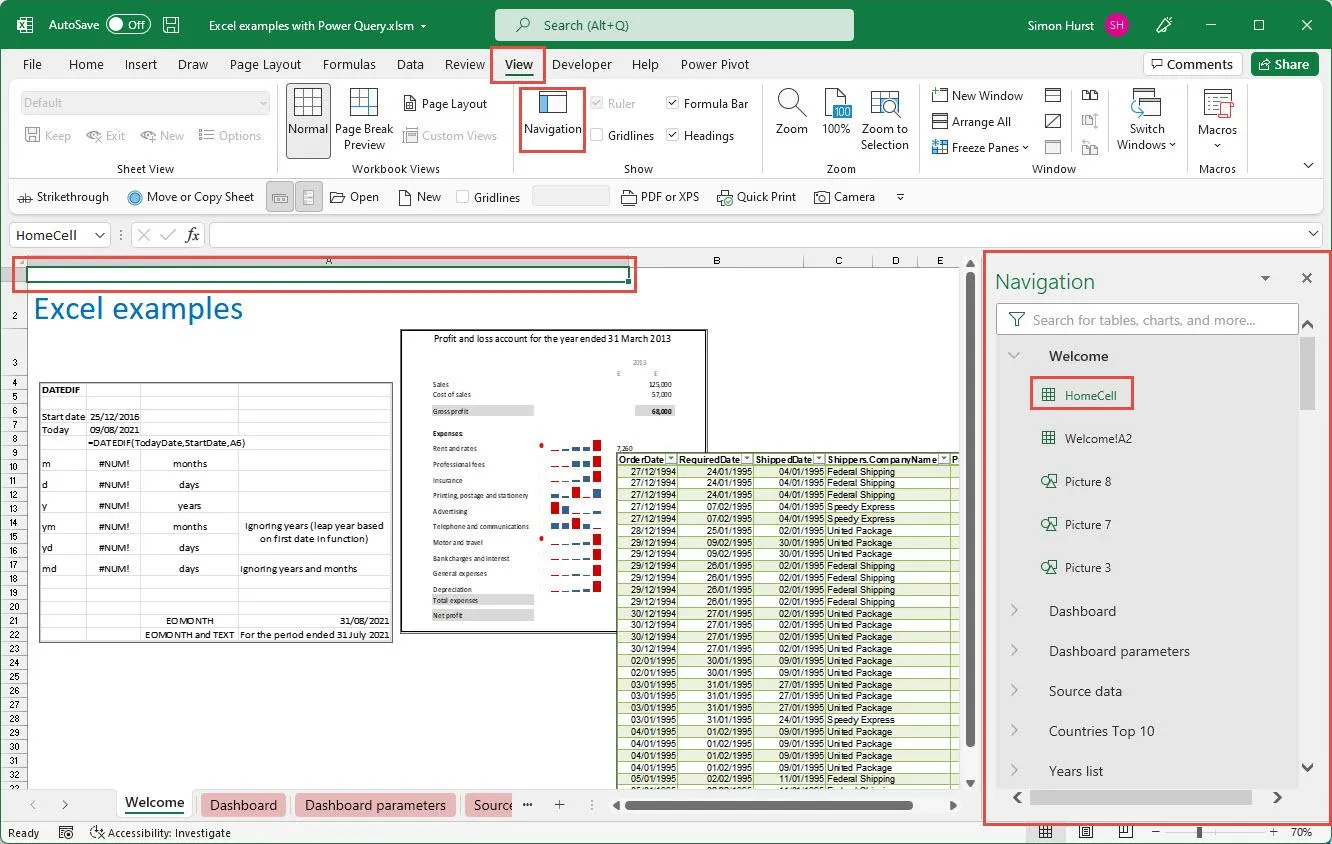
در پنجره Navigation، اگر نام شیت یا بخشی از عنوان آن را به خاطر دارید، عبارت موردنظر را در کادر جستوجو وارد کنید. این روش برای فایلهایی که دهها شیت یا تعداد زیادی جدول و نمودار دارند، بسیار کاربردی است.
جستوجوی یک مقدار در تمام شیتهای اکسل
گاهی مقدار موردنظر را میدانید، اما نمیدانید در کدام شیت یا سلول قرار دارد. قابلیت Find میتواند کل فایل را جستوجو کند و تمام موارد منطبق را در یک فهرست نمایش دهد.
برای شروع، کلیدهای Ctrl + F را فشار دهید تا پنجره Find باز شود. سپس روی Options کلیک کنید تا تنظیمات جستوجو نمایش داده شوند. در بخش Within، گزینه Workbook را انتخاب کنید تا جستوجو به شیت فعلی محدود نماند.
Home → Find & Select → Find
خانه ← یافتن و انتخاب ← یافتن
در کادر جستوجو، مقدار موردنظر را وارد کنید و روی Find All کلیک کنید. اکسل فهرستی از نتیجهها را همراه با نام شیت و آدرس سلول نمایش میدهد. با کلیک روی هر نتیجه، به همان سلول منتقل میشوید.
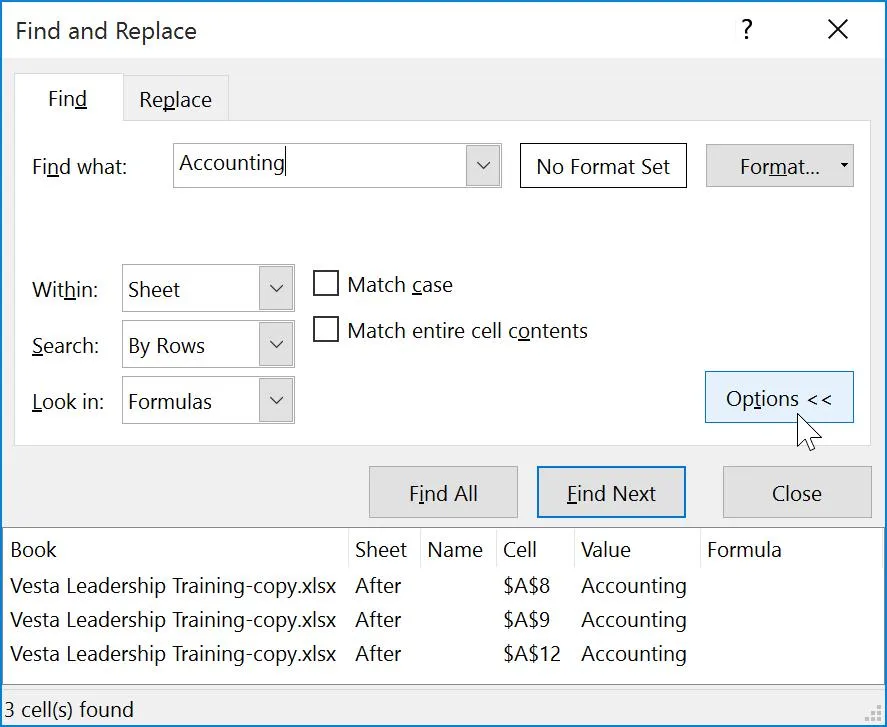
این قابلیت برای پیدا کردن نام مشتری، شماره پروژه، کد محصول یا هر مقداری که ممکن است در چند شیت تکرار شده باشد، مفید است. اگر پنجره جستوجو را باز نگه دارید، میتوانید بین نتیجهها جابهجا شوید و لازم نیست برای هر مورد جستوجو را از ابتدا انجام دهید.
رفتن مستقیم به سلول دلخواه با کادر نام
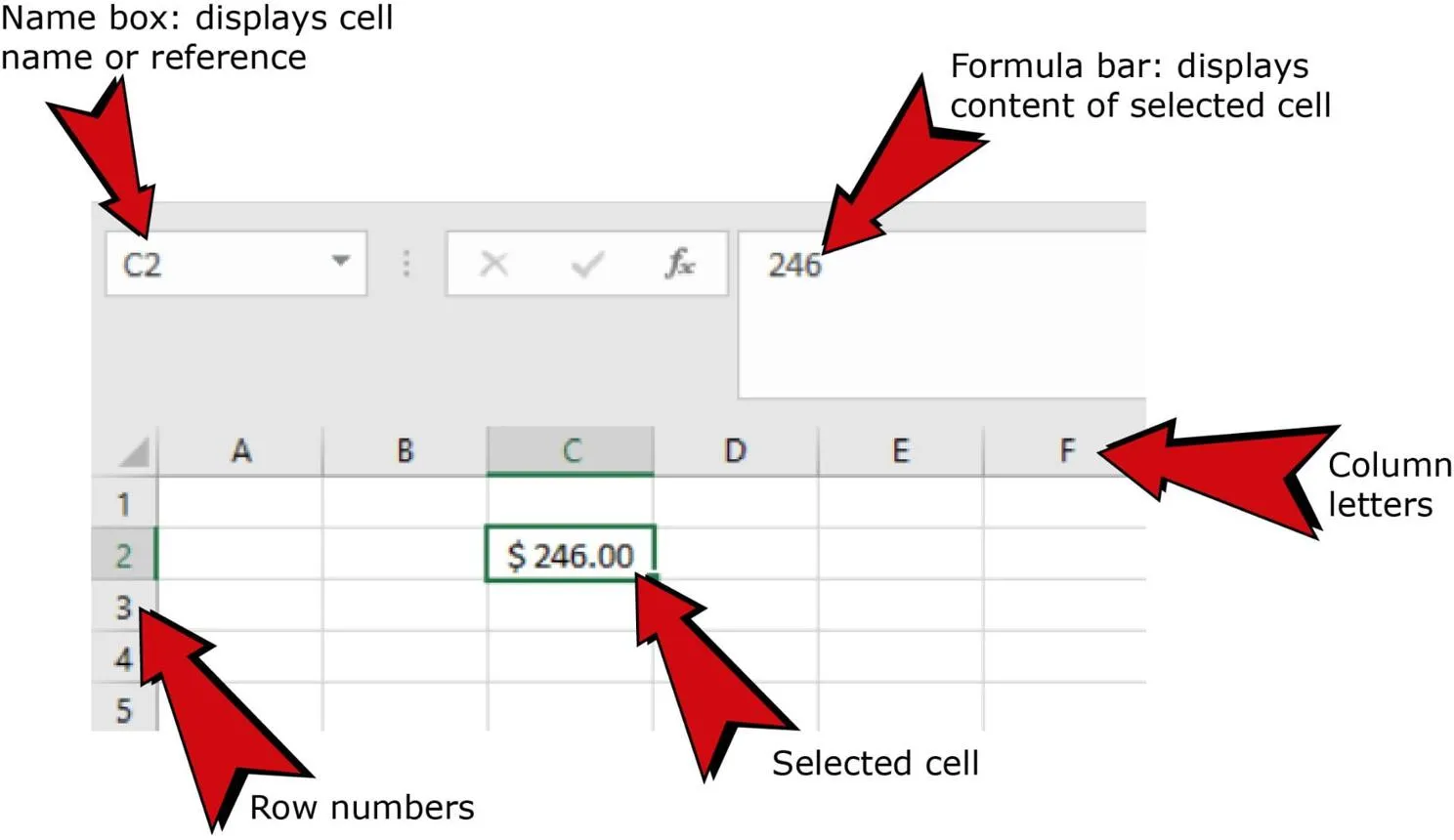
کادر نام یا Name Box در سمت چپ نوار فرمول قرار دارد و آدرس سلول انتخابشده را نمایش میدهد. این کادر فقط برای مشاهده آدرس نیست؛ میتوانید از آن برای رفتن مستقیم به هر سلول نیز استفاده کنید.
اگر آدرس سلول را میدانید، آن را در کادر نام وارد کنید و کلید Enter را فشار دهید. به عنوان مثال، وارد کردن J702 شما را مستقیماً به سلول J702 میبرد. برای رفتن به سلولی در شیت دیگر نیز میتوانید نام شیت و آدرس سلول را وارد کنید؛ مانند Summary!B15. اگر نام شیت فاصله داشته باشد، آن را داخل علامت نقلقول تکی قرار دهید؛ مانند 'Summary Sheet'!B15.
ساخت نام اختصاصی برای سلولهای پراستفاده
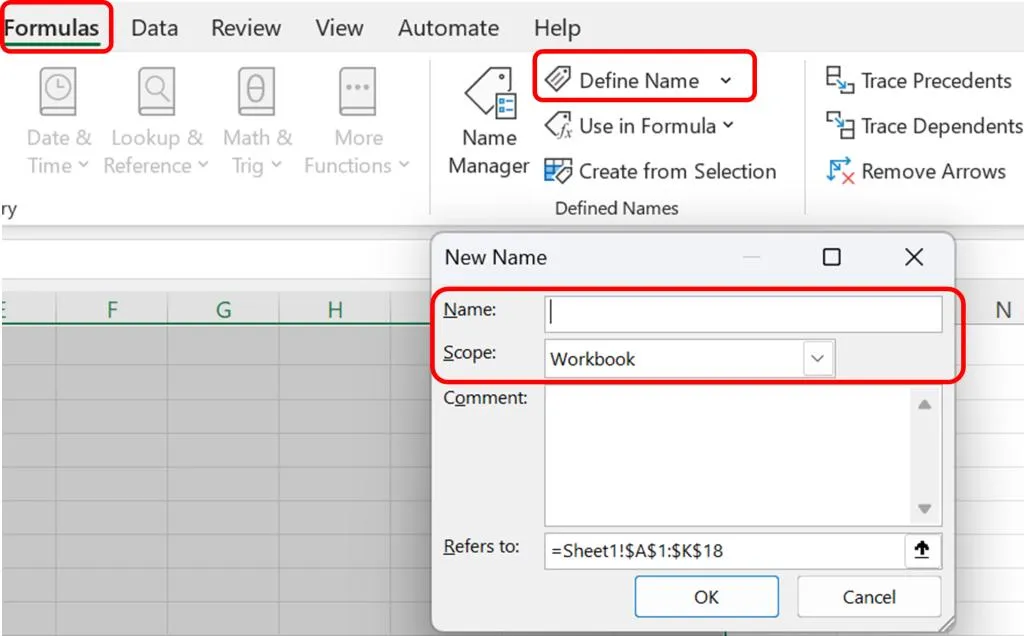
اگر مرتب به سلول خاصی برمیگردید، میتوانید به جای حفظ کردن آدرس آن، یک نام قابل تشخیص برایش تعریف کنید. ابتدا سلول را انتخاب کنید، سپس داخل کادر نام کلیک کنید و نام دلخواهی مانند TotalRevenue را وارد کنید. با فشردن Enter، نام تعریف میشود و میتوانید در دفعات بعد آن را از فهرست کادر نام انتخاب کنید.
برای مدیریت نامهای تعریفشده، از مسیر زیر استفاده کنید:
Formulas → Name Manager
فرمولها ← مدیریت نامها
در پنجره Name Manager میتوانید نامها را ایجاد کنید، تغییر دهید یا حذف کنید و بررسی کنید هر نام به کدام سلول یا محدوده اشاره دارد. نامگذاری درست جدولها نیز پیدا کردن آنها را از طریق فهرست کادر نام سادهتر میکند.
بازگشت به سلولهای قبلی با قابلیت Go To
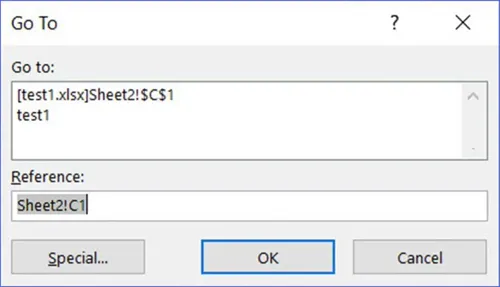
اگر هنگام بررسی فایل مرتب به نقاط مختلف آن میروید، قابلیت Go To میتواند بازگشت به مقصدهای قبلی را آسانتر کند. برای باز کردن این پنجره، کلید F5 یا ترکیب Ctrl + G را فشار دهید. سپس آدرس سلول موردنظر را وارد کنید و Enter را بزنید.
در پنجره Go To، فهرستی از آدرسهای اخیر نیز ممکن است نمایش داده شود. میتوانید یکی از موارد موجود در این فهرست را انتخاب کنید تا به آن سلول برگردید. این قابلیت زمانی کاربرد دارد که در حال مقایسه چند بخش از یک فایل هستید و نمیخواهید آدرس هر سلول را به خاطر بسپارید.
ساخت لینک بین شیتهای اکسل برای دسترسی سریعتر
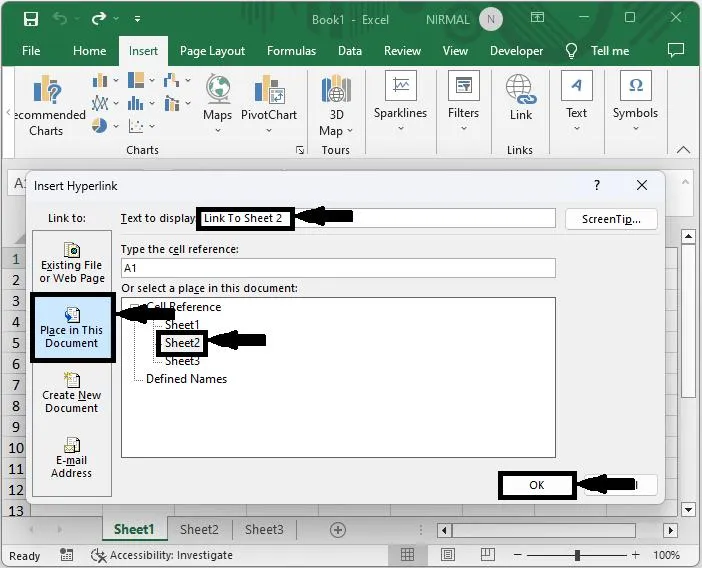
اگر یک شیت خلاصه و چند شیت جزئیات دارید، میتوانید با ایجاد لینک داخلی رفتوآمد بین آنها را ساده کنید. به عنوان مثال، در شیت خلاصه میتوانید نام هر پروژه را به شیت مربوط به همان پروژه پیوند دهید. به این ترتیب، کاربر با کلیک روی نام پروژه مستقیماً به اطلاعات آن میرسد.
برای ایجاد لینک، سلول موردنظر را انتخاب کنید و کلیدهای Ctrl + K را فشار دهید. سپس گزینه Place in This Document را انتخاب کنید، شیت مقصد را مشخص کنید و در صورت نیاز آدرس سلول را نیز وارد کنید.
Insert → Link → Place in This Document
درج ← پیوند ← مکان در این سند
میتوانید در هر شیت جزئیات نیز یک لینک بازگشت به شیت خلاصه قرار دهید تا رفتوآمد بین بخشها آسانتر شود. اگر مقصد لینک را با استفاده از یک نام تعریفشده انتخاب کنید، مدیریت لینکها در فایلهای بزرگ راحتتر خواهد بود.
ایجاد لینکهای پویا با تابع HYPERLINK
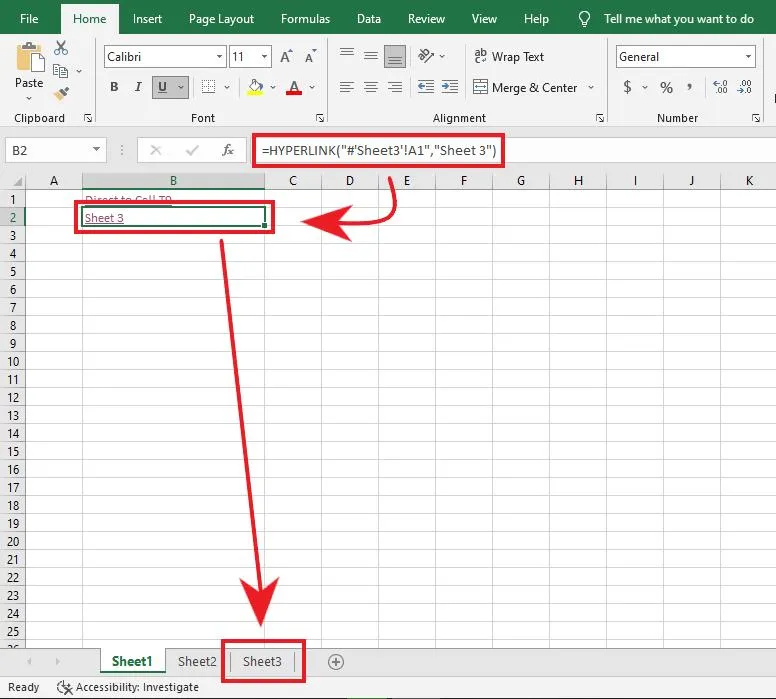
در صورتی که لازم است لینکهای زیادی بسازید یا مقصد لینک از مقدار سلولها به دست میآید، تابع HYPERLINK میتواند مفید باشد. این تابع یک پیوند قابل کلیک ایجاد میکند و به شما اجازه میدهد متن نمایشی آن را نیز تعیین کنید.
به عنوان مثال، فرمول زیر لینکی با عنوان «رفتن به پروژهها» ایجاد میکند که به سلول A1 در شیت Projects میرود:
=HYPERLINK("#'Projects'!A1","Go to projects")
اگر نام شیت یا ساختار فایل را تغییر دهید، بهتر است لینکها را بررسی کنید تا مطمئن شوید مقصدها همچنان درست هستند. استفاده از این تابع در گزارشها و داشبوردهایی که لینکهای زیادی دارند، میتواند فرایند ساخت و نگهداری لینکها را سادهتر کند.
جمعبندی ترفندهای پیمایش در اکسل
برای کار با فایلهای بزرگ اکسل لازم نیست همیشه بین شیتها اسکرول کنید یا آدرس سلولها را به خاطر بسپارید. کلیک راست روی فلشهای پیمایش شیت، پنجره Navigation، جستوجوی سراسری، کادر نام و قابلیت Go To هرکدام برای موقعیت خاصی مناسب هستند. اگر فایل شما شیت خلاصه و بخشهای جزئیات دارد، ایجاد لینک داخلی نیز دسترسی به اطلاعات را سریعتر میکند.
ترکیب این روشها باعث میشود پیمایش در فایلهای بزرگ سادهتر شود و زمان کمتری برای پیدا کردن اطلاعات صرف کنید.
سادهگو