
قابلیت پیشنهاد برنامههای سیری در آیفون و آیپد، اپلیکیشنهایی را که احتمال میدهد به آنها نیاز دارید، در بخش جستوجوی Spotlight نمایش میدهد. این پیشنهادها بر اساس عواملی مانند میزان استفاده از برنامهها، زمان اجرای آنها و الگوی فعالیت شما انتخاب میشوند. بااینحال، ممکن است بعضی برنامهها را نخواهید در فهرست پیشنهادها ببینید. خوشبختانه در سیستمعامل iOS و iPadOS میتوانید بدون حذف برنامه از دستگاه، آن را از پیشنهادهای سیری مخفی کنید یا نمایش پیشنهادها را بهطور کامل غیرفعال کنید.
حذف برنامه از پیشنهادهای سیری در آیفون و آیپد
سادهترین روش برای حذف برنامه از پیشنهادهای سیری، استفاده از منوی خود برنامه در بخش جستوجوی آیفون است. این روش زمانی کاربرد دارد که تنها میخواهید یک یا چند اپلیکیشن خاص در فهرست Siri Suggestions نمایش داده نشوند.
برای انجام این کار مراحل زیر را دنبال کنید:
- در صفحه اصلی آیفون یا آیپد، انگشت خود را به سمت پایین بکشید تا بخش جستوجوی Spotlight باز شود.
- در قسمت پیشنهادهای سیری، برنامهای را که نمیخواهید نمایش داده شود پیدا کنید.
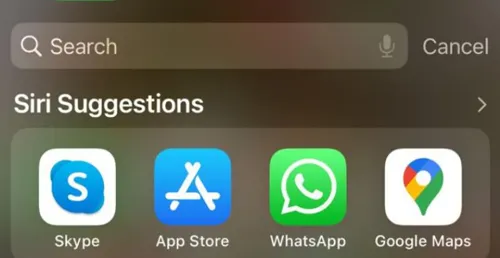
- انگشت خود را روی آیکون برنامه نگه دارید تا منوی مربوط به آن ظاهر شود.
- گزینه Don't Suggest App را لمس کنید. ممکن است نام برنامه نیز در متن این گزینه نمایش داده شود.
- همین کار را برای سایر برنامههای ناخواسته تکرار کنید.
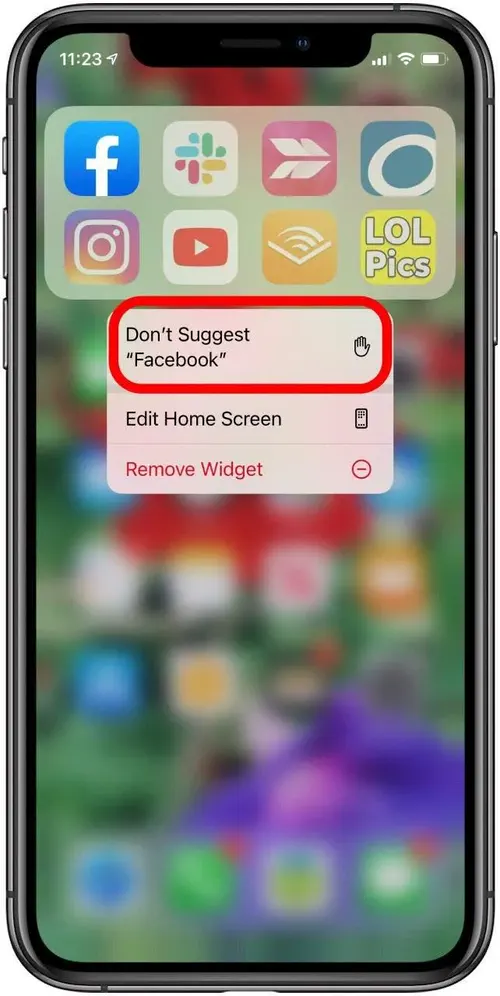
پس از انجام این مراحل، برنامه موردنظر دیگر در فهرست پیشنهادهای آن بخش نمایش داده نمیشود. توجه داشته باشید که مخفی کردن برنامه از پیشنهادهای سیری به معنی حذف آن از آیفون نیست و همچنان میتوانید برنامه را از صفحه اصلی یا کتابخانه برنامهها اجرا کنید.
همچنین این روش الزاماً برنامه را از تمام نتایج جستوجوی Spotlight مخفی نمیکند؛ زیرا نمایش برنامه در نتایج جستوجو تنظیم جداگانهای دارد.
غیرفعال کردن پیشنهادهای سیری برای یک برنامه خاص
اگر نمیخواهید برنامهای در پیشنهادهای هوشمند آیفون ظاهر شود، میتوانید تنظیمات اختصاصی همان اپلیکیشن را نیز بررسی کنید.
در نسخههای جدید iOS، مسیر تنظیمات معمولاً به شکل زیر است:
Settings → Siri → Apps → App Name
تنظیمات ← سیری ← برنامهها ← نام برنامه
در بعضی نسخهها ممکن است این بخش با نام Apple Intelligence & Siri نمایش داده شود.
Settings → Apple Intelligence & Siri → Apps → App Name
تنظیمات ← هوش مصنوعی اپل و سیری ← برنامهها ← نام برنامه
پس از انتخاب برنامه، گزینههای مرتبط با پیشنهادها را بررسی کنید. بسته به نسخه سیستمعامل، ممکن است تنظیماتی مانند Suggest App یا Suggestion Notifications وجود داشته باشد.
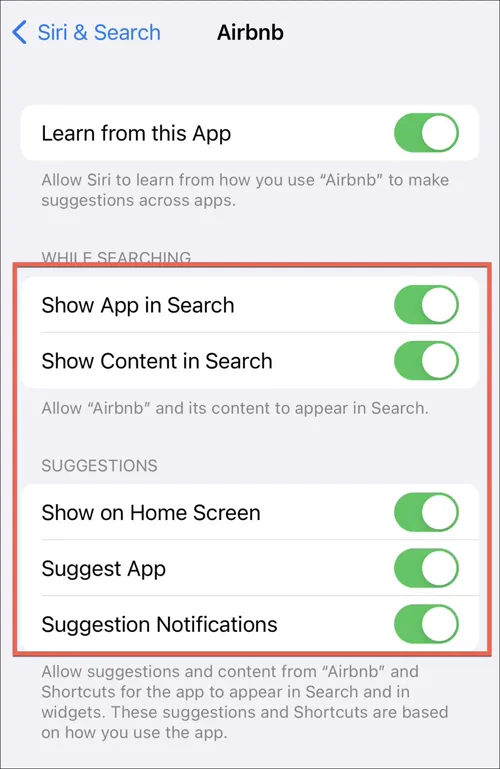
با غیرفعال کردن گزینههای مرتبط، میتوانید نمایش پیشنهادهای مربوط به آن برنامه را محدود کنید.
اگر هدف شما فقط حذف برنامه از فهرست پیشنهادهاست، لازم نیست تمام تنظیمات جستوجو را غیرفعال کنید.
غیرفعال کردن کامل پیشنهادهای سیری در جستوجوی آیفون
اگر بهطور کلی از نمایش برنامههای پیشنهادی در جستوجوی آیفون استفاده نمیکنید، میتوانید قابلیت Siri Suggestions را برای بخش جستوجو غیرفعال کنید.
در نسخههای جدید iOS، ابتدا وارد تنظیمات شوید و بخش Search را باز کنید.
Settings → Search → Show Suggestions
تنظیمات ← جستوجو ← نمایش پیشنهادها
در نسخههایی که این گزینه وجود دارد، آن را غیرفعال کنید تا پیشنهادهای هوشمند در بخش جستوجو نمایش داده نشوند.
در بعضی نسخههای قدیمیتر iOS، تنظیمات مربوط به این قابلیت در بخش Siri & Search قرار دارند.
Settings → Siri & Search → Suggestions in Search
تنظیمات ← سیری و جستوجو ← پیشنهادها در جستوجو
توجه داشته باشید که نام و محل گزینهها بسته به نسخه iOS یا iPadOS متفاوت است. همچنین غیرفعال کردن پیشنهادهای جستوجو لزوماً تمام پیشنهادهای سیری در سایر قسمتهای سیستمعامل را متوقف نمیکند.
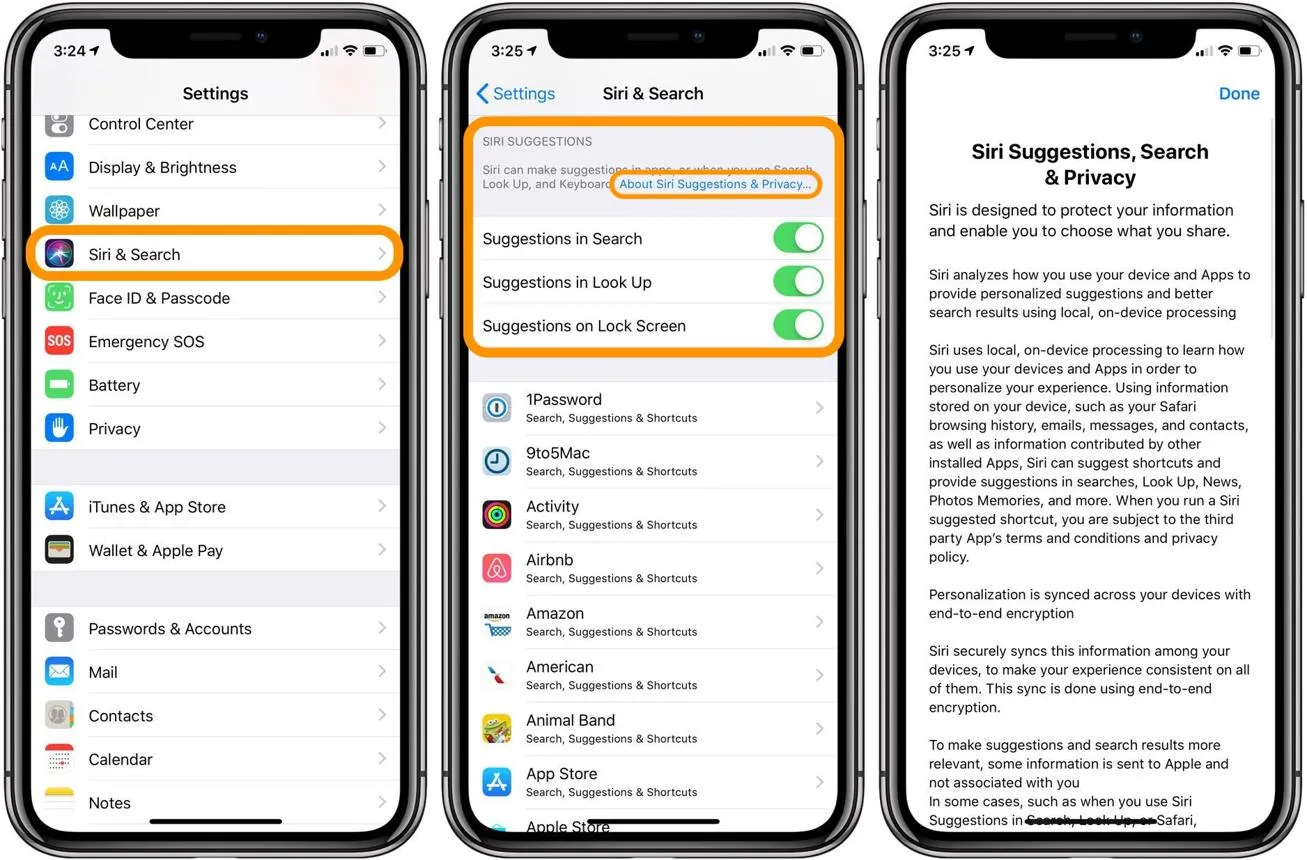
اگر علاوه بر پیشنهادهای برنامهها، میخواهید حریم خصوصی بیشتری داشته باشید، میتوانید تنظیمات نمایش محتوای برنامهها در نتایج جستوجو را نیز جداگانه بررسی کنید.
در مجموع، برای حذف یک برنامه از پیشنهادهای سیری کافی است روی آیکون آن در Spotlight انگشت خود را نگه دارید و گزینه Don't Suggest App را انتخاب کنید. اگر قصد دارید نمایش تمام پیشنهادهای هوشمند را متوقف کنید، باید تنظیمات مربوط به Search یا Siri را تغییر دهید. این روشها بدون حذف اپلیکیشنها، امکان شخصیسازی جستوجوی آیفون و آیپد را فراهم میکنند.
سادهگو