عکس پروفایل واتساپ یکی از اطلاعاتی است که دیگر کاربران ممکن است هنگام مشاهده حساب شما ببینند. در تنظیمات پیشفرض واتساپ، نمایش عکس پروفایل میتواند برای تمام کاربران مجاز باشد؛ به همین دلیل حتی افرادی که شماره آنها را در مخاطبین خود ذخیره نکردهاید نیز ممکن است عکس شما را ببینند.
خوشبختانه برای مخفی کردن عکس پروفایل واتساپ نیازی به حذف تصویر یا بلاک کردن افراد ندارید. در تنظیمات حریم خصوصی واتساپ میتوانید مشخص کنید عکس شما فقط برای مخاطبین ذخیرهشده نمایش داده شود، بعضی افراد خاص نتوانند آن را ببینند یا عکس پروفایل برای همه کاربران مخفی باشد. این تنظیمات در اندروید، آیفون و واتساپ وب در دسترس هستند.
چه کسانی میتوانند عکس پروفایل واتساپ را ببینند؟
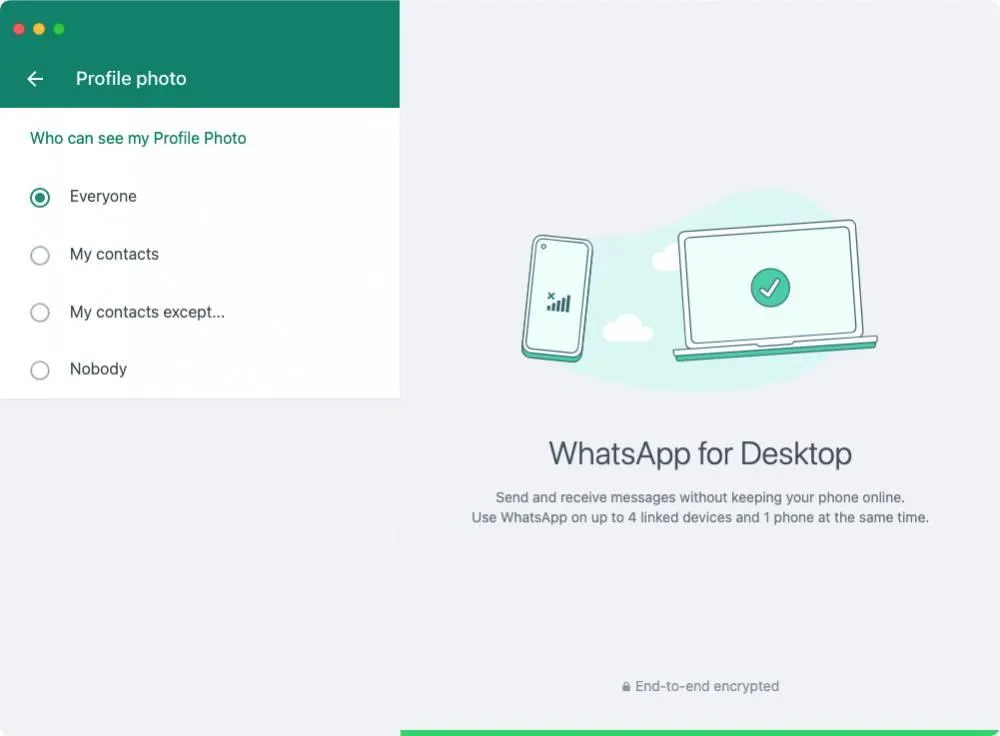
تنظیمات حریم خصوصی واتساپ به شما اجازه میدهد تعیین کنید چه افرادی به تصویر پروفایل شما دسترسی داشته باشند. برای این کار چهار گزینه وجود دارد که در نسخههای مختلف واتساپ عملکرد مشابهی دارند:
- Everyone (همه): تمام کاربران واتساپ میتوانند عکس پروفایل شما را ببینند، حتی اگر شماره آنها را ذخیره نکرده باشید.
- My contacts (مخاطبین من): فقط افرادی که شماره آنها در مخاطبین شما ذخیره شده است، اجازه مشاهده عکس را دارند.
- My contacts except… (مخاطبین من بهجز...): میتوانید افراد مشخصی را از میان مخاطبین خود انتخاب کنید تا عکس پروفایل شما برای آنها نمایش داده نشود.
- Nobody (هیچکس): هیچ کاربر دیگری نمیتواند عکس پروفایل شما را از طریق واتساپ مشاهده کند.
اگر هدف شما جلوگیری از مشاهده عکس پروفایل توسط شمارههای ناشناس است، گزینه My contacts معمولاً انتخاب مناسبی خواهد بود. اما برای مخفی کردن عکس پروفایل واتساپ از یک نفر بدون بلاک کردن او، بهتر است گزینه My contacts except… را انتخاب کنید.
توجه داشته باشید که مخفی کردن عکس پروفایل به معنی مخفی شدن شماره تلفن یا حساب واتساپ نیست. افراد همچنان ممکن است بتوانند برای شما پیام بفرستند یا شماره شما را در گروههای مشترک ببینند. همچنین این تنظیم نمیتواند نسخههایی را که دیگران قبلاً از عکس شما ذخیره کردهاند حذف کند.
آموزش مخفی کردن عکس پروفایل واتساپ در اندروید
برای تغییر تنظیمات عکس پروفایل واتساپ در گوشیهای اندرویدی مانند سامسونگ و شیائومی، ابتدا برنامه واتساپ را باز کنید.
- در صفحه اصلی برنامه، روی منوی سهنقطه بالای صفحه تپ کنید.
- گزینه Settings را انتخاب کنید.
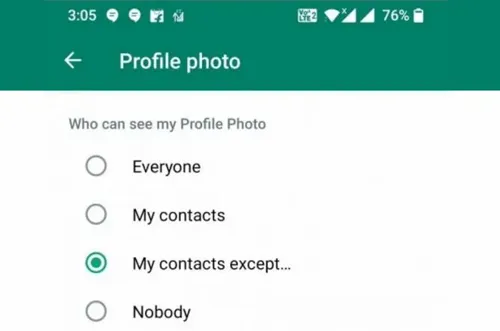
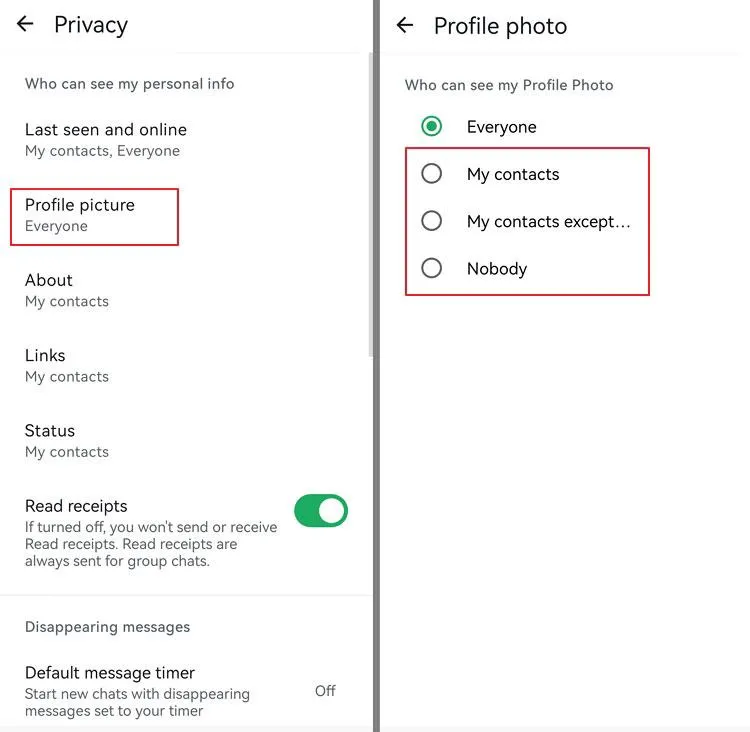
- وارد بخش Privacy شوید و روی Profile photo تپ کنید.
More options → Settings → Privacy → Profile photo
گزینههای بیشتر ← تنظیمات ← حریم خصوصی ← عکس پروفایل
- در صفحه بازشده یکی از چهار گزینه Everyone یا My contacts یا My contacts except… یا Nobody را انتخاب کنید.
- اگر میخواهید عکس پروفایل واتساپ را از افراد خاص مخفی کنید، روی My contacts except… تپ کنید. سپس مخاطبینی را که نباید عکس شما را ببینند انتخاب کنید و با تپ کردن روی علامت تأیید، تغییرات را ذخیره کنید.
این روش نیازی به بلاک کردن مخاطب ندارد و شخص همچنان میتواند در صورت مجاز بودن، برای شما پیام ارسال کند یا تماس بگیرد. همچنین واتساپ اعلان مستقیمی برای اطلاع دادن این تغییر به مخاطب ارسال نمیکند.
ممکن است در بعضی نسخههای برنامه، عنوان این بخش به جای Profile photo بهصورت Profile picture نمایش داده شود؛ عملکرد هر دو یکسان است.
نحوه مخفی کردن عکس پروفایل واتساپ در آیفون و واتساپ وب
تنظیمات حریم خصوصی عکس پروفایل در آیفون نیز مشابه اندروید است، اما نحوه دسترسی به منوها کمی تفاوت دارد.
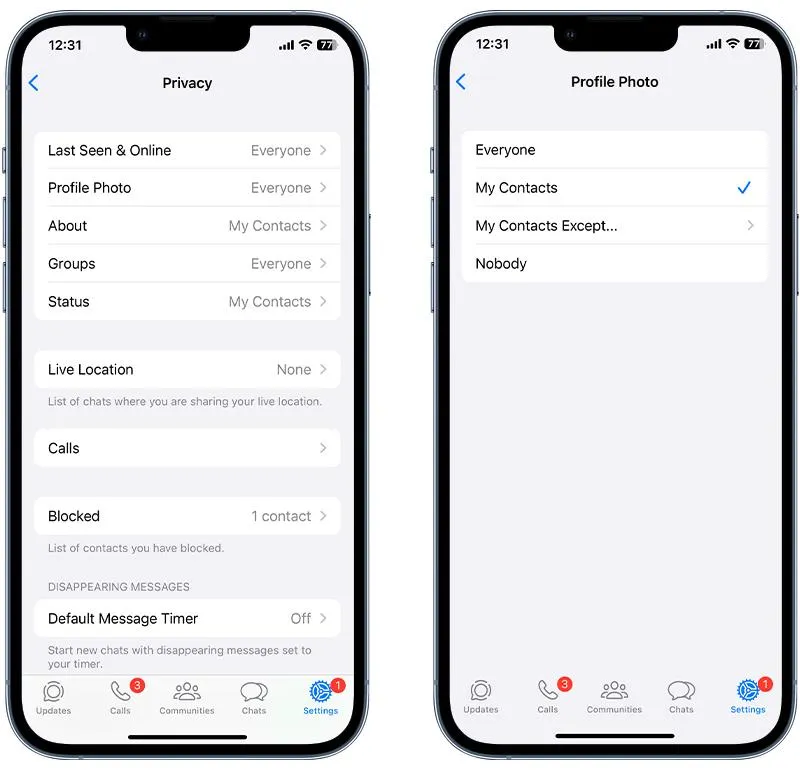
برای مخفی کردن عکس پروفایل واتساپ در آیفون، برنامه WhatsApp را باز کنید و به بخش Settings بروید. بسته به نسخه برنامه، این بخش ممکن است در نوار پایین یا قسمت دیگری از رابط کاربری قرار داشته باشد.
Settings → Privacy → Profile photo
تنظیمات ← حریم خصوصی ← عکس پروفایل
در این قسمت میتوانید گزینه Nobody را برای مخفی کردن تصویر از همه کاربران انتخاب کنید یا با استفاده از My contacts except… مشخص کنید چه مخاطبینی قادر به مشاهده عکس نباشند.
در واتساپ وب و نسخه دسکتاپ نیز میتوانید تنظیمات مشابهی را تغییر دهید. کافی است در محیط واتساپ روی Settings کلیک کنید، بخش Privacy را باز کنید و وارد تنظیمات Profile photo شوید.
Settings → Privacy → Profile photo
تنظیمات ← حریم خصوصی ← عکس پروفایل
سپس سطح دسترسی دلخواه را انتخاب کنید. تغییرات حریم خصوصی به حساب واتساپ شما مربوط هستند و معمولاً میان دستگاههای متصل به همان حساب هماهنگ میشوند.
چرا عکس پروفایل واتساپ برای بعضی مخاطبین نمایش داده نمیشود؟
گاهی عکس پروفایل واتساپ برای یک مخاطب نمایش داده نمیشود یا دیگران نمیتوانند تصویر پروفایل شما را ببینند. این مشکل همیشه به معنای بلاک شدن نیست و ممکن است به تنظیمات حریم خصوصی، همگامسازی مخاطبین یا مشکلات اتصال اینترنت مربوط باشد.
برای رفع مشکل نمایش عکس پروفایل واتساپ، موارد زیر را بررسی کنید:
- تنظیمات حریم خصوصی: مطمئن شوید مخاطب موردنظر را در فهرست استثناهای My contacts except… قرار ندادهاید و گزینه Nobody نیز فعال نیست.
- ذخیره بودن شماره: اگر نمایش عکس را به My contacts محدود کردهاید، شماره فرد موردنظر باید در مخاطبین شما ذخیره شده باشد.
- مجوز دسترسی به مخاطبین: بررسی کنید که واتساپ اجازه دسترسی به مخاطبین گوشی را داشته باشد.
- همگامسازی مخاطبین: اگر مخاطبین بهدرستی شناسایی نمیشوند، همگامسازی آنها را بررسی کنید.
- اتصال اینترنت: گاهی اختلال اینترنت یا مشکل موقت واتساپ باعث میشود عکس پروفایل بارگذاری نشود.
- بلاک شدن: اگر شخصی شما را بلاک کرده باشد، ممکن است عکس پروفایل یا بعضی اطلاعات حساب او برایتان قابل مشاهده نباشد. البته مخفی شدن عکس بهتنهایی نشانه قطعی بلاک شدن نیست.
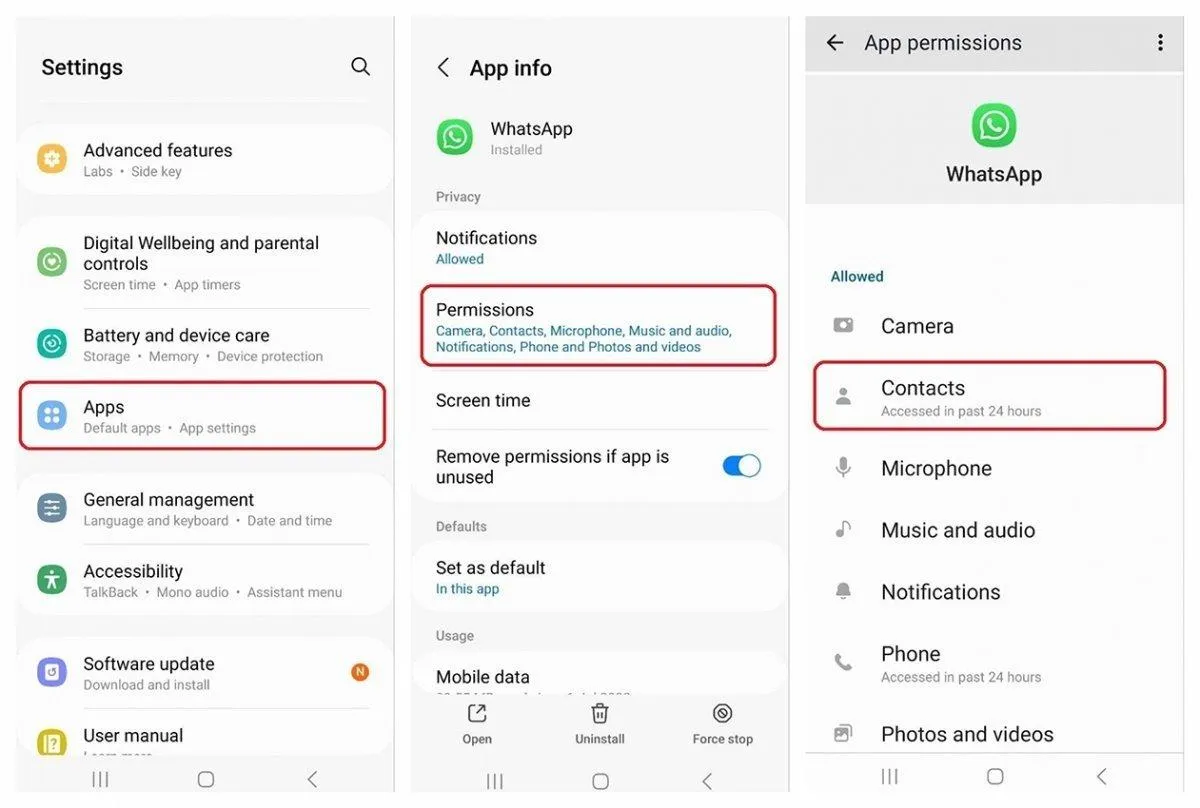
در گوشیهای اندرویدی میتوانید مجوز مخاطبین واتساپ را از تنظیمات گوشی بررسی کنید. مسیر متداول در نسخههای جدید اندروید به این صورت است:
Settings → Apps → WhatsApp → Permissions → Contacts
تنظیمات ← برنامهها ← واتساپ ← مجوزها ← مخاطبین
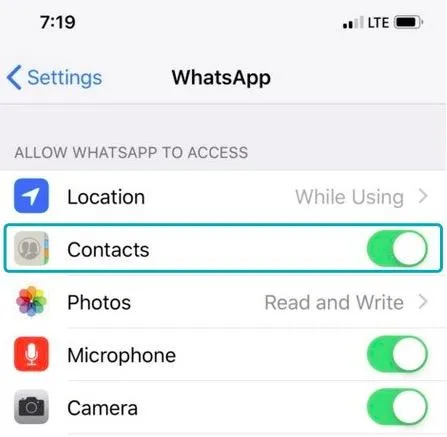
در آیفون نیز برای بررسی دسترسی واتساپ به مخاطبین از مسیر زیر استفاده کنید:
Settings → Apps → WhatsApp → Contacts
تنظیمات ← برنامهها ← واتساپ ← مخاطبین
در آیفون، اگر گزینه دسترسی محدود به مخاطبین فعال باشد، بهتر است بررسی کنید مخاطب موردنظر در فهرست مخاطبین مجاز قرار دارد یا خیر.
نکته دیگر مربوط به اعلانها است. واتساپ ممکن است عکس پروفایل فرستنده را در اعلان پیام نمایش دهد؛ بنابراین تنظیمات حریم خصوصی تصویر پروفایل میتوانند روی عکس قابل مشاهده در اعلانها نیز تأثیر بگذارند.
در نهایت، اگر حفظ حریم خصوصی واتساپ برایتان اهمیت دارد، بهتر است علاوه بر عکس پروفایل، تنظیمات آخرین بازدید، وضعیت آنلاین و استاتوس را نیز جداگانه بررسی کنید. واتساپ گزینهای برای مشاهده فهرست افرادی که پروفایل شما را دیدهاند ارائه نمیدهد؛ بنابراین به برنامههایی که ادعای نمایش بازدیدکنندگان پروفایل را دارند اعتماد نکنید.
سادهگو