
گوشیهای سامسونگ گلکسی معمولاً با تعداد زیادی برنامه پیشفرض عرضه میشوند. بعضی از این برنامهها برای عملکرد اندروید و رابط کاربری One UI ضروری هستند، اما برخی دیگر صرفاً امکانات جانبی ارائه میدهند و اگر از آنها استفاده نکنید، میتوانند بخشی از حافظه داخلی گوشی را اشغال کنند.
برای آزادسازی حافظه گوشی سامسونگ، همیشه نیازی به حذف عکسها و ویدیوهای شخصی نیست. با شناسایی برنامههای پرحجم، حذف اپلیکیشنهای اضافی و غیرفعال کردن برنامههای غیرضروری میتوان فضای ذخیرهسازی را بهتر مدیریت کرد. البته حذف برنامههای سیستمی باید با احتیاط انجام شود؛ زیرا بعضی از آنها حتی اگر مستقیماً استفاده نشوند، برای اجرای قابلیتهای دیگر ضروری هستند.
پیدا کردن برنامههای پرحجم و سیستمی در گوشی سامسونگ
اولین قدم برای حذف برنامههای اضافی سامسونگ، بررسی میزان حافظهای است که هر اپلیکیشن اشغال کرده است. در گوشیهای مجهز به One UI میتوانید فهرست برنامهها را بر اساس حجم مرتب کنید تا اپلیکیشنهای پرمصرف سریعتر مشخص شوند.
برای این کار برنامه تنظیمات را باز کنید و وارد بخش برنامهها شوید:
Settings → Apps
تنظیمات ← برنامهها
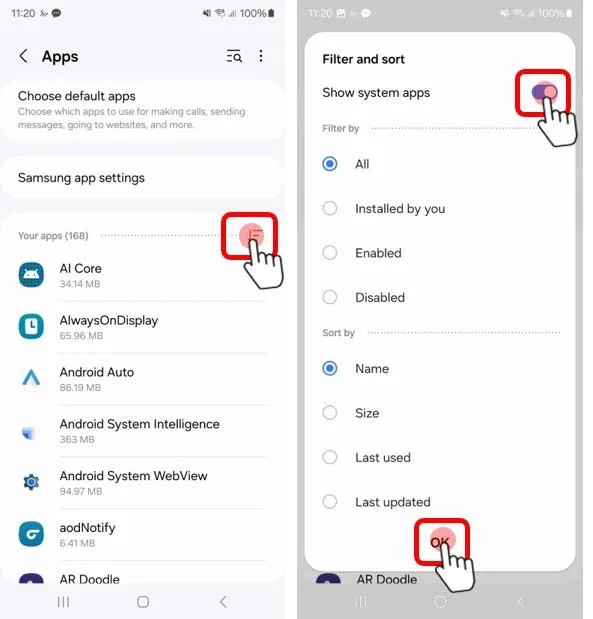
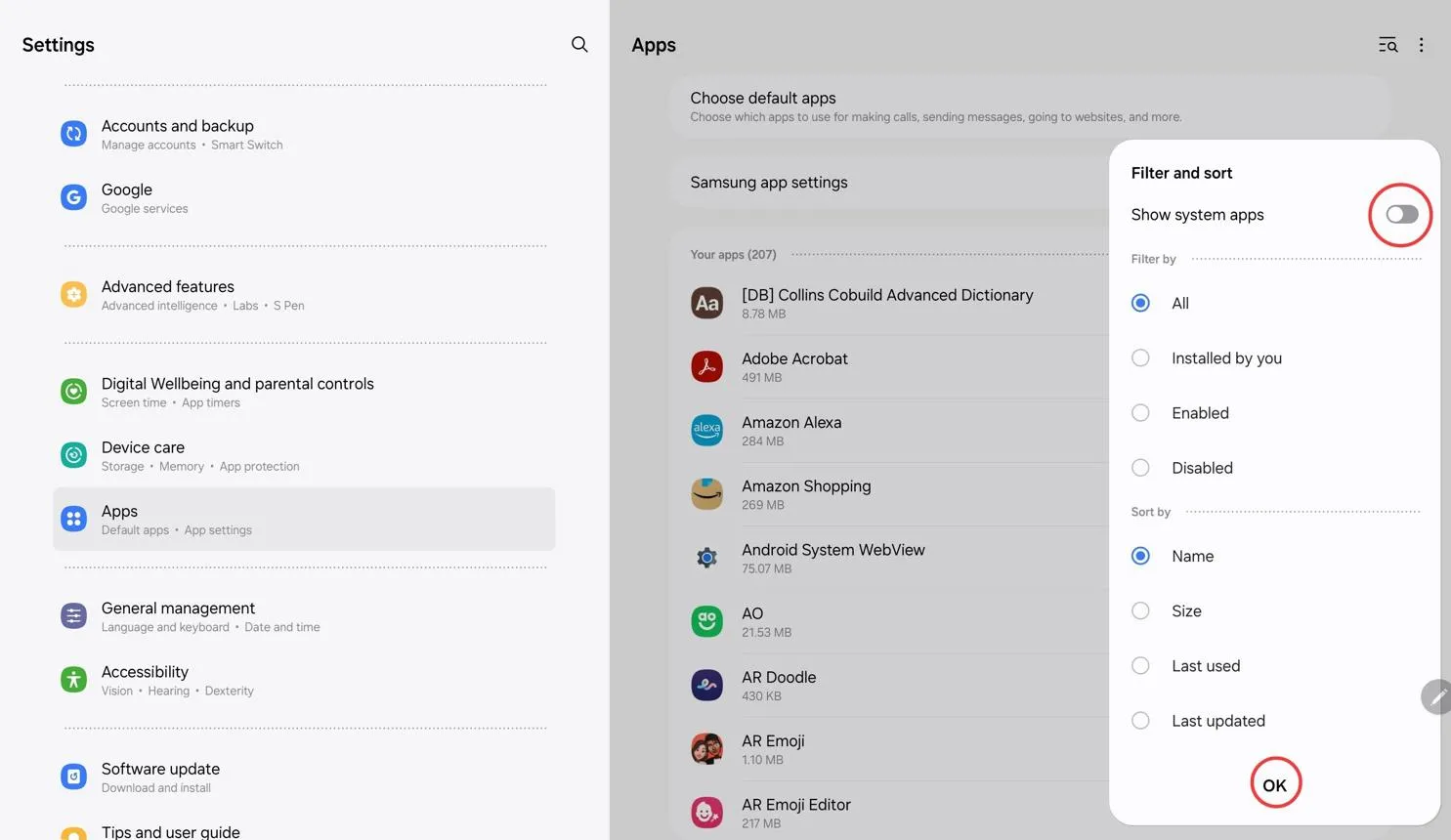
در نسخههایی از One UI که این قابلیت را دارند، روی گزینه مرتبسازی و فیلتر ضربه بزنید. سپس نمایش برنامههای سیستمی را فعال کنید و مرتبسازی را روی اندازه قرار دهید. محل دقیق این گزینهها ممکن است با توجه به نسخه رابط کاربری متفاوت باشد.
Filter and sort → Show system apps → Sort by size
فیلتر و مرتبسازی ← نمایش برنامههای سیستمی ← مرتبسازی بر اساس اندازه
اگر چنین گزینهای وجود نداشت، میتوانید از بخش مراقبت از دستگاه و فضای ذخیرهسازی، مصرف حافظه را بررسی کنید:
Settings → Battery and device care → Storage
تنظیمات ← باتری و مراقبت از دستگاه ← فضای ذخیرهسازی
در بعضی نسخههای جدید، بخش Device care مستقیماً در تنظیمات قرار دارد.
توجه کنید که حجم نمایشدادهشده برای هر برنامه ممکن است شامل فایلهای اصلی، دادههای ذخیرهشده و کش باشد. بنابراین مقدار فضای آزادشده پس از حذف برنامه همیشه با عددی که در فهرست میبینید یکسان نیست.
حذف برنامههای هوش مصنوعی سامسونگ و آزادسازی حافظه گوشی
بعضی گوشیهای جدید سامسونگ از مدلهای هوش مصنوعی محلی استفاده میکنند تا قابلیتهایی مانند ترجمه، پردازش تصویر و پیشنهادهای هوشمند بدون ارسال تمام اطلاعات به سرور اجرا شوند. فایلهای مربوط به این مدلها ممکن است حجم قابلتوجهی داشته باشند.
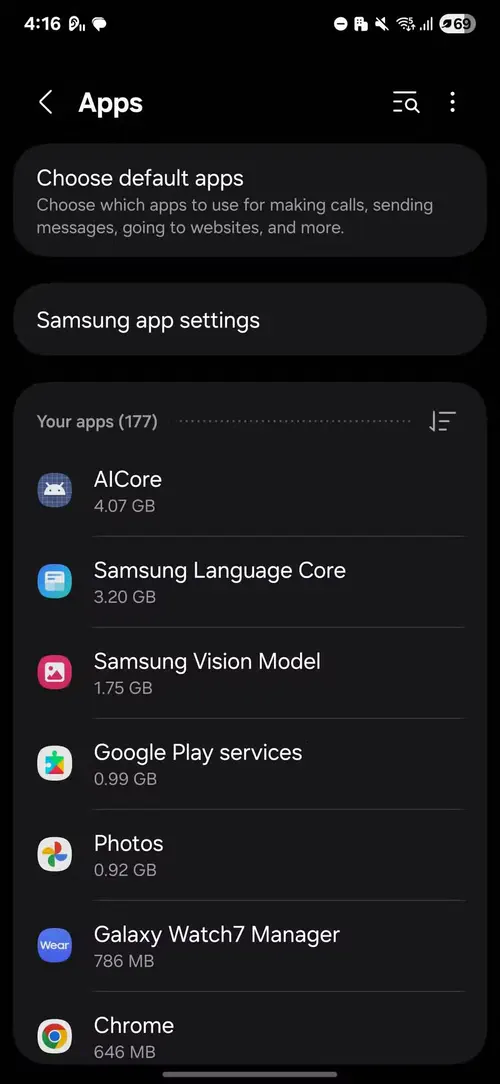
در فهرست برنامههای سیستمی ممکن است نامهایی مانند AI Core و Samsung Language Core یا Samsung Vision Model را مشاهده کنید. حجم این اجزا بسته به مدل گوشی، نسخه نرمافزار و دادههای دانلودشده متفاوت است.
بااینحال، حذف این اجزا به همه کاربران توصیه نمیشود. برخی از آنها با Galaxy AI و قابلیتهای پردازش زبان یا تصویر ارتباط دارند و غیرفعال کردنشان ممکن است باعث از کار افتادن امکانات هوشمند گوشی شود.
اگر از قابلیتهای هوش مصنوعی سامسونگ استفاده نمیکنید، ابتدا بررسی کنید که آیا برای برنامه موردنظر گزینه Uninstall یا Disable در دسترس است یا خیر.
Settings → Apps → App name
تنظیمات ← برنامهها ← نام برنامه
اگر گزینه حذف نصب وجود داشت، میتوانید آن را انتخاب کنید. اگر فقط گزینه غیرفعالسازی نمایش داده میشود، توجه داشته باشید که غیرفعال کردن برنامه الزاماً تمام فایلهای آن را از حافظه پاک نمیکند.
بهتر است به اجزای اصلی اندروید مانند Google Play Services و Android System Intelligence دست نزنید؛ زیرا این سرویسها در عملکرد بسیاری از امکانات سیستمعامل و برنامههای دیگر نقش دارند.
حذف برنامههای پیشفرض سامسونگ که استفاده نمیکنید
سامسونگ علاوه بر برنامههای ضروری، تعدادی اپلیکیشن اختصاصی برای مدیریت یادداشتها، سلامت، پرداخت، مرور اینترنت و اتصال به دستگاههای دیگر روی گوشیهای گلکسی نصب میکند. اگر از برنامههای جایگزین استفاده میکنید، حذف بعضی از این اپلیکیشنها میتواند به آزادسازی حافظه گوشی کمک کند.
برخی از برنامههایی که میتوانید در صورت نیاز نداشتن بررسی کنید عبارتاند از:
- Samsung Health: برنامه مدیریت فعالیتهای ورزشی و اطلاعات سلامت.
- Samsung Notes: برنامه یادداشتبرداری و مدیریت یادداشتها.
- Samsung Internet: مرورگر اینترنت سامسونگ.
- Samsung Wallet: برنامه پرداخت و نگهداری کارتهای پشتیبانیشده.
- Samsung Global Goals: برنامه مرتبط با اهداف توسعه پایدار.
- Samsung TV Plus: برنامه تماشای کانالهای تلویزیونی آنلاین در مناطق پشتیبانیشده.
- Samsung News: برنامه نمایش اخبار و محتوای خبری.
- Samsung Members: برنامه پشتیبانی و بررسی وضعیت دستگاه.
برای حذف برنامههای اضافی سامسونگ میتوانید انگشت خود را روی آیکون برنامه نگه دارید و در صورت نمایش گزینه Uninstall، روی آن تپ کنید.
همچنین امکان حذف برنامه از مسیر تنظیمات وجود دارد:
Settings → Apps → App name → Uninstall
تنظیمات ← برنامهها ← نام برنامه ← حذف نصب
البته برخی برنامهها مانند Samsung SmartThings برای کنترل تجهیزات خانه هوشمند و Galaxy Wearable برای مدیریت ساعت یا هدفون گلکسی کاربرد دارند. اگر از این دستگاهها استفاده میکنید، بهتر است برنامههای مربوط را نگه دارید.
همچنین حذف یا غیرفعال کردن Samsung Keyboard بدون نصب و فعال کردن یک کیبورد جایگزین توصیه نمیشود. برنامههایی مانند Samsung Pass و Samsung Cloud نیز ممکن است با اطلاعات ذخیرهشده و امکانات حساب سامسونگ ارتباط داشته باشند.
حذف برنامههای اضافی گوگل و اپراتور در گوشی سامسونگ
علاوه بر برنامههای اختصاصی سامسونگ، تعدادی از اپلیکیشنهای گوگل نیز بهصورت پیشفرض روی گوشیهای گلکسی نصب میشوند. اگر از بعضی از این برنامهها استفاده نمیکنید، میتوانید امکان حذف یا غیرفعال کردن آنها را بررسی کنید.
به عنوان مثال، اگر از سرویس موسیقی دیگری استفاده میکنید، ممکن است نیازی به YouTube Music نداشته باشید. همچنین اگر از Google TV برای مدیریت فیلمها و محتوای خریداریشده استفاده نمیکنید، میتوانید برنامه آن را حذف یا غیرفعال کنید.
در برخی مدلها و نسخههای نرمافزاری، برنامههای مرتبط با Gemini و قابلیتهای هوش مصنوعی گوگل نیز وجود دارند. پیش از حذف این برنامهها بهتر است مطمئن شوید که به قابلیتهای وابسته به آنها نیاز ندارید.
گوشیهایی که از طریق اپراتورهای مخابراتی در بعضی کشورها عرضه میشوند، ممکن است برنامههای اضافی دیگری نیز داشته باشند. این اپلیکیشنها گاهی برای مدیریت حساب، خدمات ابری یا پشتیبانی اپراتور نصب میشوند.
برای بررسی آنها نیز از بخش برنامهها استفاده کنید:
Settings → Apps
تنظیمات ← برنامهها
اگر برنامه موردنظر گزینه Uninstall دارد، میتوانید آن را حذف کنید. در غیر این صورت، ممکن است فقط امکان Disable وجود داشته باشد.
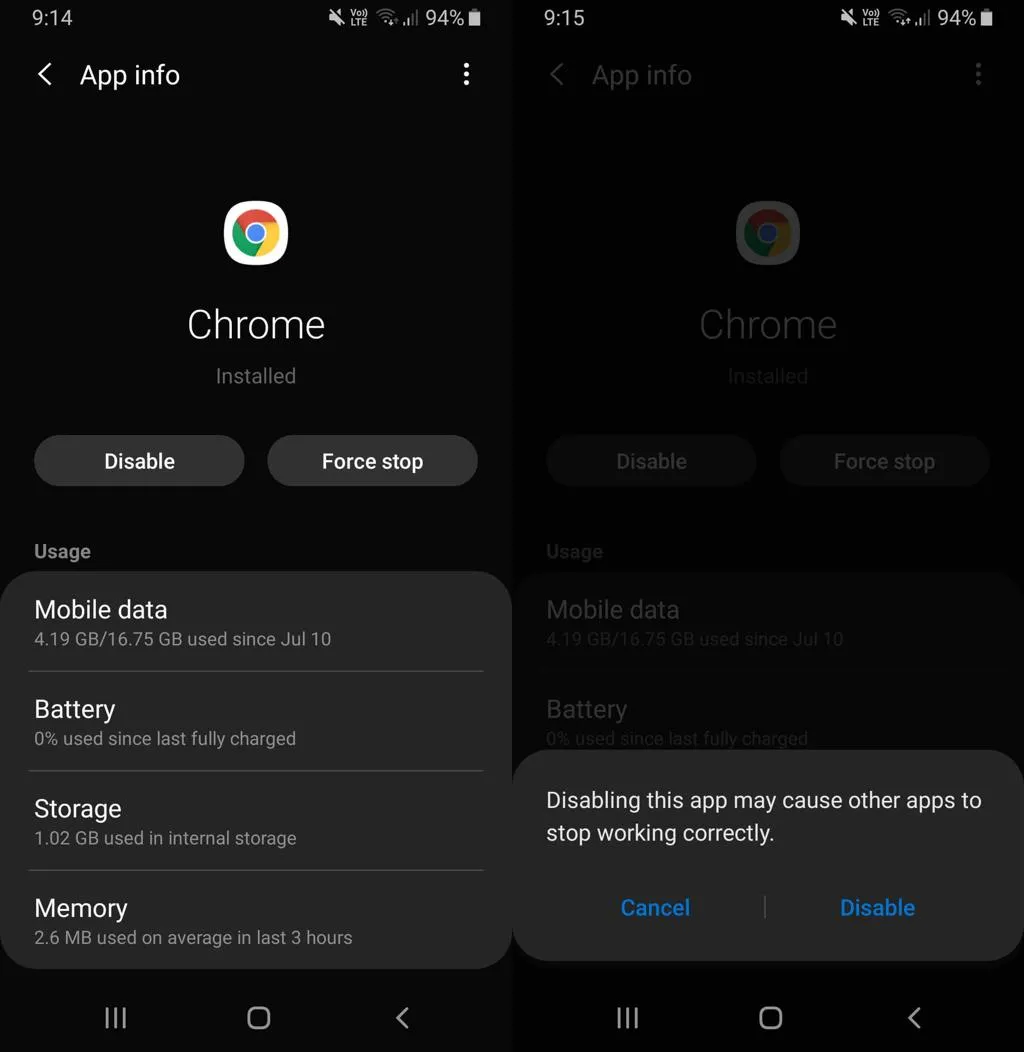
بهتر است برنامههای اصلی گوگل مانند Google Play Store و Google Play Services را حذف یا غیرفعال نکنید؛ زیرا این سرویسها برای نصب و بروزرسانی برنامهها، اعلانها و بسیاری از قابلیتهای اندروید ضروری هستند.
حذف برنامههای سیستمی سامسونگ با ADB؛ آیا این روش ایمن است؟
بعضی از برنامههای پیشفرض سامسونگ گزینه حذف نصب ندارند و حتی ممکن است امکان غیرفعال کردن آنها نیز وجود نداشته باشد. در چنین شرایطی میتوان از ابزار ADB برای حذف برنامه از حساب کاربری اصلی اندروید استفاده کرد.
اما این روش برای کاربران مبتدی توصیه نمیشود؛ زیرا حذف اشتباه یک برنامه سیستمی میتواند باعث اختلال در تنظیمات، عملکرد گوشی یا قابلیتهای One UI شود.
نکته مهم این است که حذف برنامه با ADB برای کاربر اصلی معمولاً به معنای پاک شدن کامل فایل اصلی برنامه از پارتیشن سیستم نیست. بنابراین نباید انتظار داشت که با حذف هر برنامه سیستمی، تمام حجم نمایشدادهشده آن آزاد شود.
اگر هدف شما صرفاً افزایش فضای خالی گوشی است، بهتر است ابتدا روشهای کمخطرتر را امتحان کنید:
- حذف برنامههای غیرضروری: برنامههایی را که گزینه Uninstall دارند حذف کنید.
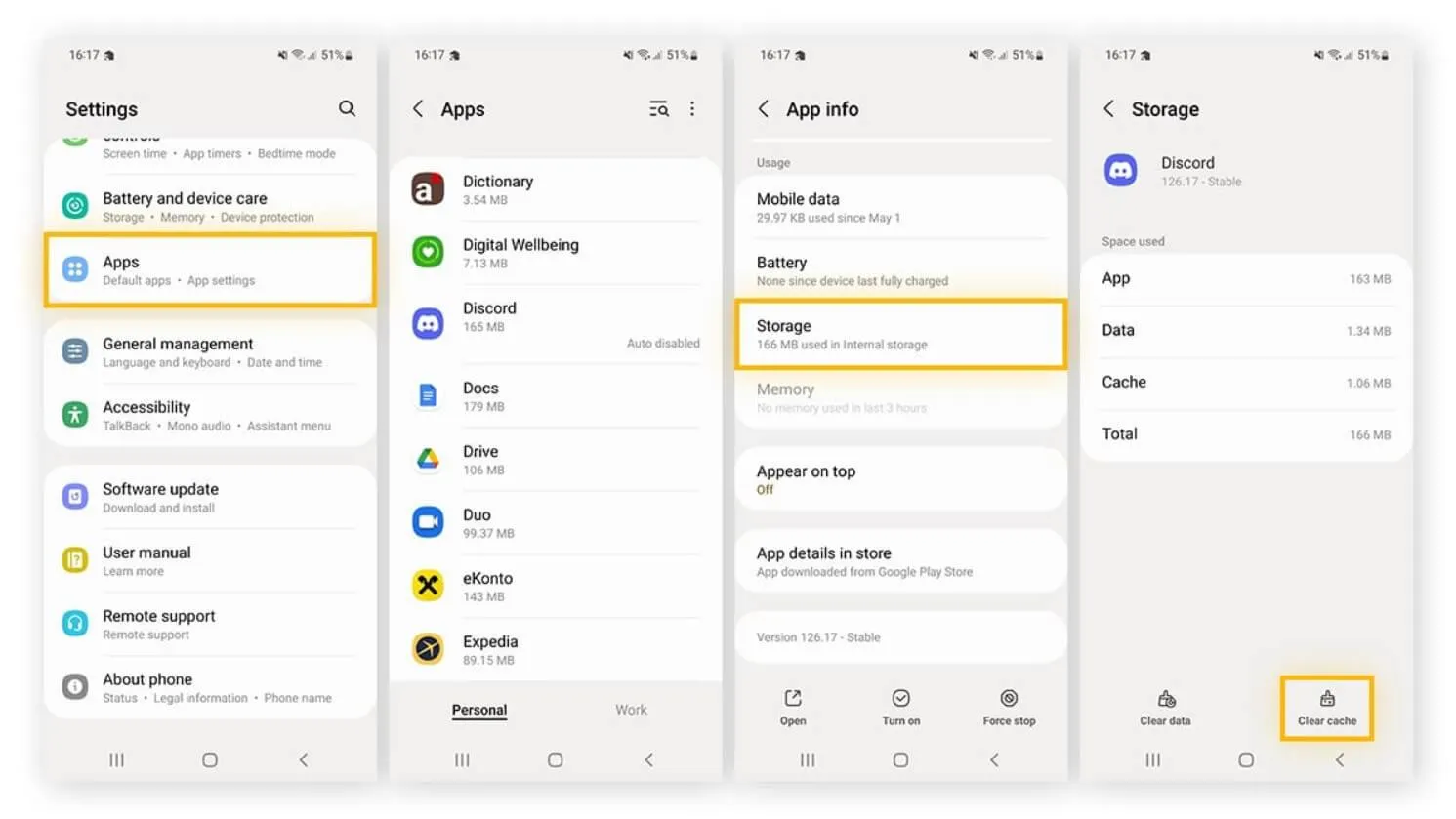
- پاک کردن کش: کش برنامههای پرحجم را از بخش Storage پاک کنید.
- حذف فایلهای دانلودشده: فایلهای حجیم و تکراری را در برنامه My Files بررسی کنید.
- بررسی برنامههای هوش مصنوعی: تنها اجزایی را غیرفعال کنید که عملکرد آنها را میشناسید و گزینه رسمی غیرفعالسازی دارند.
برای پاک کردن کش یک برنامه، مسیر زیر را دنبال کنید:
Settings → Apps → App name → Storage → Clear cache
تنظیمات ← برنامهها ← نام برنامه ← فضای ذخیرهسازی ← پاک کردن حافظه پنهان
دقت کنید که گزینه Clear data با Clear cache متفاوت است و میتواند تنظیمات، اطلاعات محلی و وضعیت ورود به برنامه را حذف کند.
در مجموع، بهترین روش برای سبکتر کردن گوشی سامسونگ این است که ابتدا برنامههای پرحجم را شناسایی کنید و سپس اپلیکیشنهای غیرضروری را با روشهای معمول حذف کنید. دستکاری برنامههای سیستمی و سرویسهای اصلی اندروید باید آخرین گزینه باشد، نه اولین راهکار برای افزایش حافظه گوشی.
سادهگو