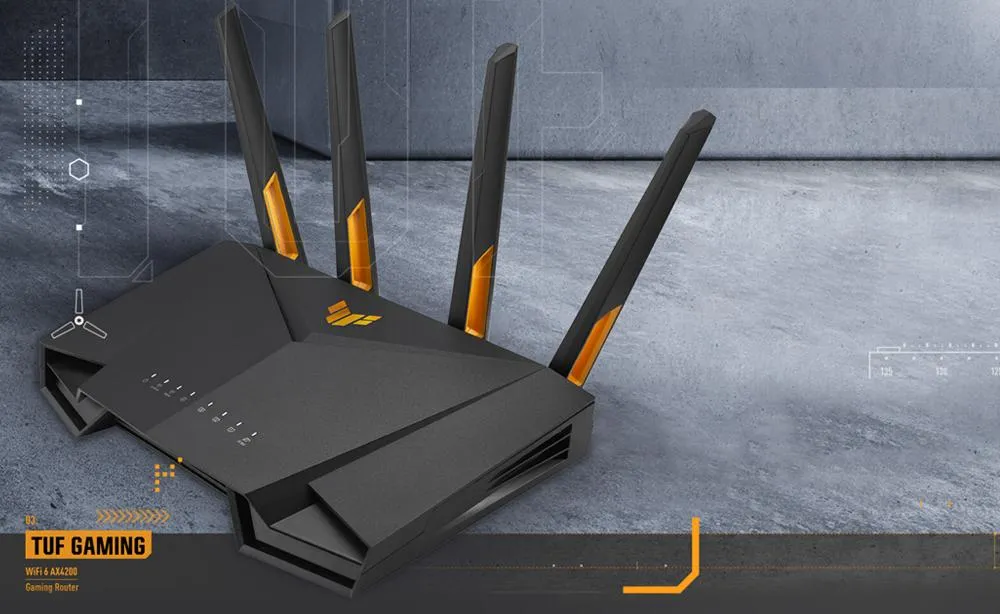
اگر اینترنت وایفای شما بدون دلیل مشخص قطع و وصل میشود، ممکن است مشکل از شرکت ارائهدهنده اینترنت یا ضعیف بودن سیگنال نباشد. یکی از دلایل کمتر شناختهشده قطع شدن وایفای 5GHz، تنظیم پهنای کانال روی 160MHz و استفاده از کانالهای DFS است؛ قابلیتی که برای افزایش سرعت وایفای طراحی شده اما در بعضی شرایط میتواند پایداری اتصال را کاهش دهد.
در بسیاری از مودم و مودم و روترهای جدید، پهنای کانال ۱۶۰ مگاهرتز بهصورت خودکار فعال میشود. این تنظیم میتواند سرعت ارتباط بیسیم را افزایش دهد، اما اگر مودم و روتر مجبور به تغییر کانال شود، تماس تصویری متوقف میشود یا دستگاهها برای چند لحظه اتصال خود را از دست میدهند. تغییر پهنای کانال به ۸۰ مگاهرتز و انتخاب کانال مناسب، یکی از روشهای کاربردی رفع قطع و وصل وایفای است.
علت قطع و وصل وایفای 5GHz و نقش کانالهای DFS
در شبکه وایفای 5GHz، بعضی فرکانسها علاوه بر تجهیزات وایفای، برای سامانههای راداری نیز در نظر گرفته شدهاند. به همین دلیل، مودم و روترهایی که از این فرکانسها استفاده میکنند باید از قابلیتی به نام DFS یا انتخاب پویای فرکانس پشتیبانی کنند.
هنگامی که مودم و روتر سیگنالی مشابه رادار تشخیص میدهد، ممکن است مجبور شود کانال وایفای را تغییر دهد. این تغییر میتواند باعث قطع موقت ارتباط لپتاپ، گوشی یا تلویزیون هوشمند شود.
در بسیاری از مقررات مربوط به DFS، مودم و روتر باید پیش از استفاده از کانال مشخص مدتی به بررسی سیگنالهای راداری بپردازد و پس از تشخیص رادار، آن کانال را برای مدت تعیینشده کنار بگذارد. زمان دقیق این محدودیتها به کشور و محدوده فرکانسی بستگی دارد.
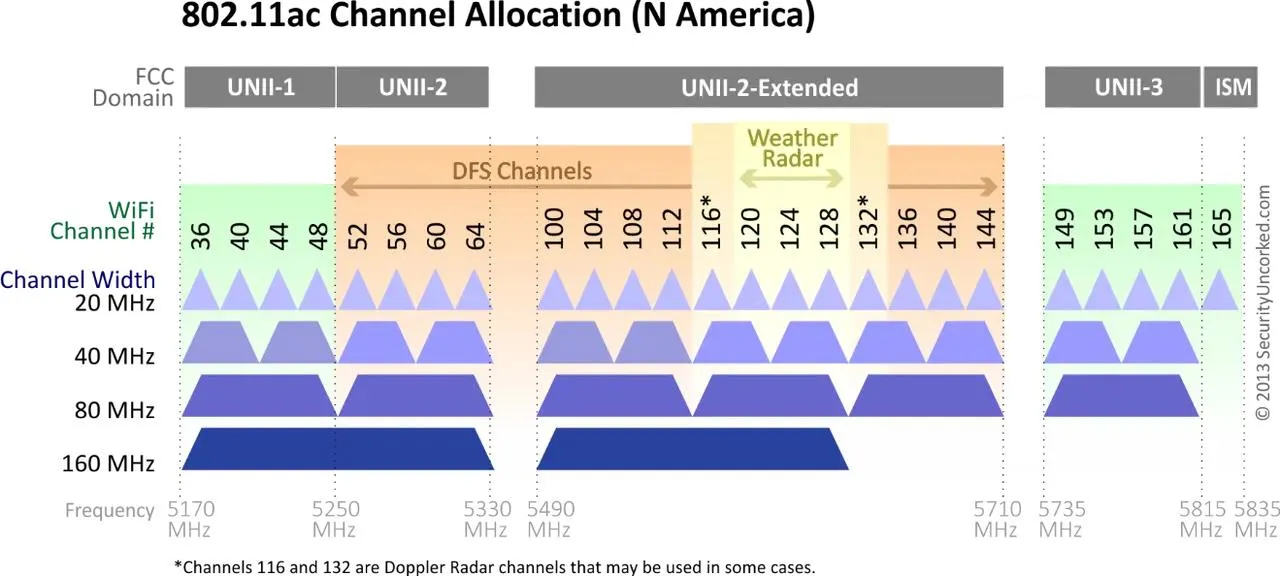
چرا پهنای کانال 160MHz مشکلساز میشود؟ زیرا این حالت از محدوده فرکانسی وسیعتری نسبت به 80MHz استفاده میکند و در باند ۵ گیگاهرتز ممکن است بخشهایی از کانالهای مشمول DFS را نیز دربر بگیرد.
در مقابل، انتخاب کانالهای غیر DFS با پهنای ۸۰ مگاهرتز میتواند احتمال تغییر اجباری کانال را کاهش دهد. البته همه مشکلات قطع شدن اینترنت ناشی از DFS نیستند و تداخل شبکههای اطراف، ضعف سیگنال و مشکلات خود مودم و روتر نیز باید بررسی شوند.
آموزش تغییر پهنای کانال وایفای از 160MHz به 80MHz در مودم و روتر ایسوس
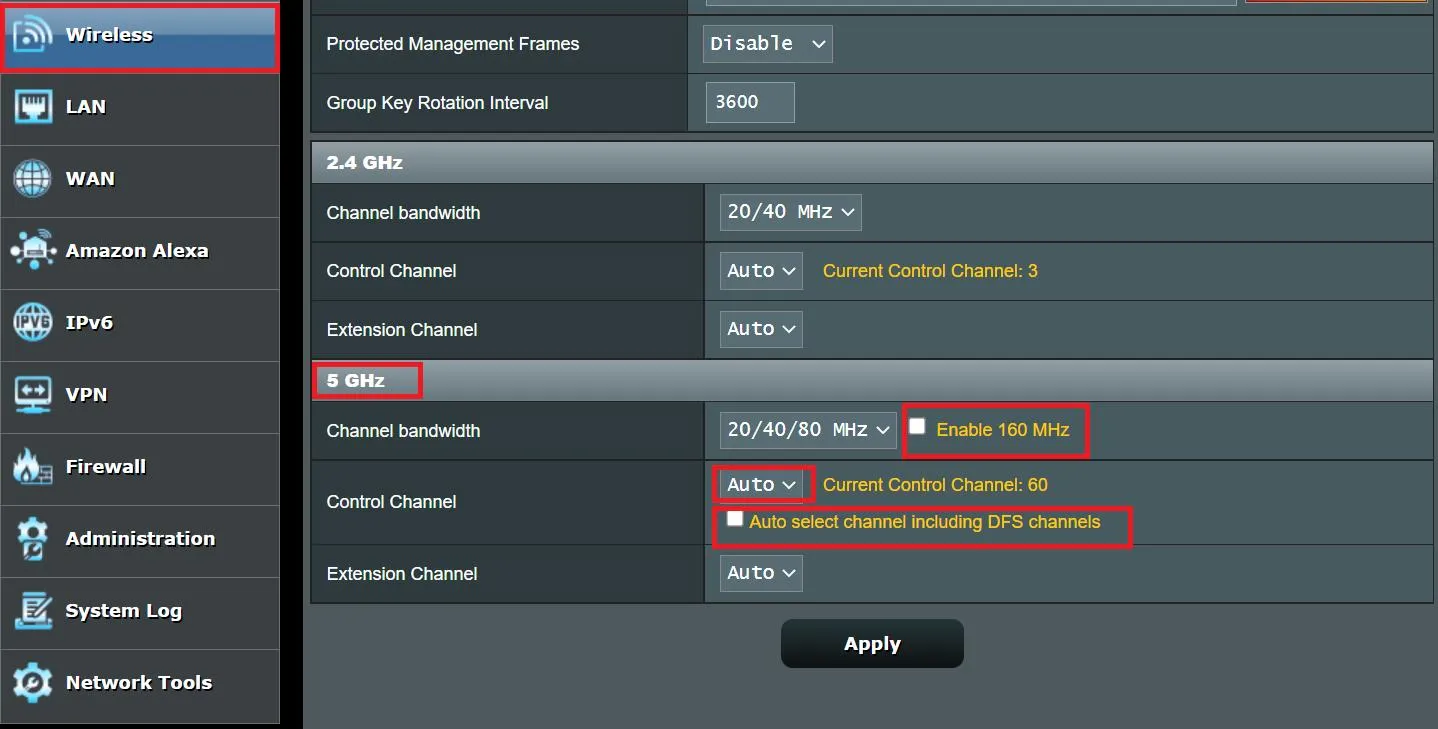
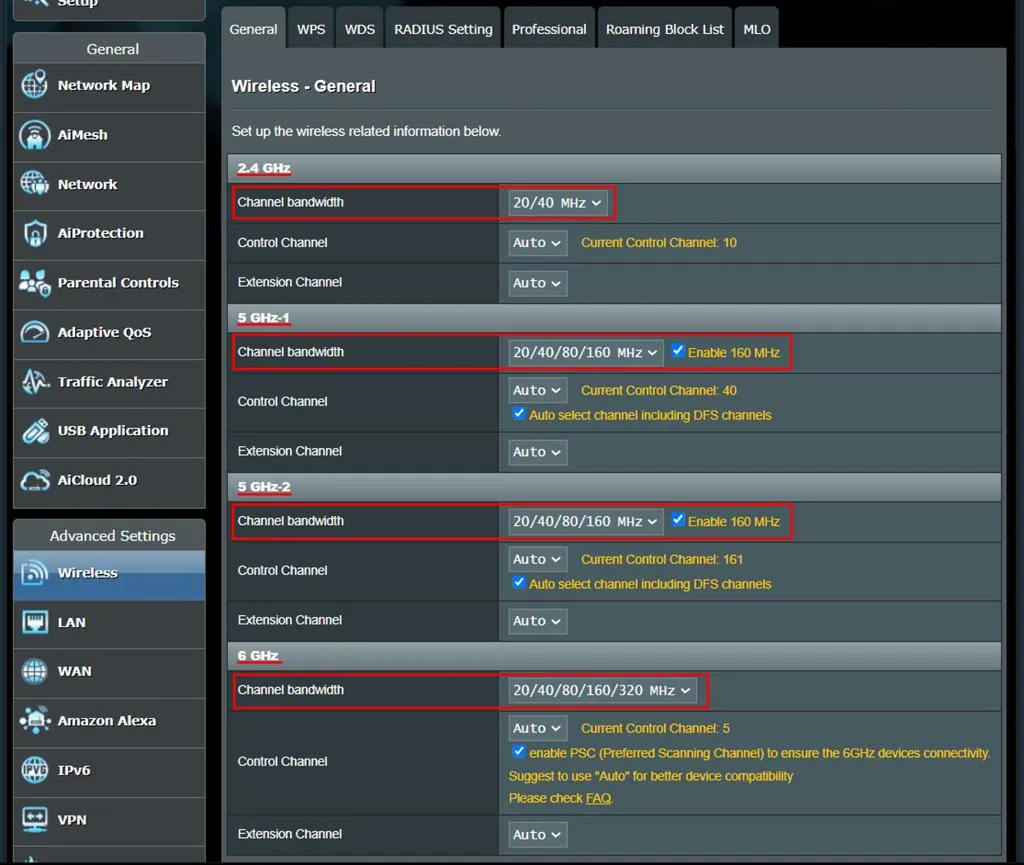
برای افزایش پایداری وایفای، میتوانید پهنای کانال 5GHz را از 160MHz به 80MHz تغییر دهید. در مودم و مودم و روترهای ایسوس، این تنظیم معمولاً از طریق پنل مدیریت دستگاه در دسترس است.
ابتدا کامپیوتر یا گوشی را به شبکه مودم و روتر متصل کنید. سپس آدرس مدیریت مودم و روتر را در مرورگر باز کنید و با نام کاربری و رمز عبور مدیریتی وارد شوید.
در پنل تنظیمات مودم و روتر ایسوس به مسیر زیر بروید:
Advanced Settings → Wireless → General → 5GHz
تنظیمات پیشرفته ← بیسیم ← عمومی ← باند ۵ گیگاهرتز
سپس مراحل زیر را انجام دهید:
- در قسمت Channel bandwidth گزینه 80MHz را انتخاب کنید یا در مدلهایی که گزینه جداگانه دارند، تیک Enable 160MHz را بردارید.
- در صورت وجود گزینه Auto select channel including DFS channels آن را غیرفعال کنید.
- در قسمت Control Channel یکی از کانالهای غیر DFS مجاز در منطقه خود را انتخاب کنید.
- روی Apply کلیک کنید تا تنظیمات ذخیره شوند.
در بسیاری از مناطق، کانالهای ۳۶ تا ۴۸ برای استفاده بدون DFS در دسترس هستند. کانالهای ۱۴۹ تا ۱۶۱ نیز در بعضی کشورها قابل استفادهاند، اما دسترسی به آنها به مقررات منطقه بستگی دارد.
با پهنای کانال ۸۰ مگاهرتز، انتخاب کانال اصلی ۳۶ معمولاً بلوک کانالهای ۳۶ تا ۴۸ را پوشش میدهد. این محدوده در بسیاری از کشورها مشمول DFS نیست.
پس از ذخیره تنظیمات، احتمال دارد اتصال دستگاههای متصل به باند 5GHz برای چند ثانیه قطع شود و سپس دوباره برقرار شود.
مقایسه سرعت وایفای 80MHz و 160MHz؛ کدام بهتر است؟
پهنای کانال ۱۶۰ مگاهرتز در شرایط مناسب میتواند حداکثر سرعت ارتباط بیسیم را نسبت به ۸۰ مگاهرتز تقریباً دو برابر کند، اما این افزایش سرعت همیشه در استفاده واقعی مشاهده نمیشود.
به عنوان مثال، در یک آزمایش با مودم و روتر ایسوس TUF Gaming AX4200، تغییر پهنای کانال از ۱۶۰ به ۸۰ مگاهرتز نتایج زیر را به همراه داشت:
|
معیار |
160MHz |
80MHz |
|---|---|---|
|
سرعت گوشی نزدیک مودم و روتر |
۸۸۴ مگابیت |
۶۹۳ مگابیت |
|
سرعت مکبوک ایر M2 |
۷۰۲ مگابیت |
۷۰۹ مگابیت |
|
سرعت گوشی در اتاق دورتر |
۲۱۴ مگابیت |
۲۶۳ مگابیت |
|
تغییر اجباری کانال در دو هفته |
۱۱ بار |
صفر |
این اعداد مربوط به یک محیط آزمایشی هستند و نباید آنها را سرعت قطعی تمام مودم و روترها در نظر گرفت.
نکته جالب این است که با کاهش پهنای کانال، سرعت اتصال در اتاق دورتر افزایش یافته است. یکی از دلایل احتمالی این اتفاق، کاهش نویز دریافتی و استفاده از محدوده فرکانسی کوچکتر است.
همچنین همه دستگاهها از پهنای کانال ۱۶۰ مگاهرتز پشتیبانی نمیکنند. به عنوان مثال، مکبوک ایر M2 در باند ۵ گیگاهرتز به پهنای کانال ۸۰ مگاهرتز محدود است؛ بنابراین فعال بودن 160MHz روی مودم و روتر الزاماً سرعت این لپتاپ را افزایش نمیدهد.
برای استفاده روزمره مانند تماس تصویری، تماشای فیلم و وبگردی، اتصال پایدار ۸۰ مگاهرتزی معمولاً از اتصال سریعتری که مرتب قطع میشود، کاربردیتر است. البته اگر دستگاههای سازگار دارید و مودم و روتر بدون مشکل از ۱۶۰ مگاهرتز استفاده میکند، ضرورتی برای تغییر این تنظیم وجود ندارد.
تشخیص علت قطع شدن وایفای در ویندوز و بررسی گزارش مودم و روتر
اگر با تغییر پهنای کانال همچنان مشکل قطع و وصل وایفای ادامه دارد، بهتر است گزارشهای مودم و روتر را بررسی کنید. این کار مشخص میکند آیا قطع ارتباط با تشخیص رادار و تغییر کانال ارتباط دارد یا باید علت دیگری را بررسی کرد.
در مودم و روترهای ایسوس، معمولاً گزارشهای سیستم از مسیر زیر قابل مشاهده هستند:
Advanced Settings → System Log → General Log
تنظیمات پیشرفته ← گزارش سیستم ← گزارش عمومی
در این بخش به دنبال عبارتهایی مانند radar detected و DFS یا پیامهای مربوط به تغییر کانال بگردید. اگر زمان ثبت این پیامها با قطع شدن وایفای مطابقت داشته باشد، احتمال ارتباط مشکل با کانالهای DFS بیشتر میشود.
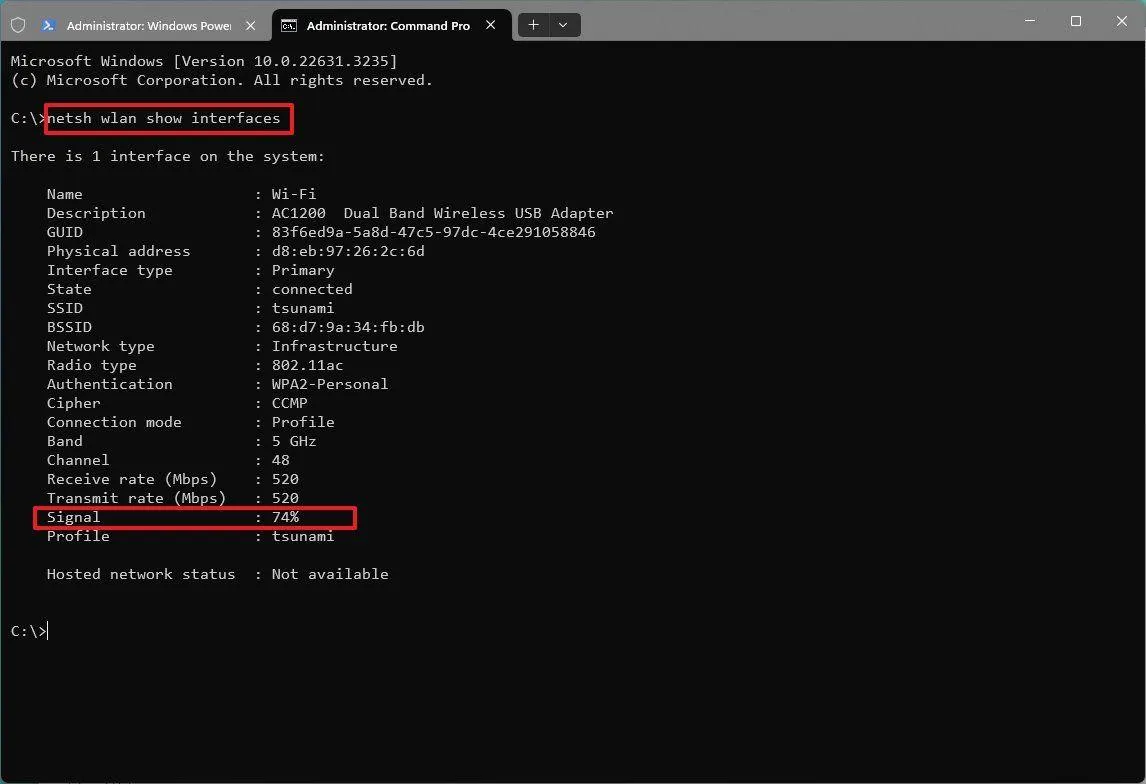
برای بررسی مشخصات اتصال وایفای در ویندوز ۱۱ نیز میتوانید ترمینال را باز کنید و دستور زیر را اجرا کنید:
netsh wlan show interfaces
در خروجی این دستور، اطلاعاتی مانند کانال اتصال و نرخ دریافت و ارسال نمایش داده میشود. توجه داشته باشید که مقادیر Receive rate و Transmit rate سرعت لینک بیسیم هستند و لزوماً با سرعت واقعی اینترنت یکسان نیستند.
اگر مودم و روتر شما از باند ۶ گیگاهرتز و فناوری Wi‑Fi 6E یا Wi‑Fi 7 پشتیبانی میکند، استفاده از پهنای کانال ۱۶۰ مگاهرتز در این باند میتواند راهکار مناسبی برای دستیابی به سرعت بالا بدون محدودیتهای DFS باند ۵ گیگاهرتز باشد. البته گوشی یا لپتاپ نیز باید از باند ۶ گیگاهرتز پشتیبانی کند.
در نهایت، برای رفع قطع و وصل وایفای بهتر است ابتدا گزارش مودم و روتر را بررسی کنید و سپس در صورت مشاهده تغییر مکرر کانال، پهنای کانال 5GHz را روی 80MHz قرار دهید. این تغییر ساده در بسیاری از شبکههای خانگی میتواند پایداری اتصال را بهتر کند، بدون اینکه کاهش سرعت محسوسی در استفاده روزمره ایجاد شود.
سادهگو