
مایکروسافت اکسل فقط برای وارد کردن اطلاعات و محاسبات ساده نیست. بسیاری از کارهای وقتگیر مانند تحلیل فروش، ساخت گزارش، مرتبسازی اطلاعات، جلوگیری از ورود دادههای اشتباه و پیدا کردن خطاهای فرمول را میتوان با چند قابلیت داخلی اکسل در مدت کوتاهی انجام داد؛ حتی بدون اینکه به فرمولنویسی پیشرفته یا برنامهنویسی VBA مسلط باشید.
در این آموزش اکسل، شش قابلیت کاربردی را بررسی میکنیم که برای مدیریت هزینهها، گزارشهای مالی، فهرست مشتریان و فایلهای کاری روزمره مفید هستند. بیشتر این ابزارها در نسخه دسکتاپ اکسل در دسترساند و میتوانند سرعت و دقت کار با صفحات گسترده را افزایش دهند.
تحلیل سریع دادهها در اکسل با قابلیت Quick Analysis
قابلیت Quick Analysis یکی از سادهترین روشهای تحلیل داده در اکسل است. با استفاده از آن میتوانید بدون جستوجو در منوهای مختلف، برای اطلاعات انتخابشده نمودار بسازید، مجموع اعداد را محاسبه کنید یا قالببندی مناسب اعمال کنید.
به عنوان مثال، اگر جدولی شامل فروش محصولات، تعداد سفارشها و درآمد هر منطقه دارید، این ابزار میتواند گزینههایی برای نمایش نمودار فروش یا محاسبه مجموع درآمد پیشنهاد دهد.
آموزش استفاده از Quick Analysis در اکسل
ابتدا محدودهای از دادههای جدول را انتخاب کنید. معمولاً آیکون کوچکی در گوشه پایین سمت راست محدوده ظاهر میشود. روی آن کلیک کنید یا برای باز کردن مستقیم ابزار از کلید میانبر Ctrl + Q استفاده کنید.
در پنجره Quick Analysis پنج بخش اصلی وجود دارد:
- Formatting: برجسته کردن دادهها با رنگها و قواعد قالببندی.
- Charts: ساخت نمودارهای پیشنهادی متناسب با دادهها.
- Totals: محاسبه مجموع، میانگین و برخی شاخصهای عددی.
- Tables: تبدیل محدوده انتخابشده به جدول یا ایجاد PivotTable در شرایط مناسب.
- Sparklines: نمایش نمودارهای کوچک داخل سلولها.
اگر نشانگر موس را روی بعضی گزینهها نگه دارید، پیشنمایش نتیجه نمایش داده میشود. با کلیک روی گزینه موردنظر، تغییر اعمال خواهد شد.
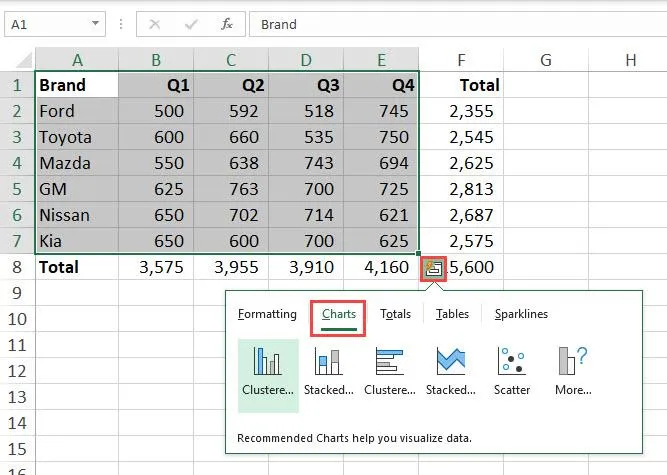
پیشنهادهای Quick Analysis به نوع دادههای انتخابشده بستگی دارند. به عنوان مثال، انتخاب ستون تاریخ و میزان فروش ممکن است نمودار خطی را پیشنهاد دهد، درحالیکه انتخاب نام مناطق و درآمد، نمودار ستونی را مناسبتر تشخیص دهد.
این قابلیت در نسخههای دسکتاپ پشتیبانیشده اکسل موجود است، اما در نسخه وب و موبایل ممکن است در دسترس نباشد.
ساخت لیست کشویی در اکسل و جلوگیری از ورود اطلاعات اشتباه با Data Validation
یکی از مشکلات رایج فایلهای اکسل، ورود اطلاعات با شکلهای مختلف است. به عنوان مثال، ممکن است وضعیت سفارش در یک ردیف «تکمیلشده» و در ردیف دیگر «تمامشده» نوشته شود؛ درحالیکه هر دو معنی یکسانی دارند.
قابلیت Data Validation امکان محدود کردن دادههای ورودی را فراهم میکند. یکی از کاربردهای مهم آن، ساخت لیست کشویی در اکسل است تا کاربران فقط از بین گزینههای مشخص انتخاب کنند.
آموزش ساخت لیست کشویی با Data Validation
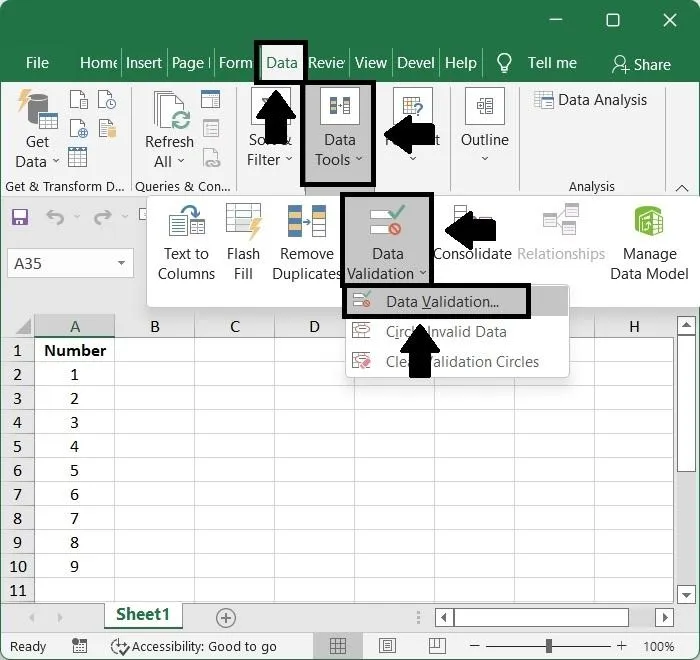
ابتدا سلولها یا ستون موردنظر را انتخاب کنید و مسیر زیر را دنبال کنید:
Data → Data Tools → Data Validation
دادهها ← ابزارهای داده ← اعتبارسنجی دادهها
در پنجره بازشده، از منوی Allow گزینه List را انتخاب کنید. سپس در کادر Source مقادیر مجاز را وارد کنید؛ به عنوان مثال:
جدید,در حال بررسی,تکمیلشده
بسته به تنظیمات منطقهای ویندوز و اکسل، جداکننده مقادیر ممکن است ویرگول یا نقطهویرگول باشد.
همچنین میتوانید بهجای تایپ مقادیر، محدودهای از سلولهای حاوی گزینهها را بهعنوان منبع انتخاب کنید.
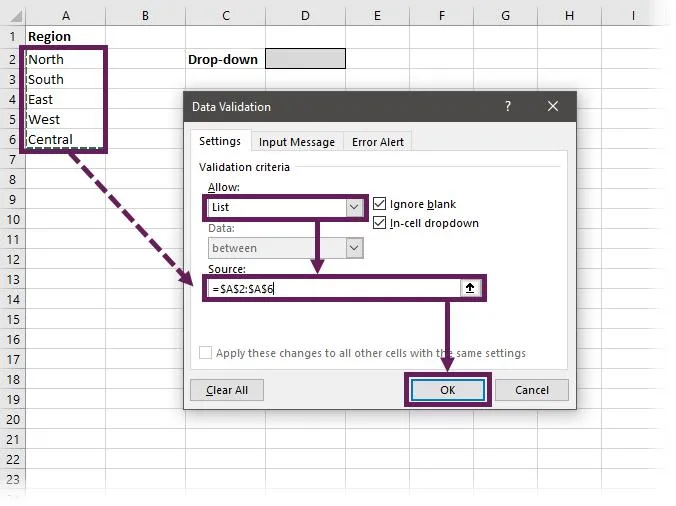
پس از کلیک روی OK ، در سلولهای انتخابشده یک منوی کشویی ظاهر میشود.
نمایش پیام خطا برای اطلاعات نامعتبر
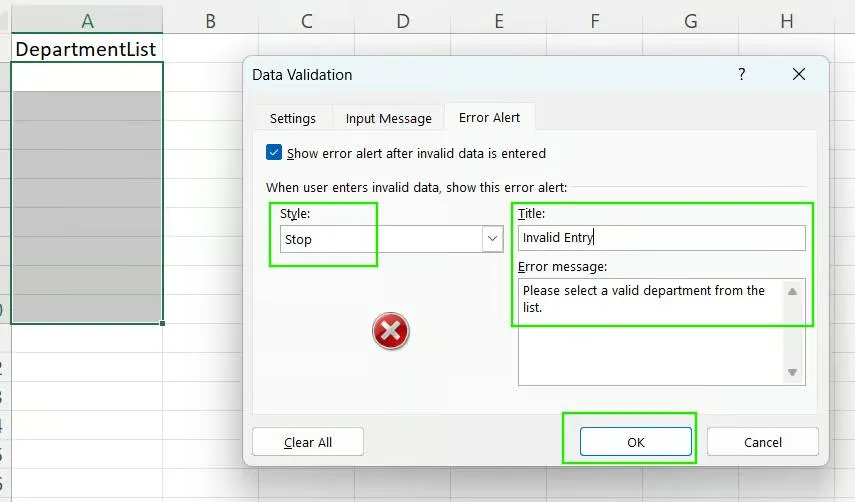
در همان پنجره Data Validation وارد تب Error Alert شوید. میتوانید یک عنوان و پیام دلخواه بنویسید تا هنگام ورود اطلاعات نامعتبر نمایش داده شود.
اگر میخواهید ورود مقادیر خارج از فهرست واقعاً متوقف شود، نوع هشدار را روی Stop قرار دهید.
از Data Validation میتوانید برای محدود کردن تاریخ، اعداد و طول متن نیز استفاده کنید. توجه داشته باشید که این قابلیت جایگزین کنترل کامل دادهها نیست و در برخی شرایط مانند کپی و پیست ممکن است اطلاعات نامعتبر وارد شوند.
آموزش ساخت PivotTable در اکسل برای گزارشگیری و خلاصهسازی اطلاعات
PivotTable یکی از قدرتمندترین ابزارهای گزارشگیری در اکسل است و برای استفاده از امکانات اصلی آن نیازی به فرمولنویسی ندارید. این قابلیت میتواند هزاران ردیف اطلاعات را بر اساس دستهبندیهای مختلف خلاصه کند.
فرض کنید یک فایل فروش با ۳۰ هزار ردیف دارید و میخواهید مجموع سود هر منطقه را محاسبه کنید. بهجای نوشتن فرمولهای متعدد، میتوانید با ساخت PivotTable گزارش را در چند مرحله آماده کنید.
ساخت جدول محوری یا PivotTable
ابتدا یکی از سلولهای جدول اطلاعات را انتخاب کنید و مسیر زیر را دنبال کنید:
Insert → PivotTable → From Table/Range
درج ← جدول محوری ← از جدول یا محدوده
در پنجره بازشده گزینه New Worksheet را انتخاب کنید و روی OK کلیک کنید.
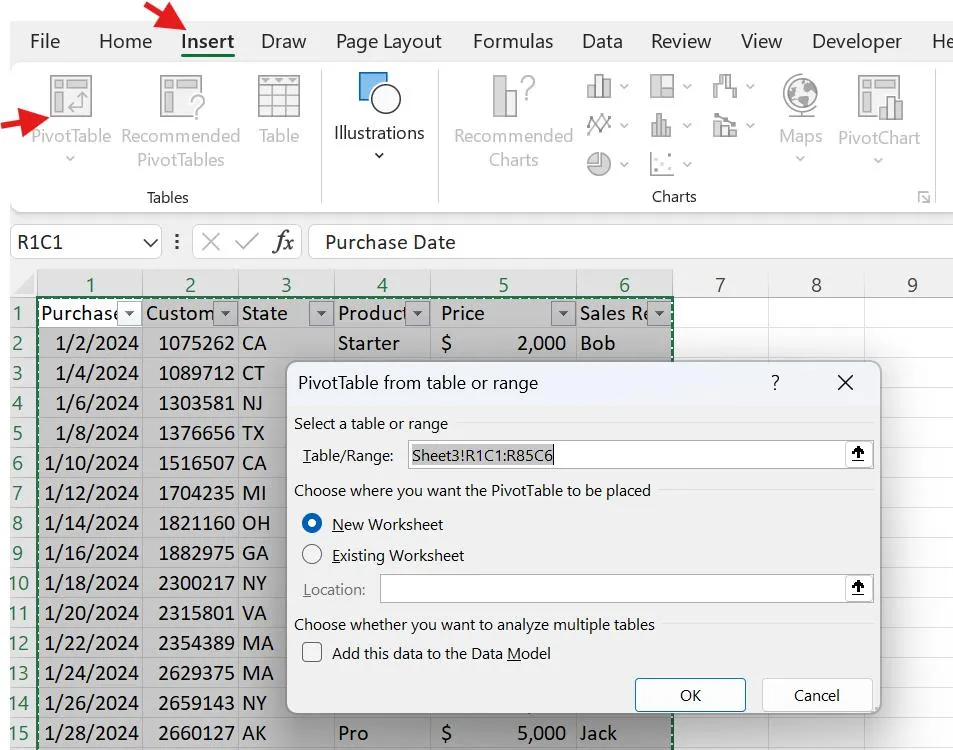
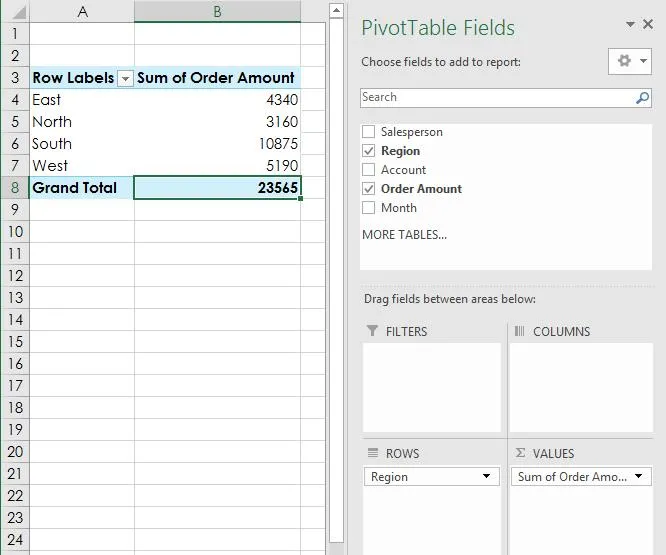
اکسل یک صفحه جدید با بخش تنظیم فیلدهای PivotTable ایجاد میکند. در این قسمت:
- فیلد Region را به بخش Rows منتقل کنید.
- فیلد Total Profit را به بخش Values منتقل کنید.
- در صورت نیاز، فیلد Country را نیز به Rows اضافه کنید تا گزارش جزئیتر شود.
اکسل معمولاً مجموع مقادیر عددی را محاسبه میکند. اگر بهجای مجموع، تعداد رکوردها نمایش داده شد، از بخش Value Field Settings نوع محاسبه را به Sum تغییر دهید.
برای اینکه PivotTable بهدرستی کار کند، بهتر است دادهها دارای عنوان ستون مشخص باشند و بین ردیفهای جدول، ردیف کاملاً خالی وجود نداشته باشد.
همچنین اگر اطلاعات اصلی تغییر کرد، برای بهروزرسانی گزارش روی PivotTable راستکلیک کنید و Refresh را انتخاب کنید.
تکمیل خودکار اطلاعات در اکسل با Flash Fill بدون فرمولنویسی
قابلیت Flash Fill برای زمانی مناسب است که میخواهید دادههای متنی را بر اساس یک الگوی مشخص تغییر دهید. این ابزار با مشاهده چند مثال، الگوی موردنظر را تشخیص میدهد و آن را روی سایر ردیفها اعمال میکند.
به عنوان مثال، اگر یک ستون شامل نام و نام خانوادگی افراد باشد، میتوانید با Flash Fill فقط نام خانوادگی را در ستون دیگری استخراج کنید؛ بدون اینکه به فرمولهای متنی نیاز داشته باشید.
آموزش استفاده از Flash Fill در اکسل
فرض کنید نام کامل افراد در ستون A قرار دارد و میخواهید نام خانوادگی آنها را در ستون B نمایش دهید.
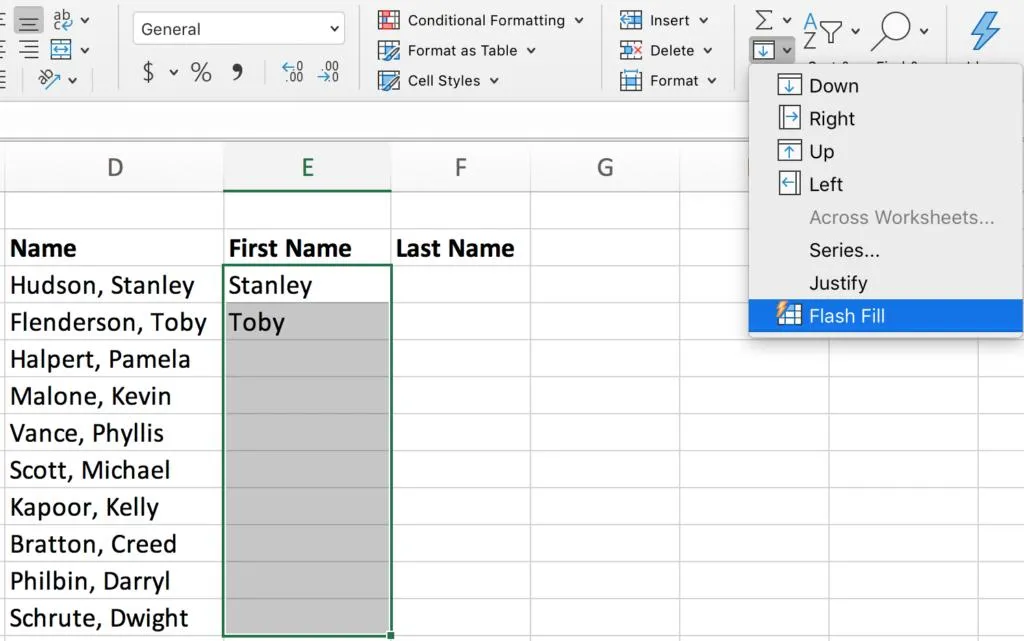
در سلول B2 نام خانوادگی اولین شخص را وارد کنید. سپس سلول پایین آن را انتخاب کنید و نام خانوادگی شخص بعدی را تایپ کنید. اگر اکسل الگو را تشخیص دهد، پیشنمایش تکمیل سایر سلولها ظاهر میشود.
همچنین میتوانید پس از وارد کردن یک یا چند مثال، از کلید میانبر Ctrl + E استفاده کنید تا Flash Fill اجرا شود.
این قابلیت از مسیر زیر نیز در دسترس است:
Data → Data Tools → Flash Fill
دادهها ← ابزارهای داده ← پر کردن سریع
Flash Fill برای استخراج بخشهایی از شماره تلفن، جدا کردن نام و نام خانوادگی، ترکیب متنها و یکسانسازی بعضی قالبهای نوشتاری نیز کاربرد دارد.
نکته مهم: خروجی Flash Fill معمولاً متن ثابت است، نه فرمول. بنابراین اگر اطلاعات ستون اصلی تغییر کند، نتیجه بهصورت خودکار بهروزرسانی نمیشود. همچنین بهتر است خروجی را بررسی کنید؛ زیرا تشخیص الگو همیشه بدون خطا نیست.
پیدا کردن خطای فرمول در اکسل با Formula Auditing
گاهی یک فرمول در اکسل بهدرستی کار نمیکند یا نتیجه غیرمنتظرهای نمایش میدهد. در فایلهای بزرگ، پیدا کردن سلولی که باعث خطا شده است میتواند زمان زیادی بگیرد.
ابزارهای Formula Auditing برای بررسی ارتباط بین سلولها و شناسایی خطاهای فرمول طراحی شدهاند.
بررسی سلولهای مرتبط با فرمول با Trace Precedents
فرض کنید در یک ستون حاشیه سود را از تقسیم سود بر درآمد محاسبه کردهاید، اما نتیجه یکی از سلولها اشتباه است.
سلول دارای فرمول را انتخاب کنید و مسیر زیر را دنبال کنید:
Formulas → Formula Auditing → Trace Precedents
فرمولها ← بررسی فرمول ← ردیابی سلولهای مرجع
اکسل با نمایش فلش مشخص میکند که فرمول از کدام سلولها اطلاعات دریافت میکند. به این ترتیب میتوانید متوجه شوید آیا فرمول به سلول اشتباهی ارجاع داده است یا خیر.
بررسی وابستگی فرمولها با Trace Dependents
اگر میخواهید بدانید تغییر یک سلول روی کدام محاسبات دیگر تأثیر میگذارد، از گزینه Trace Dependents استفاده کنید:
Formulas → Formula Auditing → Trace Dependents
فرمولها ← بررسی فرمول ← ردیابی سلولهای وابسته
این قابلیت بهخصوص پیش از حذف یا تغییر دادههای مهم کاربرد دارد.
بررسی خطاهای محاسباتی با Error Checking
برای بررسی خطاهای شناختهشده فرمولها از مسیر زیر استفاده کنید:
Formulas → Formula Auditing → Error Checking
فرمولها ← بررسی فرمول ← بررسی خطا
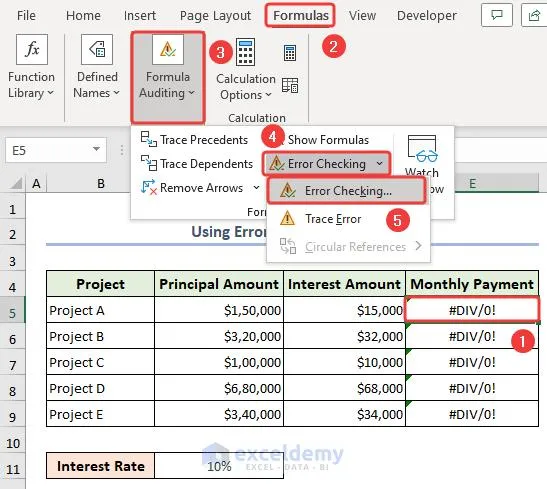
این ابزار میتواند در شناسایی خطاهایی مانند تقسیم بر صفر یا ارجاع نامعتبر کمک کند. برای بررسی مرحلهبهمرحله محاسبه یک فرمول نیز میتوانید از Evaluate Formula استفاده کنید.
البته Error Checking تمام اشتباهات منطقی را تشخیص نمیدهد. ممکن است فرمولی بدون نمایش خطا اجرا شود، اما به دلیل انتخاب محدوده اشتباه نتیجه نادرستی تولید کند.
آموزش Conditional Formatting در اکسل برای رنگی کردن خودکار سلولها
قالببندی شرطی یا Conditional Formatting یکی از کاربردیترین امکانات اکسل برای شناسایی سریع اطلاعات مهم است. با استفاده از آن میتوانید رنگ سلولها را بر اساس مقدارشان تغییر دهید یا روند افزایش و کاهش اعداد را با نوارهای رنگی و آیکونها نمایش دهید.
به عنوان مثال، در یک جدول بودجه میتوانید هزینههایی را که از مقدار برنامهریزیشده بیشتر شدهاند با رنگ قرمز مشخص کنید.
رنگی کردن سلولها بر اساس مقدار عددی
فرض کنید در ستون D اختلاف هزینه واقعی و بودجه را با فرمول زیر محاسبه کردهاید:
=C2-B2
در این مثال ستون C هزینه واقعی و ستون B بودجه است. بنابراین مقدار مثبت نشاندهنده هزینه بیشتر از بودجه و مقدار منفی نشاندهنده صرفهجویی است.
محدوده سلولهای ستون D را انتخاب کنید و مسیر زیر را دنبال کنید:
Home → Conditional Formatting → Highlight Cells Rules → Greater Than
خانه ← قالببندی شرطی ← قوانین برجستهسازی سلولها ← بزرگتر از
عدد صفر را وارد کنید و یک رنگ قرمز برای هزینههای بیشتر از بودجه انتخاب کنید.
برای نمایش مقادیر منفی با رنگ سبز، از گزینه Less Than استفاده کنید و دوباره عدد صفر را وارد کنید.
نمایش نوارهای رنگی و آیکونها در سلولها
اگر میخواهید مقادیر یک ستون را بهصورت تصویری مقایسه کنید، قابلیت Data Bars بسیار کاربردی است.
Home → Conditional Formatting → Data Bars
خانه ← قالببندی شرطی ← نوارهای داده
با انتخاب یک سبک، داخل هر سلول نواری متناسب با مقدار آن نمایش داده میشود.
همچنین گزینه Icon Sets امکان نمایش فلشهای صعودی و نزولی یا نمادهای وضعیت را فراهم میکند. این قابلیت برای گزارش فروش، تغییرات هزینه و مقایسه عملکرد ماهانه مناسب است.
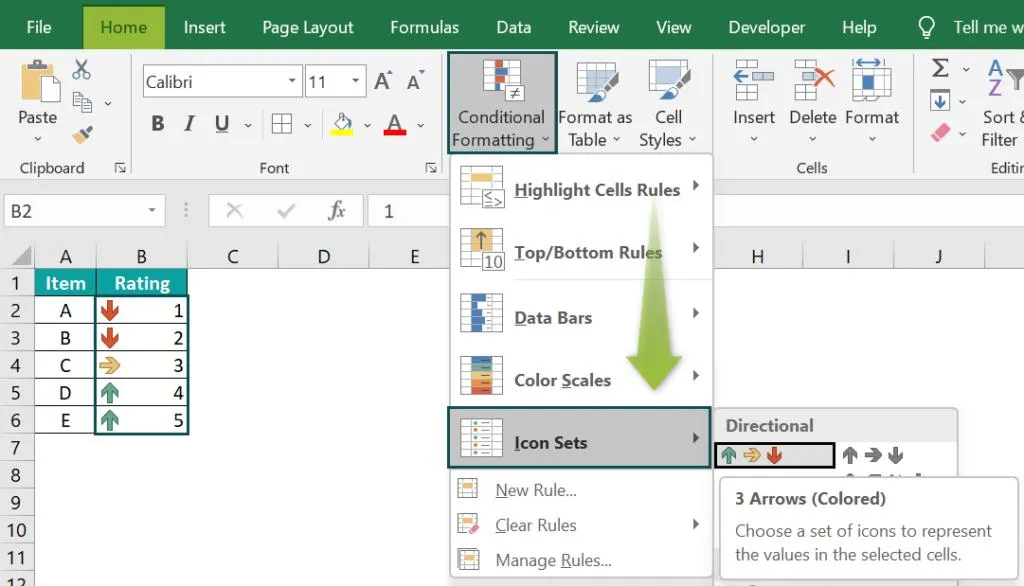
بهتر است از رنگهای زیاد استفاده نکنید. هدف قالببندی شرطی این است که دادههای مهم سریعتر دیده شوند، نه اینکه خواندن جدول دشوارتر شود.
در مجموع، یادگیری همین شش قابلیت میتواند بسیاری از کارهای روزمره اکسل را سریعتر کند. اگر تازه شروع کردهاید، پیشنهاد میشود ابتدا Quick Analysis و Data Validation را یاد بگیرید و سپس سراغ PivotTable و ابزارهای بررسی فرمول بروید.
سادهگو