
در گذشته نصب آنتی ویروس یکی از اولین کارهایی بود که کاربران پس از نصب ویندوز انجام میدادند. اما در ویندوز ۱۱ و نسخههای جدید ویندوز ۱۰ شرایط تغییر کرده است. مایکروسافت مجموعهای از ابزارهای امنیتی را بهصورت پیشفرض در سیستمعامل قرار داده که میتوانند بدون نیاز به نصب برنامه اضافی، بسیاری از ویروسها و بدافزارها را شناسایی و مسدود کنند.
با این حال، آیا آنتی ویروس ویندوز ۱۱ کافی است و میتوان با خیال راحت از نصب آنتی ویروس جانبی صرفنظر کرد؟ پاسخ برای بیشتر کاربران خانگی مثبت است؛ به شرطی که تنظیمات امنیتی فعال باشند، ویندوز بهروزرسانی شود و کاربر هنگام دانلود و اجرای فایلها نکات امنیتی را رعایت کند.
آیا آنتی ویروس ویندوز ۱۱ کافی است و به آنتی ویروس جانبی نیاز داریم؟
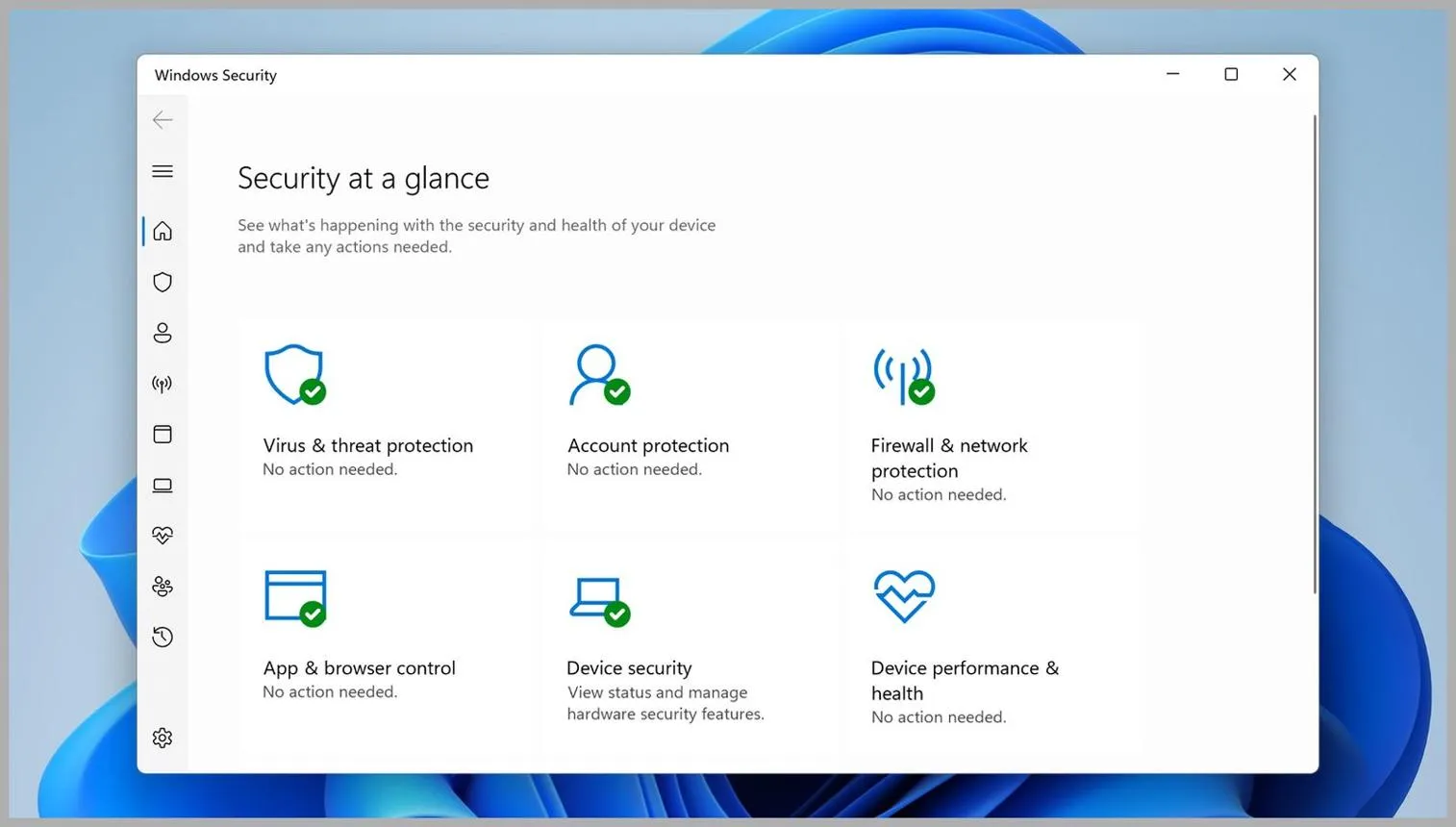
ویندوز ۱۱ بهصورت پیشفرض از آنتی ویروس مایکروسافت دیفندر استفاده میکند که بخشی از مجموعه Windows Security است. این ابزار برخلاف آنتی ویروسهای قدیمی ویندوز، تنها به شناسایی ویروسهای شناختهشده محدود نیست و از چندین روش برای مقابله با تهدیدهای امنیتی استفاده میکند.
مهمترین امکانات امنیت ویندوز ۱۱ عبارتاند از:
- محافظت لحظهای: بررسی فایلها و برنامهها هنگام دانلود، باز شدن یا اجرا.
- محافظت ابری: استفاده از اطلاعات امنیتی آنلاین برای شناسایی سریعتر تهدیدهای جدید.
- مقابله با باجافزار: امکان محدود کردن دسترسی برنامههای ناشناس به فولدرهای محافظتشده.
- فایروال ویندوز: کنترل ارتباطات شبکه و جلوگیری از برخی دسترسیهای غیرمجاز.
- محافظت از برنامهها و مرورگر: شناسایی فایلها و وبسایتهای مشکوک با قابلیتهایی مانند SmartScreen.
- امنیت دستگاه: نمایش وضعیت برخی قابلیتهای سختافزاری و امنیتی مانند Secure Boot و محافظت مبتنی بر مجازیسازی.
مایکروسافت دیفندر در آزمونهای مستقل امنیتی طی سالهای اخیر عملکرد رقابتی داشته و در بسیاری از دورهها امتیازهای بالایی در شناسایی بدافزارها دریافت کرده است. البته نتایج این آزمونها در هر دوره تغییر میکنند و هیچ آنتی ویروسی محافظت صددرصدی ارائه نمیدهد.
برای کاربری روزمره مانند وبگردی، کار با فایلهای اداری، تماشای ویدیو و اجرای بازیها، معمولاً نیازی به خرید آنتی ویروس جانبی نیست. با این حال، کاربران سازمانی یا افرادی که به قابلیتهای امنیتی تخصصی نیاز دارند ممکن است از راهکارهای دیگر بهره ببرند.
مقایسه مایکروسافت دیفندر با آنتی ویروس جانبی از نظر سرعت و امنیت
یکی از مهمترین دلایل استفاده از مایکروسافت دیفندر، یکپارچگی آن با ویندوز است. این آنتی ویروس بدون نیاز به نصب جداگانه در دسترس قرار دارد و معمولاً اعلانهای تبلیغاتی یا پیشنهادهای خرید اشتراک نمایش نمیدهد.
با این حال، مقایسه سرعت آنتی ویروسها به نوع سختافزار و فعالیت کاربر بستگی دارد. نمیتوان گفت مایکروسافت دیفندر در تمام شرایط سبکتر یا سریعتر از همه آنتی ویروسهای جانبی است.
|
ویژگی |
مایکروسافت دیفندر |
آنتی ویروس جانبی |
|---|---|---|
|
هزینه پایه |
رایگان و همراه ویندوز |
رایگان یا پولی |
|
محافظت لحظهای |
دارد |
معمولاً دارد |
|
شناسایی بدافزار |
عملکرد رقابتی |
وابسته به محصول |
|
مصرف منابع |
متغیر بر اساس فعالیت |
متغیر بر اساس محصول |
|
تبلیغات و پیشنهاد خرید |
معمولاً محدود |
در بعضی محصولات بیشتر |
|
امکانات اضافی |
ابزارهای امنیتی ویندوز |
بسته به محصول، امکانات بیشتر |
آیا مایکروسافت دیفندر باعث کند شدن ویندوز میشود؟
هر آنتی ویروسی که محافظت لحظهای ارائه میدهد، مقداری از منابع پردازنده، رم و فضای ذخیرهسازی را مصرف میکند. مایکروسافت دیفندر نیز از این قاعده مستثنا نیست.
هنگام نصب برنامهها، استخراج فایلهای فشرده یا کپی تعداد زیادی فایل، ممکن است پردازش امنیتی دیفندر باعث افزایش مصرف پردازنده و دیسک شود.
این موضوع لزوماً نشانه وجود مشکل نیست؛ زیرا آنتی ویروس باید فایلهای جدید را بررسی کند. با این حال، در کامپیوترهای قدیمی یا دارای سختافزار ضعیف، تأثیر این بررسیها ممکن است محسوستر باشد.
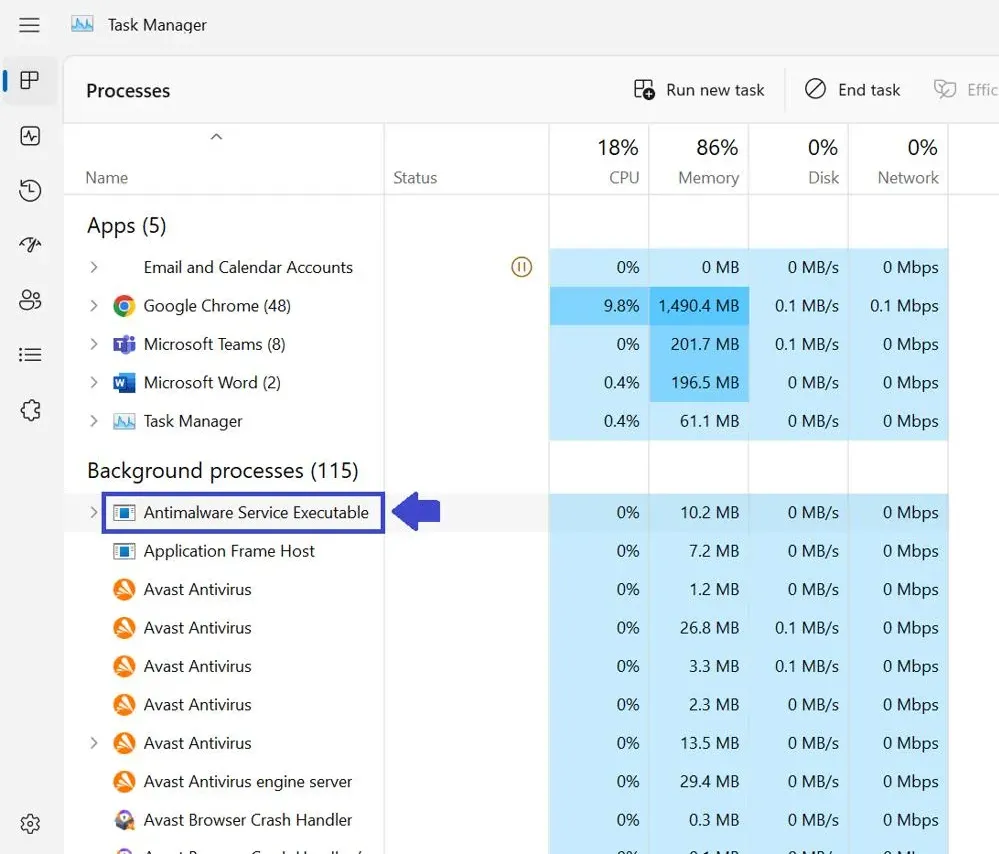
برای مشاهده مصرف منابع میتوانید با کلید میانبر Ctrl + Shift + Esc تاسک منیجر را باز کنید و در بخش Processes پردازش Antimalware Service Executable را بررسی کنید.
چرا بعضی آنتی ویروسهای جانبی سیستم را کند میکنند؟
برخی مجموعههای امنیتی علاوه بر آنتی ویروس، قابلیتهایی مانند VPN، مدیریت رمز عبور، کنترل والدین و ابزارهای بهینهسازی دارند. اجرای همزمان این امکانات میتواند مصرف منابع را افزایش دهد.
البته آنتی ویروسهای جانبی سبک نیز وجود دارند و بعضی از آنها در آزمونهای عملکردی نتایج بسیار خوبی ثبت میکنند. بنابراین بهتر است انتخاب آنتی ویروس بر اساس نیاز واقعی و نتایج آزمونهای معتبر انجام شود، نه صرفاً نام برند.
آموزش فعال کردن آنتی ویروس ویندوز ۱۱ و بررسی تنظیمات امنیتی
اگر قصد دارید بدون نصب آنتی ویروس جانبی از کامپیوتر استفاده کنید، بهتر است مطمئن شوید قابلیتهای اصلی Windows Security فعال هستند.
فعال کردن محافظت لحظهای Microsoft Defender
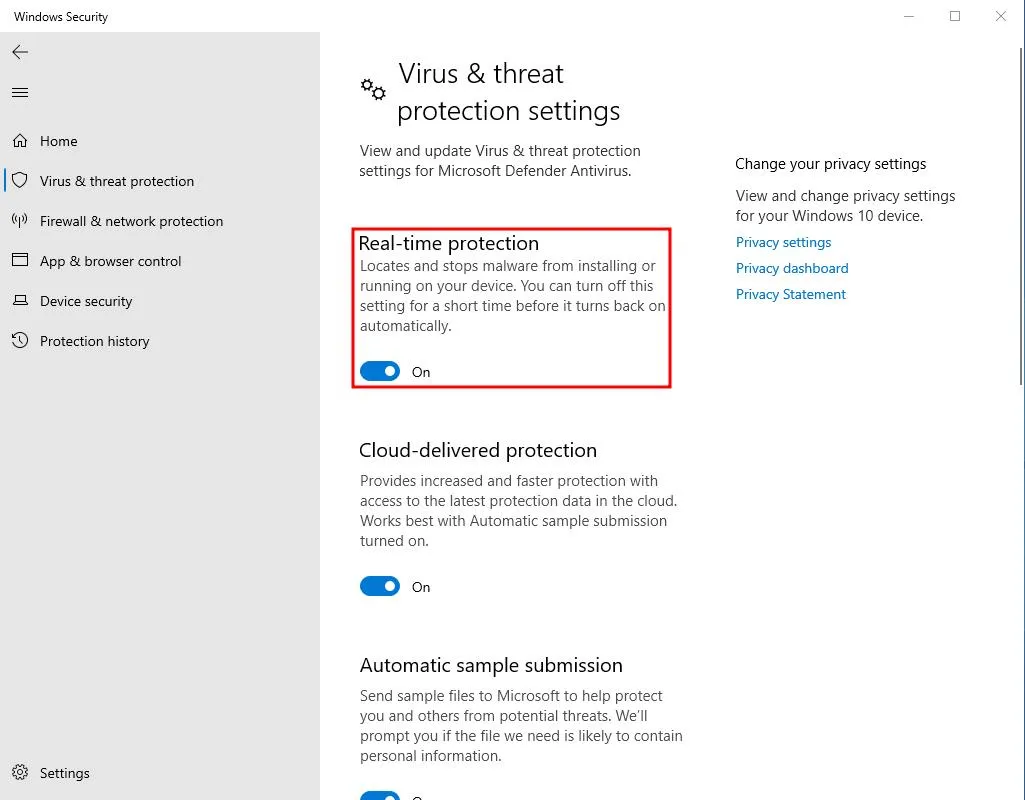
ابتدا از منوی استارت برنامه Windows Security را باز کنید و مسیر زیر را دنبال کنید:
Windows Security → Virus & threat protection → Manage settings
امنیت ویندوز ← محافظت در برابر ویروس و تهدید ← مدیریت تنظیمات
در این صفحه وضعیت گزینههای زیر را بررسی کنید:
- Real-time protection: محافظت لحظهای در برابر تهدیدها.
- Cloud-delivered protection: کمک گرفتن از سرویس ابری برای شناسایی بدافزارها.
- Tamper Protection: جلوگیری از تغییر غیرمجاز بعضی تنظیمات امنیتی.
اگر آنتی ویروس دیگری نصب کرده باشید، ممکن است محافظت لحظهای مایکروسافت دیفندر بهصورت خودکار غیرفعال شده باشد. در این شرایط باید وضعیت آنتی ویروس فعال سیستم را بررسی کنید.
اجرای اسکن کامل ویندوز برای شناسایی ویروس
برای بررسی کامل فایلهای سیستم، مسیر زیر را باز کنید:
Windows Security → Virus & threat protection → Scan options → Full scan
امنیت ویندوز ← محافظت در برابر ویروس و تهدید ← گزینههای اسکن ← اسکن کامل
پس از انتخاب Full scan روی Scan now کلیک کنید. مدت اسکن به تعداد فایلها و سرعت کامپیوتر بستگی دارد.
اگر به آلودگی جدی سیستم مشکوک هستید، گزینه Microsoft Defender Antivirus (offline scan) نیز میتواند مفید باشد. این اسکن پس از راهاندازی مجدد و خارج از محیط عادی ویندوز اجرا میشود؛ بنابراین پیش از شروع، فایلهای باز را ذخیره کنید.
فعال کردن محافظت در برابر باجافزار
برای مدیریت محافظت از فولدرهای مهم، مسیر زیر را دنبال کنید:
Windows Security → Virus & threat protection → Ransomware protection → Manage ransomware protection
امنیت ویندوز ← محافظت در برابر ویروس و تهدید ← محافظت در برابر باجافزار ← مدیریت محافظت در برابر باجافزار
در این بخش قابلیت Controlled folder access را بررسی کنید. فعال کردن آن میتواند دسترسی برنامههای ناشناس به فولدرهای محافظتشده را محدود کند.
البته ممکن است بعضی برنامههای معتبر نیز برای ذخیره فایل در این فولدرها به مجوز نیاز داشته باشند. بنابراین پس از فعالسازی، اعلانهای مربوط به برنامههای مسدودشده را بررسی کنید.
چه زمانی نصب آنتی ویروس جانبی در ویندوز ۱۱ ضروری است؟
برای بیشتر کاربران خانگی، مایکروسافت دیفندر همراه با فایروال ویندوز و بهروزرسانیهای امنیتی محافظت پایه مناسبی فراهم میکند. با این حال، در بعضی شرایط استفاده از یک راهکار امنیتی دیگر میتواند منطقی باشد.
به عنوان مثال، اگر به کنترل والدین پیشرفته، مدیریت متمرکز امنیت چندین دستگاه یا امکانات تخصصی محافظت از هویت نیاز دارید، ممکن است یک مجموعه امنیتی جانبی امکانات بیشتری ارائه دهد.
از طرف دیگر، نصب آنتی ویروس اضافی نباید جایگزین رعایت اصول امنیتی شود. حتی بهترین آنتی ویروسها نیز نمیتوانند تمام حملات فیشینگ، سرقت اطلاعات یا فایلهای آلوده جدید را شناسایی کنند.
برای حفظ امنیت ویندوز ۱۱ بهتر است:
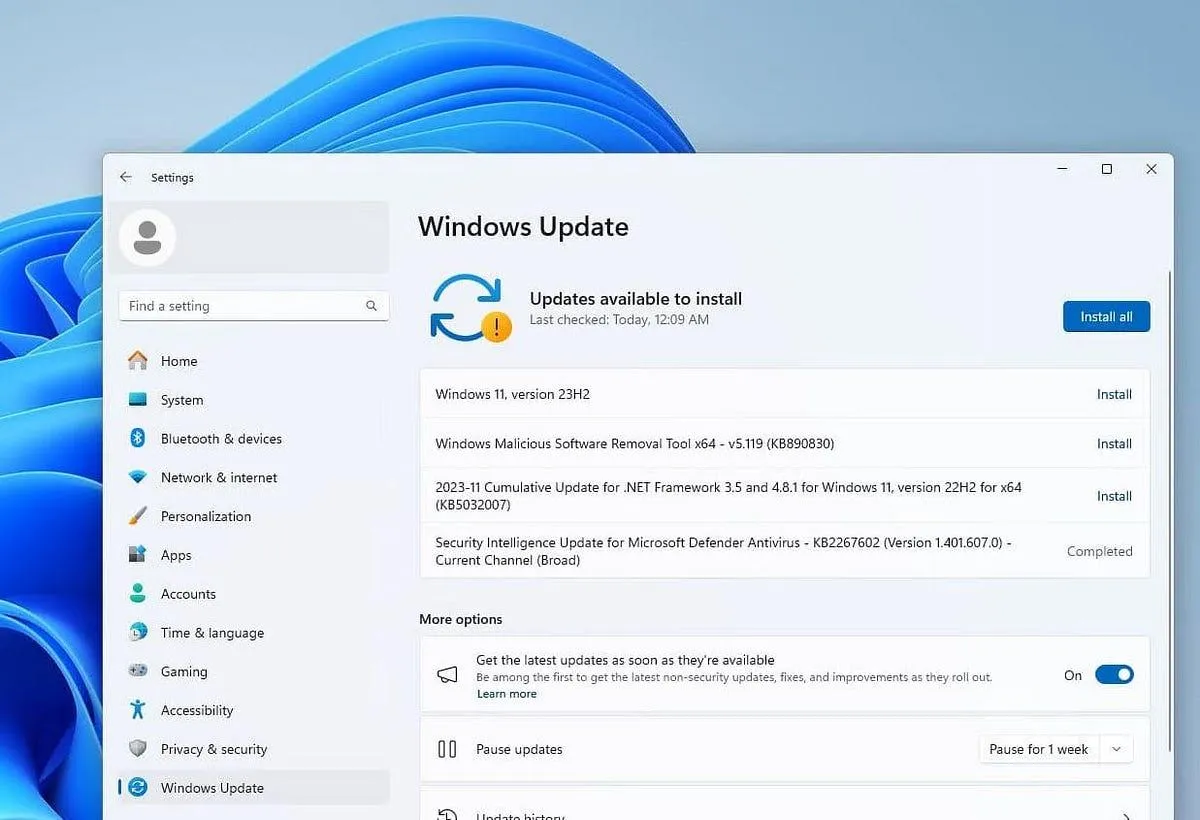
- ویندوز و مرورگر را مرتب بهروزرسانی کنید.
- برنامهها را از منابع معتبر دریافت کنید.
- فایلهای اجرایی ناشناس و نسخههای دستکاریشده نرمافزارها را با احتیاط بررسی کنید.
- از اطلاعات مهم نسخه پشتیبان مستقل تهیه کنید.
- برای حسابهای مهم از رمز عبور قوی و احراز هویت دومرحلهای استفاده کنید.
- قابلیتهای امنیتی ویندوز را بدون دلیل مشخص غیرفعال نکنید.
در نهایت، برای استفاده معمول از ویندوز ۱۱ نیازی به نصب آنتی ویروس جانبی نیست. مایکروسافت دیفندر میتواند محافظت مناسبی ارائه دهد، اما امنیت واقعی به ترکیبی از تنظیمات درست، بهروزرسانی منظم و رفتار آگاهانه کاربر بستگی دارد.
سادهگو