
واتساپ قابلیتی به نام Protect IP address in calls دارد که با فعال کردن آن میتوانید از نمایش آدرس آیپی خود به طرف مقابل در تماسهای صوتی و تصویری جلوگیری کنید. این ویژگی برای افزایش حریم خصوصی طراحی شده و با عبور دادن تماسها از سرورهای واتساپ، احتمال شناسایی موقعیت جغرافیایی تقریبی شما از طریق آیپی را کاهش میدهد. فعال کردن آن در اندروید و آیفون بسیار ساده است و نیازی به نصب برنامه جانبی ندارد؛ البته ممکن است کیفیت تماس واتساپ کمی کاهش پیدا کند.
قابلیت Protect IP address in calls واتساپ چیست و چه کاربردی دارد؟
در بعضی تماسهای اینترنتی، دو دستگاه از طریق اتصال مستقیم یا Peer-to-Peer با یکدیگر ارتباط برقرار میکنند. این روش معمولاً تأخیر کمتری دارد و میتواند کیفیت تماس را افزایش دهد، اما ممکن است آدرس آیپی هر طرف برای طرف دیگر قابل شناسایی باشد.
آدرس آیپی بهتنهایی موقعیت دقیق یا نشانی منزل شما را مشخص نمیکند، اما گاهی میتوان از آن برای تشخیص کشور، شهر تقریبی یا شرکت ارائهدهنده اینترنت استفاده کرد.
قابلیت محافظت از آیپی واتساپ با تغییر مسیر ارتباط، اجازه نمیدهد طرف مقابل آدرس آیپی شما را از اتصال مستقیم تماس به دست آورد.
با فعال کردن این گزینه:
- مخفی کردن آیپی: آدرس آیپی شما از طریق اتصال مستقیم تماس در اختیار مخاطب قرار نمیگیرد.
- افزایش حریم خصوصی: تشخیص موقعیت جغرافیایی تقریبی از طریق آیپی برای طرف مقابل دشوارتر میشود.
- تغییر مسیر تماس: تماسهای صوتی و تصویری از طریق سرورهای واتساپ منتقل میشوند.
- حفظ رمزگذاری تماس: رمزگذاری سرتاسری تماسها همچنان فعال باقی میماند.
البته این ویژگی به معنی ناشناس شدن کامل در اینترنت نیست و آیپی شما را از خود واتساپ یا اپراتور اینترنت مخفی نمیکند. همچنین شماره تلفن و اطلاعاتی که در پروفایل واتساپ نمایش میدهید، تحت تأثیر این تنظیم قرار نمیگیرند.
آموزش مخفی کردن آیپی تماس واتساپ در اندروید
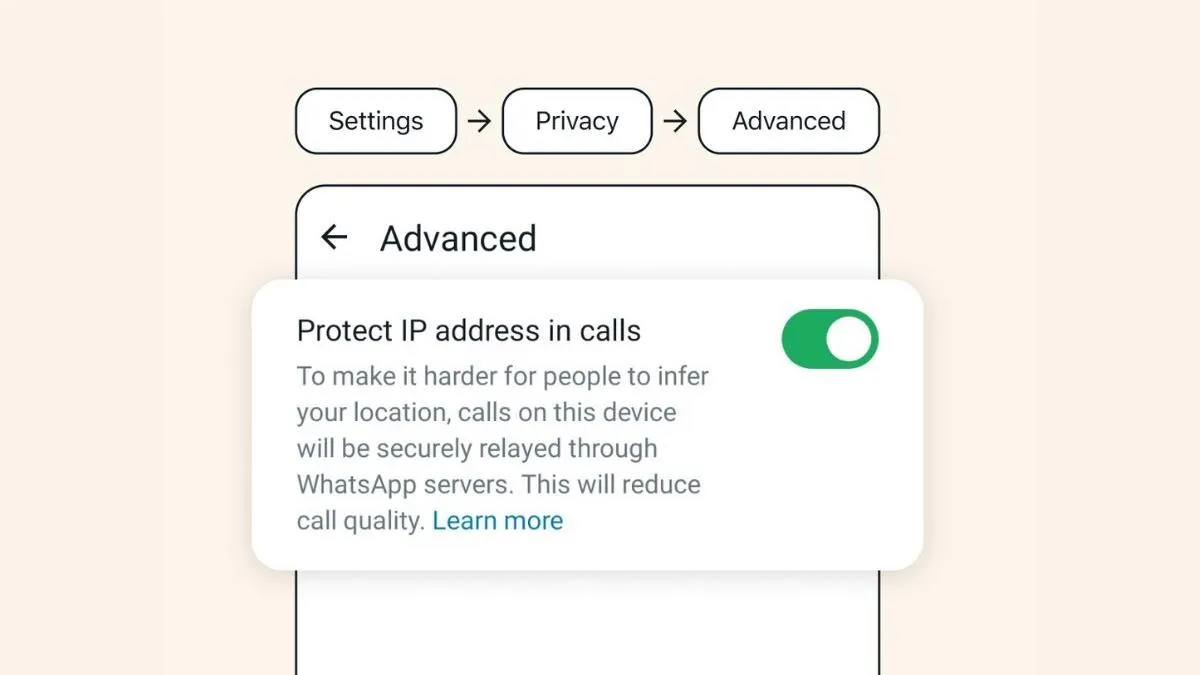
برای مخفی کردن آیپی در واتساپ اندروید، ابتدا برنامه را اجرا کنید و از منوی سهنقطه بالای صفحه وارد Settings شوید.
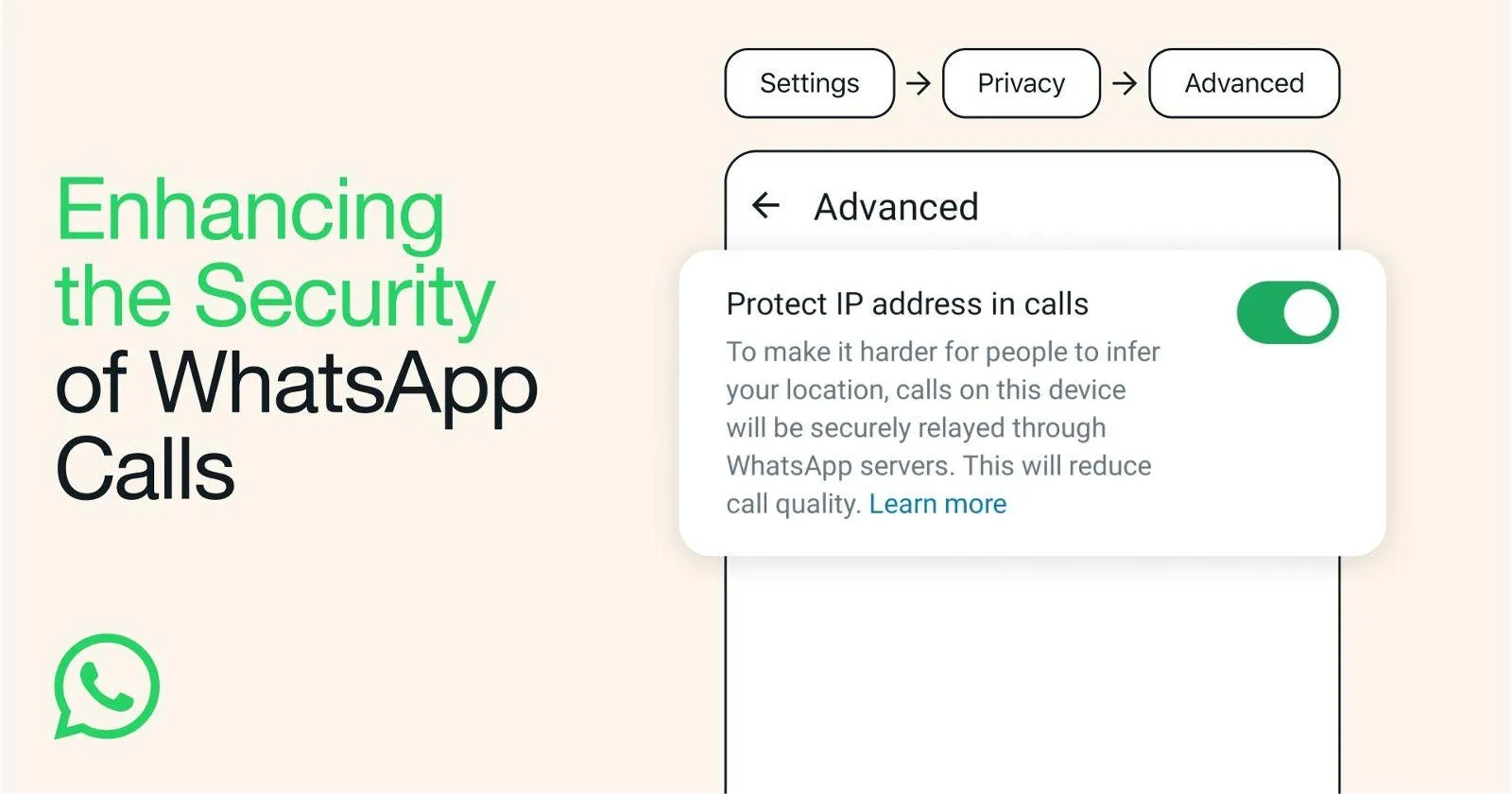
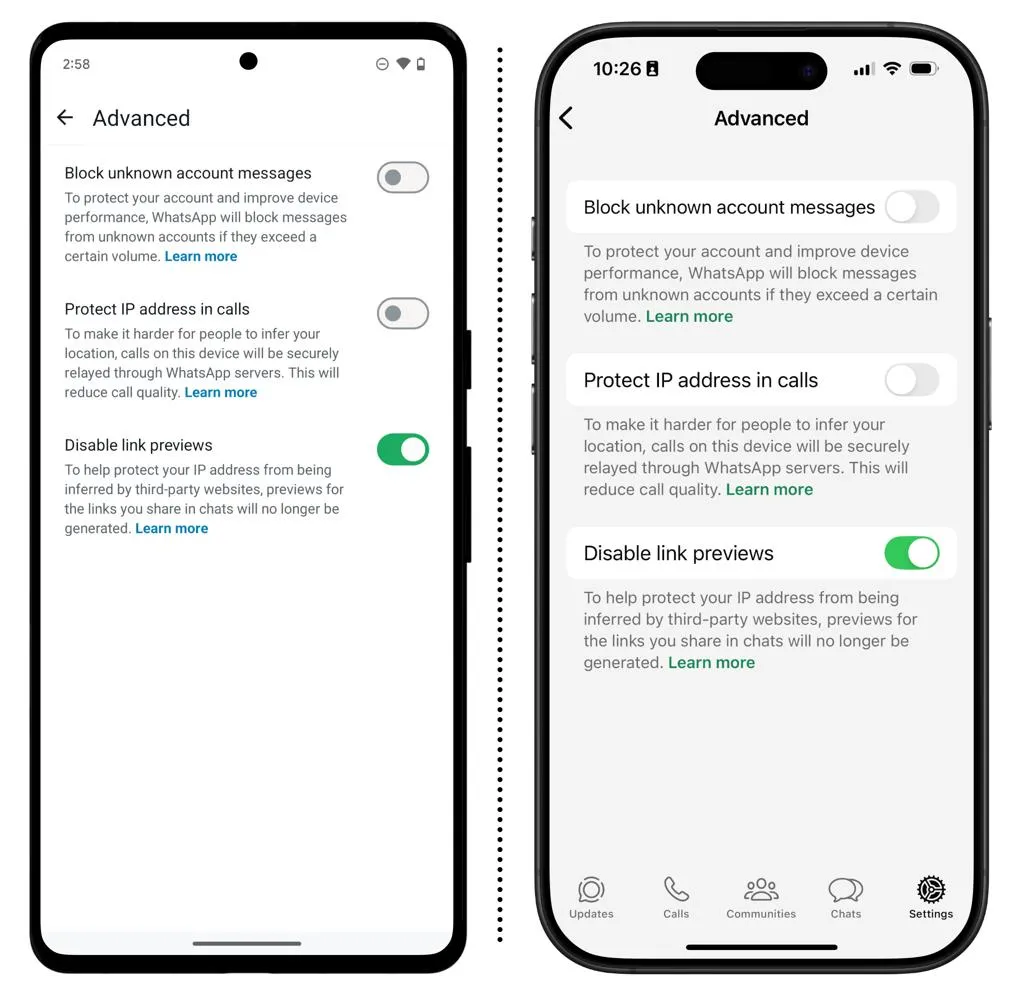
سپس گزینه Privacy را لمس کنید و در پایین صفحه وارد Advanced شوید. در این قسمت گزینه Protect IP address in calls را پیدا کنید و کلید کنار آن را فعال کنید.
WhatsApp → More options → Settings → Privacy → Advanced → Protect IP address in calls
واتساپ ← گزینههای بیشتر ← تنظیمات ← حریم خصوصی ← پیشرفته ← محافظت از آدرس آیپی در تماسها
پس از فعال شدن گزینه، تماسهای شما از طریق سرورهای واسط واتساپ منتقل میشوند تا آدرس آیپی شما برای طرف مقابل آشکار نشود.
برای غیرفعال کردن این ویژگی نیز کافی است به همان قسمت برگردید و کلید را خاموش کنید. نیازی به ریاستارت گوشی یا واتساپ نیست.
این مسیر در گوشیهای سامسونگ و شیائومی و سایر دستگاههای اندرویدی تقریباً یکسان است، هرچند نام بعضی گزینهها ممکن است با توجه به زبان برنامه متفاوت باشد.
آموزش فعال کردن محافظت از آیپی واتساپ در آیفون
در آیفون نیز امکان مخفی کردن آیپی تماس واتساپ وجود دارد و مراحل فعالسازی تقریباً مشابه اندروید است.
ابتدا واتساپ را باز کنید و از قسمت Settings وارد Privacy شوید. سپس صفحه را به پایین اسکرول کنید و روی Advanced تپ کنید.
در این بخش گزینه Protect IP address in calls را فعال کنید.
WhatsApp → Settings → Privacy → Advanced → Protect IP address in calls
واتساپ ← تنظیمات ← حریم خصوصی ← پیشرفته ← محافظت از آدرس آیپی در تماسها
پس از فعالسازی، تماسهای دونفره واتساپ از طریق سرورهای واسط برقرار میشوند. برای بازگرداندن تنظیمات نیز میتوانید همان گزینه را خاموش کنید.
اگر این گزینه را مشاهده نمیکنید، ابتدا واتساپ را از اپ استور بروزرسانی کنید و دوباره بخش تنظیمات حریم خصوصی را بررسی کنید.
آیا مخفی کردن آیپی واتساپ باعث کاهش کیفیت تماس میشود؟
یکی از محدودیتهای این ویژگی، احتمال کاهش کیفیت تماس صوتی و تصویری است. وقتی دو دستگاه مستقیماً با یکدیگر ارتباط برقرار میکنند، معمولاً مسیر انتقال داده کوتاهتر است؛ اما با فعال شدن محافظت از آیپی، تماس از سرورهای واتساپ عبور میکند.
این تغییر ممکن است در بعضی شبکهها باعث افزایش تأخیر، کاهش کیفیت صدا یا افت کیفیت تصویر شود. البته میزان تأثیر آن به سرعت اینترنت، کیفیت اتصال و وضعیت شبکه بستگی دارد و برای همه کاربران یکسان نیست.
اگر بعد از فعال کردن این گزینه با قطع و وصل تماس واتساپ یا افت کیفیت تماس تصویری مواجه شدید، میتوانید آن را موقتاً غیرفعال کنید و کیفیت تماس را دوباره بررسی کنید.
نکته مهم دیگر اینکه تماس گروهی واتساپ بهصورت پیشفرض از سرورهای این پیامرسان عبور میکند. بنابراین این تنظیم عمدتاً برای جلوگیری از آشکار شدن آیپی در تماسهای دونفره اهمیت دارد.
همچنین فعال کردن آن تغییری در رمزگذاری سرتاسری ایجاد نمیکند و محتوای تماس همچنان رمزگذاریشده باقی میماند.
در مجموع، اگر حریم خصوصی واتساپ برای شما اهمیت زیادی دارد یا با افرادی تماس میگیرید که نمیخواهید از طریق آیپی به موقعیت تقریبی شما پی ببرند، فعال کردن Protect IP address in calls انتخاب مناسبی است. اما اگر کیفیت تماس اولویت بیشتری دارد، بهتر است عملکرد آن را روی اینترنت خود آزمایش کنید.
سادهگو