آیپد

آموزش خاموش کردن جستجوهای ترند گوگل در اندروید و آیفون و کامپیوتر

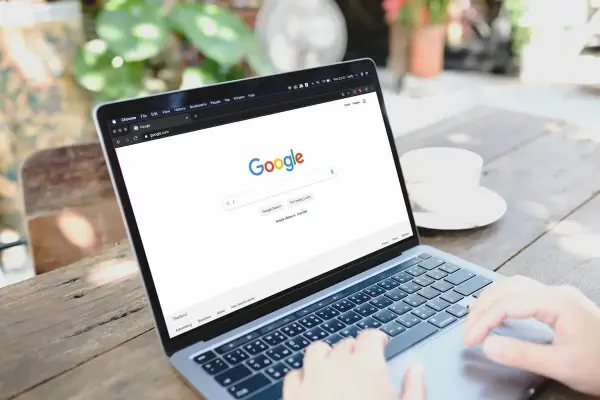
وقتی عبارت‌های پیشنهادی داغ در گوگل هنگام جست‌وجو نمایش داده می‌شوند، می‌توانید آن‌ها را از تنظیمات جست‌وجوی گوگل غیرفعال کنید. این گزینه با پیشنهادهای معمولی تکمیل خودکار یکسان نیست؛ بنابراین بعد از خاموش کردن آن ممکن است همچنان بعضی پیشنهادهای مرتبط با عبارت جست‌وجو نمایش داده شوند. گوگل نیز اعلام کرده که تنظیمات این بخش در حال تغییر است و ممکن است ظاهر منوها در نسخه‌های مختلف یکسان نباشد.

گوگل ترنسلیت با ترجمه زنده در اندروید و آیفون؛ آموزش Live Translate

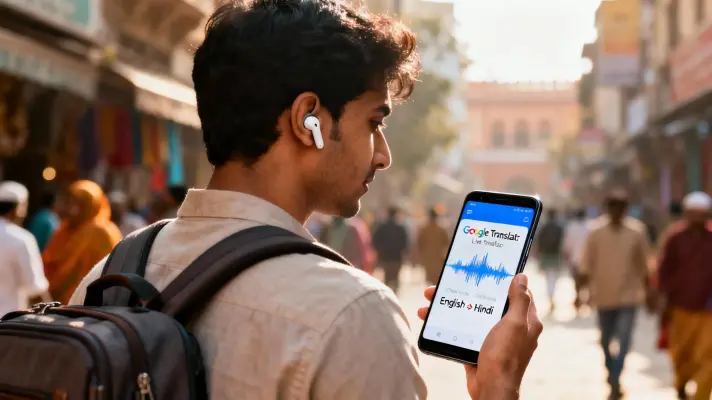
ترجمه هم‌زمان مکالمات با گوشی دیگر محدود به نمایش متن روی صفحه نیست و گوگل ترنسلیت در سال ۲۰۲۶ قابلیت‌های صوتی خود را گسترده‌تر کرده است. قابلیت Live Translate می‌تواند گفت‌وگو را تقریباً به صورت هم‌زمان ترجمه کند و صدای ترجمه‌شده را از هدفون یا بلندگوی گوشی پخش کند. این قابلیت اکنون بیش از ۷۰ زبان را پوشش می‌دهد و برای سفر، مکالمه با افراد خارجی و شنیدن اطلاعیه‌ها کاربرد دارد.

یکی از تغییرات مهم جدید، امکان ادامه ترجمه زنده در پس‌زمینه در اندروید است. از طرف دیگر، کاربران آیفون و آیپد می‌توانند ترجمه زنده را مستقیماً از طریق گوشی بشنوند و برای این کار الزاماً به هدفون نیاز ندارند.

چگونه فیلتر پیام‌های ناشناس آیفون را خاموش کنیم؟ آموزش iOS 26

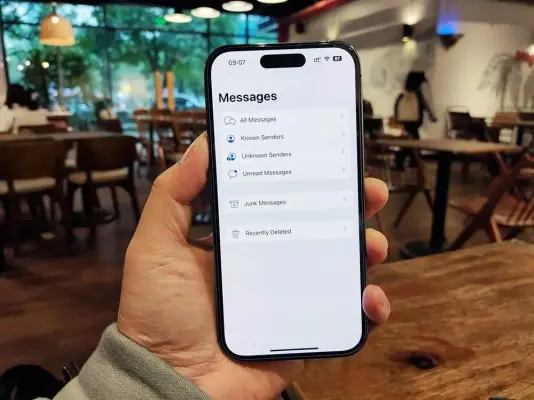
در iOS 26 قابلیتی به نام Screen Unknown Senders برای مرتب‌کردن پیام‌های فرستنده‌های ناشناس وجود دارد. این قابلیت پیام‌هایی را که از شماره‌ها یا افرادی خارج از فهرست مخاطبان دریافت می‌کنید، از فهرست اصلی پیام‌ها جدا می‌کند. در نتیجه ممکن است بعضی پیام‌های مهم که از شماره‌های ذخیره‌نشده ارسال شده‌اند، در نگاه اول دیده نشوند. اپل نیز تأیید می‌کند که این پیام‌ها در بخش جداگانه‌ی Unknown Senders قرار می‌گیرند.

غیرفعال کردن Screen Unknown Senders در آیفون

اگر می‌خواهید همه پیام‌ها دوباره در فهرست اصلی Messages نمایش داده شوند، می‌توانید این قابلیت را خاموش کنید. در iOS 26 مسیر تنظیمات به شکل زیر است:

Settings → Apps → Messages

تنظیمات ← برنامه‌ها ← پیام‌ها

در بخش Unknown Senders گزینه Screen Unknown Senders را پیدا کنید و آن را خاموش کنید. پس از غیرفعال شدن این گزینه، پیام‌های فرستنده‌های ناشناس دیگر به صورت خودکار به بخش جداگانه منتقل نمی‌شوند.

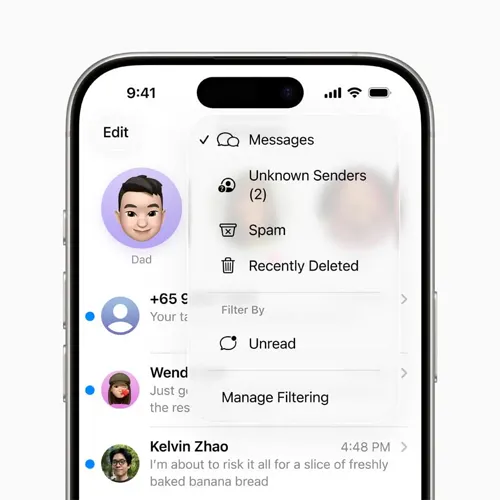
در iOS 26 راه دیگری هم برای رسیدن به این تنظیم وجود دارد. برنامه Messages را باز کنید و در فهرست گفتگوها روی دکمه فیلتر در بالای صفحه تپ کنید. سپس Manage Filtering را انتخاب کنید تا به تنظیمات مربوط به فیلتر پیام‌ها برسید.

اگر نمی‌خواهید این قابلیت را کاملاً خاموش کنید

خاموش کردن Screen Unknown Senders تنها راه مدیریت پیام‌های ناشناس نیست. اگر قابلیت فیلتر را فعال نگه دارید، می‌توانید پیام‌های جداشده را از داخل برنامه Messages بررسی کنید.

در Messages روی دکمه فیلتر تپ کنید و سپس Unknown Senders را انتخاب کنید. اگر فرستنده‌ای را می‌شناسید، می‌توانید گفت‌وگوی او را باز کرده و گزینه Mark as Known را انتخاب کنید. پس از این کار پیام‌های آن فرستنده در فهرست اصلی گفتگوها نمایش داده می‌شوند.

یکی از نکات مهم در iOS 26 این است که پیام‌های حساس زمانی مانند کدهای تأیید و بعضی هشدارهای مهم می‌توانند همچنان اعلان دریافت کنند. گزینه‌های مربوط به اعلان‌های فرستنده‌های ناشناس بسته به کشور و منطقه متفاوت هستند.

چرا ممکن است خاموش کردن فیلتر پیام‌های ناشناس مفید باشد؟

اگر شماره تلفن خود را در اختیار افراد جدید قرار می‌دهید یا منتظر پیام فردی هستید که شماره‌اش در مخاطبان شما ذخیره نشده است، خاموش کردن این قابلیت می‌تواند باعث شود پیام موردنظر را سریع‌تر ببینید.

از طرف دیگر، اگر پیام‌های تبلیغاتی و ناخواسته زیادی دریافت می‌کنید، فعال ماندن فیلتر می‌تواند به مرتب‌تر شدن فهرست گفتگوها کمک کند. همچنین می‌توانید پیام‌های ناخواسته را گزارش یا فرستنده را مسدود کنید.

در iOS 26 حتی امکان دسته‌بندی برخی پیام‌های ناشناس مربوط به تراکنش‌ها و تبلیغات نیز وجود دارد. این قابلیت از بخش Text Message Filter مدیریت می‌شود و برای پیام‌های SMS و MMS و RCS کاربرد دارد.

اگر گزینه Screen Unknown Senders را پیدا نمی‌کنید

ممکن است ظاهر و محل تنظیمات با توجه به نسخه iOS متفاوت باشد. در نسخه‌های جدید iOS 26 این قابلیت در بخش Unknown Senders قرار گرفته است. همچنین اگر در نسخه قدیمی‌تر iOS از گزینه Filter Unknown Senders استفاده می‌کردید، ممکن است پس از ارتقا به iOS 26 تنظیم مربوط به فرستنده‌های ناشناس به شکل جدیدی نمایش داده شود.

بنابراین اگر پیام‌های مهم از شماره‌های ذخیره‌نشده را دریافت نمی‌کنید، ابتدا بخش Unknown Senders در Messages را بررسی کنید و در صورت نیاز Screen Unknown Senders را خاموش کنید.

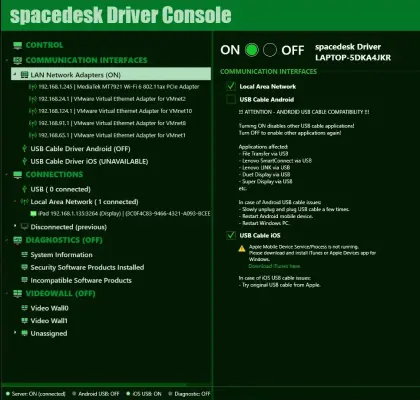
چگونه آیپد را به مانیتور دوم لپ‌تاپ تبدیل کنیم؛ راهنمای استفاده از برنامه Spacedesk

برای حفظ بهره‌وری هنگام کار، آن‌قدر به استفاده از دو مانیتور وابسته‌ام که هنگام سفر، بازگشت به صفحه‌نمایش تنها یک لپ‌تاپ برایم شبیه برگشتن به قرون وسطی است. از آنجا که به‌صورت دورکاری فعالیت می‌کنم، سفر معمولاً به این معناست که همچنان موعد تحویل کارها پابرجاست، اما خبری از نمایشگر دوم نیست. خرید یک مانیتور قابل حمل طبیعتاً همیشه یک گزینه محسوب می‌شود، اما برای سفرهای گاه‌به‌گاه، چنین کاری کمی بیش از حد به نظر می‌رسد.

در یکی از سفرهای اخیر، در حالی که به آیپدی که صرفاً برای نقاشی دیجیتال همراه خود آورده بودم و داخل کیف دستی قرار داشت نگاه می‌کردم، با خودم فکر کردم آیا می‌توان از آن به‌عنوان نمایشگر دوم موردنیازم استفاده کرد یا خیر. همین سؤال باعث شد با برنامه رایگان اشتراک‌گذاری صفحه‌نمایش Spacedesk آشنا شوم.

درایور ویندوز و برنامه مربوط به آیپد را نصب کردم و سپس هر دو دستگاه را از طریق مودم 5G که برای دسترسی به اینترنت همراه داشتم به یکدیگر متصل کردم. چند ثانیه بعد، ویندوز آیپد را به‌عنوان یک نمایشگر توسعه‌یافته شناسایی کرد و دوباره توانستم با یک سیستم دو مانیتوره به کارم ادامه دهم. با ساده‌گو همراه باشید تا روش تبدیل کردن آیپد به مانیتور دوم برای لپ‌تاپ یا کامپیوتر ویندوزی را بررسی کنیم.

چرا اینستاگرام هنگ می‌کند؟ آموزش رفع مشکل کرش و هنگ اینستاگرام در آیفون و اندروید

اینکه اینستاگرام وسط دیدن ریلز یهو شما رو برگردونه به صفحه اصلی گوشی، یکی از اعصاب‌خردکن‌ترین اتفاقاتیه که ممکنه برای گوشی بیفته. ولی یه نفس عمیق بکشید؛ این اتفاق معمولاً نشونه خراب شدن یا از کار افتادن گوشی نیست. تقریباً همیشه یه دلیل ساده و قابل حل پشتشه: قدیمی بودن نسخه اینستاگرام، پر شدن کش، کمبود فضای ذخیره‌سازی یا یه آپدیت جدید که هنوز باگ‌هاش برطرف نشده.

رفع این مشکل هم مهارت خاصی نمی‌خواد. راهکارهایی که تو این مقاله از سایت ساده‌گو معرفی میکنیم، از سریع‌ترین روش‌ها شروع می‌شن و کم‌کم به سراغ راه‌های جدی‌تر می‌رن و هم برای آیفون و هم اندروید کاربرد دارن.

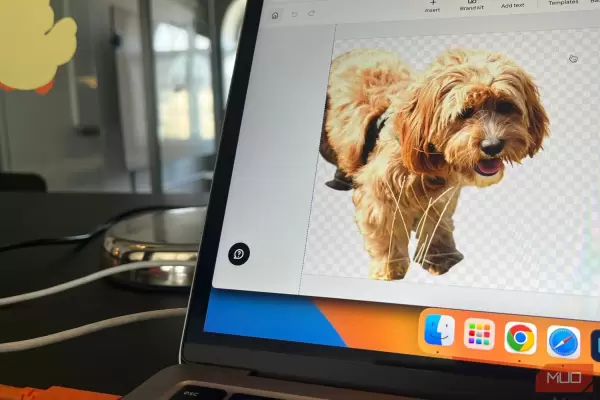
مقایسه عملکرد چند سایت حذف بک گراند عکس آنلاین و رایگان

شاید برای شما هم پیش اومده که بخواین پس زمینه عکس رو حذف کنین، مثلاً برای ساخت استیکر یا آیکون و لوگو و طراحی بنر میشه از عکسی که بک گراند سفید یا بی رنگ داره استفاده کرد. ممکنه بخواین یه قسمت از یه عکس رو برش بزنید و روی عکس دیگه مونتاژ کنید. برای حذف بک گراند عکس اندروید و آیفون و آیپد، اپهای مختلفی موجوده. حتی میتونید بدون نصب اپ هم این کارو انجام بدید چرا که تعداد زیادی سایت تغییر پس زمینه عکس آنلاین برای این نیاز کاربرا طراحی شده که اکثراً از هوش مصنوعی استفاده میکنن و عملکرد قابل قبولی دارن. مزیت سایت نسبت به اپ و نرم افزار اینه که توی اندروید و آیفون و آیپد و ویندوز و غیره میشه استفاده کرد و محدودیتی نداریم.

نکته مهم اینه که عملکرد سایتا و برنامه ها تو حذف کردن بک گراند عکس متفاوته. بعضی از برنامه ها یا سایتا از هوش مصنوعی پیشرفته ای استفاده میکنن و حذف بک گراند عکس با هوش مصنوعی نتیجه خوبی داره در حالی که بعضی از برنامه ها ساده تر و قدیمی تر هستن.

در ادامه این مطلب میخوایم عملکرد چند سایت حذف بک گراند عکس آنلاین رو مقایسه کنیم. با ساده‌گو همراه باشید.

آخرین دیدگاه‌ها
۲۰۰ دیدگاه و پاسخ آخر