
اگر تاکنون با نشانگر چرخان و بیپایان macOS مواجه شده باشید، میدانید هنگ کردن یک برنامه تا چه اندازه آزاردهنده است. آشنایی با روش خروج اجباری از برنامه در مک یکی از مهارتهای ضروری برای کاربران این سیستمعامل محسوب میشود. قابلیت Force Quit در مک به شما اجازه میدهد برنامههای هنگکرده و پاسخگو نبودن را بلافاصله ببندید تا بتوانید دوباره به کار خود ادامه دهید.
در ادامهی این مقاله آموزشی از سایت سادهگو، ۵ روش ساده برای خروج اجباری از برنامهها در مک را همراه با مراحل انجام هرکدام بررسی میکنیم.
سادهترین روش خروج اجباری از برنامهها در مک بوک چیست؟
سادهترین روش برای خروج اجباری از یک برنامه در مک، استفاده از میانبر صفحهکلید Command + Option + Esc است. اگر این روش کار نکرد، میتوانید از Dock، منوی اپل، Terminal یا Activity Monitor نیز برای بستن اجباری برنامه استفاده کنید.
ابتدا خروج عادی از برنامه را امتحان کنید
خروج اجباری باید آخرین راهحل باشد؛ زیرا این کار برنامه را بلافاصله میبندد و هرگونه کاری که ذخیره نشده باشد، ممکن است از بین برود. پیش از استفاده از روشهای خروج اجباری، ابتدا روش معمول بستن برنامه را امتحان کنید. این کار به برنامه فرصت میدهد به شکل صحیح بسته شود و اطلاعات شما را ذخیره کند.
دو روش ساده برای بستن عادی یک برنامه وجود دارد:
- هنگامی که برنامه فعال است، کلیدهای Command + Q را روی صفحهکلید فشار دهید.
- روی نام برنامه در نوار منو در بالای صفحه کلیک کنید و سپس گزینه Quit را انتخاب کنید.
اگر برنامه کند شده اما کاملاً هنگ نکرده است، به عنوان مثال در حال پردازش یک فایل حجیم یا اجرای یک کار سنگین است، پیش از اینکه تصور کنید برنامه هنگ کرده است، ۳۰ تا ۶۰ ثانیه صبر کنید. اگر پس از این مدت همچنان پاسخگو نبود، سراغ خروج اجباری بروید.
۱. خروج اجباری از برنامهها در مک با میانبر صفحهکلید
یکی از سادهترین روشها برای خروج اجباری از یک برنامه در مک، استفاده از صفحهکلید است. برای انجام این کار:
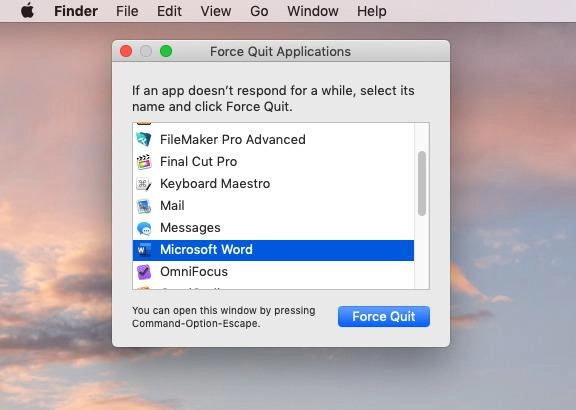
- کلیدهای Command + Option + Esc را همزمان فشار دهید و نگه دارید.
- پنجره Force Quit Applications نمایش داده میشود.
- برنامهای را که دچار مشکل شده است انتخاب کنید.
- روی گزینه Force Quit کلیک کنید.
۲. خروج اجباری از برنامه در مک با استفاده از Dock
Dock مک محل قرارگیری برنامههای پرکاربرد است و بهصورت پیشفرض در پایین صفحه قرار دارد؛ البته میتوانید آن را به سمت چپ یا راست صفحه نیز منتقل کنید. منوی Dock علاوه بر دسترسی سریع به برنامهها، یکی از روشهای ساده برای خروج اجباری از برنامهها نیز محسوب میشود.
برای انجام این کار:
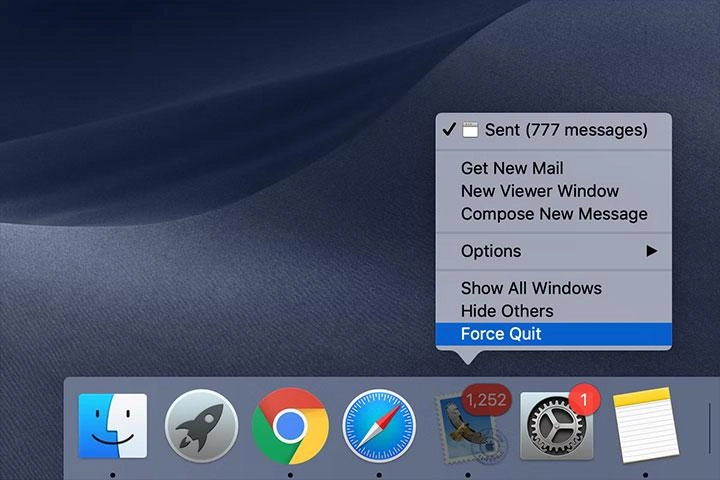
- به Dock بروید و برنامهای را که هنگ کرده است پیدا کنید.
- کلید Option را نگه دارید، سپس روی آیکون برنامه در Dock راستکلیک یا Control-click کنید. در این حالت گزینه Quit به Force Quit تغییر میکند؛ روی آن کلیک کنید.
- برنامه بسته خواهد شد.
۳. خروج اجباری از طریق منوی اپل
روش دیگری برای خروج اجباری از برنامهها در مک، استفاده از منوی اپل است. مراحل کار به این صورت است:
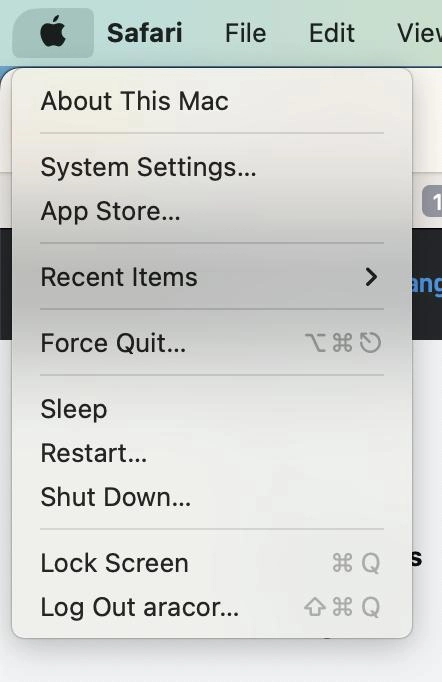
- روی لوگوی اپل در گوشه بالای سمت چپ صفحه کلیک کنید.
- یک منوی بازشونده ظاهر میشود. گزینه Force Quit را انتخاب کنید.
- همان پنجره Force Quit Applications که در روش میانبر صفحهکلید مشاهده کردیم، باز میشود.
- برنامهای را که میخواهید ببندید انتخاب کنید.
- روی Force Quit کلیک کنید.
۴. خروج اجباری از برنامه با Terminal
این روش نسبت به روشهای قبلی کمی پیچیدهتر است. با استفاده از Terminal میتوانید برنامه را از طریق خط فرمان بهصورت اجباری ببندید.
مراحل انجام کار:
- روی آیکون Launchpad در Dock کلیک کنید.
- عبارت Terminal را در کادر جستوجو وارد کنید.
- روی Terminal کلیک کنید.
- پنجره خط فرمان باز میشود.
- دستور زیر را وارد کنید:
killall [نام برنامه]
به عنوان مثال، برای بستن اجباری Safari میتوانید از دستور زیر استفاده کنید:
killall Safari
- کلید Return را فشار دهید تا برنامه بسته شود.
نکاتی که باید در نظر داشته باشید
- هنگام وارد کردن نام برنامه، از حروف بزرگ و کوچک صحیح استفاده کنید.
- اگر نام برنامه از دو یا چند کلمه تشکیل شده است، نام آن را داخل علامت نقلقول قرار دهید.
- توجه داشته باشید که هرگونه اطلاعات ذخیرهنشده ممکن است از بین برود.
۵. نحوه خروج اجباری از برنامه در مک با Activity Monitor
Activity Monitor در مک تقریباً همان نقشی را دارد که Task Manager در ویندوز ایفا میکند. این ابزار تمام فرایندهای در حال اجرا روی سیستم را نمایش میدهد، نه فقط برنامههایی را که در Dock قابل مشاهده هستند. به همین دلیل، Activity Monitor یکی از قدرتمندترین روشها برای خروج اجباری از برنامهها محسوب میشود؛ زیرا میتواند فرایندهای پسزمینهای را که بیش از حد از منابع سیستم استفاده میکنند نیز شناسایی و متوقف کند.
Activity Monitor زمانی کاربرد بیشتری دارد که برنامه یا فرایند موردنظر در پنجره Force Quit یا Dock نمایش داده نمیشود، یا قصد دارید یک فرایند پسزمینهای را که منابع زیادی مصرف میکند پیدا کنید.
مراحل انجام کار:
- سریعترین راه برای باز کردن Activity Monitor استفاده از Spotlight است. کلیدهای Command + Space را فشار دهید، عبارت Activity Monitor را وارد کنید و سپس کلید Return را فشار دهید. میتوانید آن را از طریق Launchpad نیز پیدا کنید.
- پنجره Activity Monitor باز میشود و تمام فرایندهای در حال اجرای مک را نمایش میدهد.
- اگر مطمئن نیستید کدام فرایند باعث ایجاد مشکل شده است، روی تب CPU یا Memory در بالای پنجره کلیک کنید و فهرست را بر اساس میزان مصرف مرتب کنید. با این کار میتوانید برنامهها یا فرایندهای پسزمینهای را که منابع بیش از حدی مصرف میکنند، شناسایی کنید.
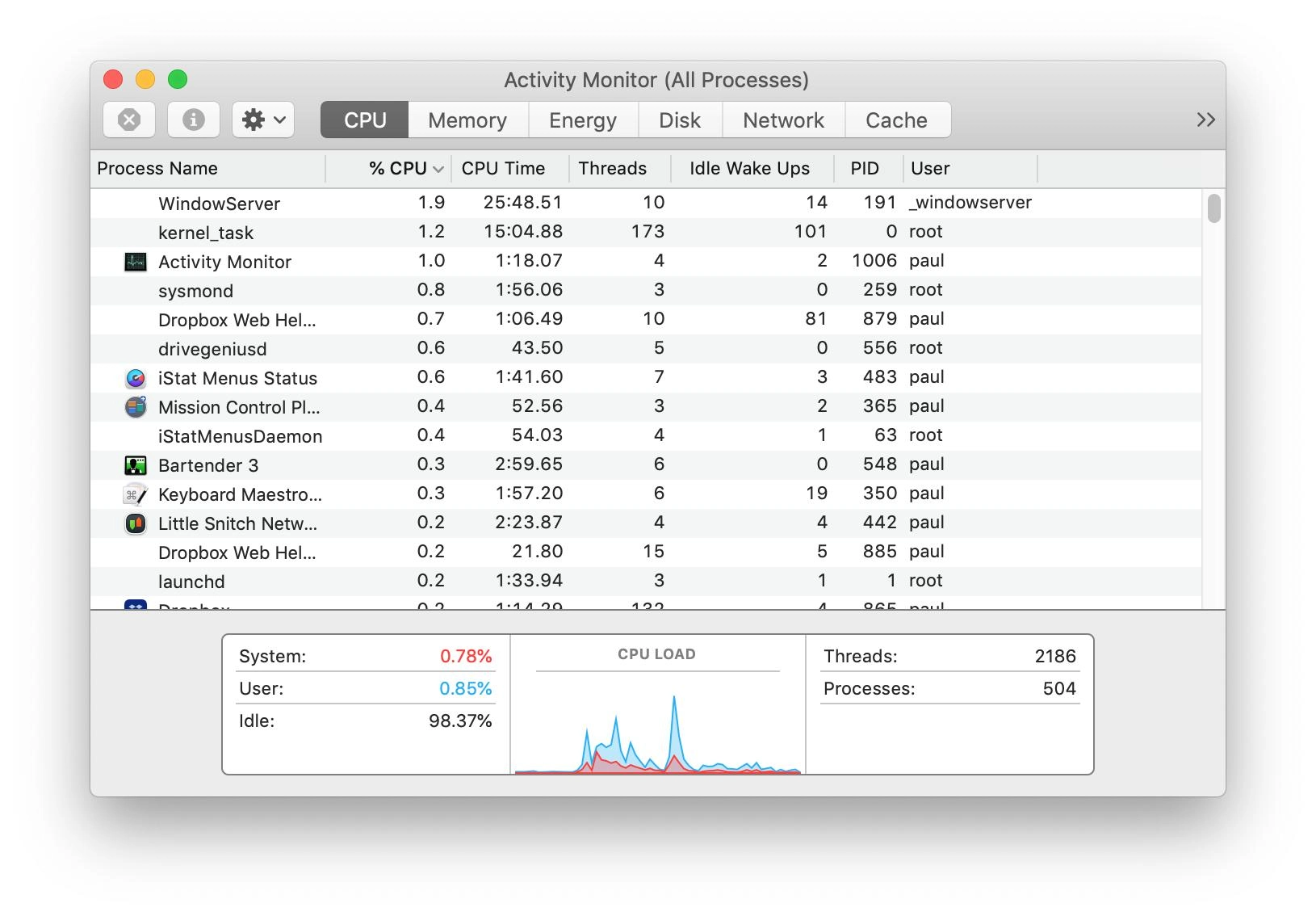
- در فهرست، برنامه یا فرایندی را که میخواهید بهصورت اجباری ببندید انتخاب کنید. برنامههایی که پاسخگو نیستند، عبارت (Not Responding) را در کنار نام خود نمایش میدهند. این روش حتی برای فرایندهایی که در Dock یا پنجره Force Quit دیده نمیشوند نیز کار میکند.
- پس از انتخاب فرایند، روی علامت × داخل دایره یا همان دکمه Stop در بالای پنجره Activity Monitor کلیک کنید.
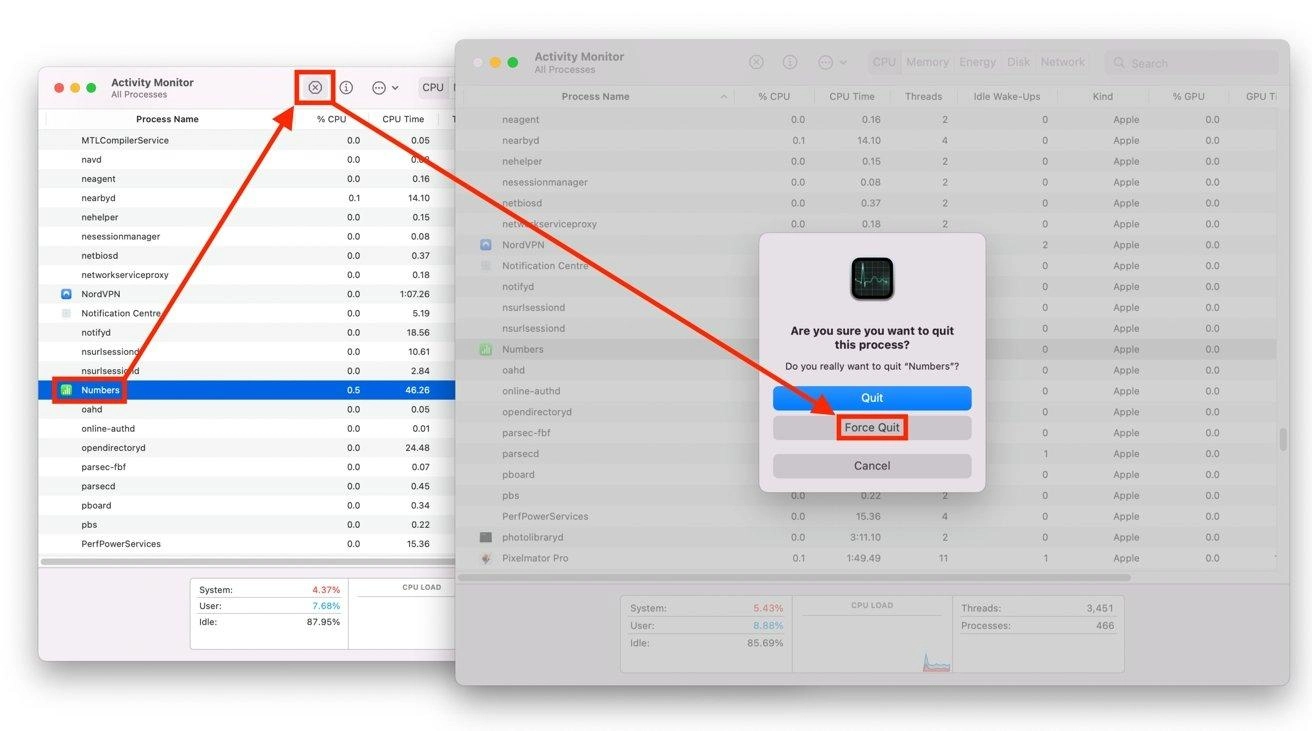
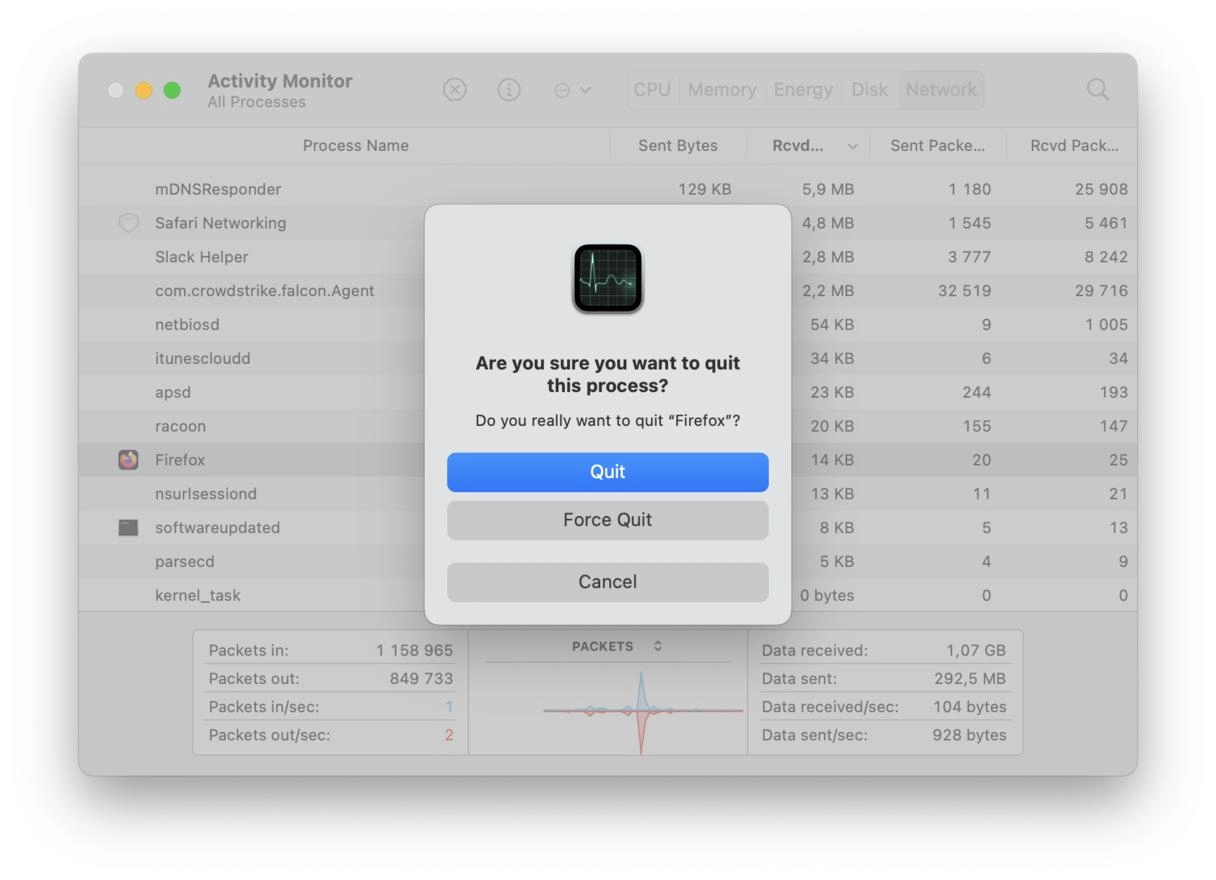
- پنجرهای باز میشود و از شما میپرسد: Are you sure you want to quit this process? ابتدا گزینه Quit را امتحان کنید؛ زیرا این گزینه به فرایند فرصت میدهد به شکل صحیح بسته شود. اگر پاسخ نداد، مراحل بالا را دوباره انجام دهید و این بار Force Quit را انتخاب کنید.
اگر خروج اجباری در مک کار نمیکند یا کل سیستم هنگ کرده است
گاهی اوقات مشکل فقط یک برنامه نیست و کل مک از کار میافتد و هیچکدام از روشهای خروج اجباری بالا پاسخ نمیدهند. در چنین شرایطی، مراحل زیر میتواند به شما کمک کند تا بر اساس وضعیت سیستم، راهکار مناسب را انتخاب کنید و پس از راهاندازی مجدد نیز احتمال تکرار مشکل را کاهش دهید.
اگر فقط یک برنامه هنگ کرده است: از Force Quit (Command + Option + Esc ) یا Activity Monitor طبق روشهایی که در بخشهای قبلی توضیح داده شد، استفاده کنید.
اگر Finder هنگ کرده است: نمیتوانید Finder را مانند یک برنامه معمولی Quit کنید، اما میتوانید آن را دوباره راهاندازی کنید. با استفاده از Command + Option + Esc پنجره Force Quit را باز کنید، از فهرست Finder را انتخاب کنید و به جای Force Quit روی Relaunch کلیک کنید.
اگر کل مک پاسخگو نیست اما صفحهکلید همچنان کار میکند: دوباره کلیدهای Command + Option + Esc را فشار دهید تا پنجره Force Quit باز شود. اگر همچنان کنترل نسبی صفحهکلید را در اختیار دارید، میتوانید راهاندازی مجدد سیستم را از طریق صفحهکلید نیز امتحان کنید. برای این کار Control + Command + دکمه Power را فشار دهید. در مکبوکهایی که از آن پشتیبانی میکنند، میتوانید Control + Command + Touch ID را فشار دهید. این روش بدون خاموش کردن اجباری، سیستم را Restart میکند و نسبت به نگه داشتن دکمه Power فشار کمتری به سیستم وارد میکند.
اگر سیستم کاملاً هنگ کرده و هیچ چیزی پاسخ نمیدهد: دکمه Power را تا ۱۰ ثانیه فشار دهید و نگه دارید تا مک کاملاً خاموش شود. سپس دوباره دکمه Power را فشار دهید تا سیستم روشن شود. در مکبوکهای مجهز به Touch ID، دکمه Touch ID همان دکمه Power محسوب میشود؛ بنابراین آن را فشار دهید و نگه دارید.

پس از راهاندازی مجدد مک؛ بررسیهای بعدی
خاموش کردن اجباری باعث میشود تمام برنامهها بلافاصله بسته شوند و اطلاعات ذخیرهنشده از بین بروند. پس از روشن شدن دوباره مک، مراحل زیر را انجام دهید تا اطلاعات قابل بازیابی را برگردانید و احتمال تکرار مشکل را کاهش دهید:
- برنامههایی را که پیش از هنگ کردن باز بودند، دوباره اجرا کنید و به دنبال فایلهای بازیابیشده خودکار بگردید. بسیاری از برنامهها مانند Pages یا Word و Keynote امکان بازیابی خودکار کارهای ذخیرهنشده را ارائه میکنند.
- تمام بهروزرسانیهای macOS را نصب کنید. برای این کار به مسیر زیر در منوی بالای صفحه بروید:
Apple menu > System Settings > General > Software Update
- همچنین برنامهای را که باعث هنگ کردن شده است از App Store یا وبسایت توسعهدهنده آن بهروزرسانی کنید.
- Disk Utility را باز کنید. میتوانید با فشار دادن Command + Space در Spotlight عبارت Disk Utility را جستوجو کنید. سپس دیسک راهاندازی سیستم را انتخاب و گزینه First Aid را اجرا کنید تا خطاهای دیسک شناسایی و در صورت امکان برطرف شوند.
- تمام لوازم جانبی مانند هابهای USB، درایوهای اکسترنال و دانگلهایی را که هنگام هنگ کردن به مک متصل بودند جدا کنید. سپس آنها را یکییکی دوباره متصل کنید تا در صورت وجود مشکل، دستگاه معیوب را شناسایی کنید.
- اگر هنگ کردن سیستم همچنان تکرار میشود، بخش Login Items را بررسی کنید. برای این کار به مسیر زیر بروید:
Apple menu > System Settings > General > Login Items
- برنامههای پسزمینهای را که نیازی به اجرای خودکار آنها ندارید، حذف کنید.
چرا برنامهها در مک هنگ میکنند و چگونه از آن جلوگیری کنیم؟
دانستن روش خروج اجباری از یک برنامه در مک میتواند در مواقع اضطراری مشکل را سریع برطرف کند، اما شناخت دلایل هنگ کردن برنامهها کمک میکند از بروز این مشکل جلوگیری کنید.
رایجترین دلایل عبارتاند از:
- کمبود RAM در دسترس: هنگامی که تعداد زیادی برنامه بهصورت همزمان باز باشند، مک ممکن است با کمبود حافظه کاری مواجه شود و برنامهها تا آزاد شدن منابع، متوقف یا بسیار کند شوند.
- کمبود فضای ذخیرهسازی: macOS از دیسک راهاندازی به عنوان حافظه مجازی نیز بهره میبرد. اگر فضای آزاد دیسک به کمتر از حدود ۱۰ تا ۱۵ گیگابایت برسد، عملکرد کل سیستم میتواند کاهش پیدا کند یا حتی باعث هنگ کردن آن شود.
- قدیمی بودن macOS یا نسخه برنامهها: بسیاری از باگهایی که باعث کرش یا هنگ کردن میشوند، در بهروزرسانیها برطرف میشوند. استفاده از نسخههای قدیمی میتواند این مشکلات را همچنان باقی نگه دارد.
- تعداد زیاد تبها یا افزونههای مرورگر: هر تب باز مقداری از RAM را مصرف میکند و افزونههای غیربهینه مرورگر نیز ممکن است بهطور مداوم در پسزمینه از CPU استفاده کنند.
- باز بودن تعداد زیادی برنامه: هر برنامه باز بخشی از حافظه را اشغال میکند، حتی اگر در پسزمینه قرار داشته و در حال انجام کاری نباشد.
- خراب شدن دادههای برنامه: آسیب دیدن فایلهای تنظیمات یا نصب ناقص و خراب یک برنامه میتواند باعث شود برنامه هنگام انجام یک کار مشخص، هر بار هنگ کند.
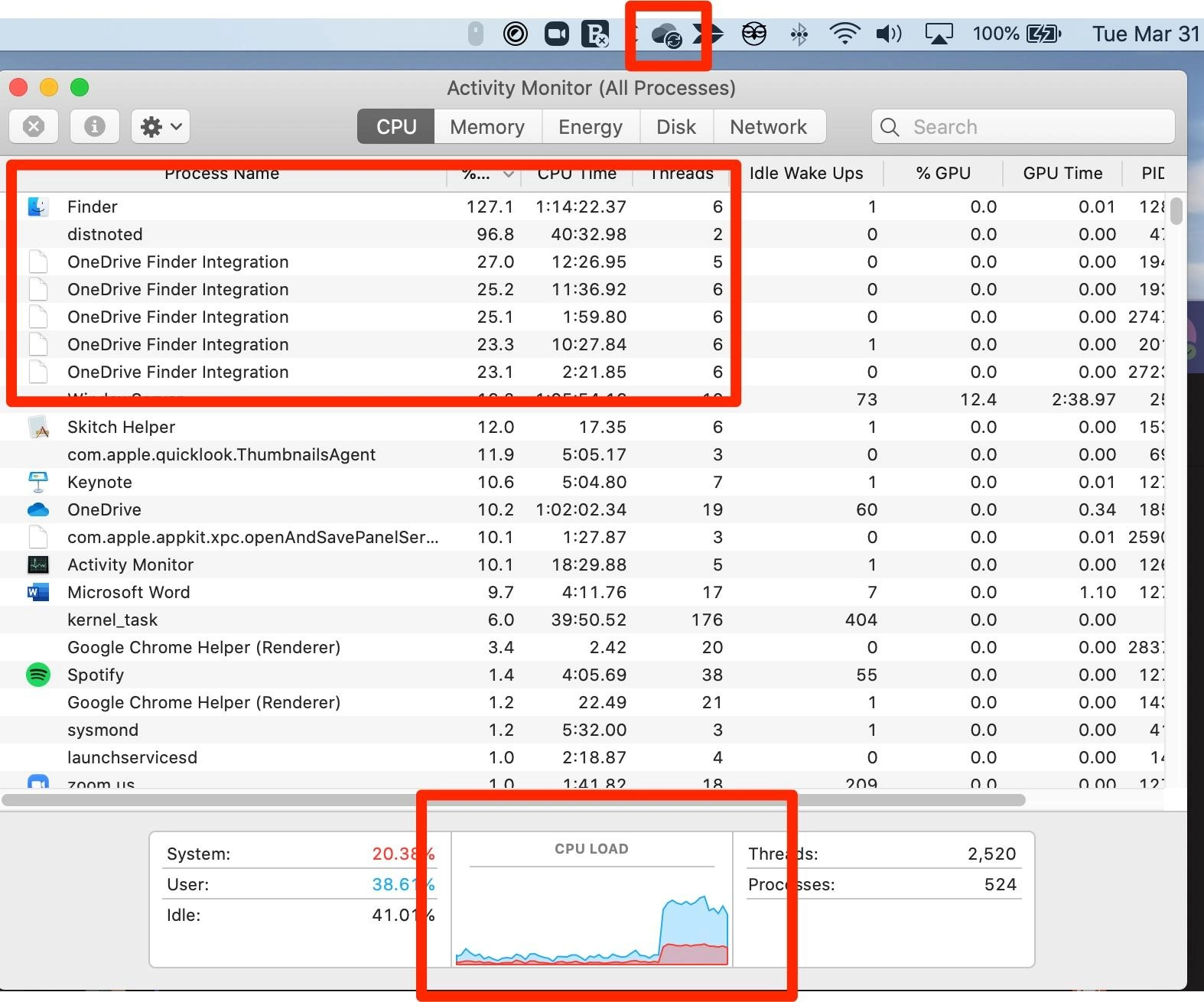
- مصرف بیش از حد CPU توسط فرایندهای پسزمینه: فرایندهایی مانند ایندکس کردن فایلها، همگامسازی ابری یا برنامههای جانبی مشکلدار میتوانند بدون اطلاع کاربر بخش زیادی از توان CPU را مصرف کنند و منابع پردازشی کمتری برای سایر برنامهها باقی بگذارند.
چکلیست جلوگیری از هنگ کردن مک
- macOS و برنامهها را بهروز نگه دارید: بهطور منظم بخش System Settings و App Store را برای بررسی بهروزرسانیها بررسی کنید.
- فضای ذخیرهسازی را آزاد نگه دارید: بهتر است دستکم ۱۰ تا ۱۵ گیگابایت فضای خالی در دیسک راهاندازی داشته باشید. برنامههایی را که دیگر استفاده نمیکنید حذف کرده و فایلهای حجیم غیرضروری را پاک کنید.
- Login Items را کاهش دهید: به Apple menu > System Settings > General > Login Items بروید و برنامههایی را که نیازی به اجرای آنها هنگام راهاندازی سیستم ندارید، حذف کنید.
- افزونههای مرورگر را مدیریت کنید: افزونههایی را که بهطور فعال استفاده نمیکنید حذف کنید و از باز نگه داشتن بیش از ۱۰ تا ۱۵ تب بهصورت همزمان خودداری کنید.
- هر چند وقت یکبار مک را Restart کنید: راهاندازی مجدد منظم میتواند RAM را آزاد کند، حافظههای موقت را پاکسازی کند و به اعمال بهروزرسانیهای در انتظار کمک کند. اگر معمولاً مک را خاموش نمیکنید، یک یا دو بار Restart در هفته میتواند عادت مناسبی باشد.
- از Activity Monitor بهصورت پیشگیرانه استفاده کنید: هر چند وقت یکبار این ابزار را باز کنید و تبهای CPU و Memory را بررسی کنید تا فرایندهایی را که بهطور مداوم منابع زیادی مصرف میکنند، پیش از ایجاد مشکل شناسایی کنید.
پرسشهای متداول
خروج اجباری در مک چیست؟
هنگامی که یک برنامه پاسخگو نیست، ممکن است باعث هنگ کردن یا از کار افتادن برخی قابلیتها شود. در چنین شرایطی، بستن برنامه به روش معمول همیشه امکانپذیر نیست. Force Quit در مک برنامه را بلافاصله میبندد و امکان شروع دوباره کار را فراهم میکند. با این حال، توجه داشته باشید که هنگام خروج اجباری، اطلاعات ذخیرهنشده ممکن است از بین برود.
آیا هنگام هنگ کردن کامپیوتر میتوان در مک خروج اجباری انجام داد؟
معمولاً بله، اما همیشه امکانپذیر نیست. اگر مک هنگ کرده است، ابتدا میانبر Command + Option + Esc را امتحان کنید.
در پنجرهای که باز میشود، برنامه موردنظر را از فهرست انتخاب کنید و آن را ببندید. اگر مک حتی اجازه حرکت دادن نشانگر یا انجام هیچ تعاملی را نمیدهد، ممکن است مجبور شوید دکمه Power را تا زمان خاموش شدن کامل سیستم نگه دارید و سپس دوباره آن را روشن کنید تا ببینید مشکل برطرف شده است یا خیر.
با یک مک پاسخگو نبودن چه کارهایی میتوان انجام داد؟
میتوانید هرکدام از روشهای خروج اجباری که در بالا توضیح داده شد را امتحان کنید و امیدوار باشید مشکل فقط مربوط به یک برنامه باشد. سایر اقدامات عیبیابی عبارتاند از:
- کامپیوتر را Restart کنید.
- سیستم را از نظر وجود ویروس بررسی کنید.
- تمام لوازم جانبی مانند USB و پرینترها را جدا کرده و سیستم را Restart کنید.
- از عملکرد صحیح منبع تغذیه اطمینان حاصل کنید.
- برنامههایی را که بهطور مکرر باعث ایجاد مشکل میشوند حذف کنید.
- با حذف برنامههایی که استفاده نمیکنید، فضای دیسک را آزاد کنید.
- سیستمعامل و برنامهها را بهروزرسانی کنید تا باگها و مشکلات احتمالی برطرف شوند.
- اگر مشکل همچنان ادامه داشت، مک را برای بررسی و سرویس به مرکز تعمیرات مجاز بسپارید.
سادهگو