یکی از تنظیمات مهم امنیتی ویندوز که معمولاً بهصورت پیشفرض غیرفعال است، نمایش پسوند فایلها در فایل اکسپلورر است. فعال کردن این گزینه کمک میکند نوع واقعی فایلها را راحتتر تشخیص دهید و احتمال اجرای اشتباهی فایلهای مخرب کاهش پیدا کند. خوشبختانه نمایش پسوند فایل در ویندوز ۱۱ و ویندوز ۱۰ تنها با چند کلیک امکانپذیر است و نیازی به نصب برنامه اضافی ندارد.
چرا نمایش پسوند فایل در ویندوز اهمیت دارد؟
پسوند فایل همان حروفی است که بعد از آخرین نقطه در نام فایل قرار میگیرد و معمولاً مشخص میکند فایل چه فرمتی دارد. به عنوان مثال، پسوند .jpg برای تصاویر و پسوند .pdf برای اسناد PDF به کار میرود. ویندوز نیز از پسوند فایل برای تعیین برنامه پیشفرض باز کردن آن استفاده میکند.
- فایل PDF با پسوند قابل مشاهده: قابل تشخیص
report.pdf
- فایل اجرایی با نام شبیه سند PDF: مشکوک
report.pdf.exe
مشکل این است که وقتی مخفی کردن پسوند فایل در ویندوز فعال باشد، نام فایلی مانند report.pdf.exe ممکن است به شکل report.pdf نمایش داده شود. کاربر تصور میکند با یک سند معمولی مواجه است، درحالیکه فایل از نوع اجرایی است.
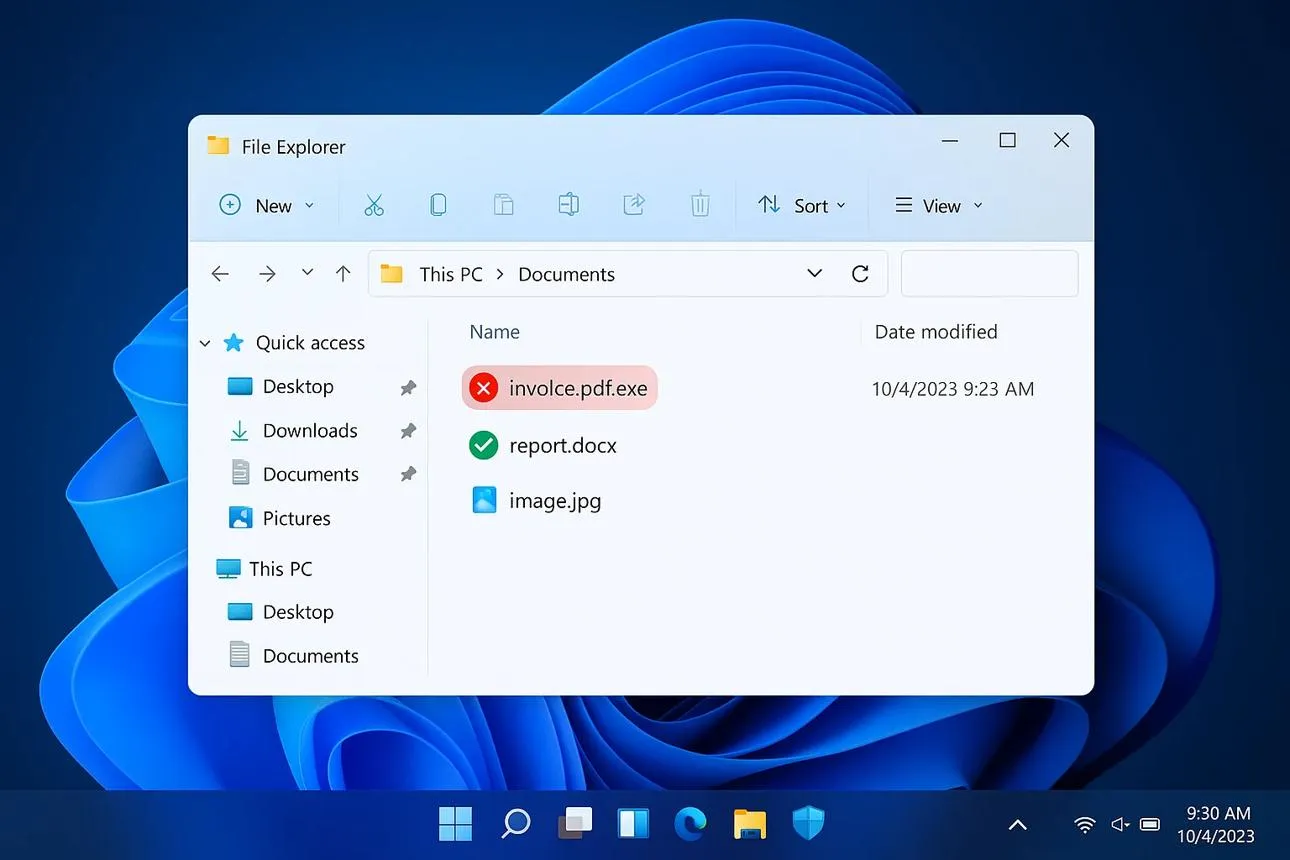
بعضی پسوندها مانند .exe و .bat و .cmd امکان اجرای برنامه یا دستور را فراهم میکنند. البته وجود این پسوندها بهتنهایی نشانه ویروسی بودن فایل نیست، اما هنگام دانلود فایل از اینترنت یا دریافت پیوست ایمیل باید بیشتر مراقب باشید.
نکته مهم دیگر این است که تغییر پسوند فایل، فرمت واقعی آن را تبدیل نمیکند. به عنوان مثال، تغییر نام photo.jpg به photo.png تصویر را واقعاً به فرمت PNG تبدیل نخواهد کرد.
آموزش نمایش پسوند فایل در ویندوز ۱۱
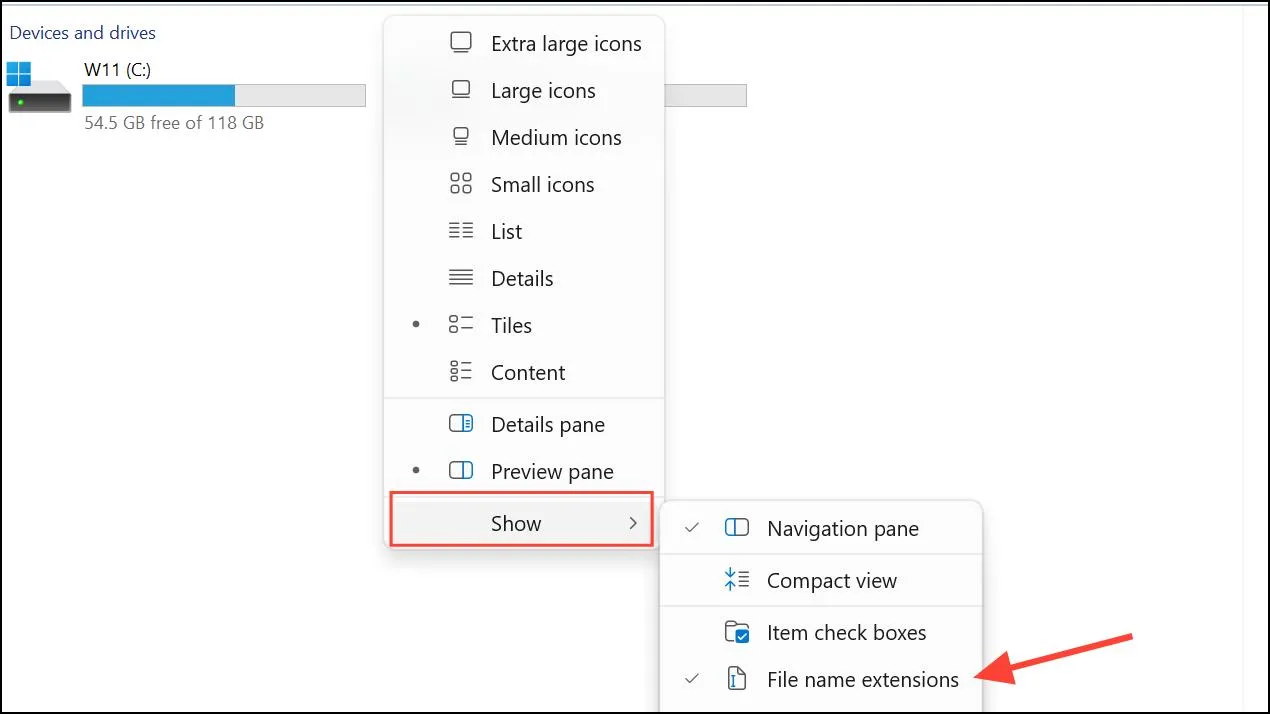
سادهترین روش برای فعال کردن نمایش پسوند فایل در ویندوز ۱۱ استفاده از منوی View در فایل اکسپلورر است.
برای باز کردن فایل اکسپلورر از کلید میانبر Win + E استفاده کنید. سپس در نوار بالای پنجره روی View کلیک کنید، نشانگر موس را روی Show ببرید و گزینه File name extensions را انتخاب کنید.
File Explorer → View → Show → File name extensions
فایل اکسپلورر ← نمایش ← نشان دادن ← پسوند نام فایلها
پس از فعال شدن این گزینه، پسوند فایلهای شناختهشده در انتهای نام آنها نمایش داده میشود. این تنظیم برای فولدرهای مختلف اعمال میشود و لازم نیست برای هر فولدر جداگانه آن را فعال کنید.
روشهای دیگر فعال کردن نمایش پسوند فایل در ویندوز
اگر گزینه نمایش پسوند فایل را در منوی فایل اکسپلورر پیدا نمیکنید، روشهای دیگری نیز وجود دارد که در نسخههای مختلف ویندوز قابل استفاده هستند.
نمایش پسوند فایل از طریق تنظیمات ویندوز ۱۱
برای باز کردن تنظیمات ویندوز از کلید میانبر Win + I استفاده کنید. سپس وارد بخش System و در نسخههای جدیدتر ویندوز ۱۱ وارد Advanced شوید. در قسمت File Explorer، گزینه Show file extensions را فعال کنید.
Settings → System → Advanced → File Explorer → Show file extensions
تنظیمات ← سیستم ← پیشرفته ← فایل اکسپلورر ← نمایش پسوند فایلها
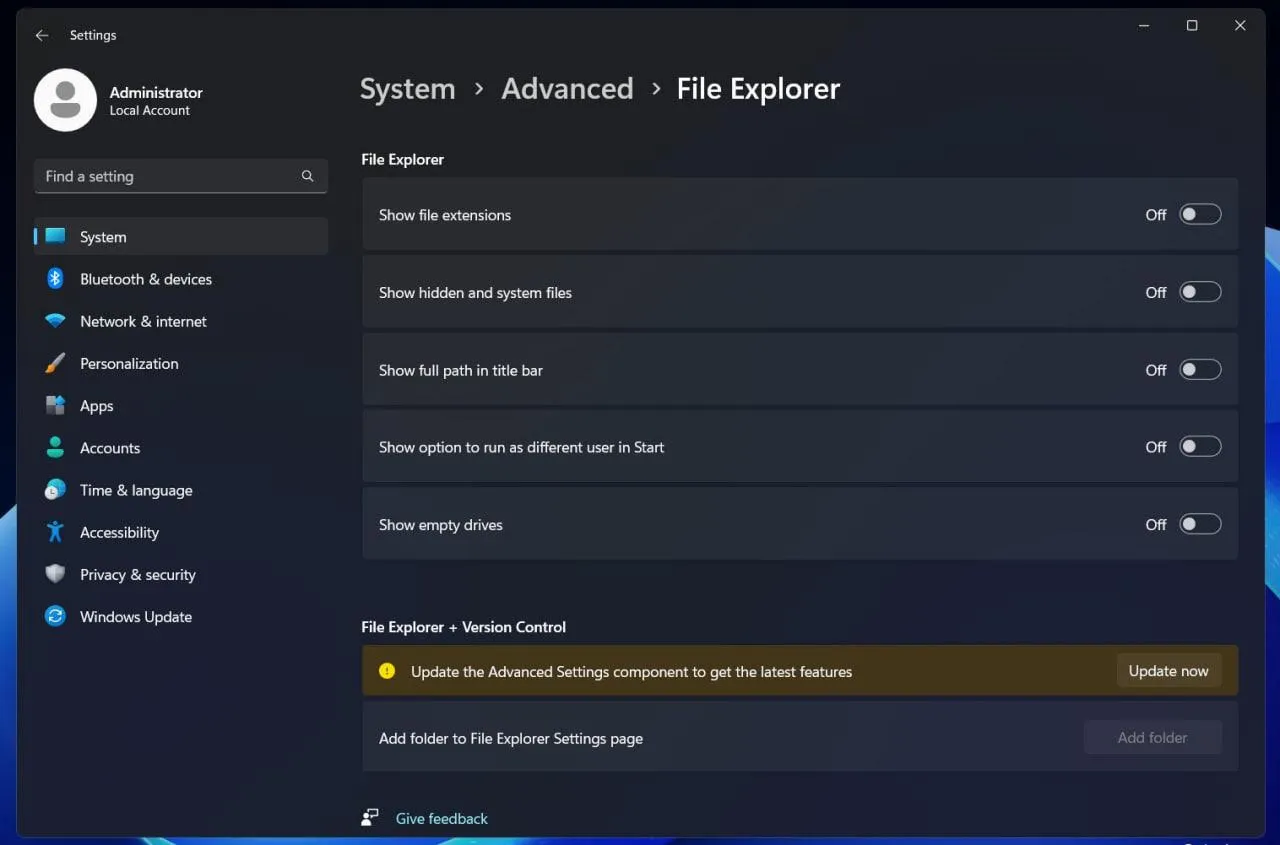
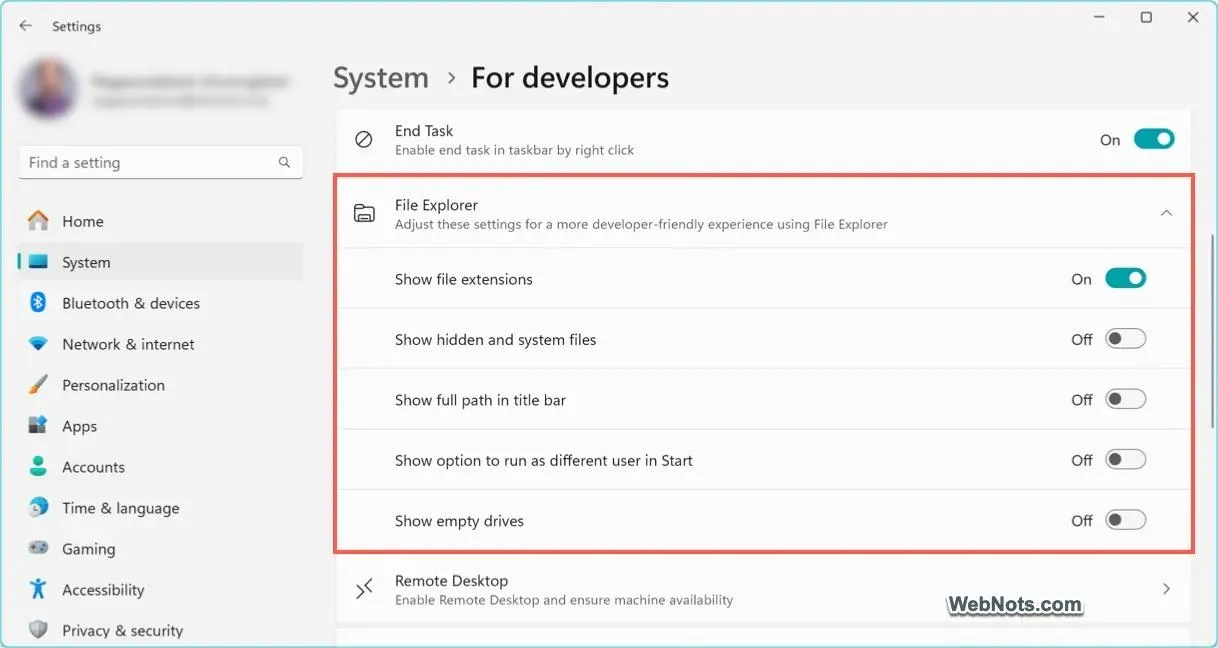
در بعضی نسخههای قدیمیتر ویندوز ۱۱، بهجای Advanced باید وارد For developers شوید. نام و محل گزینهها ممکن است با توجه به نسخه ویندوز متفاوت باشد.
نمایش پسوند فایل در ویندوز ۱۰ با فایل اکسپلورر
برای نمایش پسوند فایل در ویندوز ۱۰، فایل اکسپلورر را باز کنید و به تب View بروید. سپس در قسمت Show/hide، تیک گزینه File name extensions را فعال کنید.
File Explorer → View → Show/hide → File name extensions
فایل اکسپلورر ← نمایش ← نمایش یا پنهان کردن ← پسوند نام فایلها
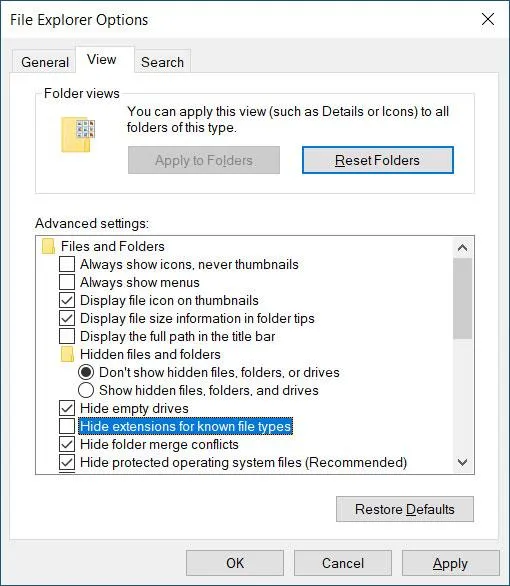
نمایش پسوند فایل از طریق Folder Options
این روش برای ویندوز ۱۰ و ویندوز ۱۱ کاربرد دارد و از تنظیمات قدیمیتر فایل اکسپلورر استفاده میکند.
- منوی استارت را باز کنید و عبارت File Explorer Options را جستوجو کنید.
- روی نتیجه مربوط کلیک کنید و وارد تب View شوید.
- در قسمت Advanced settings گزینه Hide extensions for known file types را پیدا کنید.
- تیک این گزینه را بردارید و روی OK کلیک کنید.
File Explorer Options → View → Hide extensions for known file types
گزینههای فایل اکسپلورر ← نمایش ← پنهان کردن پسوند انواع فایلهای شناختهشده
توجه داشته باشید که در این روش باید تیک گزینه مخفی کردن پسوند فایل را بردارید، نه اینکه آن را فعال کنید.
نمایش پسوند فایل با دستور رجیستری ویندوز
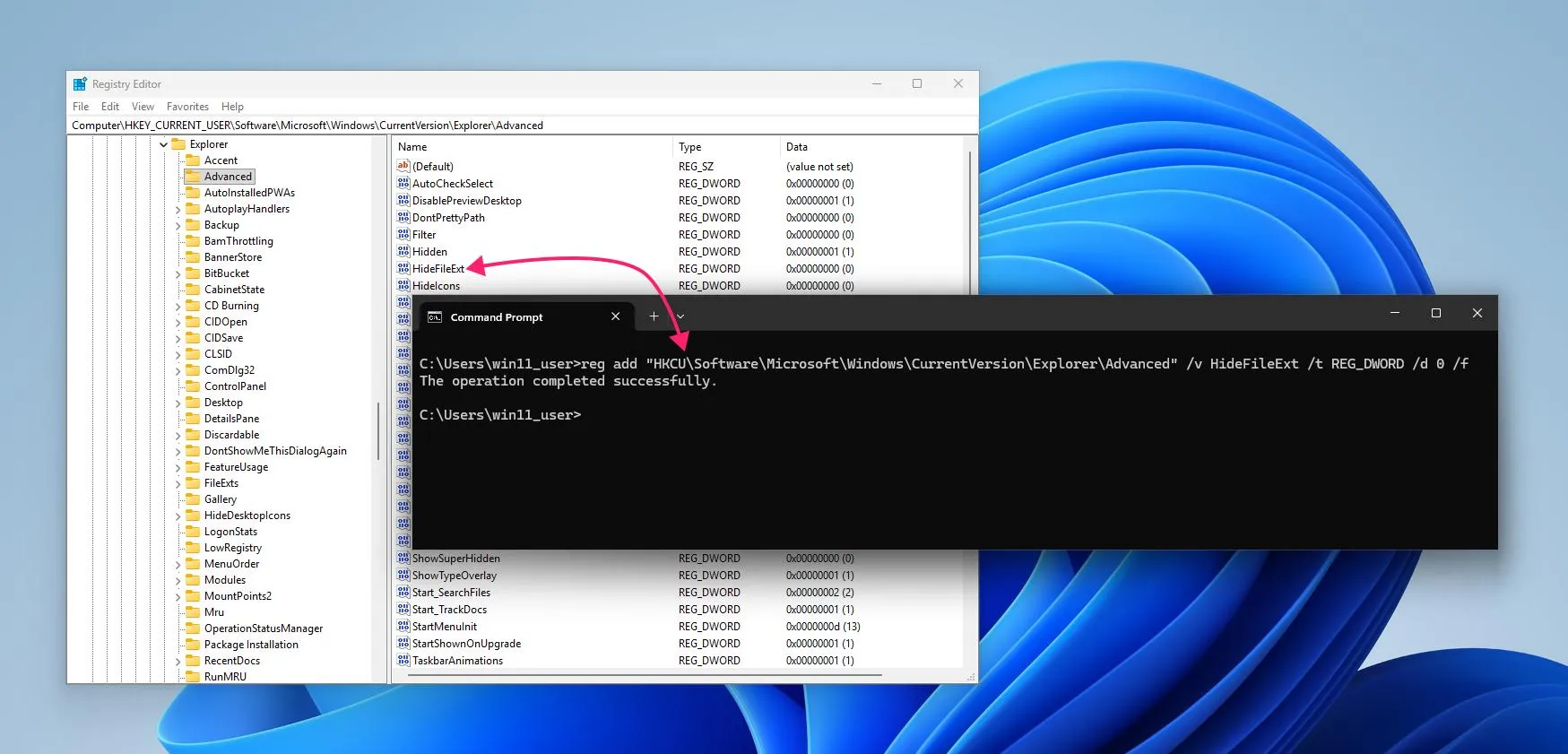
اگر ترجیح میدهید از خط فرمان استفاده کنید، میتوانید دستور زیر را در PowerShell یا Windows Terminal اجرا کنید:
reg add "HKCUSoftwareMicrosoftWindowsCurrentVersionExplorerAdvanced" /v HideFileExt /t REG_DWORD /d 0 /f
این دستور مقدار HideFileExt را برای حساب کاربری فعلی روی صفر قرار میدهد تا پسوند فایلهای شناختهشده نمایش داده شود. پس از اجرای دستور، پنجره فایل اکسپلورر را با کلید F5 تازهسازی کنید. اگر تغییر اعمال نشد، فایل اکسپلورر را ببندید و دوباره باز کنید.
چگونه هکرها از پسوند مخفی فایلها برای انتقال ویروس استفاده میکنند؟
یکی از روشهای فریب کاربران، ساخت فایلهایی است که ظاهراً تصویر یا سند هستند، اما در واقع میتوانند دستورات مخرب اجرا کنند. نمایش پسوند فایل در ویندوز بسیاری از این فایلهای مشکوک را راحتتر قابل شناسایی میکند.
مهمترین ترفندهایی که در این حملات استفاده میشوند عبارتاند از:
- پسوند دوگانه: مهاجم نام فایل را به شکلی مانند invoice.pdf.exe انتخاب میکند. اگر پسوندها مخفی باشند، فایل ممکن است شبیه یک سند PDF به نظر برسد.
- تغییر آیکون فایل: یک برنامه اجرایی میتواند آیکونی شبیه فایل PDF یا تصویر داشته باشد. بنابراین نباید فقط از روی آیکون درباره نوع فایل تصمیم بگیرید.
- استفاده از فاصلههای طولانی: مهاجم تعداد زیادی فاصله بین نام جعلی و پسوند اصلی قرار میدهد تا پسوند واقعی در انتهای نام طولانی فایل پنهان بماند.
- تغییر جهت نمایش متن: بعضی حملات از کاراکتر ویژه یونیکد U+202E برای تغییر ترتیب ظاهری حروف نام فایل استفاده میکنند. به این ترتیب ممکن است پسوند واقعی در محل غیرمنتظرهای دیده شود.
- استفاده از پسوندهای کمتر شناختهشده: بعضی فایلهای اجرایی یا اسکریپتها پسوندهایی مانند .scr یا .pif دارند که کاربران عادی کمتر با آنها آشنا هستند.
برای بررسی فایلهای مشکوک، ابتدا پسوند واقعی آنها را مشاهده کنید. سپس روی فایل راستکلیک کنید و گزینه Properties را انتخاب کنید تا نوع فایل و اطلاعات آن را ببینید.
Right-click file → Properties → General → Type of file
کلیک راست روی فایل ← ویژگیها ← عمومی ← نوع فایل
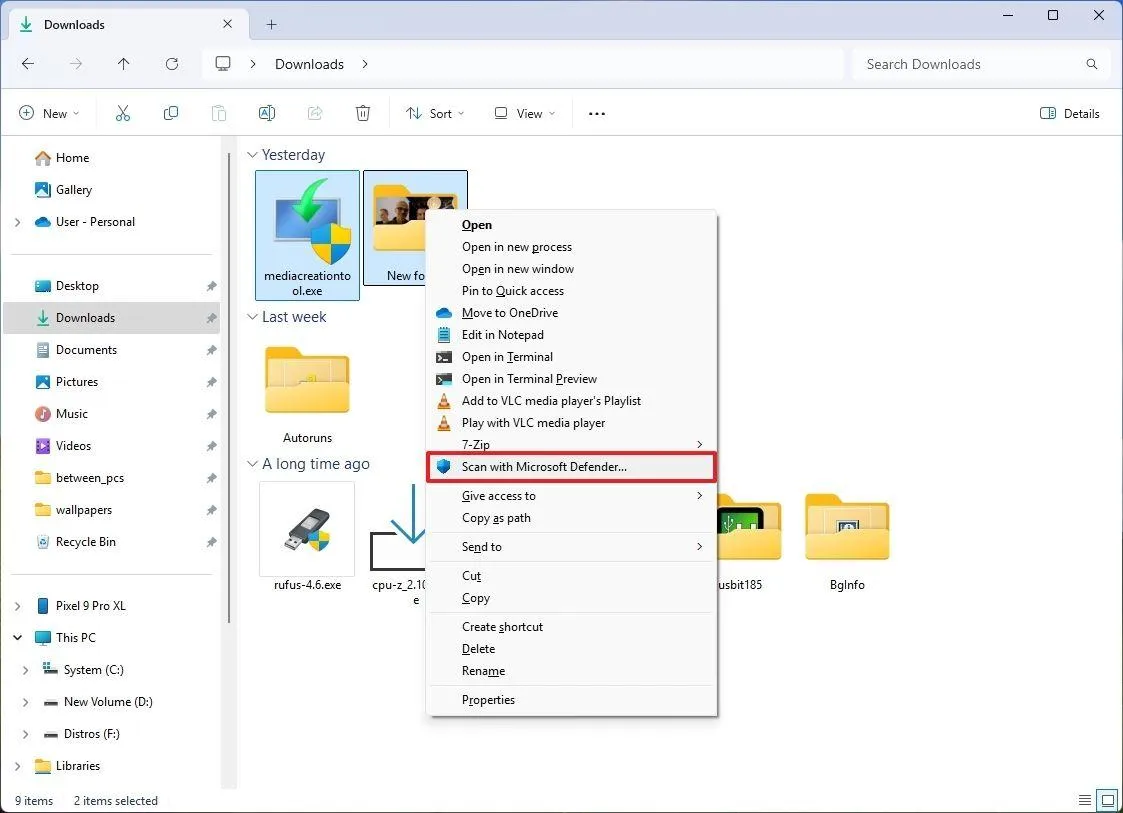
همچنین میتوانید فایل دانلودشده را با Microsoft Defender اسکن کنید. در ویندوز ۱۱ ممکن است لازم باشد ابتدا روی Show more options کلیک کنید تا گزینه اسکن در منوی قدیمی نمایش داده شود.
Right-click file → Show more options → Scan with Microsoft Defender
کلیک راست روی فایل ← نمایش گزینههای بیشتر ← اسکن با مایکروسافت دیفندر
اگر فایلی را انتظار نداشتید یا فرستنده آن ناشناس است، از باز کردن آن خودداری کنید. حتی پس از فعال کردن نمایش پسوندها نیز ممکن است یک فایل مخرب با پسوند ظاهراً عادی یا از طریق آسیبپذیری برنامهها خطرناک باشد.
در مجموع، غیرفعال کردن گزینه مخفی کردن پسوند فایل در ویندوز یکی از سادهترین تنظیماتی است که میتواند به افزایش امنیت ویندوز کمک کند. این تغییر تأثیر منفی محسوسی بر عملکرد سیستم ندارد و باعث میشود هنگام مشاهده فایلهای دانلودشده، اسناد و برنامهها، اطلاعات دقیقتری از نوع آنها در اختیار داشته باشید.
سادهگو