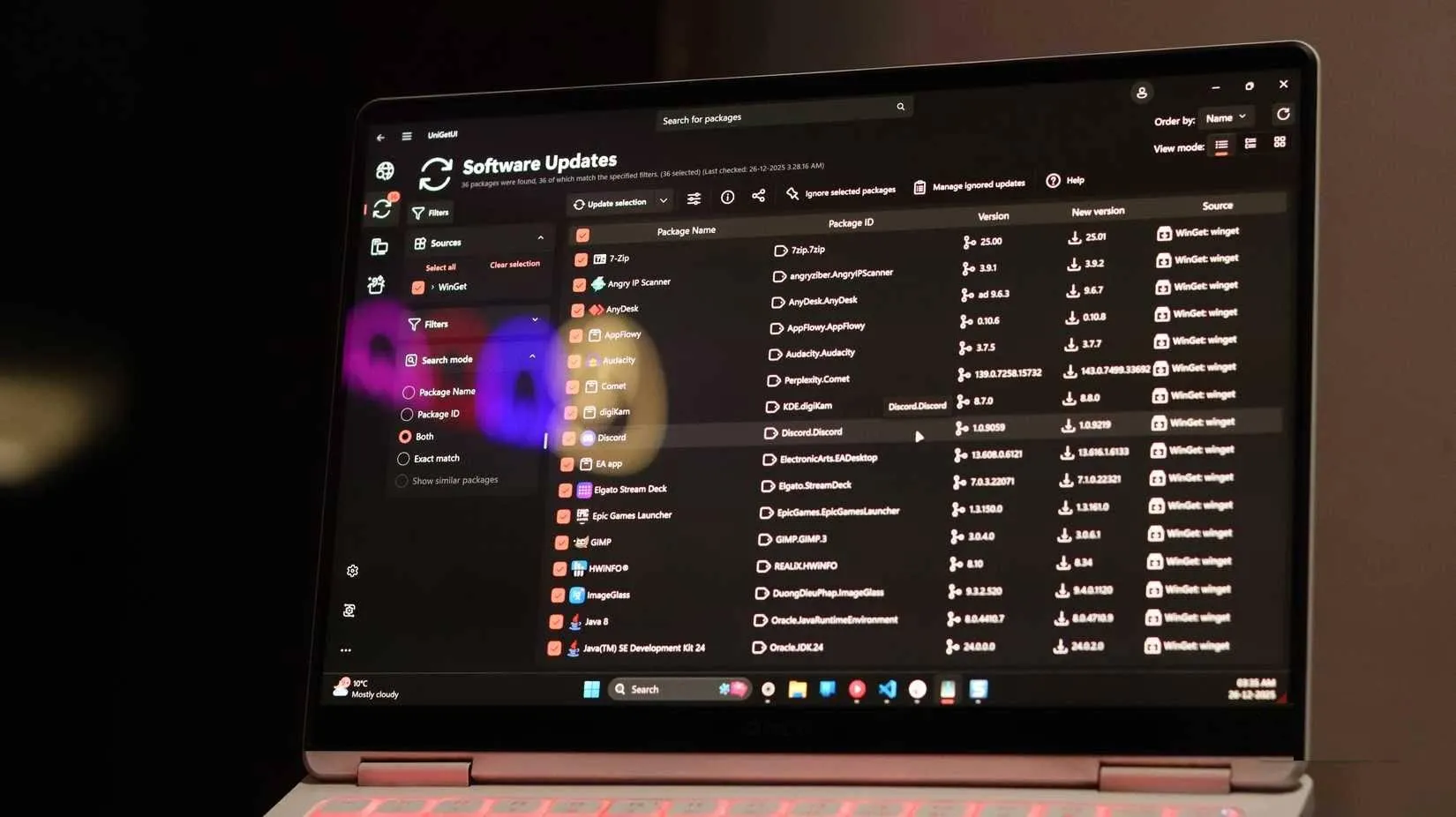
اگر مرتب ویندوز را نصب میکنید یا روی سیستم خود نرمافزارهای زیادی دارید، احتمالاً با یک مشکل آشنا هستید: بعضی برنامهها از Microsoft Store نصب میشوند، بعضی را باید از سایت سازنده دانلود کرد و برخی دیگر را میتوان با ابزارهایی مانند WinGet نصب کرد. مدیریت بروزرسانی این برنامهها نیز معمولاً به همین اندازه پراکنده است.
UniGetUI این فرایند را در یک رابط گرافیکی جمع میکند. این برنامه در واقع خودش مخزن نرمافزار نیست، بلکه یک رابط گرافیکی برای چندین package manager است و امکان جستوجو، نصب، بروزرسانی و حذف نرمافزارها را از یک محیط واحد فراهم میکند. نسخه فعلی آن از ابزارهایی مانند WinGet و Chocolatey و Scoop و همچنین چند اکوسیستم نرمافزاری دیگر پشتیبانی میکند.
UniGetUI چیست و چرا برای مدیریت نرم افزار ویندوز کاربردی است؟
مایکروسافت سالهاست ابزار WinGet را برای مدیریت نرمافزارهای ویندوز ارائه میکند. WinGet میتواند برنامهها را جستوجو کند و آنها را نصب یا بروزرسانی و حذف کند، اما روش استفاده اصلی آن خط فرمان است. این ابزار در نسخههای جدید ویندوز ۱۰ و ویندوز ۱۱ از طریق App Installer در دسترس است.
UniGetUI همین قابلیتها را به یک محیط گرافیکی منتقل میکند. بنابراین لازم نیست برای پیدا کردن یک برنامه ابتدا سایت آن را باز کنید یا برای بروزرسانی چند نرمافزار مختلف چند دستور متفاوت را به خاطر بسپارید.
نکته مهم این است که UniGetUI فقط به WinGet محدود نیست. بسته به تنظیمات و نسخه برنامه میتوان چند منبع نرمافزاری را در آن مدیریت کرد. همین موضوع باعث میشود نرمافزارهایی که از مسیرهای مختلف نصب شدهاند در یک محیط قابل مشاهده باشند.
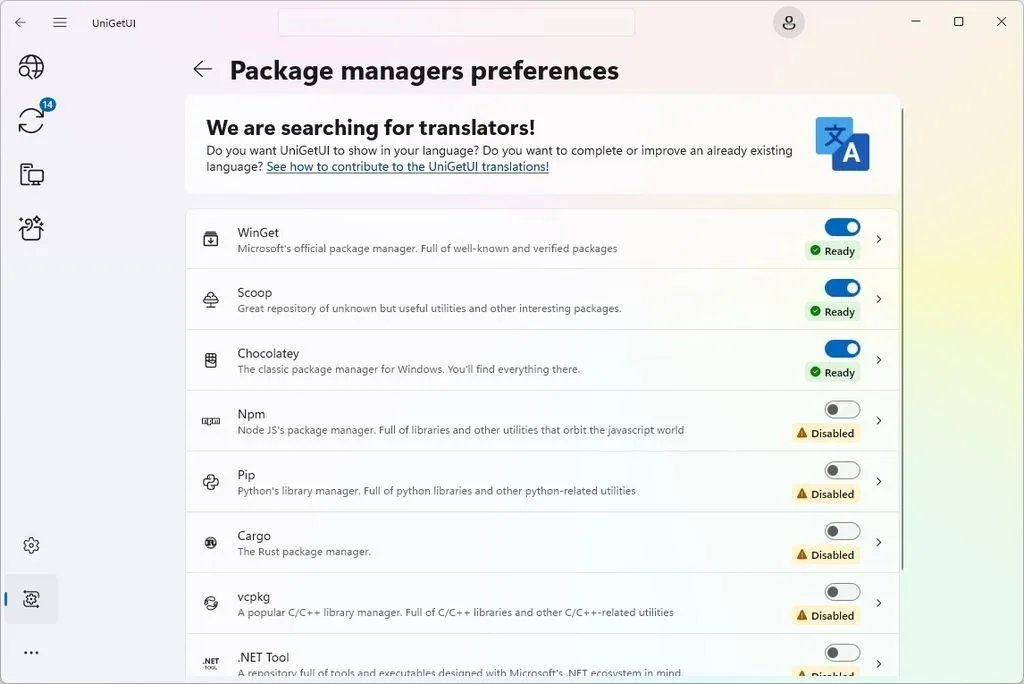
نصب نرم افزار با UniGetUI چگونه انجام میشود؟
پس از اجرای UniGetUI میتوانید وارد بخش Discover Packages شوید. در این قسمت امکان جستوجوی نرمافزارها بر اساس نام یا شناسه بسته وجود دارد و میتوانید منبع مورد استفاده را نیز مشخص کنید.
UniGetUI → Discover Packages
یونیگتیوآی ← کشف بستهها
نام برنامه موردنظر را در کادر جستوجو وارد کنید. UniGetUI اطلاعاتی مانند نام بسته، شناسه، نسخه و منبع را نمایش میدهد. بسته به اطلاعاتی که منبع ارائه میکند، ممکن است مشخصات بیشتری مانند ناشر و لینک دریافت نرمافزار نیز نمایش داده شود.
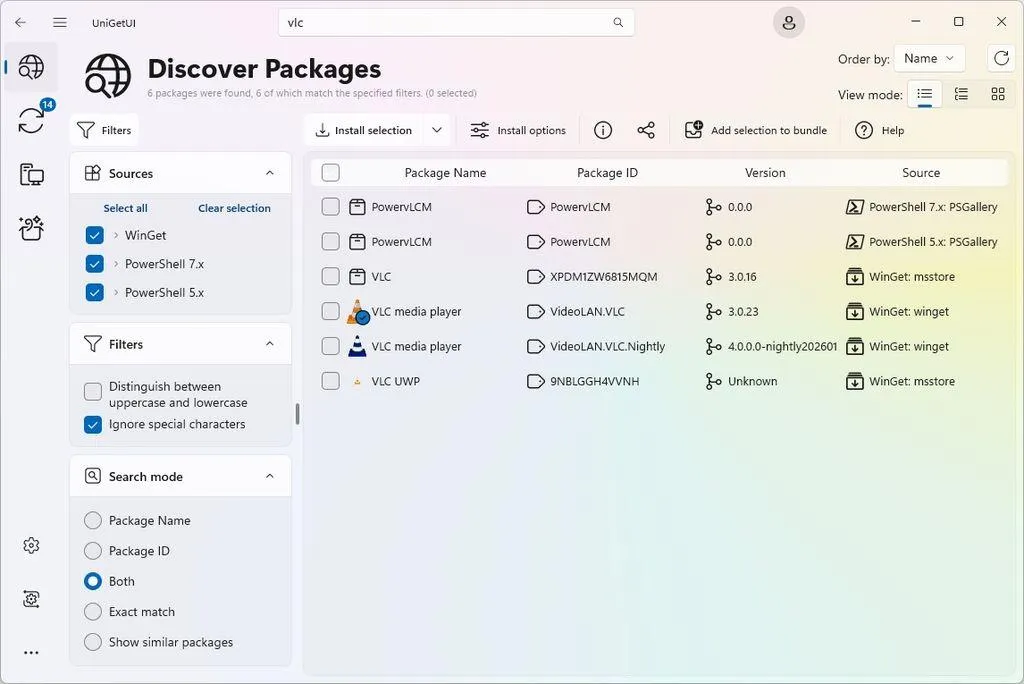
پس از انتخاب برنامه میتوانید آن را نصب کنید. یکی از مزیتهای مهم این روش این است که برای نرمافزارهایی که در چند منبع وجود دارند، تفاوت منبع بسته قابل مشاهده است. در WinGet نیز امکان محدود کردن نصب به شناسه یا منبع مشخص وجود دارد تا از انتخاب اشتباه جلوگیری شود.
اگر تنظیمات پیشرفتهتری لازم دارید، UniGetUI برای بعضی بستهها امکان تغییر گزینههای نصب را نیز فراهم میکند. این قابلیت برای کاربرانی مفید است که نمیخواهند همیشه از تنظیمات پیشفرض نصبکننده استفاده کنند.
چطور همه نرم افزارهای ویندوز را با UniGetUI بروزرسانی کنیم؟
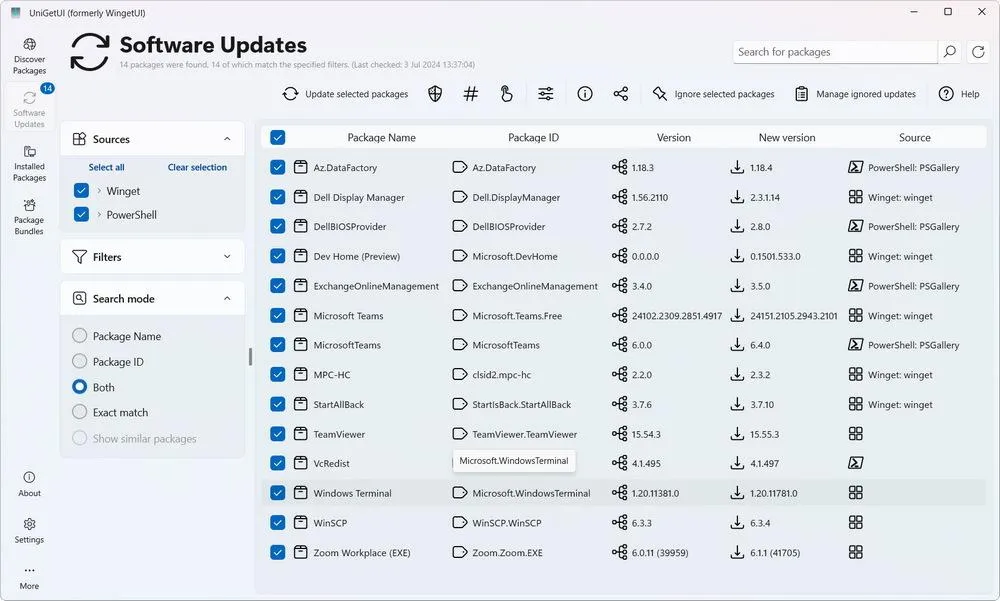
یکی از کاربردیترین بخشهای UniGetUI قسمت Software Updates است. این بخش برنامههایی را که برای آنها نسخه جدید در منابع موجود است شناسایی میکند و امکان بروزرسانی چند برنامه به صورت همزمان را میدهد.
UniGetUI → Software Updates
یونیگتیوآی ← بروزرسانیهای نرمافزار
به جای اینکه تکتک برنامهها را باز کنید و منتظر بررسی بروزرسانی بمانید، میتوانید فهرست برنامههای دارای نسخه جدید را یکجا ببینید. سپس فقط نرمافزارهای موردنظر را انتخاب و بروزرسانی کنید.
این موضوع در سیستمهایی که تعداد زیادی برنامه دارند اهمیت بیشتری پیدا میکند. WinGet نیز دستور مخصوص بروزرسانی همه برنامههای قابل شناسایی را دارد، اما UniGetUI همین فرایند را بدون نیاز به استفاده مستقیم از خط فرمان در اختیار کاربر قرار میدهد.
همچنین لازم نیست همه برنامهها همیشه بروزرسانی شوند. UniGetUI امکان نادیده گرفتن برخی بروزرسانیها و کنترل نحوه مدیریت آنها را فراهم میکند. این ویژگی برای نرمافزارهایی که بعد از بروزرسانی ممکن است با افزونهها یا تنظیمات قدیمی سازگار نباشند، کاربردی است.
مدیریت و حذف برنامه های نصب شده با UniGetUI
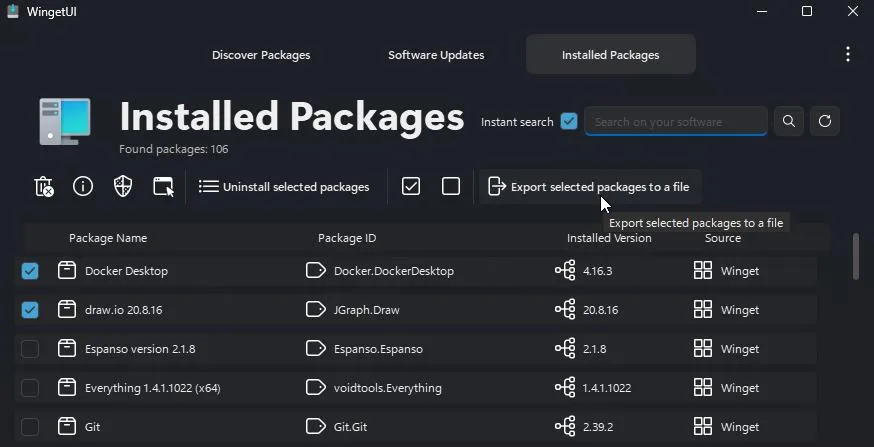
در بخش Installed Packages میتوانید فهرست نرمافزارهای قابل مدیریت را مشاهده کنید. یکی از مزیتهای این بخش، امکان انتخاب چند بسته و انجام عملیات گروهی است.
UniGetUI → Installed Packages
یونیگتیوآی ← بستههای نصبشده
در این قسمت میتوانید نرمافزارهای موردنظر را انتخاب و در صورت پشتیبانی منبع مربوطه آنها را حذف یا بروزرسانی کنید. این روش برای سیستمهایی که تعداد زیادی برنامه روی آنها نصب شده، بسیار سادهتر از پیدا کردن تکتک برنامهها در بخشهای مختلف ویندوز است.
البته UniGetUI نمیتواند همه نرمافزارهای نصبشده ویندوز را به یک شکل مدیریت کند. اطلاعات و قابلیتهای هر بسته به package manager و منبع آن وابسته است. به همین دلیل ممکن است یک برنامه در فهرست دیده شود اما همه گزینههای مدیریتی برای آن در دسترس نباشد.
ساخت مجموعه نرم افزار برای نصب مجدد ویندوز
یکی از قابلیتهای مفید UniGetUI، یعنی Package Bundles، امکان ایجاد مجموعهای از نرمافزارهای موردنیاز را فراهم میکند تا بتوانید این مجموعه را ذخیره کرده و بعداً روی سیستم دیگری دوباره استفاده کنید.
UniGetUI → Package Bundles
یونیگتیوآی ← مجموعههای بسته
این قابلیت هنگام نصب مجدد ویندوز یا راهاندازی یک کامپیوتر جدید کاربرد زیادی دارد. به جای اینکه نام تمام برنامههای موردنیاز را به خاطر بسپارید و یکییکی آنها را پیدا کنید، میتوانید فهرست بستهها را ذخیره و در سیستم دیگر بازیابی کنید.
خود WinGet نیز قابلیتهای Export و Import برای ذخیره و نصب گروهی فهرست برنامهها دارد. بنابراین این ایده محدود به UniGetUI نیست، اما رابط گرافیکی UniGetUI استفاده از چنین قابلیتی را برای کاربرانی که با خط فرمان راحت نیستند سادهتر میکند.
آیا UniGetUI برای ویندوز امن و قابل اعتماد است؟
نکته مهم درباره UniGetUI این است که این برنامه رابطی روی منابع نرمافزاری مختلف قرار میدهد و امنیت و اعتبار هر بسته الزاماً به خود UniGetUI وابسته نیست. هر package manager قوانین و مخزن مخصوص خود را دارد و ممکن است یک نرمافزار از منبعی دریافت شود که سیاستهای متفاوتی با منبع دیگر دارد.
به همین دلیل هنگام نصب برنامههای ناشناخته بهتر است نام ناشر و منبع بسته را بررسی کنید و صرفاً به این دلیل که یک برنامه در UniGetUI نمایش داده میشود، آن را بدون بررسی نصب نکنید.
در مورد WinGet نیز مایکروسافت منابع مشخصی مانند مخزن جامعه WinGet و کاتالوگ Microsoft Store دارد و توصیه میکند فقط از منابع معتبر استفاده شود.
خود UniGetUI همچنان یک پروژه متنباز و رایگان با مجوز MIT است. در مارس ۲۰۲۶ شرکت Devolutions این پروژه را خریداری کرد و اعلام شد که UniGetUI همچنان متنباز باقی میماند.
آیا UniGetUI میتواند جای Microsoft Store را بگیرد؟
UniGetUI قرار نیست Microsoft Store را به طور کامل جایگزین کند. Microsoft Store همچنان برای برخی برنامهها مسیر رسمی نصب و بروزرسانی است و بعضی نرمافزارها نیز فقط از طریق سایت سازنده یا روشهای اختصاصی خودشان ارائه میشوند.
مزیت اصلی UniGetUI در جای دیگری است: جمع کردن چند روش مدیریت نرمافزار در یک رابط واحد. WinGet زیرساخت قدرتمندی برای مدیریت بستهها در ویندوز فراهم کرده است و UniGetUI استفاده از چنین زیرساختی را برای کاربرانی که با خط فرمان راحت نیستند سادهتر میکند.
اگر روی ویندوز نرمافزارهای زیادی نصب میکنید، مرتب سیستمعامل را عوض میکنید یا میخواهید بروزرسانی برنامهها را از یک محیط واحد کنترل کنید، UniGetUI میتواند بخش قابل توجهی از فرایند مدیریت نرمافزار را یکپارچه کند. با این حال برای هر برنامه همچنان باید منبع و ناشر آن را بررسی کنید و انتظار نداشته باشید همه نرمافزارهای ویندوز بدون محدودیت از طریق یک ابزار قابل مدیریت باشند.
سادهگو