Google Messages در سالهای اخیر به یکی از مهمترین اپهای پیامرسان پیشفرض در گوشیهای اندرویدی تبدیل شده است. بسیاری از کاربران از این برنامه فقط برای ارسال و دریافت پیام استفاده میکنند، درحالیکه قابلیتهایی مانند بزرگنمایی متن داخل چت، تبدیل پیام صوتی به متن، ساخت استیکر اختصاصی، زمانبندی پیام و اشتراکگذاری موقعیت مکانی زنده در بخشهای مختلف آن قرار گرفتهاند.
بخشی از این امکانات به RCS وابسته هستند. RCS امکان ارسال پیام از طریق وایفای یا اینترنت موبایل، ارسال تصاویر با کیفیت بالاتر، نمایش وضعیت تایپ کردن و رسید خواندن پیامها را فراهم میکند. برخی قابلیتهای جدیدتر نیز فقط در نسخههای جدید Google Messages یا در کشورهای مشخصی در دسترس هستند.
اگر بعد از مهاجرت از اپ پیامرسان سامسونگ به Google Messages هنوز از این برنامه مانند یک پیامرسان ساده استفاده میکنید، احتمالاً بخشی از امکانات آن را نادیده گرفتهاید. در ادامه سه قابلیت کمتر شناختهشده و چند ابزار کاربردی دیگر را بررسی میکنیم که میتوانند تجربه پیامرسانی در گوشی اندرویدی را بسیار بهتر کنند.
متن پیامها را در Google Messages بزرگ کنید و پیام صوتی را بخوانید
گاهی متن یک پیام روی صفحه گوشی بیش از حد کوچک است و تغییر اندازه فونت کل سیستم هم راهحل مناسبی نیست. Google Messages برای این شرایط یک قابلیت ساده دارد که به شما اجازه میدهد اندازه متن را فقط داخل یک مکالمه تغییر دهید.
برای بزرگتر کردن متن، وارد یک گفتوگو شوید و دو انگشت خود را روی صفحه قرار دهید و آنها را از هم دور کنید. با نزدیک کردن انگشتها نیز میتوانید متن را به اندازه پیشفرض برگردانید. طبق راهنمای رسمی Google، این بزرگنمایی مستقیماً روی متن پیام در همان مکالمه اعمال میشود و نیازی به تغییر تنظیمات کلی نمایشگر اندروید ندارد.
قابلیت کاربردی دیگر، تبدیل پیام صوتی به متن است. اگر در جلسه، کلاس، وسایل حملونقل عمومی یا محیط شلوغ هستید و امکان پخش صدای پیام را ندارید، Google Messages میتواند متن پیام صوتی را در اختیارتان قرار دهد. گوگل در راهنمای رسمی خود این قابلیت را برای پیامهای صوتی دریافتشده ارائه کرده است.
مسیر فعال کردن قابلیت:
Google Messages > Profile picture > Messages settings > Voice message transcription
گزینه Show transcripts of voice messages را فعال کنید.

بعد از فعال شدن، هنگام دریافت پیام صوتی میتوانید گزینه مشاهده متن را انتخاب کنید. البته در دسترس بودن این قابلیت میتواند به نسخه Google Messages و شرایط دستگاه بستگی داشته باشد. همچنین گوگل اعلام کرده است که در صورت فعال بودن Live Caption، قابلیت رونویسی پیامهای صوتی میتواند شرایط متفاوتی داشته باشد.
عکسهای گالری را به استیکرهای اختصاصی Photomoji تبدیل کنید
یکی از جذابترین قابلیتهای Google Messages، Photomoji است؛ قابلیتی که به شما اجازه میدهد از سوژههای موجود در تصاویر خود استیکر یا واکنش اختصاصی بسازید. بنابراین بهجای استفاده مداوم از ایموجیهای معمولی، میتوانید از عکس حیوان خانگی، یک شیء یا هر سوژه مناسب دیگری استفاده کنید.
برای ساخت Photomoji، وارد یک مکالمه شوید و بخش ایموجی را باز کنید. سپس گزینه Create را انتخاب کنید و تصویری از گالری را در اختیار برنامه قرار دهید. اگر چند سوژه در تصویر وجود داشته باشد، میتوانید سوژه موردنظر را انتخاب کنید. Google Messages سپس آن را بهعنوان Photomoji آماده میکند. این قابلیت در اندروید ۸ و نسخههای جدیدتر ارائه شده و در Android Go در دسترس نیست.
مسیر ساخت Photomoji:
Google Messages > Conversation > Message box > Emoji > Create
Photomoji ساختهشده را میتوان بهصورت یک استیکر در مکالمه ارسال کرد یا برای واکنش به یک پیام مورد استفاده قرار داد. برای استفاده از Photomoji ذخیرهشده نیز کافی است وارد بخش ایموجی شوید و گزینه Photomoji را انتخاب کنید.

این قابلیت مخصوصاً زمانی جالبتر میشود که از عکسهای شخصی یا تصاویر بامزه برای ساخت واکنشهای اختصاصی استفاده کنید. در نتیجه، همان گالری معمولی گوشی میتواند به منبعی برای ساخت استیکرهای شخصی تبدیل شود.
قابلیت Remix برای ویرایش خلاقانه عکسها
Google Messages قابلیت جدیدتری به نام Remix نیز دارد که با Gemini کار میکند. این ابزار به شما اجازه میدهد یک عکس را داخل خود مکالمه تغییر دهید و با نوشتن یک دستور متنی، عناصر یا سبک آن را تغییر دهید.
مسیر استفاده:
Google Messages > Conversation > Select photo > Remix
برای نمونه، میتوانید از Remix بخواهید یک کلاه به حیوان خانگی موجود در عکس اضافه کند یا ظاهر تصویر را به یک سبک خاص تغییر دهد. طبق مستندات فعلی گوگل، Remix هنوز یک قابلیت آزمایشی است و برای استفاده از آن به آخرین نسخه Google Messages، حساب شخصی Google، فعال بودن RCS و سن حداقل ۱۸ سال نیاز دارید. همچنین این قابلیت فعلاً در همه کشورها و زبانها ارائه نشده است.
بنابراین اگر گزینه Remix را در گوشی خود نمیبینید، لزوماً مشکل از برنامه نیست و ممکن است این قابلیت هنوز برای منطقه، زبان یا حساب شما فعال نشده باشد.
منوی + در Google Messages فقط برای ارسال عکس نیست
دکمه + در Google Messages ممکن است در نگاه اول فقط یک منوی ساده برای پیوست کردن فایل و تصویر به نظر برسد، اما بعضی از کاربردهای مهم برنامه از همین بخش در دسترس هستند.
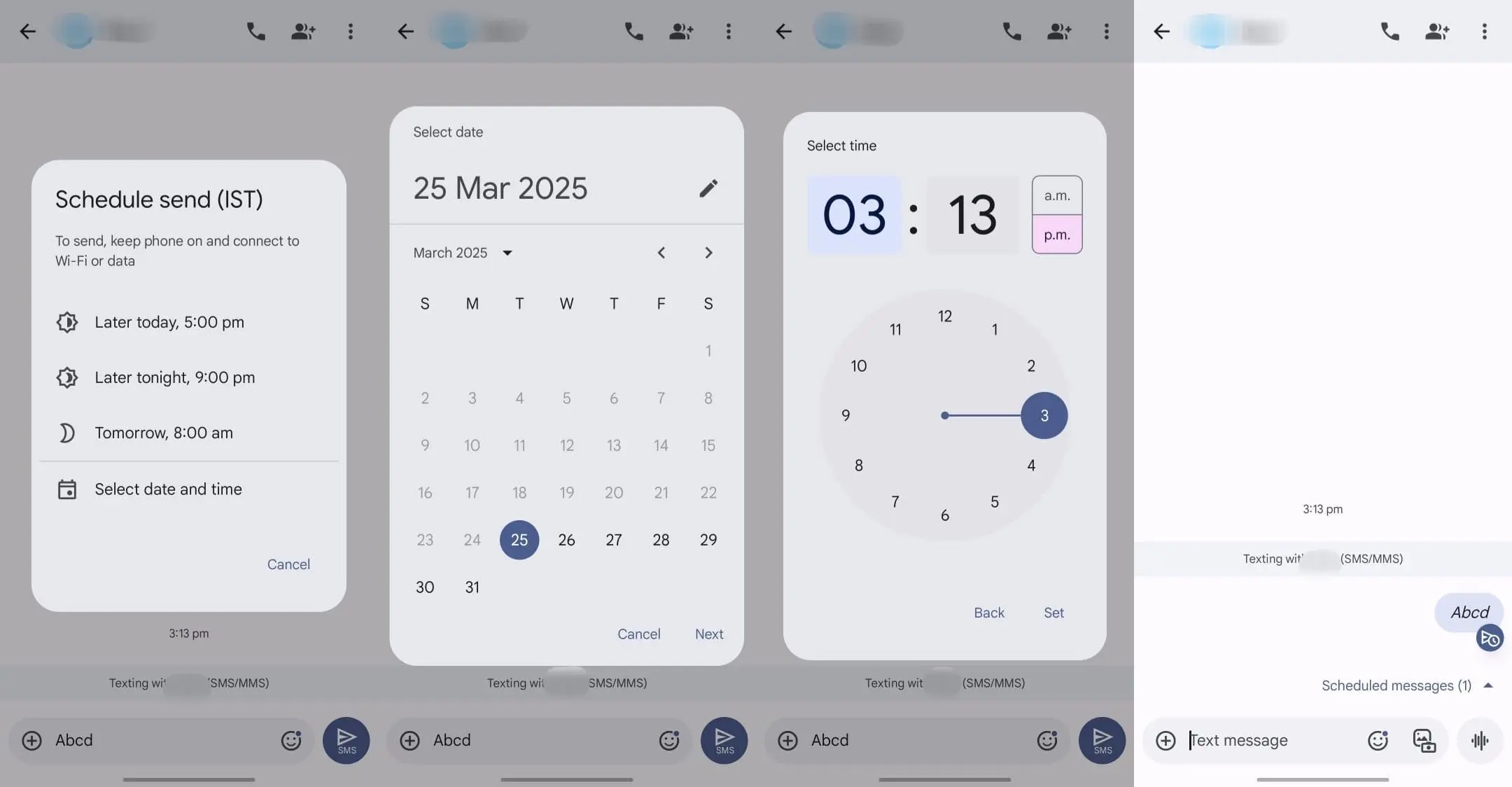
یکی از بهترین نمونهها Schedule Send یا زمانبندی ارسال پیام است. اگر میخواهید پیام خاصی در ساعت مشخصی ارسال شود، لازم نیست آن را همان لحظه بفرستید یا یک یادآور جداگانه ایجاد کنید.
برای زمانبندی پیام، متن خود را بنویسید و انگشت خود را روی دکمه ارسال نگه دارید. سپس زمان پیشنهادی را انتخاب کنید یا تاریخ و ساعت دلخواه را تعیین کنید. گوگل اعلام کرده است که این قابلیت از اندروید ۷ به بعد در دسترس است و اگر گوشی در زمان تعیینشده به وایفای یا اینترنت موبایل متصل نباشد، پیام پس از برقراری دوباره اتصال ارسال خواهد شد.
مسیر استفاده:
Google Messages > Conversation > Type message > Press and hold Send
این قابلیت برای پیامهای تبریک، یادآوریها، پیامهای کاری یا هر متنی که نمیخواهید همین حالا ارسال شود، بسیار کاربردی است.
با Selfie GIF واکنشهای کوتاه بسازید
یکی دیگر از ابزارهای جذاب موجود در Google Messages، قابلیت Selfie GIF است که برای ساخت واکنشهای ویدیویی کوتاه طراحی شده است. این ابزار میتواند برای پاسخهای سریع و غیررسمی کاربرد داشته باشد و شما را از باز کردن جداگانه برنامه دوربین بینیاز کند.
البته محل و شکل نمایش ابزارهای چندرسانهای ممکن است در نسخههای مختلف Google Messages متفاوت باشد. به همین دلیل اگر گزینه Selfie GIF را در منوی + نمیبینید، بهتر است برنامه را به آخرین نسخه موجود آپدیت کنید.
موقعیت مکانی زنده را مستقیماً داخل چت ارسال کنید
Google Messages اکنون قابلیت اشتراکگذاری موقعیت مکانی زنده را نیز ارائه میکند. این ویژگی با ارسال یک نقطه ثابت روی نقشه تفاوت دارد؛ زیرا موقعیت شما در طول مدت انتخابشده بهروزرسانی میشود.
مسیر اشتراکگذاری موقعیت:
Google Messages > Conversation > Attachment > Real-time location
در نسخه فعلی راهنمای گوگل میتوانید مدت اشتراکگذاری را از بین گزینههایی مانند یک ساعت، تا پایان روز، تا زمانی که خودتان آن را متوقف کنید یا یک بازه زمانی سفارشی انتخاب کنید. مدت سفارشی نمیتواند بیشتر از ۲۴ ساعت باشد.

این قابلیت برای هماهنگ شدن با دوستان هنگام قرار ملاقات یا اطلاع دادن موقعیت در مسیر بسیار کاربردی است. البته باید توجه داشته باشید که اشتراکگذاری موقعیت مکانی یک قابلیت حساس از نظر حریم خصوصی است و بهتر است فقط برای افراد مورداعتماد و به مدت موردنیاز فعال شود. گوگل اعلام کرده است که قابلیت موقعیت مکانی زنده در Messages از Google Maps و Find Hub برای پردازش این سرویس استفاده میکند.
در چتهای گروهی با @ مستقیماً یک نفر را مطلع کنید
یکی از قابلیتهای جدیدتر Google Messages که ارزش شناختن دارد، Mentions است. این قابلیت برای گروههای RCS طراحی شده و به شما اجازه میدهد یک فرد مشخص را در پیام گروهی مورد خطاب قرار دهید.
برای استفاده از آن کافی است هنگام نوشتن پیام علامت @ را وارد کنید و سپس نام فرد را انتخاب کنید. فرد موردنظر حتی اگر اعلانهای همان گفتوگوی گروهی را بیصدا کرده باشد، اعلان مربوط به Mention را دریافت میکند.
مسیر استفاده:
Google Messages > RCS group chat > Message box > @ > Select contact
این قابلیت فقط در گروههای RCS فعال است و در گروههای MMS پشتیبانی نمیشود. همچنین برای استفاده از Mentions باید RCS برای همه اعضای گروه در دسترس و فعال باشد.
این ویژگی برای گروههای شلوغ بسیار مفید است؛ زیرا لازم نیست برای جلب توجه یک فرد، پیام جداگانه ارسال کنید یا امیدوار باشید که او پیام شما را در میان دهها پیام دیگر ببیند.

برای استفاده از قابلیتهای پیشرفته Google Messages، RCS را بررسی کنید
بخش مهمی از امکانات پیشرفته Google Messages به RCS وابسته است. RCS امکاناتی مانند ارسال پیام از طریق اینترنت، ارسال تصاویر با وضوح بالاتر، نمایش وضعیت تایپ کردن و رسید خواندن پیام را فراهم میکند. در گفتوگوهای RCS که از رمزگذاری سرتاسری پشتیبانی میکنند، محتوای پیامها نیز با سازوکارهای امنیتی مربوط به RCS محافظت میشود.
مسیر بررسی تنظیمات:
Google Messages > Profile picture > Messages settings > RCS chats
اگر گزینه RCS chats را نمیبینید، ممکن است در نسخه یا دستگاه شما با نام Chat features نمایش داده شود. گوگل همچنین توصیه میکند RCS را بدون دلیل مکرراً خاموش و روشن نکنید؛ زیرا انجام این کار میتواند در برخی شرایط باعث خروج از گروههای RCS شود.
البته فعال بودن RCS بهتنهایی تضمین نمیکند که تمام قابلیتهای جدید Google Messages روی گوشی شما نمایش داده شوند. بعضی امکانات به نسخه برنامه، نسخه اندروید، مدل گوشی، کشور یا منطقه و حتی وضعیت انتشار تدریجی قابلیت بستگی دارند.
Google Messages فقط یک برنامه ساده برای ارسال پیام نیست
Google Messages در حال تبدیل شدن به چیزی فراتر از یک اپ پیامک سنتی است. قابلیتهایی مانند بزرگنمایی متن، تبدیل پیام صوتی به متن و Photomoji میتوانند تجربه روزمره پیامرسانی را راحتتر کنند، درحالیکه ابزارهایی مانند Schedule Send و اشتراکگذاری موقعیت مکانی زنده کاربردهای عملیتری دارند.
از طرف دیگر، امکانات جدید مبتنی بر هوش مصنوعی مانند Remix نشان میدهند که گوگل در حال اضافه کردن ابزارهای تولید و ویرایش محتوا به محیط پیامرسانی است. در نسخههای جدید Google Messages حتی امکاناتی مانند Gemini و Magic Compose نیز در فهرست قابلیتهای رسمی برنامه قرار گرفتهاند، هرچند دسترسی به همه این ابزارها برای تمام کاربران یکسان نیست.
اگر تاکنون Google Messages را فقط برای ارسال پیام باز میکردید، بهتر است بخش تنظیمات و منوی ابزارهای داخل مکالمه را بررسی کنید. احتمال زیادی وجود دارد که بعضی از این قابلیتها روی گوشی شما فعال باشند اما تاکنون از آنها استفاده نکرده باشید.
سادهگو