
مایکروسافت ورد فقط به ابزارهایی که روی ریبون نمایش داده میشوند محدود نیست. بعضی از قابلیتهای کاربردی این برنامه همچنان وجود دارند اما در نسخههای جدید بهصورت پیشفرض در نوار ابزار دیده نمیشوند. بسیاری از این فرمانها را میتوان از طریق Quick Access Toolbar به محیط اصلی ورد اضافه کرد و با یک کلیک در اختیار داشت.
این قابلیتها بیشتر برای کسانی مفید هستند که با اسناد طولانی کار میکنند یا مرتباً با مشکلاتی مانند بههمریختگی قالببندی، صفحات اضافه، اشتباهات تایپی و تنظیمات چاپ مواجه میشوند. بعضی از آنها نیز برای کاربران عادی میتوانند چند مرحله اضافی را از فرایند کار حذف کنند.
قابلیت Speak در ورد برای خواندن متن با صدای بلند
یکی از قابلیتهای کمتر دیدهشده ورد، Speak است که میتواند متن انتخابشده را با استفاده از قابلیت تبدیل متن به گفتار بخواند. این ویژگی برای بازبینی نوشته بسیار کاربردی است زیرا هنگام خواندن متن با چشم ممکن است بعضی اشتباهات را به دلیل آشنایی با محتوای نوشته نادیده بگیرید.
برای استفاده از Speak ابتدا بخشی از متن را انتخاب کنید و سپس دکمه مربوط به آن را از Quick Access Toolbar انتخاب کنید. مایکروسافت نیز Speak را بهعنوان قابلیت داخلی Word معرفی کرده است و امکان اضافه کردن آن به Quick Access Toolbar وجود دارد.
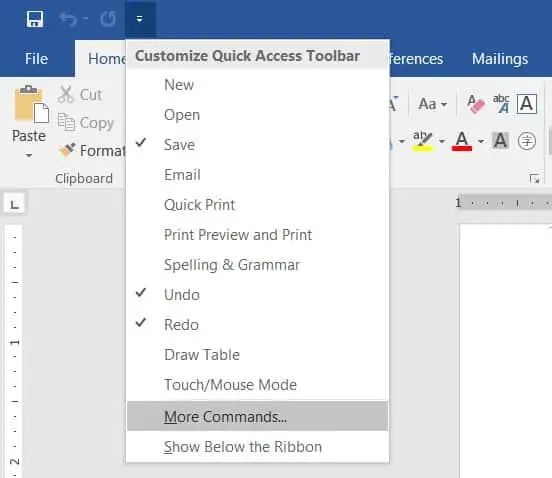
برای اضافه کردن این قابلیت در نسخههای دسکتاپ ورد میتوانید از مسیر زیر استفاده کنید:
File → Options → Quick Access Toolbar
فایل ← گزینهها ← نوار ابزار دسترسی سریع
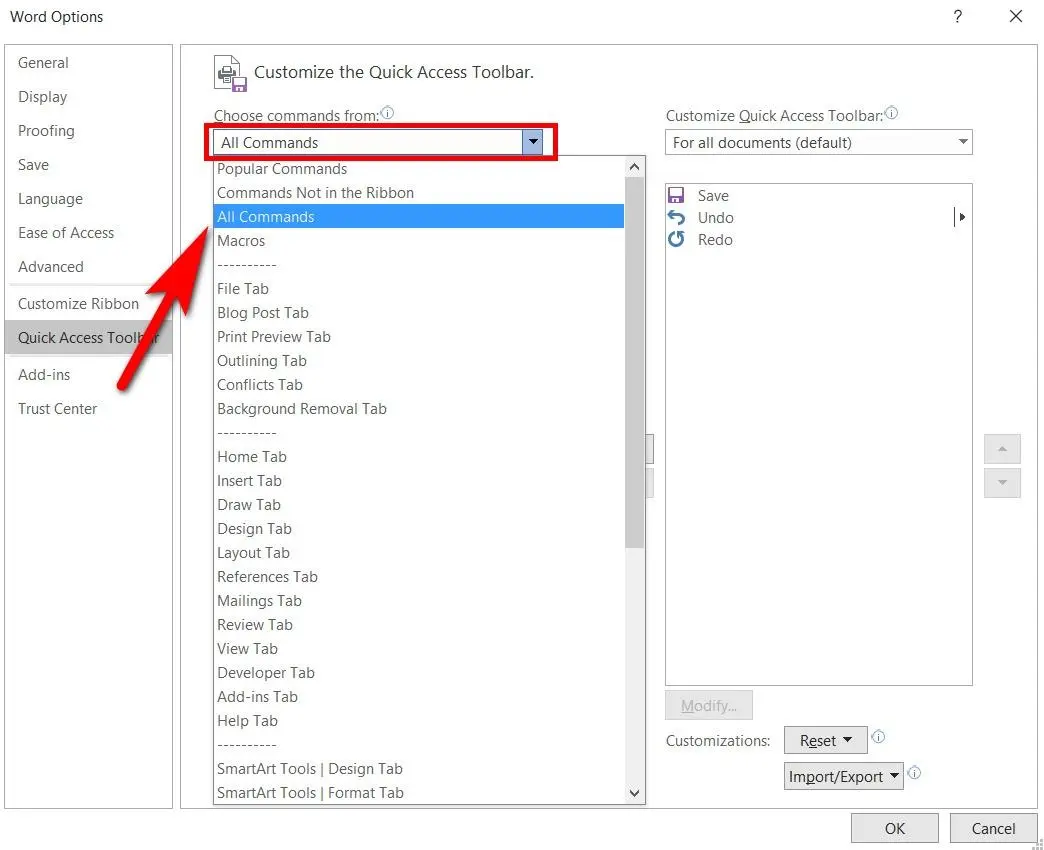
در بخش انتخاب فرمانها، گزینه All Commands را انتخاب کنید و سپس Speak را پیدا کرده و به نوار ابزار اضافه کنید. بعد از این کار کافی است متن موردنظر را انتخاب کنید و روی آیکون Speak کلیک کنید.
تفاوت مهم Speak با Read Aloud این است که Speak فقط متن انتخابشده را میخواند اما Read Aloud برای خواندن بخشهای طولانیتر سند طراحی شده است. بنابراین Speak برای بررسی سریع جملهها و پاراگرافها کاربرد بیشتری دارد.
AutoFormat برای مرتب کردن سریع متنهای بههمریخته
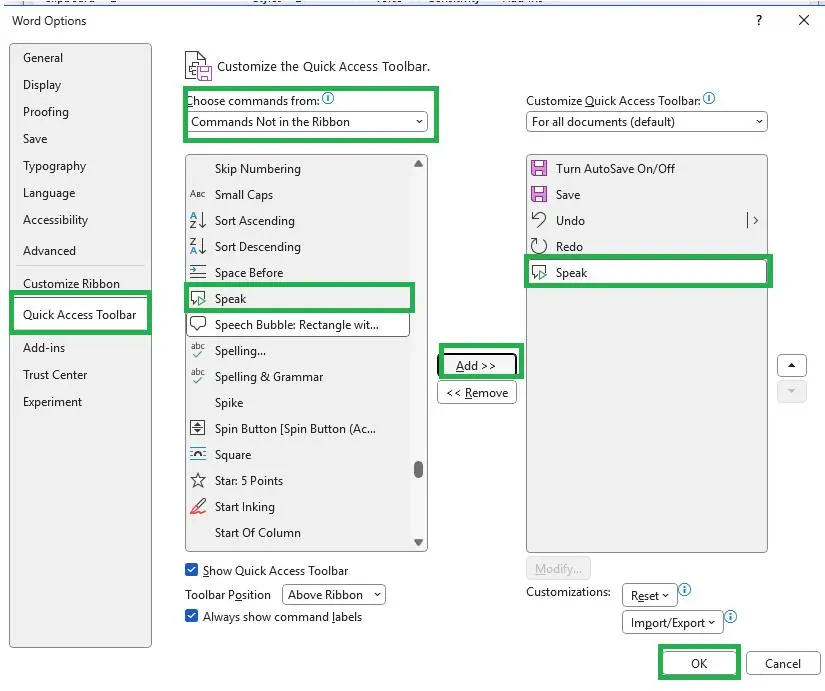
اگر متن را از منابع مختلف کپی کرده باشید، ممکن است علامتهای نگارشی و قالببندی آن یکدست نباشند. AutoFormat یکی از فرمانهایی است که میتواند بخشی از این مشکلات را بهصورت خودکار اصلاح کند.
این قابلیت میتواند در شرایط خاص مواردی مانند تبدیل علامت نقلقول ساده به شکل مناسبتر یا اصلاح برخی ساختارهای قالببندی را انجام دهد. البته AutoFormat را نباید بدون بررسی روی یک سند مهم اجرا کرد زیرا ممکن است تغییراتی ایجاد کند که با قالب دلخواه شما سازگار نباشند.
برای پیدا کردن این فرمان میتوانید از مسیر زیر استفاده کنید:
File → Options → Quick Access Toolbar
فایل ← گزینهها ← نوار ابزار دسترسی سریع
در فهرست Choose commands from گزینه Commands Not in the Ribbon را انتخاب کنید و سپس AutoFormat را پیدا کنید. بعد از اضافه کردن آن به Quick Access Toolbar میتوانید در مواقع لازم با یک کلیک از آن استفاده کنید.
Shrink One Page برای حذف یک صفحه اضافه در ورد
گاهی یک سند تقریباً در دو یا چند صفحه جا میشود اما چند خط کوتاه در انتهای آن باعث ایجاد یک صفحه اضافی میشوند. در چنین شرایطی Shrink One Page میتواند بسیار مفید باشد.
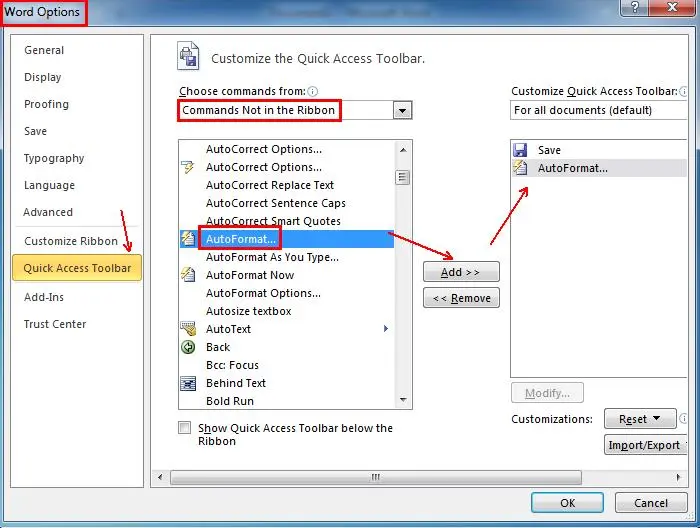
این فرمان تلاش میکند اندازه فونت و فاصلههای متن را به اندازهای کاهش دهد که محتوای اضافی در صفحه قبلی قرار بگیرد. مایکروسافت نیز هشدار میدهد که بهتر است قبل از استفاده از این قابلیت یک نسخه از سند را ذخیره کنید زیرا ممکن است اندازه متن در قسمتهای مختلف سند تغییر کند.
برای اضافه کردن این قابلیت میتوانید از مسیر زیر استفاده کنید:
File → Options → Quick Access Toolbar
فایل ← گزینهها ← نوار ابزار دسترسی سریع
در فهرست فرمانها All Commands را انتخاب کنید و سپس Shrink One Page را به Quick Access Toolbar اضافه کنید.
این قابلیت مخصوصاً برای رزومهها، فرمها، قراردادها و اسنادی که تعداد صفحات آنها اهمیت دارد مفید است. اگر فقط چند خط در صفحه آخر باقی مانده باشد، استفاده از آن میتواند از ایجاد یک صفحه اضافه جلوگیری کند.
Quick Print برای چاپ مستقیم بدون باز کردن تنظیمات چاپ
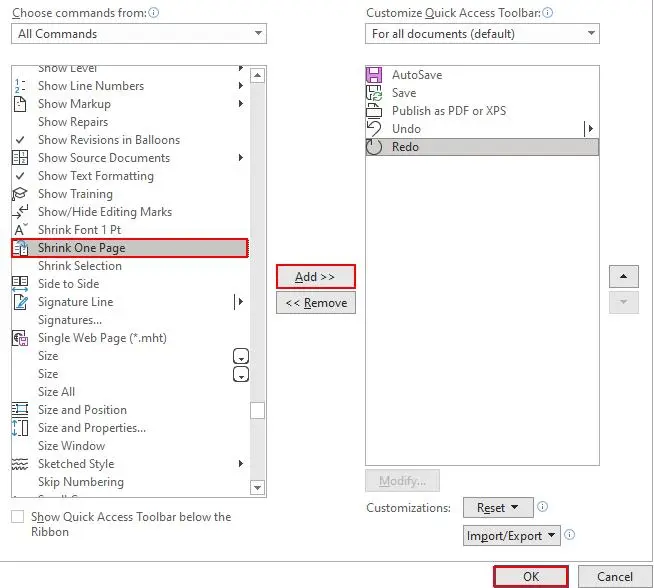
اگر تقریباً همیشه یک سند را با همان چاپگر و تنظیمات قبلی چاپ میکنید، Quick Print میتواند تعداد کلیکها را کاهش دهد. این فرمان سند را مستقیماً به چاپگر پیشفرض ارسال میکند و پنجره معمول تنظیمات چاپ را دور میزند. مایکروسافت نیز Quick Print را بهعنوان گزینهای برای چاپ بدون بررسی یا تغییر تنظیمات چاپگر معرفی میکند.
میتوانید Quick Print را از طریق منوی سفارشیسازی Quick Access Toolbar اضافه کنید. در نسخههای مختلف ورد ممکن است جای این نوار یا شکل منوی آن کمی متفاوت باشد اما اصل قابلیت یکسان است.
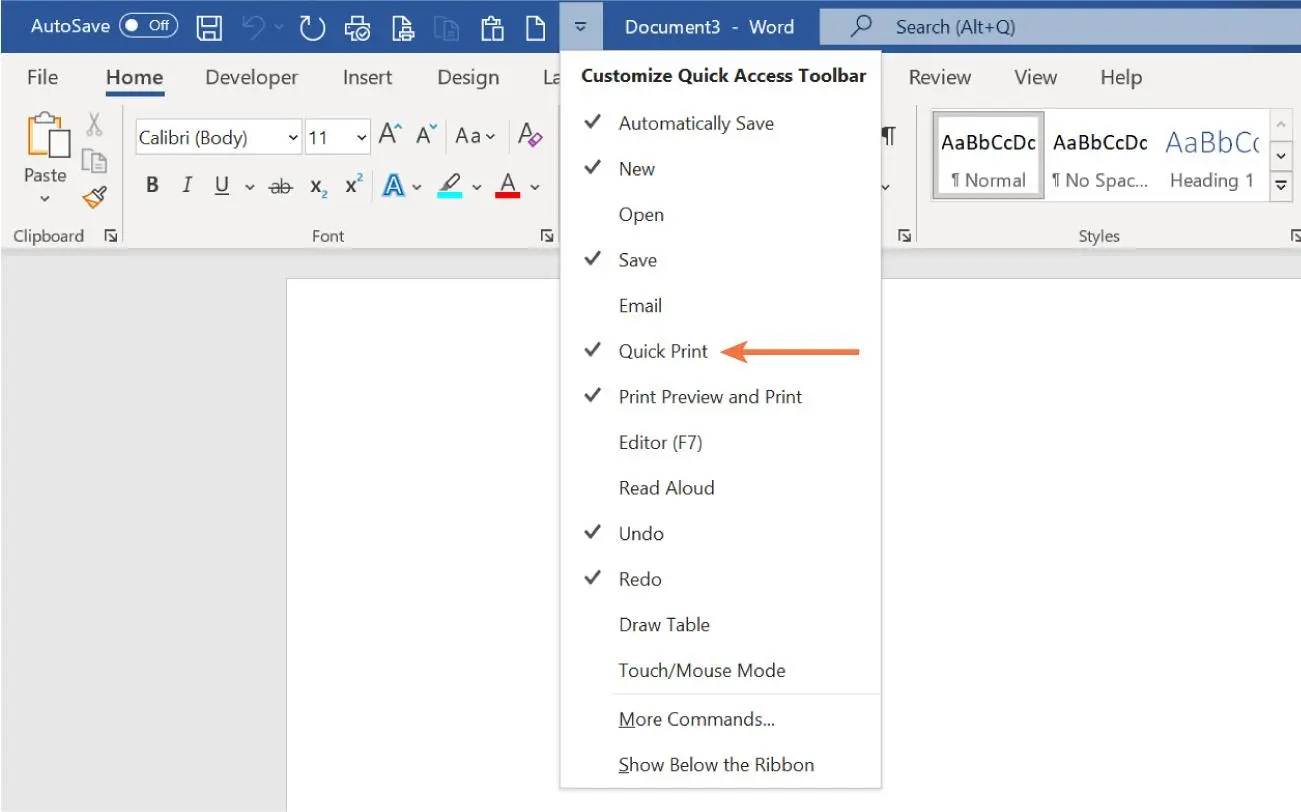
برای اسنادی که همیشه روی یک چاپگر مشخص و با تنظیمات یکسان چاپ میشوند، این قابلیت کاربردی است. به عنوان مثال اگر مرتباً فاکتور یا فرم یکسانی چاپ میکنید، دیگر لازم نیست هر بار وارد صفحه تنظیمات چاپ شوید.
با این حال برای اسناد مهم بهتر است قبل از چاپ، چاپگر انتخابشده و محدوده صفحات را بررسی کنید. اگر چند چاپگر یا چاپگر مجازی مانند PDF روی سیستم داشته باشید، چاپ مستقیم میتواند باعث شود سند به مقصد اشتباه ارسال شود.
Reveal Formatting برای پیدا کردن علت بههمریختگی متن
یکی از بهترین ابزارهای عیبیابی قالببندی در ورد Reveal Formatting است. این قابلیت زمانی مفید میشود که یک پاراگراف با بقیه متن تفاوت دارد اما مشخص نیست علت آن تغییر فونت است یا فاصله خطوط یا تورفتگی و تنظیمات دیگر.
این ابزار جزئیات قالببندی متن انتخابشده را نمایش میدهد و به شما اجازه میدهد ویژگیهایی مانند فونت، اندازه متن، فاصلهها، تراز و سایر تنظیمات مرتبط را بررسی کنید.
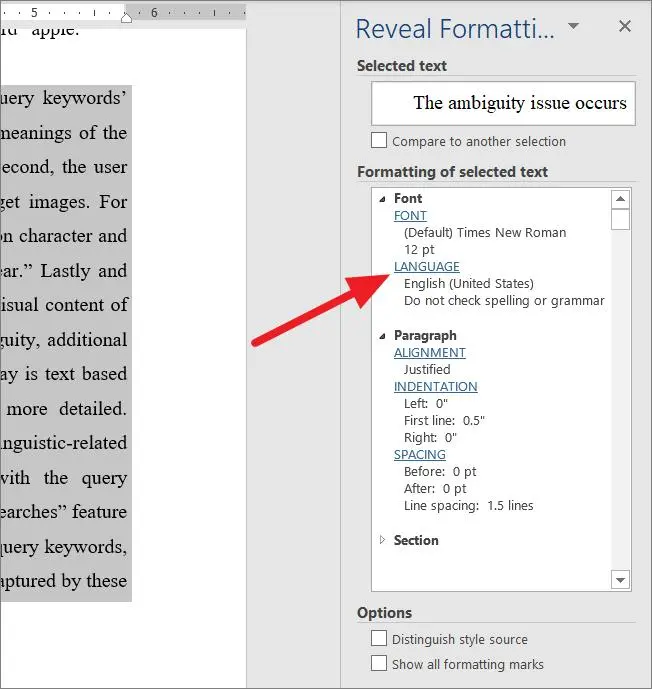
Reveal Formatting زمانی ارزش بیشتری دارد که بخشی از متن را از یک سند دیگر کپی کرده باشید و ظاهر آن با بقیه متن هماهنگ نباشد. در چنین شرایطی به جای اینکه تکتک تنظیمات را حدس بزنید، میتوانید جزئیات قالببندی را بررسی کنید.
یکی از قابلیتهای جالب این بخش امکان مقایسه قالببندی دو قسمت متن است. با انتخاب گزینه مقایسه با بخش دیگری از متن، میتوانید اختلاف تنظیمات دو قسمت را راحتتر پیدا کنید.
چگونه قابلیتهای مخفی ورد را به نوار ابزار اضافه کنیم؟
Quick Access Toolbar در ورد برای قرار دادن فرمانهایی طراحی شده است که مرتباً از آنها استفاده میکنید. مایکروسافت امکان اضافه کردن فرمانهای مختلف به این نوار را در نسخههای جدید Word نیز حفظ کرده است.
اگر فرمان موردنظر مستقیماً روی ریبون وجود داشته باشد، معمولاً میتوانید روی آن کلیک راست کنید و گزینه Add to Quick Access Toolbar را انتخاب کنید. برای فرمانهایی که در ریبون دیده نمیشوند، باید از تنظیمات سفارشیسازی استفاده کنید.
مسیر تنظیم Quick Access Toolbar:
File → Options → Quick Access Toolbar
فایل ← گزینهها ← نوار ابزار دسترسی سریع
در قسمت Choose commands from میتوانید بین دستههایی مانند Popular Commands و All Commands یا Commands Not in the Ribbon جابهجا شوید. سپس فرمان موردنظر را انتخاب کنید و روی Add کلیک کنید.
بهتر است Quick Access Toolbar را با تعداد زیادی فرمان شلوغ نکنید. چند قابلیت واقعاً کاربردی مانند Speak و Quick Print و Reveal Formatting میتوانند دسترسی به ابزارهای مهم را سریعتر کنند، بدون اینکه محیط ورد بیش از حد شلوغ شود.
همچنین اگر نسخه جدید Word را استفاده میکنید، ممکن است محل بعضی فرمانها یا ظاهر پنجرههای تنظیمات با نسخههای قدیمیتر تفاوت داشته باشد. اصل روش اضافه کردن فرمانها به Quick Access Toolbar همچنان مشابه است.
سادهگو